centos 8.5安装没有界面

粉丝911获赞9971
相关视频
 04:33查看AI文稿AI文稿
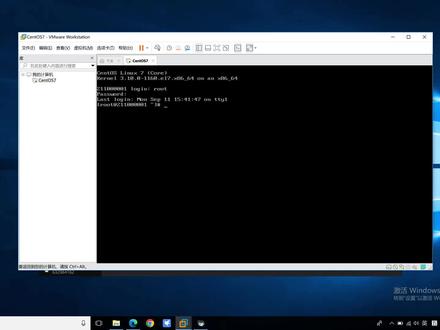
我们这些课主要是尝试着去安装一个线条 s 的界面,我们之前在这个安装系统的时候使用的那个镜像文件是一个 mini 版本的,也就是一个最小化版本的,不带桌面的啊,我们知道 进入的时候是进入这个命令函啊,那么我们想要去安装一个界面,类似 windows 之类的界面,我们可以去安装相对应的一些程序包啊,那么怎么去安装呢?我们来看一下这个过程。 首先我们先看一下 yum group list, 我们可以看到有一些基本的啊, base web service 啊,我们常用的就是这个 desktop 面包,它涉及到的软件可能就很多,上百上千个,可能我们可以直接去安装, 我们要用 group install 主安装的方式去 install, 因为我们这个软件的名称中间有个空格,大家需要到一个双引号, 这个过程可能就比较缓慢啊,涉及到的软件就比较多,大家稍微等一下。 好,现在已经看到已经安装完成了,我们重启看一下会是什么样子。 界面已经出来了, 不过他又跳回到了原来的那个登录方式,也就是说他实际上已经有了桌面的那个程序包,但是呢,启动的方式没有去改, 我们需要做的就是去调整他的启动方式,以那个桌面的方式去启动,对吧? 好,我们可以去设计一下 system ctrl set before 设置默认的 启动方式,我们可以设成 graphical 点 target。 呃,这个的方式就是设置成一个图形界面,设置之后我们再重启一下,看一下 changing, 类似我们之前啊, windows 或者其他的一些设置界面啊,我们要改一下密码,密码要复杂一点。 好,我们开始, 我们直接擦掉这些帮主, ok, 直接 充气, 我们重启了之后就可以使用我们的普通账号的密码去登录。啊,这个一定要注意,这个是普通账号,跟那个跟用户是不一样的啊,好,这样就登录上了。
411炒面 11:28
11:28 03:10查看AI文稿AI文稿
先把 wimber 打开,安装生存系统很简单,首先我们点击装建虚拟机,下一步,然后选择我们下载的镜像 下一步,接着这里就选择系统存放路径,我就放在一盘的 stm 里面,以后我的虚拟机都放这,你也可以单独建一个文件夹来放虚拟机,然后新建一个文件夹,就叫圣斗士七, 选择它。注意这里选择文件夹的时候一定要看到这里变成你选的文件夹,你看现在它这里就没变,我们先选择其他文件夹,再选一下它,这里就变过来了,点确定,然后继续下一步,这里的磁盘大小默认二十 g 就可以了,下一步 这里的硬件你可以根据你自己的情况改,当然还是要看数组机配置,我就默认一盒一机完全够用了。你那个系统对硬件的要求很低的,如果你有以前的旧电脑,装上你那个系统用来学习使用也是不错的选择。当然你可以根据你的物理机配置选择合适的大小,我们现在是学习阶段,用不到很高的配置,就用一盒一机就足够了。然后这里的网络识别器我们要改成 接模式,这样虚拟机地位和物理机就是一样的,他也有独立代替,就相当于局域网多了一台电路,我们可以远程连接。设置完之后我们点击关闭,然后完成。 其实这里有三个选项,第一个就是安装生的机系统,第二个就是测试这个媒体,然后安装,因为有可能你下载的镜像有损坏,我们就可以选择这个先检测再安装,这个一般不太可能。然后第三个超跑输停就是对现有的系统进行故障排除,我们就选择第一个,按上下键选择,按回车键确定,然后稍微等待一会, 那现在我们来到了界面,此生都期待安装,欢迎界面。在这里我们要选择安装过程中使用的语言, 注意这里选择的是安装过程的语言,不影响系统使用的语言。为了方便你查看,我们就选择中文,在这里搜索 chines, 选择中文,简体中文,然后继续界面就换成简体中文了。刚进来的时候,这里有一些灰色的选项,这三 安装系统过程中在对设置将进行检测,等所有选项都从灰色变成黑色之后,检测就完成了。然后这里还有一个感叹号提醒安装位置,他已经自动选择了分区,所以为了防止自动分区把数据破坏了,需要我们手动确定一下。当然我们现在用的是虚拟机,不用考虑这个问题,但如果你用的是物理机,就要考虑纸板上的数据是否备份吗? 或者如果你是双系统混跑的话,一定要确保你的数据安全,然后再进行安装,那么就点击它,这里就可以看到自动配置分区,我们直接点完成就可以了,现在赶它就没有了,而且下面开始安装也变成了蓝色。当然你可以点击这个网络和主机,把里面的以太网打开,它会自动获取 ip 地址联网,我就不在这里设置了,我们进系统再设置, 顺便带你认识一下 vi 编辑器,点击开始安装,这里就可以看到安装的进度条。然后在安装过程中我们还可以做一步操作,上面这里有个用户设置,设置入特密码,入特用户就是系统的超级管理员,我们点一下它密码就设成一二三,然后点击完成,它提示密码太短, 没关系,我们再点一次,现在路途用户的密码就设置好了,然后我们继续等待系统安装完成,安装完成之后我们点击这个重启,稍微等待一下, ok, 现在就进入了系统登录界面。注意我们安装了生透系统,是没有图形界面的,它不像 windows 那样可以通过鼠标点点点,这里都是用中端命令行来操作的,当然也可以给它安装图形界面,但没必要。现在我们只有一个 red 用户, 那就在这里输入的回车,然后输入密码一二三,当然输密码的时候是没有效果的,他是为了安全考虑,所以没有显示,你直接输密码就行,输完直接回车。现在我们就进入到终端了,后续我们对这个系统所有的操作都是在这个终端完成的。
314小飞有点东西 06:55
06:55 00:21
00:21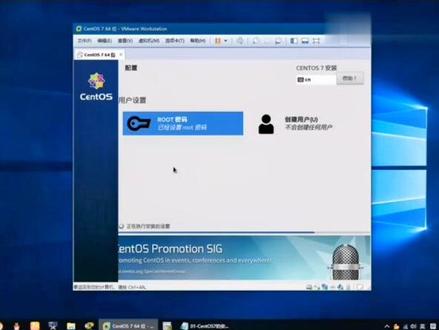 10:05查看AI文稿AI文稿
朋友们大家好,这一讲我们讲解三头 ls 七的安装,我们今天的主要任务呢是将这个三头 ls 七安装在我们的训练机中,即前节课的前导课程。我们这节课呢需要有两个准备,第一个呢就是安装好的这个 vivr 的训练机, 这个先要准备好,这是我安装好的一个效果,我安装的是 viv 的十四这个版本啊,这是我们的第一步,关于虚拟机的安装,大家自己可以参考一下网上的相关教程,这个比较简单,我这里面不再说了。第二个也就是我们常说的这个三套 is 的啊, 这个七的安装光盘,这个你在上节课的话也要提前把它下好。我们有了这两个东西之后,可以对当前主机进行三头 s 七系统的安装。好,我们现在的话开始首先把我们的虚拟机打开来,虚拟机开启之后,我们在这里选择新建一台虚拟机, 然后这里呢我们通过虚拟机的一个相稿来进行相关的设置,我们使用的是典型的设置选择下一步。然后呢 在这个第二个框里面,我们选择的是稍后安装操作系统,指的是我要手动的指定相关的操作系统啊,那么这里呢再选择下一步,我们可以看到在选择客户机操作系统中,我们选择的是梅内克斯啊,梅内克斯这是我们的大雷, 三头 s 呢是为那个是下属的一个发行版,我们在版本里面可以看到,这里面提供了我们三头 s 七这样的一个版本,那么大家只要选择他就可以了,注意三头 s 从七以后的版本,这里面呢也只有六十四位的系统啊,六十四位的系统好,我们选择他, 然后再选择下一步,这里有一个三头 s 七的安装位置,安装位置记住,我们尽量的把我们的三头 s 七的虚拟机文件安装在非系统盘,尽量的不要放在我们的 c 盘中,因为虚拟机的这个文件呢比较大,你不建议大家放在系统盘, 那么这里呢,我们选择浏览浏览,我把它放在我的一啊地盘下面,在地盘下面呢,我这里有一个叫 wintonwins 啊,这样的一个子母乳,在这个子 下面,我们新建一个文件夹,这是我今天安装的第二台三头 s 七,我把它命名为三头 s 七杠二。注意有些同学呢习惯不太好,他直接新建一个文件夹就开始安装了,或者说这个路径改都不改的,这个对你以后在学习过程中呢,会降低你的效率啊,因为我们虚拟机在安装好之后,做好还原点之后,他是可以重复使用的, 所以大家呢在安装的时候要找到一个位置,而且要注明你的文件夹的名称,这样呢便于日后便于维护啊。那么我们这里呢装的是三头 s 七杠二这个文件夹,那么这里选择确定这个路径就被我选好了,选好之后选择下一步,然后指定我们虚拟机的 硬盘大小。三头 s 七,他这里面建议的是二十个局,那么我们为了以后保证实验的正常进行,我们预留点空间,我把它剪成三十个局啊,因为你这个三头 s 七装好之后呢,以后在学习服务的时候,可能会在我们的这台主题上面安装多种服务,那么服务呢,他本身是软线,也需要占用空间的,所以我们这里面尽量 把我们的空间预留的稍微大一点,三十个 g 足够了啊。然后这里面我们选择下一步,在点击完成之前,你可以直接选择自定义,在自定义中呢,我们在这里面可以直接的把我们下载好的这个 iso 的镜像光盘放入到我们虚拟机的这个虚拟的光驱中,就表示我把光盘放在光驱里了,那么安装系统呢,最 啊最典型的方法就是通过安装光盘来进行安装,那么我们在训练进的安装过程中呢,没有物理的光盘,但是我们可以使用 iso 的净长文件,因为这个 iso 如果大家了解过,应该知道他本身就是一个光盘的啊文件,所以我们这里呢选择光具之后,在这个位置选择使用 iso 的净长文件,然后选择浏览 找到我下载好的 iso 文件,就是这个啊,这个上节课已经讲过了,三头 s 七的这个七点六的最新版杠幺八幺零,我们选中他这里面选择打开,然后其他东西就可以不用变啊,这里面包括声卡呀,打印机这些东西,如果你觉得有必要可以 不懂的直接选择关闭就可以了,再选择完成。那么好了,这样呢,我们的一台虚拟机就被我创建好了这台虚拟机大家注意来看一下它的内存呢,根据你自己的物理机的情况而定,我这台物理机的内存,我这台物理机的内存比较大一点,是十六个锯的,所以我这里面虚拟机呢,可以给它预留一个锯的 空间来运行我们的三头 s 七。如果你家里面的系统没有我的配置高,比方说你的内存的话只有八个句,那么你在这里的虚拟期的内存可以预留成比方说五百一十二兆,那么他也能使我们的三头 s 七正常的运行啊,所以我们讲啊,这个学习我们的这个零点科四啊,不管是哪一个版本的, 他对我们的系统要求呢,其实并不高的,不像我们的 windows 啊,所以这里面呢,我们检查一下,如果没有问题的话,这里面直接选择启动计算机就可以了啊,好在启动计算机项目中,我们这里可以看一下,他这里是可以选择的,你这个鼠标呢,记住点进去啊,注意续集的操作啊,如果想出来,你这里面要按住 ctrl 和凹头键,直接可以把鼠标切换出来啊, 那么我们再点进去,点进去之后呢,他就需要通过这个键盘来进行操作了,我们选择第一种叫英斯道三头 s 七,第二种呢是 test vs v 点,指的是呢,我们在安装三头 s 七之前,先要检查一下我们的光盘镜像是否完整,这个没有必要啊,浪费时间,我们就直接选择第一种就可以了,直接安装我们的三头 s 七, 然后这里呢按回车就好了啊。记住,我们在装雷雷克斯的时候,大部分的时间都是通过键盘完成的,鼠标我们很少用,所以大家要养成使用键盘的习惯啊。好,我们等待片刻,系统呢会引导出图形化界面来引导我们安装的 好,大家可以看到这个就是我们安装的一个界面了,这个界面很简单啊,第一个啊是他的一个欢迎界面,那么我们选择我们自己的语言, 那么三头 s 七呢?支持现在全世界绝大多数的主流语言,我们就选择中文啊,然后中文有四种,我们选择简体中文啊,这样看起来的话比较方便。选择第一个,然后选择继续, 然后大家可以看到在我们的第二个对话框中呢,他开始就是准备安装的,记住如果有感叹号存在的,那么说明我们是需要通过手动来进行设置的, 没有感叹号的系统已经基本上为我们设置好了,你可以不用去更改它,这些东西在以后的系统中都可以手动来进更改,一般是不动的, 我们这里呢就选择这个感叹号的部分,这个表示的是我们的安装位置,那么估计呢系统让我们确认一下我们的硬盘的分区情况,你这里面点击进去,果然是啊,他让我们确定这个硬盘的使用情况,那么他建议我们有两种分区方式,如果你对分区很了解,可以选择这种自定义配置 手动配置分区,如果说你对分区是没有概念的,建议大家使用第一种自动配置分区,关于分区的知识点,我会在后续的 课程中给大家做详细的介绍,那么今天呢,我们就选择第一种自动配置分区,然后你这里面选择左上角的完成就可以了,那么这样呢,大家可以看到准备工作全都已经做好了,然后我们就可以点击右下角的开始安装,对当前主题来进行安装啊,那么在安装过程中,大家可以看到 有一个用户 look 用户,记住 look 用户呢,是我们雷雷客人中权限最大的用户,相当于 windows 管理员账号,我们叫做跟用户,那么你这里面点击一下,可以对当前的跟用户设置一个密码,一般出于安全考虑都要设置的, 然后点击完成系统的话,会有一个提示说你这个密码呢,太简单了。那么如果说你要强制设置这种简单密码,直接双击左上角的完成,他会强制来进行设置啊,所以这个地方呢,大家自己注意一下,右边这个创建用户暂时不用,这个是我们雷雷克斯中的普通账号,普通账号我们可以在安装好系统之后再另行设置,所以这里呢我们就不再做设置了,只需要设 是一个入口的密码就可以了,以后记住我的这个三高 s 七的系列课中入他的个人密码就是一二三四五六,这个大家自己的话就要牢记啊,好,我们这里呢等待他的一个安装,我们把笔记做一下啊,这里面笔记我们写一下,在笔记中安装过程中我们要注意两个事情啊,写一下好了,安装 过程中的注意事项,这个注意事项呢,我们就写两点,第一点呢,我们这里面要配置硬盘的自动分区,就是我们前提是在你不了解分区的基本情况的时候,可以选择自动分区。第二个呢,要求设置啊,入他 用户的密码,这个入的用户再强调一下,入的呢,我们这里面称为叫做飞用户啊,相当于 windows 中的阿德威尼斯吹塔,就这个用户。这个阿德威尼斯吹塔呢啊,大家解释一下,他是我们的管理员账号,这是我们 windows 里面全线最高的用户,在 雷雷克斯里面呢,我们不叫做管理员,叫做跟用户,所以这个呢要有所区别,有过雷雷克斯服务器配置经验的同学应该能制造这个阿德维电子吹的啊,那么这里面呢,我就不再展开了,好,我们来看一下啊,他还在安装在指定最后的设置,那我们等待一下, 好,等待完成。我们这里面呢,可以看到他这个提示,就是安装成功了,然后系统呢会提示我重启,那么你这里点击重启按钮,系统会自动的重新引导。 好,这里呢有两个选项大家可以看一下啊,那么第一个就是直接进入到我们的三头 s 中了,第二个呢,这里面有一个 rescue, 这个指的是我们的一个恢复程序啊,这种的话我们就基本上不用了,就选择第一种正式进入到我们的这个零点克斯的系统里面去,直接按回测。 好,大家可以看到那么这个地方出现了一个劳格硬,那么什么是劳格硬呢?劳格硬的话就是我们雷雷克斯的一个登陆的账号,这个不管是什么样的雷雷克斯三个 vs 的话只是我们雷雷克斯其中的一种,但是所有的发行版他的登陆界面,如果是这种另一行的方式,几乎都是一模一样啊,那么我们这里面他要求我输的是一个用户名, 我们当前只有入退用户,那么这里面直接输入入他,入他,然后下面呢,这里面提示我输入密码,他是我的,我们这里面输入一二三四五六,注意雷雷克斯的安全性很高的,当我输入好一二三四五六之后,系统其实并不提示的,这个大家自己要能够理解啊,不要认为说我怎么输入不进去的,不是这样的,其实你已经输入好了, 心里面的话要默契,然后输入好之后直接按回车,大家可以看到我们就进入到了一个命令提示之下。雷雷克斯呢,三到 s 七的版本默认情况下是最小化的安装啊,也就是说他是不带任何的桌面环境的。其实我们在学雷雷克斯的时候确实也是这样的,我们用雷雷克斯主机来配置服务器, 他希望他能够快速而稳定的运行,所以这些华丽的一些外表其实都被抛弃掉了,包括我们的桌面环境。我们的三头 s 就继承了我们雷雷克斯这样的一个特点啊,他就是严格贯彻的这种思维,所以我们所看到这个界面的 并不是很好看,但是它确实确实非常的实用,如果把它配成服务器的话,你会发现它运行起来比我们的 windows 要稳定很多啊,而且关键的因为它是开远的,所以很多情况呢,它的成本会很低,所以雷内克斯在我们的服务器的领域啊,普及度非常非常的高,不管是什么样的发型外,所以我们学习我们的这个 连接格子下的三头 ys。 这个版本呢,是非常有必要的啊,因为市场呢,用的非常多,尤其在服务界领域啊。好了,本奖呢就给大家讲解呢关于我们三头 s 七的一个安装过程,基本上这个三头 s 七的安装非常的智能化,大家只要准备好这个安装光盘之后 做如下的两个事情啊,这个第一步,第二步硬盘的分区和 look 账号密码的设置就能够顺利的完成安装了啊,那么好,我们以后呢,就是通过这样的界面来进行我们相关的配置。本奖到此结束,感谢大家观看我们下一讲,再见。
 01:50
01:50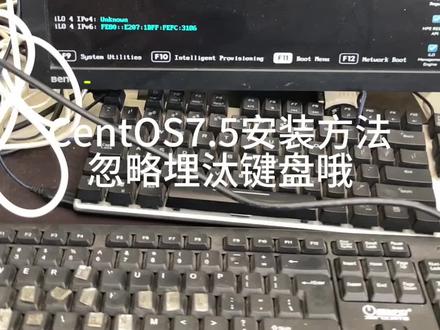 04:30查看AI文稿AI文稿
三轴 s 七点五安装方法,忽略埋汰键盘,哦, 装那个 costa 七点五到这部 n f 十一,这时候 n f 十一到这选自己的 u 盘启动,然后 选优盘, 再选第一个, 真好, 这比较重要,仔细看 等于号后改成 des 四,网上的教程,这改不对了,往后就到不了安装的界面会报错 出来。这个进桌面 看见这个绿条条基本就好了。 我们中国从这听原声吧,打字累,我是屈着不用动。工作位置 选一下,以前有的话可以选回收空间,把这个挨个删掉,然后回收空间 我选自动分区就可以,然后这个选带桌面的,选勾勾内这个,这个选 互联网,这个 需要的都抓,不需要的可以不抓。 啊啊, 大哥我在呢,我们家都搬出去了,在南城。嗯,就可以了。点开三个 这个密码,创建一个,输入完密码,剩下就是等等再开机,有可能会显示四 m 黑屏。把电源重开机就可以了。接受一下,接受完电完成, 完成设置,然后就会接系统 这些汉语前进再前进,这这些伤害, 这个上海头没有北京小上海, 这个可以跳过学员随便输入的空间拉链请进密码,可以不设置,然后就可以开始使用,这就可以了。
155小术不修 00:41
00:41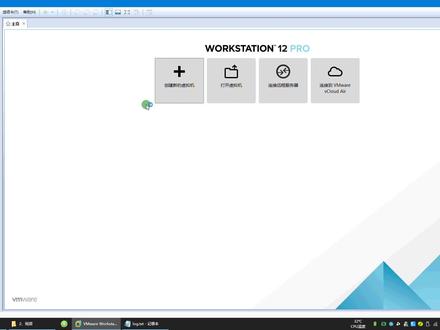 07:15查看AI文稿AI文稿
下面我们介绍一下子使用镜像来安装圣罗斯,这是圣罗斯的镜像啊, 那么我选择这个新建虚拟机啊,或是创建新的虚拟机啊,这个这个选项啊,下一步找到你镜像的位置啊,那么你可以浏览啊, 那么改变你的安装位置啊,不要装到吸盘, 下一步默认就可以啊,完成 啊,他提示你按按他键啊,你就按按他键啊, 那么这个呀也是啊,一套啊傻瓜式的安装啊, 那我就不领大家做一些什么又分区了一些什么高级的配置了啊,那么我们先把它安装起来先把它用起来啊,分区呢,他都是给你问好的啊, 找到这个中文啊 啊完成啊,使用他默认的啊啊我们我就不给大家设置了啊,那么我们这块啊 啊我们这块我们选这个带桌面的带图形界面的啊 啊那如果我们是初学者的话啊,都可以把它选上啊。 完成啊, 那所以这块啊,我们先不使着最小化啊,先选择这个带图形界面的啊, 那如果呀啊你熟练之后啊,就可以使用这个存命那行的是吧。没有通行界面的啊,我现在选的是带通行界面的啊, 那么这个安装我给大家暂停一下子得等一会啊, 那么这里提示完成啊,我这个把密码设一下子啊,这个入的密码设一下子, 完成啊, 那么这样的话就可以走了啊 啊用户啊我就不创建了啊, 这个等一会啊, 好了我们按重启啊 啊这射一下子啊 啊我这个分辨率比较高啊, 前进前进,那么我们找这个市区啊,比如上海 前进跳过, 那么他非要你建立用户啊?那我就创建一个啊, 那么这时候啊,启动那个零点四啊, 啊,这个是由于我这个分辨率比较高导致的啊? 啊,我当前这个用户就是刚才创建那个丽丽啊,那么你重启的时候可以入他登录啊。
50数字化与智能化


