cad三维如何画气弹簧
大家好,今天我们来学习弹簧的绘制。 c 二元一百, 点击螺旋选择中心,点在底面半字点击这个边,在底面也是点击边 t 圈数五圈 h 高度五十相等头 c 画圆, b 十 扫列,选择 图形,确定选择路径,再点击 cord 就可以了。

粉丝305获赞2251
相关视频
 03:34查看AI文稿AI文稿
大家好,我是 cet 的讲堂,今天来讲一下弹簧的平面画法,后期呢给大家讲一下弹簧的三个画法,大家可以先关注一下弹簧,这个弹簧的尺寸呢,是这么一些, 直径四十,然后弹簧的这个直径为四,包括他们的有效圈数为八,自由长度为八十八, 间距为十。这个十啊,不是肯定的,因为弹簧吗?是承受压力的,这个每一段间距可能会存在一些误差值,包括这段距离,他们这个距离啊,肯定不是十的,大概在六到七之间,这是一个弹簧的平面图。好,我们来做一下。 首先我们先做一个矩形,这个矩形呢,矩形多长呢?矩形的长度就是拿这个间距乘于这个圈数,这个是八十八十呢,因为要加上 这个嘛,加上这个一个底面的位置,那么大概在八十五左右,我们做一个矩形,长度为八十五,宽度为四十四。这样一个矩形做完之后, 端点上就是他这个区是底面,底面的一个圆是切了一半的,所以呢,选择圆,命令在这个端点上绘制一个半加二的圆,好利用直线连接镶嵌点下来,把左面剪掉, 这一半就出来了,将它向右进向进向过来,底部这个区域是从这个端点过来的,所以我们在画圆的时候,直接从这个端点向右追中二, 半径二,然后向他把他向右牵过来,进一下,这个有他的一个四个角,四个角 之后,这一块区域刚好跟他相切的,因为从第二个,从第三个开始,他们才开始受力的,所以呢,这个区域是直接相切,原命令从这个终点最终过来半截啊,再出了啊, 然后利用直线跟他们相切,就弹力弹相切,下面是一样的,相接过来,再相切一次,点这个圆相切下边, 切完之后,右边这个区域就是这个,这个位置我们前面说过,他大概呢是在呃,六到七之间这个区域啊,这根切线需要做一下直线,按上面这一个弧和下面这一个形成相切, 切完之后,那么将这个虎是由复制向左,也就是复制一个七上面这个位置,把它 从这个向前点复制过来,利用子线连接切点 向前,再向前。好,切完之后呢,这个中间的间距为十的,这个可以两边各复制一遍就可以了,只有把这个左边复制一个出来,向右十,右边也是一样的,复制一段就可以了, 向左呢是十。最后将这两根线就将将这个矩形我们先隐藏起来,把这根线延长一下,因为这根线不够,要封闭一下,就这个位置需要封闭, 可以对这个圆柱的旁边位置多加一个填充,带去填充,填充改好压力,压力是斜线,让他添加对象,就占框旋这个圆和他们就可以了。 然后呢,这个时候,当然啊,他的比例不对,对吧?所以改下比例,把比例改小一点,零点五,零点五还不够,差不多,对吧?差不多,这样就可以了,填充完之后这个图就完成了。好,我们下期见。
3044CAD大讲堂 06:10查看AI文稿AI文稿
大家好,今天给大家讲一下如何按照弹簧啊?弹簧有两个基本的要素,第一弹簧的弹力,第二弹簧的形成, 就像这样,他这个有个形成弹簧,然后来讲就是说我们在安装弹簧的时候,有个就是叉烧也好,还有荷叶也好,他有个轴心 啊,就是说我们这里的轴散,那我们如何决定这个弹簧装到哪里呢?比如说我们上面来讲 有这计算一下的,如果计算呢,就是说我们把这个 这个门的重量算出来,门的重量,门的重量多少,一般在说的我是很多三间老店都能算出来了,说门的重量还有门的重心找到假设这个门的重心在这里, 他的重量就是不记了啊,就这个样子, 那我从这来看,直观一点,我给你截一下图, 门的终身在这里,门的门的重量下来,在这个地方。二腹肌 大大的轴心,轴心在这里, 看这个决定, 这简直就是我们这个安乐, 那就是 f, 如果你这个角度门的角度开好了的话,就定好的话,那这个数这一个就是一个糖数了, 那另外呢,我们再找一下,找一下这个另外一个 参数,就是弹力到这个到这个走深圳这个距离弹力来讲,我用我用这个律师表示的讲,这是弹簧的弹力, 哎,再再找一下弹簧的弹力 到这个轴心的这个距离,这个距离弹簧弹力产生的弹力,他的原来这个筋上的产生的弹力到这个轴心 垂直的这两方是垂直的,这个呢就是 啊,好了,那一般情况下是这样的, f f p 乘以 l 二要大于 f g 乘以 l, 门 应该了解,大家应该应该应该把这两趟算出来就 ok 了,大于多少呢?一般在前一般情况下大于百分之二十到三十就 ok 了,就又会留点余量。 这个这个东西算出来之后,因为这里呢,哪个是变量呢?这里来讲二二二,只有这个二二是个变量, 为什么呢?因为你这里,因为你这里可以移动,可以活动,还有这里这个地方可以活动就行了。你把这两条调到大衣,他这个大衣这个这个重量跟 l, 因为这个门你这个角度是固定的,也所以快到哪个地方你想 快哪个地方就快哪个地方快,搭一个,这样地方就 ok 了。比如你还会喝上一点,那这个东西也会 lm 也会产生变化,不知道这个时候大家听懂了没有? 然后呢?这个算好了之后,那基本上把这两点如果你如果算的合适的话是大于的话,那那就 ok 了,这两点就固定了,那固定呢?还有个还有个关键的问题, 这王门关起来之后,关起来之后,关掉之后呢,这里就会有个大家要注意的地方, 就是说我们这个力的方向往这边去会产生一个这个力道,这个点 有个距离,最好是有点距离,没有距离的话,如果假设这个力是往这边去的话,这个这个弹力,这个弹力正常弹力往这边走的话,那就门容易打开 啊,容易弹起来和合不了。呃,不知 大家听懂的朋友啊,我是专门搞这个这个设计的。嗯,关注一下我,到时候帮帮我这个网站,谢谢,谢谢大家。
329老师傅结构设计 01:16查看AI文稿AI文稿
你画个弹簧要多久?我们比比谁画的快。 先调用一个驱动图形 啊。找到啦,弹簧 直接生成就可以啦。 再来一个, 类型和标准都可以选择,尺寸也可以调整。 完了完了,刚刚忘记调整弹簧的粗细了,怎么办? 算了,错了就错了,修改一下尺寸就好了。 好了,变粗了, 让下面这个再变长一点吧。 好了,我画完了,你呢?
 01:19查看AI文稿AI文稿
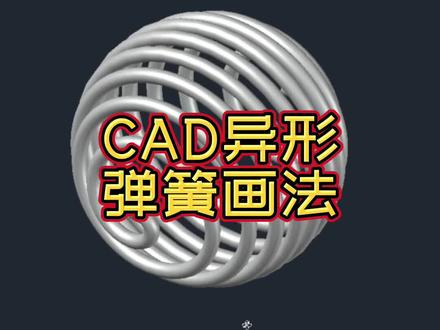
cad 异形弹簧画法首先呢,我们把它调成为西南等楼侧,然后调整为我们的二位显框的模式。那我们输入 l 直线,点击第一点,向我们 x 的方向画一个一百长度的线段,然后重复以上的命令,直线连接顶点,向下画一个五十的线段。 画好之后,我们输入 sw 确定,选择我们五十的现状为扫描的对象确定,然后选择我们的扭曲 t 确定。有趣的角度呢,我们输入三六零零确定,再点击我们扫描的路径,为这个一版的直线好。扫描完成后,我们输入球体,找到我们的一百线段的终点, 点击为球体的球星,然后找到他的断点点击。点击过后,我们把它切换为真实模式,输入 in 确定,选择所有的对象,点击确定,找到他们的公共处,然后输入 x 确定,将其分解。分解完毕后,我们把内部的所有的线段,多余的线段删除。删除过后,我们在其旁边输入 c, 画一个半径为三的圆,然后输 sw 确定,点击圆 确定,点击我们要扫略的这项线。我们要强调一下,因为现在所有的路径为断点路径,所以说在此之前我们要先选择路径,选择好全部的路径,输入 g 把他们合并,然后 sw 确定,选择圆确定,选择我们的路径。取消的弹簧就做好了。怎么样,你学会了吗?
587沈阳禾风信宇设计培训 01:55
01:55 01:59查看AI文稿AI文稿
大家好,来学习一下这个模型的创建方法,他是这个有看到吗?叫做电话线,画圈不是弹簧哈,单身狗才叫弹簧,是不是?好,咱们来看一下哈, 那咱们采取的思路呢,是让一个圆围绕着这样的一个弯弯曲曲的路径呢进行扫略,所以说如何去做出这个路径才是关键。那首先来画一个圆圆的尺寸呢?随意,我先给到一个半径十八, 然后再来画条竖线,长度呢给到一个十点一下直线,从这个相线点先往上追踪一个五的高度,然后再反过来给他画一个十的高度就可以。 这个时候呢,咱们是让这条线围绕着这个圆呢进行扫略,扫略一圈,那么在这一圈的过程当中呢,咱们这条线会进行自转, 自转一个二十五圈吧,来看一下,首先点一下扫略,然后呢选中这条线空格一下,那他如何进行自转呢?就是这个扭曲,你点一下,那么二十五圈呈上三百六十度,就是九千度吗?九千, 然后空格下再选择这个路径呢?圆好, ok, 稍等一下,有点卡哈,那当咱们扫掉好之后把它呢进行分解,分解是干嘛呢?提取一下他的这个边线哈,好,分解一下, 好,分解好之后呢,咱们把它全选好,稍等一下啊,这边有点卡卡的,然后咱们再剪去一圈,只留一圈哈,他有两圈,那这一圈呢就是咱们所需要的一个路径,对吧?那下面呢,咱们再来画个圆圆的半径呢,我给到的是一好,你画圆画多边形都无所谓的哈,再少留 好,这边的扫略呢,也是非常慢哈,主要是咱们这个路径线它的一个结构呢?会比较复杂一些哈。那么大家学会了吗?如果学会的话呢?在评论区打个六六六,咱们下节课再见。当然也可以把你画的拍个照发上来我看一下哈。
525小黄花CAD 01:38
01:38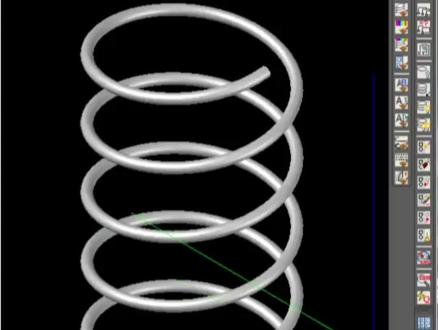 00:52查看AI文稿AI文稿
cad 划三维弹簧调整,我们仕途为西南等轴侧啊调成为真实的模式。好,下面我们数一个快捷键, h e l i x 确定,我们随意指定一点,然后给他下面底缘的半径为五十,确定上方顶圆的半径为五十。确定好,然后我们输入一个 t, 他的圈数,我们给到五圈 高度呢?我们随意啊,可以输一个二百,随意一个高度高度。输完毕之后,我们在空白处 c 画圆,画一个半径为三的圆,然后我们输入 sw 扫略,点击圆确定,点击这条螺旋线, 稍等我们会发现,哎,他就形成了一个简单的弹簧的三面膜像。如果有什么不同的见解,会有更好的办法,欢迎大家在下方评论,我们一起探讨。


猜你喜欢
- 3.1万氪财经
最新视频
- 17.3万小七Ai