剪映双人对话左右分屏怎么制作

粉丝272获赞5574
相关视频
 01:08查看AI文稿AI文稿
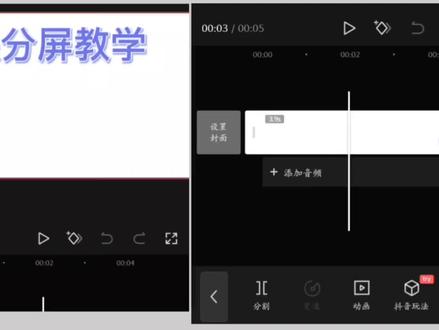
今天我们来看一看剪映分屏教学是怎样实现的。首先导入一段已经录好的视频,首先在下方工具栏选择十六比九的比例,然后在背景里选择一个画布颜色, 选中这个视频,将它先复制一下,然后将前一个视频点击切画中画,就可以在同一个画面出现两个相同的视频,选中一个视频,将它向左移动, 然后将另一个向右移动给他放大一下,只保留下半部分即可, 左边的只留上半部分即可。还有另一种方法是利用裁剪,只保留自己需要的部分,裁剪过后的效果就是这样,看起来更美观一点。
5664山海学动画 00:42查看AI文稿AI文稿
如何制作移动两分屏效果?打开剪映,导入第一个视频,再开始分屏的地方,打上关键针,打开蒙版,选择线性旋转,负九十度移动到右边,移动时间轴, 调整画面,打开蒙版,旋转线条放在中间,然后用画中画导入第二个视频,放大全屏开头,打上关键针,打开蒙版,选择线性旋转,九十度移动到左边。 先把视频移动到右边消失,对准第一视频的第二关键真向左移动出视频画面,打开蒙版,调整旋转线条,留下黑边移动两分屏效果制作完成。
5516月光🌈🌈🌈👧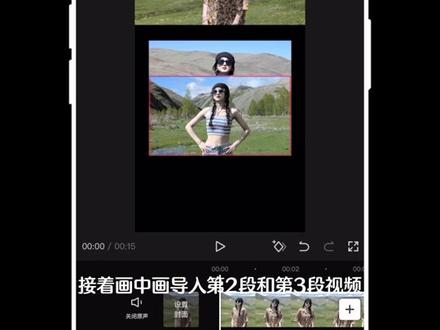 01:00查看AI文稿AI文稿
可以不用,但必须要会的三种视频分屏手法。第一种,剪映导入一段视频,比例调整为九比十六,拖动视频到上方,接着画中画,导入第二段和第三段视频,第三段视频拖到下方,然后放大视频并对齐。 there once was a ship that put to sea in the name of the ship was a billion。 第二种,导入第一段视频后,点击蒙版,选择镜面蒙版,旋转九十度,拖动视频到左边,接着画中画,导入第二段和第三段视频, 同样使用镜面蒙版进行分屏布局,并调整出场时间,晚零点五秒。最后给三段视频都添加入场动画,向下滑动。 there once was a ship that put to see。 第三种,在第二种的布局基础上,给每段视频前面添加两个关键针,每一段的第一个关键针双指把蒙版合拢到最小,最后可能会出现 三条线,需要紧挨着第一个针,后面再加一个针,并把第一个关键针的不透明度调到零就可以了。 there once was a ship that put to sea in the name of the ship was a billion。
5.8万吕吕剪映剪辑 00:59查看AI文稿AI文稿
如何制作双屏出场?点击开始开始创作。添加第一段视频,新增画中画,添加第二段视频,调整大小对齐, 点击蒙版,选择线性调整蒙版位置。 新增画中画,再次添加一段视频,调整大小,点击蒙版,调整蒙版位置。 最后第一段画中画,选择入场动画, 选择向上滑动,第二段选择向下滑动,即可看下效果。
2332剪映新手入门教程 00:47查看AI文稿AI文稿
教你制作分屏视频效果至两种分屏方法,打开剪映,导入视频。第一种方法适合同一段视频分屏,找到特效,右滑找到分屏,这里有两屏、三屏等等效果, 拉长效果时长即可。第二种方法适合不同段视频分屏,导入第一段视频,点击画中画,导入第二段视频, 选择比例九比十六,分别调整视频大小,即可看成品。
8392剪映教学 08:12查看AI文稿AI文稿
用剪映蒙版巧做无缝三屏,哈喽大家好,我是可乐,那么今天教大家怎样做无缝的三屏视频。首先我们点击开始创作,然后输入一段视频, 点击添加,这段视频呢是横版的,那么我们如果用正常的方式去给他做一个三屏的话,我们会在一级菜单栏里面选择特效,然后拉到后面 这边有一个分屏的一个选项,点击分屏选项,这里面就有三屏的功能,但是呢我们点进去之后会发现他只是把视频分成了三个屏,但是并没有占满整个画面,对吧?那么我们要把这一步退回, 我们先要把这一段视频的比例更改一下,改成抖音的九比十六,那么然后导出这段视频, 导出的时候我们尽量把清晰度拉高一点,然后我们点击完成,这样的话素材就已经在相册里面了,再重新点击开始创作,输入这段横屏的素材,点击添加,这样的话我们再返回 点击特效,选择分屏,然后选择三屏视频就变成了一个塞满整个画面的三屏了,但是呢我们发现他中间有黑框。那么在网上我相信大家看到很多教程都建议大家用其他软件, 因为抖音的话只能做到这样子,但是呢我们其实学过蒙版这个工具之后,可以用蒙版来把它的这些缝全部填满,具体怎么操作呢?我们先退回,这样的话让他回到这个单凭的这个时候, 然后我们在后面点击一段复制, 那么复制了之后呢,我们先选中这段视频,然后往后拖, 发现这边有个切换画中画的功能,但是现在他没有显示出来,为什么呢?因为你还没有在这段视频当中添加画中画,我们先加一个画中画,然后新增画中画,把这个视频再重新导入一遍, 这样的话啊,你我们会发现这个画中画的这个视频的画面是比我们背景视频要小的,然后你如果这样放大的话,你是对不起的,所以必须得用 复制,然后再转到画中画的这个功能,看见没有?这个切换画中画,现在你选择这段视频之后,他已经出来了,点击一下切换画中画这个功能,然后把这一 段添加的画中画的删掉,因为你你看啊,这样子你放大,你是不知道背面是遮住的,你是不知道他有没有对齐的,所以这段我们就不要了,选中删除啊,把这一段拉到前面去。 我们先来理一下思路啊,既然他是个三品,那么我们我们就需要三段这样的画面,然后我们再选择主视频,然后往后拉,继续复制, 再复制一层,再选中他,选中他之后,再找到切换化妆化这个工具栏,重新往下挪,把它拖回去。 那么我们看到现在三段视频都已经对齐了,对齐了呢,最上面那一段是主视频,他是在中间这个轨道的,然后这个视频呢,我们选中第二个轨道的视频,把它拉到上面去, 看不到是不是 看不到?我们选第三个,把它拉到下面,然后再选第二个,把它拉到上面 啊,中间是黑的,中间就是这个,然后我们再选择第二个,他红线自动会把你选择的这个画面标出来,我们再拉到蒙版这里, 搞一个线性模板,对吧?往下拉,我们在 下面这个画面里面也找到一个先进模板,吊个盖,对吧?吊个盖把它弄到上面去, 这样的话就显示出来了, 这个有点不好。对啊,大家有点耐性,把它对得起, 往上拉,打勾,现在勉强三瓶了啊,但是还是有很多缝啊,对不对? 有很多缝怎么办呢?我们一定要记得啊,你选择这个视频的时候,选择这个蒙版的时候,一定要让这个黄线啊, 不要留黑线,黄线对准这个画面画面的边缘啊,不要留黑线,一定要贴合,那么贴合了之后呢, 我们可以这样靠拖动来跟上面的这段画面对齐,看到没有?这样对准的话,就是就是无缝了,对不对?包括上面这一段也是一样的,上面这个画面 他也是有点黑边,对不对?我们重新来,再把这个线再重新处理一下,模板先行 好,处理完了之后呢,我们也不要去拉羽化了,把它往下选中,他往下稍微拉那么一点点, 这样的话就已经无缝了,但是上下就流黑边了,对吗?我们先不用着急啊,先把它 画面把它放大一点,稍稍放大一点,哎,拖到上面去,稍稍放大哎,无框了,然后我们再选择下面这个啊,也把它拉回去, 第三个画面把它拉回去,拉到这边,然后再把它稍稍放大一点,也无框了,对吧?但是中间呢,他就存在了一个 中间这个这个视频,他的画画面就小了,对不对?我们也可以稍稍把他拉一点,拉到,拉到差不多大,然后他老师给我跳出了这个 自动识别啊,手机自带的啊,选中这个中间的这个画面,对吧?拉到差不多大, 我们用手啊,用手去调整啊,用手去调整,我这个华为的手机他老是跳,跳出来这个自动图像识别 根据手势来的,用手啊,调整到画面差不多了,这样的话好,大家看见没有,这三段视频全部都重合了,上面还是有点小,给他稍微再放大一点, 好,这样三段视频无缝的对接了啊, 这是我们一个线性蒙版的一个应用,好吧,线性蒙版大家可以这样子去转方向,我再再给大家看一下,加深一下印象,这个蒙版我们可以这个线是可以旋转的,对吧?你想显示哪个部位,他就显 是哪个部位,那么我们把这个纤细蒙版的这个功能用在这个视频啊,三屏无缝融合,用在这个功能上面, 这是一个延伸,那么我们平时在这个短视频当中学了那么多的功能,其实他是应用于各种场景的,所以大家打开自己的脑洞,通过自己的想象力 我们就可以发现啊,这一个工具可以应用在多种场景当中,那么包括啊,老师在这边讲课也是一样的,我是没有办法一下子把这些功能全部都说出来了,我只能在后期通过某个视频的案例给大家去把这个功能给演示出来,好吧,那么这期节目就到这里。
9502时光可乐 01:34查看AI文稿AI文稿
今天给你带来剪映专业版的三个实用技巧,动画分屏、快速打码和字幕快速换行视频有点长,没耐心的朋友可以先收藏再观看,有耐心的朋友继续听我讲。一、快速实现动画分屏不用关键针,剪映专业版也能实现这样的动画分屏。首先呢,点击主轨道素材, 再点击背景,可以选择填充背景的样式,比如我们就用主轨道素材模糊的效果作为分屏背景,然后鼠标点这里,依次调整每个素材的大小和位置。 如果要添加动画效果呢,就点击动画,为每个素材添加合适的入场和出场动画,这样就做好了一段动画分屏效果了。 二、快速增加马赛克如果你想给视频局部打上马赛克,可以使用蒙版和马赛克特效来实现。首先把你需要打马赛克的素材拖到主轨道上,然后复制这个素材到上方为复制的这个素材加上一个蒙版,点击蒙版, 选择矩形,把门板拖到你想要打马赛克的地方,并调整好大小,然后点击特效,选择马赛克,把它拖到复制的这个素材上,这时候呢,马赛克就打好了,再调整好马赛克的强度, 添加关键针,还能移动马赛克的位置。选中上面打好马赛克的素材,然后点击位置关键针,拖动光标,挪动马赛克至你想要跟踪的位置,移动马赛克的效果就做好了。 三、字幕换行剪映专业版识别完字幕以后呢,可以在字幕工具里这样进行批量修改文字,非常的方便,按回车还能拆分字幕,大大节省的时间。可是要给字幕换行怎么办?麦克电脑按 command 加回车就可以换行文系统,电脑呢?按 ctrl 加回车也能完成换行。
5773大川三点档 01:04查看AI文稿AI文稿
这样的自己和自己分身对话,现实短片如何拍摄?之前可孩子也就能陪那几年。固定机位拍摄,先拍右边人物说话,放杯子,再拍左边人物说话,接杯子左下角打开剪映,可边看边剪。导入拍好的视频, 关闭原声,把两段人物对话的片段分割出来,选择前面一段视频,点击切换中画点蒙版,选择线性旋转蒙版线放在两个人物的中间合适位置,轻拉一点,羽化移动时间陷到右边人物,放下杯子的位置,打上关键针,再在左边人物准备接杯子前,将蒙版线移到右边。 关键真会自动生成。添加抖音收藏的音乐,给后半段视频添加江浙沪滤镜和波纹色差特效导出看效果。陪孩子和挣钱哪个重要?当然是挣钱,可孩子也就能陪那几年。巧了,挣钱也是在那几年,那到老了,想 没陪孩子长大多遗憾呀。管不了姥姥的事了,想给他二百,却只能掏出一百。比起遗憾,先解决难堪。
1853非烟摄影剪辑 05:31查看AI文稿AI文稿
剪辑必备的五种分屏手法,第五种最方便打开剪映。第一种,竖屏三分屏,导入三段视频素材,在主菜单点击比例选择九比十六,竖屏进入画中画,这里我们依次拖动每一个轨道上面的视频,将它按照自己喜欢的顺序呢进行上下排列, 那么这样一个横向的三分屏我们就制作完成了。排列好之后,返回主菜单,点击特效画面特效,进入边框,点击一个自己喜欢的边框特效点击, 这样呢我们第一个画面呢就有了一个边框效果,接下来拖动特效时长统一将它点击复制,复制两份,点击第二个特效,点击作用对象,选择画中画,点击第三个特效,点击作用对象,选择画中画的另外一 个素材。这样书香的三分屏效果呢,我们就制作完成了。第二种,左右展开三分屏,导入三段素材,点中主轨道的素材,点击蒙版,选择镜面,将镜面蒙版旋转九十度。 这里呢画面因为画中画的原因被遮挡住了,那么接下来我们继续操作下面的画面,点中画中画的素材,点击蒙版,选择镜面。 这里呢我们也是旋转九十度,继续点击第三个素材,点击蒙版镜面同样旋转九十度。使用蒙版的过程当中啊,我们可以通过调整蒙版的位置呢,选择我们需要的画面位置,像最后一个素材呢,我就选中这个人物的区域, 点击确定。接下来我们需要对这几个素材呢进行左右排列,点中主轨道的视频,将它向左拖动,点中最后一个素材将它向右拖动。如果我们在拖动素材的过程当中发现这几个素材的宽度 不一致呢,我们可以返回来继续进入蒙版来调整蒙版的区域,点击蒙版调整蒙版的区域,双指将它拉宽来调整我们所需要的画面区域。 调整完成之后呢,这个三分屏的画面基础上就已经制作完成了。接下来给他制作一个动画效果,点中第一段素材最开始的位置添加一个关键针,向后方移动两秒,在这里呢继续添加一个关键针,接下来我们回到最开始的这个关键针位置,点击蒙版, 在这里呢,我们将镜面蒙版双指向里面收缩,缩到最窄的一个位置确定,那么下面两段素材我们也是重复这个操作 调整完成,我们来看一下最后的效果,这样一个左右拉开展示的三分频效果呢,就制作完成了。第三种,上下交替进入三分频,在我们上一步操作到刚好排列好三个画面的时候呢,这个时候我们不添加关键针, 依次呢给每一个素材添加进入的动画点中主轨道的素材,点击动画,给第一段素材添加向下滑动,点中第二段素材给他添加向上滑动, 点中第三段素材,在入场动画里面呢,给他添加向下滑动,预览一下视频效果。这样一个上下交替进入的三分屏呢,就制作完成了。第四种,倾斜抖动进入三分屏,依然导入三段视频素材,点中第一段,点击蒙版 选择镜面,那么这个镜面效果呢,我们就不用旋转九十度,我们倾斜旋转四十五度,后面的两段素材同样这个操作, 调整好蒙版之后呢,我们依次将几个画面左右进行排列,第一个画面向左拉,第二个画面让他停留在中间,第三段画面呢向右拖动, 如果画面显示有这种角落里面不完整的情况啊,我们可以点中之后点击蒙版调整镜面蒙版的区域,让它显示宽一点。 调整之后呢,继续拖动一下显示的位置,这样呢我们这个角落呢就显示完整了。接下来给三个画面添加动画效果,点中第一段素材,点击动画添加向下甩入,这个动画时长一点五秒。那么后面的画中画 素材呢,我们也是给他添加动画里面的向下甩入效果, 那么动画添加完成之后呢,这里有一个非常关键的步骤,可以让我们的效果显示更完美,因为我们的动画时长呢设置的是一点五秒,这里呢我们要他有一个交替出现的效果,我们将下面画中画的素材呢错开一点五秒进行摆放, 前后都错开一点五秒,接下来预览一下整体效果,这样一个倾斜抖动进入的三分屏呢就制作完成了,如果大家希望他抖动的过程快一点呢,我们可以将动画的时长缩短一些。最后一种一键自动分屏, 点击开始创作。选中我们需要导入的素材之后呢,大家留意在屏幕下方有一个分屏排版的按钮, 我们点击一下,下面有很多种分屏的排列方式。那么首先呢,我们点击一下比例,选择我们需要制作的比例,这里选择十六比九横屏,选择好之后再选择布局, 很多种不同的快捷布局方式,让我们呢可以快速的制作不同的三分屏视频效果,选择一种布局,点击导入,这样画面呢就快速的被分成了不同的分屏效果。今天的课程就到这里,我是磊哥,喜欢我的课程,欢迎大家点赞关注加收藏。
3679磊哥知识分享 01:10查看AI文稿AI文稿
剪映如何制作移动两分屏效果?点击开始创作,添加视频 时间条,移动到要分屏的位置,添加一个关键针,点击蒙版,选择线性调整到负九十度, 将蒙版移动到最右边, 移动时间轴, 调整画面,打开蒙版, 旋转线条放在中间,然后点击画中画,添加第二段视频,放大对齐 开头,打上关键针,点击蒙版,选择线性旋转到九十度,移动到最左边,将视频移动到最右 边,消失。移动时间轴在第一个视频的第二个关键珍珠,将画面移出来,打开蒙版,调整旋转线条,留下黑边即可。
2596剪映新手入门教程 03:55查看AI文稿AI文稿
哈喽,大家好,我是熊安,像屏幕中的视频效果想学吗?非常的简单,小白也能学会,这里我也准备了很多这样的绿木素材,大家点击左下侧的剪映标志即可领取,或者关注我并留言,我发给你。 好,我们打开剪映,导入多段的视频画面,然后我们点击化妆化,添加我们的绿木素材。 好,我们双指把画中画放大,铺满全屏,接着我们找到工具栏里面的色度抠图, 我们拖到绿色部分,好,把强度和阴影都拉满,那么这样绿色就被完全的抠除了,我们主轨道的视频画面就展示出来了,这个时候我们双指放大轨道。好,我们先播放听一遍,找找画面和音乐的节奏点。 ha, 听完以后,我们发现他的一个贺哈是一个音乐节奏点,而且变成一个方框之后,下面就会出现一个不同的图形结构,所以我们的节奏点就找到了。 在方框变成其他图形结构的时候,我们就要把主视频的画面变成下一个画面。好, 我们开始操作,我们慢慢的移动时间线,找到图形变换的地方,那么这里我们可以双指把轨道拉到最大,便于我们去寻找。好,我们移动时间线,找到第一段方形框变换的地方。好,我们方形 框消失了,变成一个小方框,说明这里就是一个变换图形的位置,那我们就要把主视频分割,然后删除分割后的画面,那么这样我们的图形变换的时候,主视频的画面也会跟着变换, 这样的效果会更好。好,我们继续慢慢的移动时间线。好,这里显示黑屏区域,那后面的图形也说明要变化了, 所以我们在这个位置把主视频继续分割,然后还是删除分割后的画面,这样后面图形变换的时候,主视频也会跟着变换。好,我继续带着大家往下操作,我们还是慢慢的移动时间线 好,方框又有了变换,出现了左边的小图形,那么这里我们还是点击主视频进行分割,然后删除后面的分 画面,这样图形变换的时候,主视频也会跟着变换,那么大家按照这种方式,在图形变换的时候,把主视频进行分割,然后删除后面分割的画面就可以了。那么这里我做一个快进的处理, 非常的简单,大家慢慢的移动时间线,找到图形变换的位置就可以了。最后再把我们最后一段主视频对齐,我们画中画的尾部就可以了。我们先看看调整过后的效果 是不是还不错。那么大家调整完图形变换后,也可以加入自己喜欢的特效和文字进行点 点缀,我这里加了一个特效氛围里面的心火,然后把特效轨道对齐尾部。好,我又加了一个贴纸,电影里面的英文符号还是一样,把我们的贴纸轨道对齐尾部就可以了。好,我们导出看一下效果。 今天就交流到这里,再见!再见!再见。
2286熊安安 06:09查看AI文稿AI文稿
大家好,今天这期视频呢,为大家介绍一下三种视频分屏的小技巧,非常的实用。首先呢我们来看第一种特效分屏法,也是最简单的一种方法,它适用于一段视频,下面我们来看操作,首先呢我们点击开始创作, 导入一段视频,点击添加,在工具栏当中点击特效,画面特效,在分类当中呢,我们找到这个分屏,点击一下, 那么在这里呢就有很多的一个分屏的模板,我们选择一个喜欢的点击使用,点击对勾,将特效的时长和视频对齐。好,我们来预览一下效果,点击播放。 好,接下来呢我们再来看一下第二种方法,镜面蒙版分屏法,他呢适用于多段或者是一段视频,下面我们来看操作,这里我们返回, 点击开始创作,选择第一段视频,点击添加,选中视频,在工具栏当中点击蒙板,选择镜面蒙板,将蒙板旋转至九十度, 点击对勾,点击返回,点击画中画,新增画中画,我们再导入第二段视频,点击添加双指扩大至满屏, 在工具栏当中点击蒙板,镜面蒙板同样的调整至九十度。好,大小呢和主视频蒙板大小是一致的, 这里我们点击对勾,然后将视频向左边移动,点击返回,点击新增画中画,这里我们导入第三段视频,点击添加双指,扩大至满屏。工具栏当中点击蒙板,镜面蒙板调整至九十度, 点击对勾,将视频向右边移动。好,这样呢我们就得到了一个不同视频的三分屏效果,那么下面呢,我们还可以结合一个关键针来制作一个开幕的效果,这里我们将时间线移动到三秒处, 分别给三段视频添加一个关键针,接着再将时间线移动到开始处,同样的各添加一个关键针,添加完成之后,在工具栏当中点击蒙版, 这里我们按住中间的这个黄色圆圈,然后往里面推,点击对勾,并且将它的不透明度调为零,点击不透明度调为零,点击对勾。 上面两段视频也是同样的操作方法,我们选中第二段视频,点击蒙版,按住黄色的圆圈往里面推动, 点击对勾,再点击不透明度调为零,点击对勾。然后是最后一段视频,在工具栏当中点击蒙版,双指往里面推, 点击对勾,再点击不透明度调为零,点击对勾。最后呢,我们将视 多余的部分给他分割裁剪一下,对齐之后我们点击播放,预览一下效果 好。最后我们再来说一下第三种方法,画中画大小调整法,那么他同样的适用于一段或者是多段视频,这里呢,我们返回一下, 点击开始创作,导入一段人物视频,点击添加。首先在工具栏当中将它的比例呢调为十六比九,点击比例选择十六比九, 点击返回。接下来我们通过画中画将另外两段视频也给他添加进来,点击画中画,新增画中画,选择第二段视频,点击添加, 点击一次返回,新增画中画,导入第三段视频,点击添加。好。下面呢我们将这三段视频的一个比例呢调整为九比十六,这里我们选中主视频,在工具栏当中点击编辑, 点击裁剪,选择九比十六,点击对勾。好,将视频呢移动到左边的位置, 接着再选中第二段视频,在工具栏当中点击编辑,点击裁剪,选择九。比十六,点击对勾好,将它移动到右边,适当的放大一点,接着再选中第三段视频,这里呢我们直接放大。 接下来呢,我们再给视频呢添加一个动画效果,这里点击返回工具栏,往前面滑动, 点击动画入场动画,选择向下滑动,点击对勾,再选中第二段视频,点击入场动画,选择向上滑动,点击对勾。 最后是主视频,点击动画入场动画,这里我们选择向上滑动, 点击对勾。然后我们将第二段视频呢往后移动,移动到第一段动画结束的位置。同样的方法,将第三段视频呢也往后移动,移动到第二段动画结束的位置。最后呢,将时间线移动到结尾处,将视频都对齐, 对齐之后点击黑色区域,我们点击播放,阅览一下效果。 今天的视频就分享到这里结束了,非常感谢您的耐心观看,我们下期视频不见不散!
1.1万宝嫂


