cxh localhost安装win11

粉丝3824获赞2.2万
相关视频
 03:59
03:59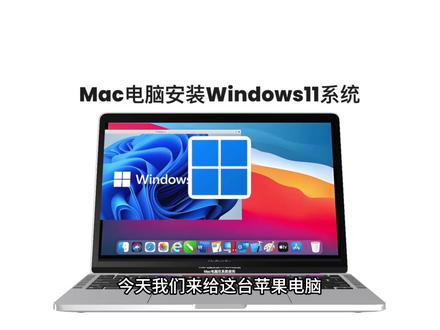 02:26查看AI文稿AI文稿
今天我们来给这台苹果电脑安装一个 windows 十一系统,总共分为三个步骤,下载、安装,清理。 第一步安装包的下载可以看这个地址。第二步我们进行安装,我们打开下载好的安装包,把中间这个程序拖到桌面上来,先不要着急打开,然后我们去启动台搜索终端,然后打开, 接着我们打开安装包里面的安装命令,我们先复制第一条代码粘贴进去终端里面, 粘贴进来之后,我们在键盘上输入一个空格,然后把桌面上这个程序拖进来回车,接着我们复制第二条代码,再次粘贴到终端里面, 粘贴进来之后,我们再次输入一个空格,然后把桌面上的程序拖进来回车,这样我们就可以打开桌面上这个程序进行安装, 这里我们验证一下指纹或者输入密码, 这里我们点击下一个,然后一直点允许就可以了。 来到这个界面,我们点击安装 windows, 如果遇到这个更新提示的窗口,我们不能点击更新,需要在左上角进行关闭,然后我们找到这个软件,右键找到偏好设置,点进去把自动检查更新,取消勾选,然后锁上。 接下来我们等待安装完成就可以了, 这里我们点击接受, 这样我们的 windows 系统就安装好了,我们找到 win 系统图标,右键查看,可以进入全屏, 进入全屏之后,我们触控板三指左右滑动就可以进行切换了, 然后我们桌面上这些窗口都可以关闭, 然后我们把这些全部选中,然后一道废纸就完成清理了。
246小岛软件 02:06查看AI文稿AI文稿
windows 专业版激活密钥来了!正版批量激活密钥,支持 win 十和 win 十一专业版的激活,一次激活永久使用。密钥来源于网络,激活次数有限,如果失效请期待下次分享, 记得帮忙一键三连。每次分享的密钥都是经过激活测试实测此密钥是可以完美激活的,激活剩余次数六百次左右。检测软件我放在视频下方,方便大家查询密钥是否有效, 查询可见属于数字许可证。激活说明,以后重装系统可以通过硬件绑定和微软账户实现自动激活。为了方便大家获取密钥,后面有视频放大页面,有需要的网友速去领取。如果此视频可以帮助到你,记得点赞、关注、投币,谢谢!
55松鼠数字 01:50查看AI文稿AI文稿
都二零二五年了,重装系统还在卖 u 盘、找镜像文件,太麻烦了!其实不用这些东西也能轻松搞定,不管你是 win 十还是 win 十一,不管是笔记本还是台式机,这条应急重装教程都能用,小白也能秒变电脑高手,全程无套路,无广告,赶紧收藏学起来! 开始下载安装之前先退出或卸载杀毒软件,部分杀毒软件会误报,删除系统镜像文件,务必先关闭退出。首先在桌面打开浏览器,在地址栏中输入三 w 点系统方点 com, 按键盘回车键打开这个网页,网页栏目的选择一键装机, 找到相应的下载地址并进行下载。请注意,下载的文件不要放在 c 一 盘或桌面上,你看我就选择了。下载到 d 盘之后,我们打开刚刚下载好的文件位置, 双击打开一键装机助手,打开软件后选择一键重装,再到右侧选择你想要安装的系统后点击安装此系统。 这里有很多不同版本的系统,很全面,都是干净无捆绑的,自己想用那个版本系统想换就换,都是永久免费的,我们就选择问十一企业版 l、 t、 s、 c 六十四位系统重装演示,点击安装此系统, 然后点击开始安装,在弹出的信息提示窗口中点击确定,再弹出选择 p 版本,选择其中一个都可以。当步骤到这里您可以暂时离开电脑即可。系统安装程序会全程自动安装, 无需您任何手动操作,等待安装过程自动走完即可完成重装系统。 win 十 win 十一通用的重装教程,解决百分之九十九的卡顿问题,一起告别电脑烦恼!
139系统坊 03:34查看AI文稿AI文稿
今天我们以安装 win 十一为例,第一我们要制作一个系统安装盘,首先这里需要一个容量至少八 gb 的 空白 u 盘,然后你需要在另外一台可用电脑上从微软官网的这个网址 下载 media creation tool, 也就是媒体创建工具,也就是这个页面里面的第二个下载。然后我们把空白的 u 盘插在电脑上,然后一步一步按提示操作,就可以完成 win 十一安装 u 盘的制作。第二步就是让我们装的这台电脑从 u 盘启动, 我们把制作好的系统安装 u 盘插入新电脑的 usb 接口,然后重启电脑,在 bios 中选择 u 盘为第一启动项,然后我们保存 bios 设置并重启后,电脑会尝试从 u 盘启动。第三步就进入了安装程序,然后我们首先需要选择语言输入法等等,点击安装后,此时可能需要输入系统的产品密钥, 如果有呢你就可以直接输入,如果没有呢,我们就可以选择我没有产品密钥。然后我们装完系统以后再去激活,或者你也可以去电商平台或者是微软的官网去购买正版的 win 十一的密钥,不同的地区可能价格也会不相同。 然后这里我们要选择安装系统的版本,比如说 windows 家庭版还是专业版等等,然后我们同意许可条款。这里我们可以看到我们安装的硬盘,因为这里我们只安装了一块硬盘,所以就只能看到一块硬盘。我们这里可以把一块硬盘分为多个分区,也可以把一块硬盘当做一个分区, 如果要分区的话,就点击创建分区,然后分配你需要的容量给系统盘,也就是我们常说的 c 盘,我这里给 c 盘分了五百 g, 你 可以根据你自己的需求来分配 c 盘的大小,而剩下未分配的部分我们装好系统以后再来操作, 然后选择我们刚才分配的系统盘,点击下一步安装程序,就会自动进行一些复制文件安装和更新的。操作过程中电脑可能会有几次重启,然后待所有安装过程结束,电脑就会自动重启。进入 windows 开始设置界面,然后我们按照提示进行区域键盘布局、账户创建或者登录以及隐私设置等操作完成以后就可以进入桌面了。 目前来说,操作系统可以识别大部分的硬件,但可能一些比较新的硬件还是不能被识别,需要我们手动安装驱动。安装 驱动其实包含两大部分,第一就是主板相关的驱动,第二就是显卡的驱动。主板的驱动可以到你购买主板品牌的官方网站找到,你购买主板型号的支持或者下载页面就可以找到主板相关的驱动,比如芯片组、网卡、声卡、 usb 等等。一般来说,安装驱动的话, 建议首先安装芯片组的驱动,其他硬件驱动安装顺序就无所谓了。而关于显卡驱动,我们可以到 amd、 英伟达或者英特尔的官方网站,根据你显卡的型号下载对应的最新版本的显卡驱动就可以了。 我们现在打开我的电脑,只看到我们分配五百 g 容量的 c 盘,还有大约一点五 t 的 容量没有看到,此时我们可以右键点击任务栏的 windows 图标,选择此盘管理。 这个时候就可以看到我们未分配的约一点四 t 的 硬盘空间,我们选择此部分,点击右键这里选择新建简单卷,然后按照提示一直下一步。 此时我们选择分配以下驱动句号给 d, 然后点击下一步,这个页面我们全默认就可以了。然后点击完成等待片刻后,我们就可以看到剩余的硬盘空间成功分配给了 d 盘。现在我的电脑里面就有了我们习惯的 c 盘和 d 盘。 到此为止,我们所有的安装工作就完成了。今天的视频时长已经超过半个小时了,所以关于系统硬件测试、优化以及软件安装等方面的内容我就不再展开了。如果大家有这方面的需求,未来我可以再做视频给大家聊。最后呢,我相信按照本次影片的内容一步一步操作,你就可以成功组装并点亮自己的电脑。 这个过程可能会有一些挑战,但我相信电脑屏幕点亮进入系统那一瞬间,你会觉得整个过程的付出都是值得的。 diy 装机不仅是一项技能,我觉得更是一种乐趣和探索, 希望这次的教程对你有帮助。以上就是今天的所有内容,如果你觉得视频对你有帮助的话,可以点赞收藏并转发给你需要的朋友。我们今天的内容就是这样,这里是白 tv, 我是 老白,我们下个视频见。
 00:22查看AI文稿AI文稿
v 十一怎么修改 house 文件?点击打开此电脑,再打开本地词盘 c, 然后接着依次双击打开 windows 文件夹 system 三十二文件夹 drivers 文件夹 etc 文件夹,看到 house 文件, 鼠标右键点击选择打开方式,点击选择计时版,再点击确定,即可打开 house 文件进行修改。
270老白菜U盘装系统


