vmware的ilo口是啥

粉丝4832获赞5.5万
相关视频
 09:25查看AI文稿AI文稿
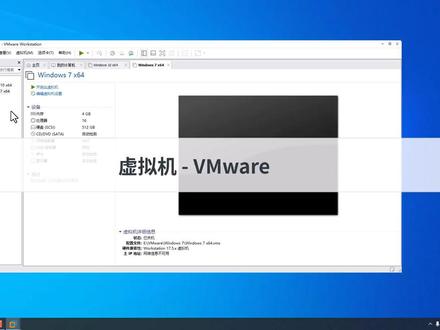
mv 是一款非常好用的虚拟机,它可以在 windows linux max 中安装,也非常受专业技术人员的喜爱。它有非商业版和付费版,在上个视频中,海宝微不支持 windows 家庭版, 所以不想升级 windows 到专业版的用户可以选择使用 wem where 安装包,最好是从官方下载搜索 wem where, 找到带有官方标签的结果。若你知道网址,则可以不用看官网标签,直接选择符合的搜索结果。进入,在页面顶部找到产品。点击,进入后 找到桌面平台虚拟化管理程序,在这里分别下载非商业版和付费版, 下载时长可能受到网速影响,建议使用下载工具。 首次安装时可能会弹出提示。 点击四并重启电脑即可。电脑重启完成后,首先来安装非商业版本, 安装完成后不需要填入许可证密,要 点击完成并重启系统。重启系统完成,打开软件提示用途选择继续选择免费使用即可。非商业版本功能比较简单,一般使用没有问题。点击创建蓄力机, 如果你有系统镜像,可以直接选择镜像,虚拟机会自动检查匹配操作系统 也可以自行选择。 在选择位置时,一定要创建或使用一个空文件夹, 虚拟机文件会保存在这个文件夹下, 硬盘空间尽量大一些。 虚拟存储选择为单个文件,点击完成虚拟机就创建完成了。如果需要修改配置,点击编辑虚拟机。设置, windows 的内存设置为四 g 处理器,按虚设置 硬盘可以扩展大小、压缩空间等,但其实用的并不多。安装系统需要装载镜像文 键,记得勾选,启动时连接 网络适配器通常使用。 net 仅主机可以访问到虚拟机,选择调节模式可以被局域网内其他设备找到。 如果还需要增加设备,可以自行添加。非商业版的功能较少,没有克隆和快照等功能。 付费版安装过程和非商业版一样, 执行安装过程后重启系统,打开会提示需要许可证秘药,否则就只能试用三十天。这里我选择试用。 打开后进入 m y 的首选项,若你希望关闭虚拟机窗口后虚拟机系统仍旧运行,就选择关闭,保持虚拟机运行。 托盘图标建议为始终。 ctrl 加 alt 键是在进入虚拟机窗口后,鼠标跳出虚拟机窗口的按键。如果虚拟机是 windows 系统,可在系统中 安装 remover tooth, 之后就不再需要按 ctrl 加 alt 键,鼠标就能在虚拟机和主机键来回移动。 如果已经有 ymy 的虚拟机文件,那么只要扫描就可以将虚拟机添加到列表, 也可以自行创建。此处创建过程与非商业版略有不同,选择自定义。这里的硬件兼容性建议选择最新的选择,稍后安装此操作 系统。选择你要安装的系统类型, 在选择位置时要选择或创建一个空文件夹。 在选择固件类型中, windows 七及以前的系统选择 b i o s。 windows 十及以后的系统选择 u e f i c p u 和内存按需选择。 网络连接,同样是局域网访问选桥接金,主机访问选 选。 net 控制器使用默认磁盘类型选择默认 选择创建新虚拟磁盘,空间大小可以填大写,不要勾选立即分配所有磁盘空间,否则你填多大空间,主机硬盘就会立马被占用相应的容量。选择磁盘存储为单个文件,不要拆分成多个文件, 下一步直至完成进入编辑虚拟机设置,添加系统镜像, 完成后即可开机进入系统安装。安装过程可以参考以往 windows 安装。视频快照是一种轻备份还原方式,拍摄快照建议在 关机状态同 hyper v 一样,快照不宜过多, 还原则是选择恢复到指定快照。 克隆通常用来做完整备份, 选择虚拟机中的当前状态,创建完整克隆。同样在选择位置时要使用或创建一个空的文件夹。完成克隆的虚拟机也会出现在列表中。 列表中的虚拟机可以通过文件夹方式来管理。 当你对备份的虚拟机进行再克隆时,可以看作是一次虚拟机的还原。 若你不需要某个虚拟机,建议使用移除,他只会将虚拟机从列表中删除,所有的数据还在主机硬盘中,需要的时候还可以通过扫描导入。回来。 mvr 虚拟机的基本操作就介绍完了,如果想在虚拟机中运行和测试除 windows 以外的其他系统,那么 vmvr 则是最优的选择。如果视频对你有帮助,还请你点赞关注哦!
83帕克jun 09:00
09:00 07:28查看AI文稿AI文稿
嗨,大家好,我是廖子琪,这是我的第一百三十五期视频,上一期视频给大家分别测试了国内几个主流的皮衣系统,用到了一个 v i 们的虚拟机环境, 好多小伙伴在后台私信我问我有没有 vm 虚拟器相关的教程,今天这期视频给大家来安排一个 vm 虚拟器的一个使用安装系统的一个教程。好,我们接着视频看,现在我们来电脑上操作演示,如果大家是手机用户观看,建议点右下角那个方块按钮,选择全民播放 的话效果会更好。我这里选择的安装包是这个四五点五点一,这个 vm 虚拟机安装包我提前准备好了,如果大家想要这个软件的话,可以在视频结尾看我介绍如何获取吧。我们 直接双击他安装,双击他安装释放好了之后,会出现一个这样的安装界面,我们直接点这个下一步,这个地方点我接受,把它勾勾上,再点下一步啊, 建议大家把这个安装位置还是要改一下,我提前把它准备好了,不要装到 c 盘,我是放在我的 h 盘,点这个地方选到我的 a 区,然后呢,我这里我也按这个文件夹点确定,然后再点下一步啊,这里都默认就行了,点下一步啊 下一步,然后呢再点安装,这样的话正在安装了,安装的速度的话是根据你电脑的配置速度来的,这个版本是免激活的,直接安装好就自动激活就行了啊,等他安装完 啊,这边已经显示安装完成了,我们直接点这个完成,然后再到桌面上找到这个软件图标来用心打开,打开之后呢就是一个这样的界面,把它放大一下,因为默认是没有虚拟机的,我们需要给他创建一个新的虚拟机,点这个加号,如果你是第一次使用这个心理机的话,我建议大 来用这个点心,推荐就是第一个选项就行了,如果说你是老鸟那高手的话,用第二个字,第一我们选第一个就行了,点下一步, 然后来这个位置的话给大家说一下,虚拟机新建好之后,我们需要给他安装系统吗?你的系统来源的话,如果说是在光盘里面,我们选第一个,如果说你的系统是在硬盘上面,比如说像我这样的 f 版,那你选第二个,如果说你是用优盘的安装,我们选第三个,这里的话我们先从第二个开始讲解, 讲解完了之后再从第三个从优盘来讲解,就是分两次系统给大家来说一下,从硬盘安装系统,从优盘来给他安装系统,都会涉及到,建议大家耐心的看完我们这个地方的话,我们选一下我的一个系统, 我用这个温奇六十四位的这个,然后呢这边已经检测到了,我们再点下一步,这个地方呢这个长云密亚我们不用管他,直接点下一步,然后呢 点四,这个也用默认就行了,默认的话磁盘大小的话是六十 gb, 一般是问题,这个应该够了。然后把这个选第一个,就是将虚拟磁盘存储为单个文件,到时候我们会把它一个六十 gb 的一个虚拟空间分成两个区,一个 c 盘,一个地方点下一步, 这个制定硬件,这里的话是根据你的实际硬件的大小来决定的,比如说如果你的内存比较大的话,你这个虚拟内存就调高一点, 处理器是和数比较多,四和八和,那你这样的话蹲一点改大一下,然后这个虚米花隐形的话,建议大家把它勾上啊,我这里的话只把这三个勾勾上,然后点一下关闭就行了,我们再点一下完成就开始创建了,等他完成创建完成之后呢,就开始制作运行,制作运行的话就 进入这个安装系统的界面了,然后我们等他安装完,安装完我们就可以进入我们这个 wifi 系统了。进入 wifi 系统之后呢,我们就开始给他分个区啊,等他安装吧,我们再看下一步,现在正在安装中, 我的系统已经安装好了,是通过第二种方法从硬盘的安装的,我们点进去看一下计算机这里默认的话,他就有一个吃法,我们如果说想要给他分区分成两个盘或者三个盘的话,其实很简单的啊,点右键,在计算机这里点这个管理, 然后呢找到这里有一个吃饭管理,好多人都不知道怎么给他分区啊,其实用自带的这个吃饭管理就可以了,我们在这个地方点右键,然后这里有一个压缩卷, 等他扫描查询一下,然后出来之后呢,我们选择第二个你想要压缩的一个剩余 容量吧,就是低半,我们把这改成一半吧,因为总量是六万吧,我们改成三万 好了,再点压缩。 他说完了之后呢,出现了一个二十九点三 gb 的一个空白的,我们直接在这个地方点右键新键,然后呢我们就开始给他分区就行了,默认 下一步有默认就行了,然后再点下一步啊,就开始要格式化了,下一步完成,这样的话呢,我们就可以把 c 班 默认的六十几笔分成了两个盆啊,可以看到出来了,是不是很简单,默认的一个 c 盘把它压缩成了两个盆,一个三十,一个三十,对不对?好,我们现在再来说第三个方法,用优盘的安装系统,用优盘的安装的话,你的优盘必须是那种 p u 盘,然后把 系统提前下载到你的优盘里面,然后再插入到电脑,我们在这个地方改一下设置就行了,现在我们把这个安装好了这个系统先把它关机 啊,这边不用管他,我们点开始这里关掉,关掉之后呢,我们再点这个地方来编辑一下,我们再点这个编辑虚拟器设置点一下, 我们需要把它添加到我的虚拟机里面去,因为默认的话他是不识别这个优盘的。这个地方点这个添加,然后呢选第一个硬盘,再选默认的这个下一步 啊这个地方磁盘这里选择第三个啊,使用物理磁盘下一步,然后这个设备这里的话使用最后一个, 然后呢使用整个磁盘下一步啊完成。这样的话呢,这边就可以检测到我这个优盘了,也确定我们再来进行, 把优盘改为默认的启动箱就行了,在这个绿色这个箭头这里点一下,然后打开电源进入固件这里的话,就进入他的贝尔设置里面 啊,进来之后呢,我们找到这个启动这里,然后呢点这个硬盘这个选项这里我们默认的话是 零点一次优盘,我们把它移上去,然后呢再点 f 四保存,这样的话我们就开始从我的优盘了啊,已经出来了,对不对?从优盘设置为第一个启动箱了,我们随便选一个可以进入我的优盘系统了, 那已经进入我这个 p u 盘的一个系统了,我用的是那个 usm 魔术师的啊,就跟大家之前开始装系统是一样的,你要按照什么系统就到这里面装,你会 如果说你没有分区的话,用这个分区助手来分区一下,在哪安装都是一样的,没问题的。补充一点就是你在刚刚那个 pe 里面安装好系统,要你重启之后,你记得一定要把那个启动项把它改回,把它改回硬盘第一启动,不要再是优盘启动了,你在这个半小时里面改也可以,或者说点这个编辑虚拟机, 把那个添加的那个移动优盘把他删除或者移除掉就可以了啊,像这个我们点这个移除再点,确定这样的话,他开机启动就之前一样的进入系统,不会再进入这个优盘了。 想要这个虚拟器的可以在今日头条或者西瓜视频点我头像进去发送私信,幺三五这三个数字会自动获取一个下载链接。好了,本期视频就到此结束,喜欢的朋友帮我点一波关注,转发收藏,谢谢大家,我们下期再见,拜拜!
860廖子琦-咸宁伟奇科技 08:00查看AI文稿AI文稿
今天录的内容是 we're more 中新建 windows 虚拟及详细教程。 首先需要确认电脑主板是否开启虚拟化功能,打开任务管理器,在性能中查看 cpu 的虚拟化状态是否已开启。如果没有开启,需要进入 bios 中开启虚拟化才能使用虚拟机。 接下来需要准备系统镜像,这里以 windows 十原版系统镜像演示。进入 master 新的官方网站进行下载。 选择自己需要的系统镜像,这里以 windows 十进行演示。 布置 e d r、 k 或者 b t, 下载员使用网盘或迅雷进行下载。 布置 e、 d 二 k 或者 b t, 下载员使用网盘或迅雷进行下载。 由于我已经提前下载好,所以直接开始安装虚拟机。打开文玩,选择创建新的虚拟机。 选择自定义并点击下一步下一步选择。稍后安装操作系统,并点击下 下一步选择 windows 版本,选择 windows 时的六十四位,并点击下一步。 虚拟机名称可以修改,也可以保持默认选择安装位置。在吸盘以外的别的盘内新建一个文件夹。选择好后直接点击下一步。 选择 bios, 并点击下一步。 处理器的数量选择一个。如果你是服务器,有多个处理器,可以选择多个,看你需要分配多少资源给虚拟机用。核心数也根据你自己处理器的核心数按需分配。如果是 八盒,最多给六盒,全部给完,你自己电脑会卡死。内存也根据你自己电脑内存给你,有多少就可以给多少,别全给 网络默认选择。 net 也可以选择乔接,乔接和你主机为同一网段, 默认选择下一步 选择 i d e, 下一步 默认选择下一步。磁盘大小随便给你,想用多少就给多少,前提是你本机硬盘有那么大才行。选择将虚拟磁盘存储为单个文件,下一步 默认选择下一步,点击完成。 选择编辑虚拟机设置, 在 c、 d、 d、 v、 d 选项中选择使用 a、 s、 o 印象文件, 并选择你下载好的系统镜像, 其他选项不用管,点击确定, 点击开启此虚拟机 下一步。现在安装 勾选我同意并点击下一步,选择自定义下一步。 安装过程较慢,请耐心等待,点击立即重启。 接下来默认设置,根据个人需求 选中上方虚拟机名称。鼠标右键点击安装 vmware tools, 打开我的电脑,在已加载的光区中双击 vml tools 安装,全部默认下一步。 点击完成并重启系统, 进入系统后分辨率全部正常了。好了, when we are 安装 windows 教程结束,下期更新三 tos 的安装教程。
1262沪漂运维 04:30查看AI文稿AI文稿
今天呢讲一下这个怎么样去安装这个 vm toss, 我们在这个稀泥机安装了这个操作系统之后呢,我们一定要安装一下这个 vm toss, 如果你没有安装 vm toss 的话,你会发现在这个洗衣机里面的这个操作系统啊,操作呢不是很流畅,而且有的时候呢不能把分辨率调大,所以的话我们必须要有安装这个 vm toss。 第一种方法呢,我们就是在这里面 啊,直接点击安装 vm toss, 那么他就会去下载下来,然后他会自动加载,加载完成了之后呢我们在悉尼剧里面,我的电脑里面, 在我的电脑里面呢,他这个光驱呢,自然他就会加载到你的里面去,那么我们只要去安装就可以了。第二种方法就是有的时候下载不了,或者是出现了什么网络不怎么好啊,那我们可能 就要去进行这个手动去下载下来,这样的话我们可以下载最新版本的 vm toss, 然后再进行这个安装,我们可以来到这个 vm toss 的下载的一个网站,这个地址呢我要把它放到我视频的下方或者是评论区,我们直接点击这里, 然后呢我们可以看到他这里有这个版本的一个序号,我们选择最大的,目前来看的话就是十二点二点一这个版本, 接着呢我们再继续点击在这里呢有两个价格,一个是 a r m 的一个价格和叉八六的价格,那我们就是叉八六价格的,出现这个界面的话,我们直接点击就可以了。 好,这里的话我们就可以直接点击他进行下载了,这个文件呢比较大啊,可能有几百兆的一个大小,在这里的话,我已经把它给下载下来了啊,就是这个是总 是六百二十五兆的一个大小,这里面的话三种操作系统的这个 vm toss 他都是有的,分别是这个零耐克斯和这个麦克 o s, 还有 windows 的。那我们来找一下,在这个我们下载的这个文件里面呢,我们已经把它解压出来了,我们一层一层可以找到他, 这个是目前十二点二点一的一个版本的一个最新的 vm toss。 如果你这个在这个稀泥机里面安装的是苹果的操作系统,那么你就直接安装这个, 如果你是另内个是的一个操作系统呢,那么就安装这个 windows 的话,直接安装这个就可以了,那我们可以把这个 windows 的这个拷贝一下,我们来手动啊 安装一下这个 vm toss, 把这个 windows 版的这个 vm toss 呢复制一下。然后呢我们去这个 vm vr 的一个安装跟目录, 可以看到我们这里也已经有了,如果他这个不是最新版的话,我们可以把它覆盖了,粘贴覆盖他,替换他。 接着呢我们就可以手动的去进行加载,我们直接选择设置,然后呢我们使用这个 cd 这个光区啊进行加载,加载这个印象文件就可以了,我们必须要去找到他的一个,我们必须要到这个跟目录里面去, 我们把这个 vmv 安装更木轮复制一下,然后在这里打开,找到我们刚才的那个文件,在这 我们选择 windows 的,因为我们这新机里面安装的是 windows 的一个系统,如果我们新机里面安装的是 micos 的系统呢?我们就选择这个,这个可以看到是二零一九年的一个版本的,那我们可以把我们刚才下载最新的啊复制粘贴进去,然后再去导入进去。 好,这样的话我们就选中了这个文件,然后点击确定好,可以看到他已经识别到了,这样的话我们就可以双击进去进行安装了。好,我们点击四, 这样的话他就在进行这个 vm touch 的一个安装,在这里的话我们我就不再这个进行安装了,这是 windows 的一个颜色啊。如果我们在新机里面安装的是苹果的一个操作系统,那么同样我们只要把我们下载的那个比较大的那个文件里面解压,然后找到这个文件, 同样的把它导入到这个 vmv 啊这个跟目录,再利用这个稀泥机的一个光漆进行加载,然后再进行安装,这个是这个 vm 兔式的一个下载地址,安装好了这个 vm toss, 那么你这个稀泥机里面的这个操作系统呢?就可以很顺畅的去运行了。
1325科技宅Y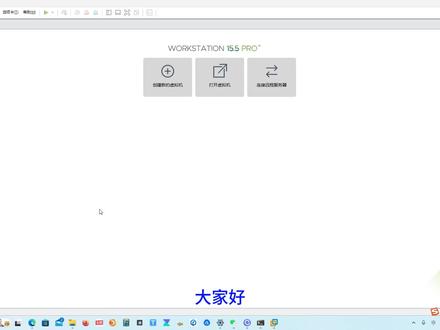 05:33查看AI文稿AI文稿
vmwor 安装 androi 系统超详细教程,小白也能轻松上手?大家好,我是你们的科技小伙伴小鱼科技,今天给大家带来一期超详细的 vmwor 安装 androi 系统的教程, 如果你是小白,不用担心,跟着我的步骤来,保证你能轻松上手。准备工作需要准备好 v m where workstation 软件、按轮系统、镜像文件以及一个足够大的硬盘空间。安装完成后,打开 v m where workstation, 点击文件菜单,选择新建虚拟机, 选择自定义安装,点击下一步,点击下一步,选择稍后安装操作系统,选择客户机操作系统为 linux 版本,选择其他 linux x 内核六十四位,设置虚拟机名称和位置,分配处理器数量、内存大小等根据你的电脑配置来分配,建议内存至少分配两 gb, 设置网络类型一般默认就好。 创建新虚拟磁盘,选择磁盘大小,建议至少分配二十 g b, 点击完成,虚拟机就创建好了。安装 android 系统,点击编辑虚拟机设置,将 android 镜像文件添加到 cd dvd 驱动器中, 启动虚拟机,进入安装界面,选择第三个选项。安装安卓系统到硬盘, 进入后由于硬盘刚挂在没有格式化,需要格式化硬盘,会看到这里没有分区选项进行格式化硬盘选第一个 create modifiperations g p t 分区,选择 no, 选择 new, 然后选择 primary, 创建主分区, 然后直接回车,大小就用默认的全部大小。选择 bootball, 目的是安装后会引导该分区的系统, 选择 red, 然后输入 yes 即可。 完成后选择 quick, 这个时候会回到之前的页面,会看到有一个分区可以选,然后选择该分区进行安装。选 s 四格式, 选 yes, 这里选 yes, 不然无法引导 这里这个 yes no dock 我选了 yes。 等待安装进度走完完后进行重启,重启后选择第二个引导项。 debug 模式启动需要改一下 m n t 分区读写权限, 输入 mount show remound r m m n teamingly 编辑启动参数 声外 m n t grub menu less 将 namadis 填入到第一个启动项, 在这里添加 nomades。 卖编辑器的基本使用来进入编辑模式,退出编辑模式,按 esc 退出编辑模式后输入 duck 进行写入并退出外编辑, 然后重启虚拟机即可。这个时候启动项选第一个进入即可。 后面的图形界面化的操作就自行完成吧。好了,以上就是 v m where 安装按钮系统的详细教程了, 如果你觉得这个视频对你有帮助,别忘了点赞、分享和关注哦,我们下期再见!
877小鱼科技 01:22查看AI文稿AI文稿
利用 vmware 安装 windows 十一全过程,首先创建虚拟机,点下一步,再下一步,选择 iso 镜像 点下一步客户机类型选择 windows 十六十四位点下一步,选择存放位置后点下一步。这里一定要选择 u e f i v 十一要求内存最低四 g, 硬盘六十四 g 默认配置下会提示无法安装,这是由于 v 十一必须要求硬件支持 tpm。 添加虚拟 tpm 方法如下,首先编辑虚拟机设置,切换到选项,选择访问控制, 设置加密密码, 然后在硬件列表中添加 tpm 中文名为可信平台模块,点击确定后再开启虚拟机安装系统, 这时候就可以顺利通过检测并安装 windows 十一了。 本方法最关键在于添加 tpm 支持,有兴趣研究虚拟机的朋友可以试试。
255好好奇网络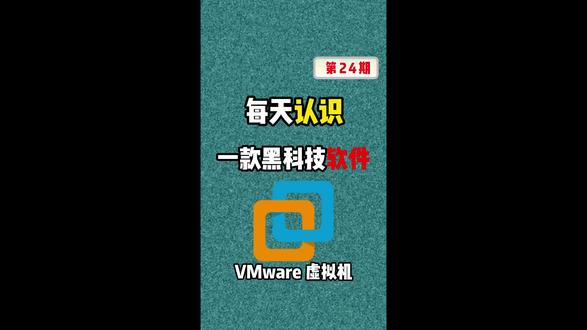 00:56查看AI文稿AI文稿
每天认识一款黑科技软件第二十四期,今天要认识的是 v 幕二虚拟机,这是一款支持在 windows 系统运行的虚拟机,你可以用虚拟机安装不同的系统版本,如叉 p 或不 n two 等系统。今天我以 windows 为例, 双击安装程序下一步,勾选下一步,选择安装目录下一步,抑制下一步,点击许可证,把我准备的密钥填写进去, 到这里安装完成了。接下来打开虚拟机,点击创建虚拟机下一步,选择一下镜像文件,继续下一步,这里随便选一个系统版本, 这里是你计算机的名称,随便写一个就行。下一步,选择虚拟机安装目录,继续下一步,这里代表虚拟机的内存最低三十 g。 下一步完成到这里开始安装系统,等待安装完成以后,一台新的 windows 虚拟机就可以正常运行了。
40拾一的工具箱 05:30查看AI文稿AI文稿
一天一个网络安全知识,今天要学习的是考利的安装警告,本系列课程耗时五个月,制作本节视频耗时六分钟,手把手教你考利的安装。在之前的视频里,我们已经下载好了 kenyan linux 和 winware, 并且顺利安装了 winware。 那今天我们就来完成 kelly 的 安装。在开始安装之前,我们需要做一些准备工作,把下载好的 kelly 压缩包夹到一个纯英文路径的文件夹中。现在我们来操作一下。 首先打开之前下载 kelly 用的浏览器,在浏览器的右上角这三个小点中找到下载列表,然后找到我们之前下载好的 kelly 压缩包,进入到压缩包所在的文件夹当中, 我们可以右击鼠标去复制这一个压缩包。接着为了确保路径是纯英文,我们需要在 d 盘或 e 盘这类非系统盘上,也就是除 c 盘之外的其他词盘新建一个英文名的文件夹, 然后将我们刚刚复制的压缩包粘贴进去。那这里呢?我是选择 d 盘。在 d 盘当中,我们来新建一个文件夹, 可以用拼音,但是不可以包含特殊字母,最好也不要包含中文。 我们进入这一个新建的文件夹当中,然后右击鼠标去进行粘贴。 最后在这个文件夹里右击压缩包,选择挤压缩到当前文件夹。我们可以使用电脑自带的挤压缩工具,也可以使用其他的工具, 那我使用的是七 zip, 如果需要使用七 zip 但是找不到的同学也可以在评论区留言。 好啦,准备工作就这么简单,接下来我们就正式进入安装环节。 安装的第一步是打开 windows, 打开 windows 之后,界面看起来可能稍微有一点复杂, 别慌,我们可以将它简单分成三大块,最顶上的是菜单栏,左侧是列表区,后续我们打开的所有虚拟机都可以在列表里面查看。 右侧是主窗口,第一次打开右边通常会显示一个主页,上面有三个选项。由于我们之前下载的 kelly 是 winmore 镜像版,所以我们直接使用打开虚拟机就可以了。接下来我们点击这个打开虚拟机, 然后找到我们刚刚解压缩的 kelly 文件夹,在 d 盘我们新建的文件夹系统当中, 然后点进去啊。进入之后我们会看到一个点 v m x 结尾的文件,它就是启动 kelly 的 钥匙。如果你找不到这个文件,说明之前的解锁可能出现了问题,建议重新操作一遍, 顺利找到同学,欢迎在弹幕里面刷找到给我点反馈哦。 接下来我们选中这个点 v m x 文件,然后点击,打开 微目后会自动把 k 里虚拟机加载到左侧的列表当中,右侧也会出现虚拟机对应的一些信息与操作选项,这里会有一个开启此虚拟机的操作按钮,我们双击 接下来就进行等待系统的启动,如果在启动过程当中出现弹框,一般直接确定或者点试就可以了。 启动完成后就会进入 kelly 的 登录界面,默认用户名和密码都是 kelly, 输入之后点击 login。 恭喜你就成功进入了系统,到这一步你的 kelly 就 已经安装完成了。 如果你在操作中遇到问题,别担心,随时在评论区留言,我会尽快帮你解答。安装后,如果你想关闭虚拟机,只需要点击虚拟机名称后面的小叉,然后点击挂起, 等待它挂起结束后,我们直接关闭 winmore 就 可以。最后简单总结一下今天整个安装过程,其实就是一个三步口诀,一、被被镜像。二、开打开 winmore。 三、选择选择点 vmx 文件,然后打开。 为了方便大家学习,我将今天的安装步骤制作了一份图文教程,如果需要可以在评论区告诉我下个视频,我们将正式进入 k 系统,带大家熟悉基础操作,我们下个视频再见!
41网络安全资料站


猜你喜欢
- 9006九柒.
最新视频
- 7020柿子土豆