斜中柱旋转楼梯cad画法
大家好,我是老吕,这是一个中柱式的钢结构旋转楼梯,它的层高为三米,踏步呢二十步,踏步高度幺五零。中柱呢直径是二幺六, 壁厚六个毫米,踏步的宽度呢八百五。好的,现在我们开始贴膜,我们把它复制一份, 拉伸它的高度幺五零,拉伸花纹板,高度为五十。接下来我们做辅助线, 把它偏移三点五的距离,再偏移五十的距离,绘制一条长度幺幺零零的直线,最栏杆的中心线,这个端头钢板的高度为四十, 这头钢板的高度为一百,拉伸他的厚度为二十。找到他的终点,切换个颜色, 再向下呢移动后横板的厚度三点五。接下来呢,我们把 踏步的花纹板三点五的壁后做出来, 再把它和这个辅助的踏步呢进行一个重合,接下来对他们整体 进行一个阵列,阵列的数量为二十。接下来就是移动踏步板 top 板,移动完成之后呢,我们再来拉成中柱,中柱的高度为三千。接下来呢,再分别连接它的各个端点。 现在呢再删除辅助的 top 面。 我们绘制直径五十的圆儿,偏移他的壁后,接着绘制圆儿,同样偏移他的壁后, 拉伸他的高度为十二,拉伸他的高度为十五。 同样呢,我们要对他进行一个抽壳,把它呢复制过去,他呢就是栏杆站住的装饰罩。 接下来呢,把这个螺旋线呢向下复制两 两百的距离,再复制七百的距离。我们对他进行扫略,首先扫略的是栏杆的扶手,再扫略栏杆的站住,再进行复制, 再继续进行扫略,把它复制下来, 再把他的端头移深两百五的距离, 再绘制一个球体 直径呢,其实 画浮出线, 这样呢栏杆和杆楼梯主体的建模就完成了。那么剩下的这部分端头呢?它是和楼梯平台相连接的,所以呢,这部分呢,不在这次的 视频范围之内。好的,今天的视频就分享到这,感谢大家的收看,我们下期再见。

粉丝3091获赞5586
相关视频
 04:07查看AI文稿AI文稿
获取他的两点,第二点就可以了,然后在这边就获取了一个,看一下 四三六三五对不对?两个尺寸都是对的,那如果我们去啊,等下我们就没有小数点啊,四十四,那我们就不对了啊。 然后呢,我们在大写 a 盐壶连接他那个三点就可以得到一个盐壶,我们这个盐壶就出来了啊,将它设为白色 以后删掉这个,那我们这个壶出来的话,那我们还有哪个不出四十这个没出来,四十是什么?四十是我们的盖板的宽度哦,偏于四十就可以了, 可以试试将这两条线删掉了,不用了。然后我们连接他的两端,直线连接他两端就可以了啊, ma 将他刷为白色,对吧? 现在我们这个就画出来,是不是很简单?但是呢,现在我们用尺寸来检验一下 d a r, 检验一下这里的话,我们在这边是 八零九对不对?八百一十左右的是对的。然后我们在这边小数点太多了,我将它改为 不要小数点,因为我们平时不会在小数毫米,小数点后面还有三位的,对吧? da 啊,我们内服 d a r 内弧长七九二,七九二,这里他是有个变化,是什么呢? 七九二跟这个七九三,他是有一个毫米或者零点几毫米的一个误差,所以说我们忽略这种误差就行了。以后呢,我们在开料的时候,我们可以作为一个大一点,一边加一个毫米去开大一点料就行了, 是不是?那我们如何去将它开到?我们也可以往这边偏移这些这些 三角线哦,偏于一,但是呢,我们将这个起啊,这好,我们合并不了,合并不了,我们 bo 或其他的一个边界线, 好,我们就可以了,看到没有?我们就这个就出来了,以后我们偏移,统一偏移是不是大一点?那我们就相当于一边加大了一个毫米,就可以加大一个开料了, 是不是都可以?我们我上面是加大一个毫米,好,删掉这个,删掉这个, 然后给白色这个就是我们的开料图,鞋头也能开料,那我们根据这个的开料图是开多厚的呢? d l 我们开这个厚度二十六厚的,以后呢? 开二十六的四号,那我们这个是怎么办?看多大呢?其实我们这边还需要一个什么尺寸? 我还需要一个我们这个长度的尺寸,八零三,那按照这个的话,我们八零五,因为他是偏移了一点,开大一点,那就相当于我们在这里是八零五 乘以八十六,再乘以二十六的厚度,那我们二十六要不要加号呢?我们可以,但是不能小于二十六,我们可以二十七,二十八都可以,对不对?这个就是我们的开料图,大家学会了没有啊?这节视频就讲到这里, 好,谢谢大家。大家喜欢皇宫的视频的话就给个点赞,顺便关注一下,谢谢。
88石力派石材技术 02:15查看AI文稿AI文稿
cad 画旋转楼梯,首先我们把它删除,把你的三维模式调节为俯视图,然后调节为概念模式。好,我们先画圆, c 画圆,点击其中的一点,画一个圆的半径为三百,然后 o 偏移五十的距离,向内部再输同心圆 c, 找到云心的位置,输入一四零零,输入 l 连接第二个圆与外端圆的相线点,然后输入我们的啊 o 旋转,选中我们的一条线,确定,关闭我们的正交,点击云心, 旋转的角度为二十度,首先点击 c 复制,输入二十确定,然后输入 bo 两次空格,点击内部合并成一个整体,然后把多余的线删除掉,再把它切换为我们的轴侧图形式,使用 p, r, e, s, s 确定,点击我合并的内部,向上拖拽一五零确定。然后使用 ar 阵列选择物体确定,选择几轴阵列,找到圆心的位置,输入 i, 项目数为十八确定。 然后我们选中阵列的目标 x, 再选中其中的任意一个,把我们的正脚打开, m 移动,向上输入一五零确定。然后我们把每一个都是垂直的向上去抬,三百, 四百,五十六百,当然大家也可以选取其中内部的位置 m, 选定节点和它的另一个点重合,我们把所有的物体全部抬上来, 全部抬好之后,我们使用 p, r, e, s, s 确定,点击圆环的内部向上拉伸,输入三千确定, 再把多余的线段呢删除,把它切换成我们的真实模式,这样我们一个旋转的楼梯就做好了。怎么样,你学会了吗?
1941沈阳禾风信宇设计培训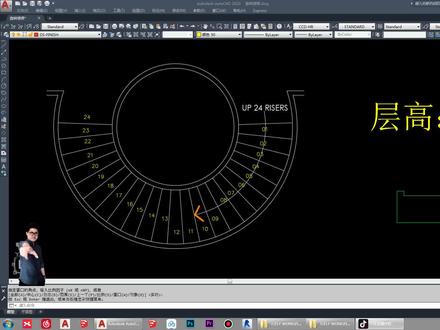 33:58
33:58 00:19查看AI文稿AI文稿
好,今天的话我分享一个旋转楼梯的松图,大家可以看一下,画的非常的精细,好喜欢的点赞,然后私信我,我给大家分享,让你们好好的研究一下。
7557CAD速成教学 02:16查看AI文稿AI文稿
cad 当中如何画这样的三维旋转楼梯?那我们把视图调整到俯视往左边移 c 空格来画圆三百空格, o 空格 偏于五十的距离往内 c 空格,点击圆心,再来画一个大一点的圆一四零零空格 l 空格, 点击一点,拿出一条直线 r o 空格,点击圆心 c 空格,我们正交关闭 网上旋转二十度空格 bo 空格,点击拾取点,那拾取这个图形空格,我们将多余 的线段删除。将试图调整到轴侧图 pess 空格啊,选择他往上移动一百五的距离,再来选择这个对象。 a r 空格,即轴阵列,点击圆心 i 空格十八空格,阵列十八个,我们将视觉样式调整到概念那看得清楚一点, 选择它 x 分解啊,任意选一个 m 空格。好,我们把针胶打开,往上移动一百五的距离,再来往上移动三百, 那这个四百五,往上六百,我们依次把台阶都移动上去。 p ess 按住并拖动往上移动,例如三千空格原删除, 那这样的一个旋转楼梯我们就做好了。当然我们也可以把视觉样式再调回真实。
1700ailsa6769 04:11查看AI文稿AI文稿
cad 划三维楼梯首先呢我们把楼梯删除掉,然后我们把视图呢调整为辅,视图的状态调整为真实。然后我们输入圆的命令 c 确定,点击圆心输入半径为二十七确定。然后空格重复上一次操作,找到同心输入半径为六十确定。 然后我们点击 l 连接两个圆的象限点,连接之后呢输入 ro 旋转选择连接的线确定,选择我们的圆心,输入二零零零, c 复制输入十八确定。 让我们输入 bo 决定选择失去点,选择我们合并图像的内部确定。再把我们多余的圆呢删除掉,把我们两条多余的线呢也删除掉。然后我们就得到了一个封闭的塑形。 然后呢我们切换为西南等轴侧。切换过来之后我们输入 bxt 拉伸的命令,选中我们封闭的图像,确定 上拉伸的高度呢为六确定。拉伸完毕之后呢,我们输入 a r 阵列,选择我们的物体确定,选择其中阵列,选择我们的圆心项目。输入 i 修改为二十确定。 再确定,选择我们阵列的目标 x 分解。分解开来之后呢,我们现在输入 c o 哎,全部选择我们的物体确定,找到他的圆心向上呢,我们给他输入 a 阵列,阵列的项目呢输入二十确定。 然后我们一定要在这找到他垂直的方向,可能你的电脑会有些卡顿,因为面太多。然后我们输入间距为六决定 好确定结束。然后我们输 c o 复制选择我们的台阶,一次类推去选择我们一步比一步高,一直到把我们的二十个台阶呢全部选择完毕。 然后选择几点把它移动出来,再把我们多余的部分选选删除。一,最后使用我们的 uni 决定把我们的物体呢合并成一个 整体,切换为我们的西南等周侧。然后呢,我们输入我们的螺旋线命令 h, e, l, i x 决定触碰到他的底面圆,找到他的底面圆心。然后外镜呢下半部分的直径,我们就指定他圆心的最外端的点就可以。 上半部分的直径呢,我们输入六十确定,然后他的圈数 t, 我们输入一确定高度呢,我们直接把他拉伸到我们外端圆的顶点。好,然后我们空格键再重 上次操作,我们选中他的外端圆的圆心,选中他内部的点,输入上部的直径为二十七,决定 再选中你楼梯内部圆上端的点。选择完毕之后呢,我们选中我们的楼梯右键,然后选择我们的隔离。 在这给大家再看一下啊。右键选择隔离,选择隐藏对象,留下我们两条曲线啊。留下两条曲线之后,我们来输入 loft 个选择我们的两条曲线,把它放养出这样的一个界面,确定结束。然后选择右键 选择隔离结束对象隔离。然后我们输入 sl 确定选择我们要抛切的对象为我们的台阶,然后选确定,选择我们抛切的面为我们的一个曲线。 如果在这看不清的话,我们可以把它切换成我们的二维线框的模式,这样你就能看清了。输入 sl 确定选择要剖切的对象,决定选择要剖切的曲面 s 选择我们的曲面确定,然后把它切换为我们的真实。把下半部分呢,我们一删除,删除之后呢,我们选择台阶 右键一样选择隔离,然后隐藏对象。现在得到了我们这个曲面,我们再把曲面删除。 然后我们输入拉伸的指令, ext 空格,选中我们的两条线,确定向上拉伸一个拉的高度确定。点击鼠标右键选择隔离,选择结束隔离,把我们对象放出来,然后输入我们加厚的命令 h i 确定,选择我们的两个曲面,确定加厚的尺寸的为二确定。啊,这样呢,我们的一个旋转的楼梯就做出来了。怎么样,同学们,你学会了吗?
1285沈阳禾风信宇设计培训 02:45查看AI文稿AI文稿
cad 画旋转楼梯,首先我们把它删除,把自定义识数调整为辅食图。好,现在我们来画圆,输入 c, 确定找到圆心,画一个半径为二十的圆,再次输入空格,找到相同的圆心,画半径为二十五的同心圆,再次空格,找圆心,画半径为六十的同心圆。 我们输入 l, 连接第二个圆右侧的象形点,与第三个圆象形点连接完毕之后,我们选择 ro 旋转,选择我们的直线,确定选择我们的圆心。那么现在开始旋转可以沿着顺时针旋转或逆时针旋转,但旋转之前我们需要点击复制, 输入二级命令 c, 复制输入角度十八,确定得到这个图形之后呢,我们 t r 两次空格,把多余的部分修剪掉好,画完它之后,我们输入 c 确定找到我们的圆心,画一个我们直径为 一百一十四的圆,除二,确定画好之后, tr 两次空格,把多余的部分修剪掉,我们输入 c, 在刚刚画好的弧线的终点处点击,找到圆心,输入半径一点五,确定画一个圆,把圆环删除掉, 然后我们调成我们的西南等轴侧,把真实调为二维线块,输入 p r e, s, s, 按住并拖动,选择两个圆环的中间向上的高度一百确定 选择我们的小圆向上的高度三十五,确定选择我们的楼梯,踏步向上。确定 画好之后,我们现在要画旋转的楼梯,我们使用 h e l i x 螺旋线确定指定下表面的中心为底面中心,鼠标指向你物体的端点, 然后输入半径五十七,上表面的半径五十七,输入你的圈数 t, 把它改成一圈,直径高度指定上表面的圆心。 选择之后呢,我们选中螺旋线,按垂直向上移动, f 八打开,移动的高度为三扇,确定。 然后我们使用 uni 把两个五 t 楼梯和扶手合并到一起,合并之后我们使用 ar 阵列选择合并好的五 t 确定,选择我们的路径阵列,选择路径 螺旋线,然后数,哎增加他的项目数,项目数我们改成二十决定,再确定,再确定。那么现在这个楼梯就画好了啊,还差一个,我们先把二维线框调整为真实,看一下我们楼梯大体的样式,然后我们数 c 去画一个小圆, 半径为二,使用 s w 扫略,扫略圆,沿着我们的螺旋线去扫略出一个扶手,再使用 u n i 把它合并为一个整体,这样我们的旋转楼梯就画好了。怎么样,同学们,你们学会了吗?
1545沈阳禾风信宇设计培训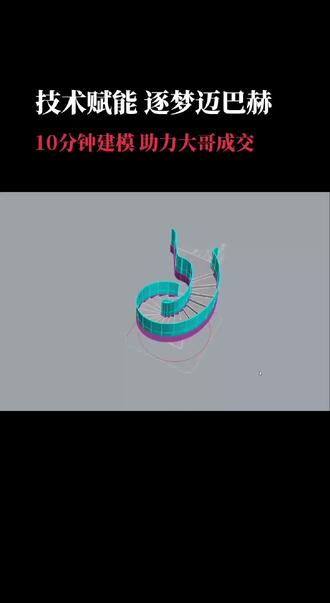 00:28
00:28


猜你喜欢
- 1206星光