3dmax封口英文版是什么

粉丝4229获赞1.8万
相关视频
 00:55查看AI文稿AI文稿
好,现在问题来了,说这块啊,你选选面,然后你选边界的时候之前通过讲过说这块是个大窟窿,对吧?那我模型要求不能露窟窿,哎,我必须得封死。就是说不管是单个的模型还是整个的模型,还是一组模型, 不能有孔洞,漏在外边,注意春哥的措施啊,不是说不能有孔漏,是孔洞不能漏在外边,注意点这个事啊。嗯,那现在有这个窟窿,而且他还在外边,那咱们怎么解决呢? 注意看有一个工具叫啥呢?叫封口。注意啊,这个封口命令在英文里边的看法。 cap。 cap 命令在哪里呢? 他只存在于边界层级,就是只有开口的地方这个命令才会出来。为啥呢?他只封口,哼,是吧?点一下,完了,这口就干完了。
271酷儒成都-3D建模 02:59查看AI文稿AI文稿
我们接着看一下我们这个边界下面的一些命令啊,快件三啊,然后切换到我们的一个边界,选中啊,我们要选中这个模型,然后到这个边界,现在呢,我们他这里啊全都是闭合的,你去选边界呢,是没有任何东西的,那我们把这两个底面啊给他删除掉, 那这样的话我们就会有两个边界啊,同样的啊,这些地方啊就不用我讲了,而且我们这个地方在边界里面啊,基本上也是用不到的,玩选择的话啊,效果还是一样的,然后我们选择这个边界啊,所以去挤出的话啊,也是同样能挤出来一个这样的形状, 然后这些啊,插入顶点啊,这些角啊这些啊,基本上都是一样的。然后我们看一下这个封口,因为我们基本上这个模型啊,你能看到的地方,一般大部分的也会是这种闭合的啊,当然做那些裙子 什么的时候,肯定他也是有这边界的,但是我们很多时候需要把这个边界去给他封闭掉啊,这里就有一个封口命令,封口命令的话你就直接可以把他拉到一起去啊, 就把这个口子啊给他给封上了啊,像刚刚啊,我们这个地面这个山格啊,就这个格子是可以按我们的那个快捷键计啊,是可以给他显示隐藏的,因为有时候你这样转的时候啊,你感觉他这个东西挺挡我们的视线的,那我就把直接把它隐藏就行了啊,这是我们的一个封口啊, 然后我们经常还有一个,就是我们需要用到的这中间啊去给他塌陷,你会发现你直接去塌陷的时候, 这个二零二二好像没什么问题啊,之前我们那种低版本的时候啊,直接去给他和的时候啊,他中间会有一个口子啊,这个二零二呢,好像他直接可以给他封上。哎,我们用之前二零一四啊,那些版本的时候, 你去直接塌陷的时候,他这个中间还会有一个孔啊,像这种情况呢,我们一般就会先给他封口啊,封口了以后,然后再去给他塌陷,这是可以的啊。 嗯,然后这个桥啊,这个桥的话啊,我们刚刚是讲那个边的时候啊,就给大家已经讲过了,这个桥的话啊,必须是要有这个边界的时候啊,我们才可以去给他使用这个桥,才能让他合到一起,然后这个约束啊,也是幸福加 x 跟之前的用法是一样的,然后再看一下, 选中这个边界,然后你塌陷的话,这里直接就合到一起去了,中间的这一圈都没有了,也是一样。嗯,平面画啊,平面画也是一样的,比如说我们啊,给他转一下啊,我们这个边界他是这样的, 是一个歪的啊。那你用这个平面画的话,这个具体是哪个轴啊,自己去试一下,试一下就知道了。嗯,他现在的话啊,就变成了一个频道。 嗯,其他地方啊,基本上都用不到啊,基本上我们用的比较多的就是这块跟上面这一块啊,这是我们用的非常非常多的啊,我们这个边界里面啊,主要是你经常要用到的,一个是封口啊, 还有一个是桥,这两个大家是需要熟练掌握这个东西啊,风口,然后还有一个是桥接,那当然这些平面化偶尔能用得到啊,我们这个边界呢?这里就讲了。
138建模小虾米 00:35查看AI文稿AI文稿
大家好,我是贝尔,很多同学问到多边形的孔洞怎么去进行修补,一款非常有用的插件分享给大家。可以看到我这边有三个多边形模型选择,模型选择需要补动的开放边,修改系列表,找到不动插件选择边界搞定。 我们还可以调节起不动布线的方式与方向,同样的操作适用于多种模型,还可以对洞口进行插入参数的调节,达到自己想要的效果。评论区你懂的,学会了记得点个赞哦!
375不二老师的3DMAX 00:45查看AI文稿AI文稿
今天讲玛雅风口的三种方式,这个我知道,今天讲玛雅风口的三种方式,填充动调节和附加到多边形工具。如, 如果你的模型上有俩洞,按住 shift 加鼠标右键选择填充洞。橙色线条框就是填充好的洞,也可以选择一个洞里面的线条, shift 加鼠标右键填充单个洞口,这是填充洞条街是选取两条线, shift 加鼠标右键点击条接,可以填充一个面 物体。模式下, shift 加鼠标右键,选择附加到多边形工具。点击要封口的线,会出现紫色的箭头,按箭头方向点击两边线条即可封口,最后按 q 确认。以上就是玛雅封口的三种方式,你学会了吗?学会的锤子。
244建模小虾米 00:35查看AI文稿AI文稿
三 d max 中英文切换,我们新安装的麦克斯都是英文版的,对吧?那怎么把它切换中文版的呢?点这个电脑开始这里啊,找到凹凸 bosk 三 d max 这个文件, 下面就会出来各类语言版本的麦克斯了。找到带有潜力字样的那个麦克斯,拉到电脑桌面上, 你再双击打开他以后,他再打开的时候就是默认中文版本的了。或者你想再切换其他语言版本,按照上面的操作再进行操作就行了。
8783D建模小能手 01:31查看AI文稿AI文稿
玛雅建模基础七,封口多边形软硬边今天我们继续学习在对向模式下 shift 加鼠标右键的一些功能。一、附加多边形选择工具架附加多边形, 选择想要补的面,选择一边单机,再点另外一边单机,这样一个四边的面就补好了,我们可以通过同样的方法斜着操作,这样可以补出一个三角形的面。 二、软硬边工具软硬边工具经常使用的就是软化边和硬化边,选择硬化边,模型就会显示这样的效果, 选择模型上的一部分线,选择软化边,这样刚刚的硬边效果就不见了。 我们还可以通过软硬变显示在模型上显示软硬边,实线代表硬边,虚线代表软边, 我们还可以利用模型的角度对模型自动打软硬边,这个功能也是会经常使用到的,输入自己想要的角度,点应用即可。 今天的案例你学会了吗?
84小包绘建模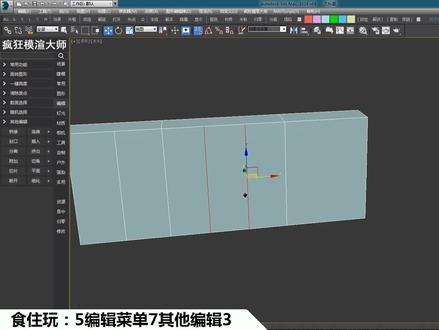 00:34查看AI文稿AI文稿
封口如果在一个面里边不小心删除掉了,破面了怎么办?我们选它边界, 然后给他封口。哎,飞不过来了, finally。
 25:32查看AI文稿AI文稿
哈喽呀宝子们,今天呢我们来学习一下三 d max, 首先我们打开三 d max 之后,它呈现的就是这样子的一个界面,我们现在主要学习的第一节视频的内容呢,就是认识我们三 d max 的 布局式图, 他每一个试图能干些什么事情,是做什么用的,这就是我们本节视频要学习的内容。首先呢我们从上往下看,看到前面这边有一个无标题,这边他呢就是我们的一个 max 的, 嗯,文件显示,可以这么理解,为什么现在是无标题呢?是因为我对我们 max 这个刚打开的还没有做任何的操作,如果说我现在在里面创建出一个方体之后呢,这算是我已经编辑过后了,我按住 ctrl 加 s, 它弹出来了这样的一个界面,文件另存为,我随便把它存在哪里随便输入一下,接着我点击保存,我们就会发现刚刚这里的无标题已经变成了一一一。这个呢就是我们的文件命名, 就说明我们的 max 打开了这个文件,这个就是我们 max, 这个软件呢,它是可以 打开无数个 max 窗口的,意思就是说你在做这个模型的时候,你也可以同时再点开 max 做另外一个模型,两个同时打开这个样子,像 z b 这种软件,它就是不能进行双开的,它就只能打开一次。 好,这就是我们的一个标题栏的介绍。接着呢我们再往下走介绍我们的菜单栏,菜单栏呢是哪边?我们可以给大家画一下,就是从可以看到从这里 到这里,这个呢就是我们的一个菜单栏,它有什么作用呢?它上面有着文件,文件里面就有导出、导入、新建、重置这些, 然后编辑就有撤回呀、旋转呀这些东西,这就是我们的一个菜单栏,接着呢紧接着我们就是看到我们建模常用的工具,就是我们的一个工具栏,它是由哪些部分组成呢?也可以看到它是从 有这一些部分,它有这一栏,给大家画一下,它是有这一栏,这一栏是什么呢?这一栏就是我们的一个基础操作工具, 然后这一个我们就先不看了,因为这个我们不常用到,作为剑魔选手来说的话,接着再往下走,像这一个我们一般情况下啊不会在 max 里面渲染,所以像这一些东西它也是没有用的。 那么还有什么是有用的呢?就是我们前面的这些它是有用的, 还有后面这个地方,这个地方呢我们一般叫它石磨工具,一般就是宝子们看到嗯,别的视频讲解,或者是别的老师讲解的时候会说打开我们的石磨工具, 指的意思呢?就是说打开我们的这个工具,我们点击这个小图标就可以将它展开展开来,就是会有这样的一些工具, 为什么现在我这里没有显示任何的东西呢?是个空白的呢?是因为我们没有选中模型,我们我们的模型没有是可编辑模式下,比如说我刚刚创建的这个模型,我现在右肩给它转为可编辑多边形, 这个呢我们可以提前讲一下, max 里面只要你想要对它进行点线面的操作,让它做成模型这样子的一个操作, 那么我们就必须要先事先把它转为可编辑多边形,这样才能对它进行后续的操作。 接着我们看我刚刚这里是什么都没有的,我将他转为可编辑多边形之后,他这边所有的功能就都出来了,这些呢就是我们比较常用的一些功能,在后续的视频里面我们也会着重讲解一下。 好,这就是我们的一个工具栏,我可以这样子把它缩小,或者说有的宝宝说我点击这里他也没有显示,那是因为我们在这边把它 就成这样子了,我们再去点他就好了,就跟我不一样,你们可以点击这样子去进行操作,他每一个都是不一样的,有的老师可能会喜欢用这种方式,有的就可以用这种方式,不过怎么样他的东西都是不会变的。接着我们再往下走 下面这一块,这个就是我们这四个仕图就组成了我们的一个仕图区,他呢分为我们的顶仕图、前仕图、 左仕图和透视仕图,总的来讲呢就是他分为我们的正交仕图和透视仕图,正交仕图呢就是这种没有透视的仕图,我们可以看到我在透视仕图这边创建出来了一个物体,那么我们在我们的顶仕图、 左视图、前视图看到这个物体就是分别对应它每一个视图的面。接着呢我们看到这个黄色的框框没,我比如说我现在点到这个顶视图,我们可以看到它外圈是有一个这样子明显的一个黄色的框框的,可以看到 给大家圈一下,是有一个明显的这种黄色的框框的,它呢就代表着我们目前选中了这一个试图,那么我就是在这一个试图操作, 就是鼠标点到哪里,它就会到哪里,当然呢我们在这个试图,它也不仅仅只能看这个试图,我们也可以通过按住 alt 键去 加上我们的鼠标中间去旋转,它依旧也是可以看的,不过它现在依旧是震胶模式,是没有透视关系的。 好,那么我们再点这边前,它也是一个示图,当然我们再去在这个位置 按一下 p 键,那么它这边也会形成我们的透视视图,它这个视图是可以改变的,不过系统默认的话,一开始出现的它在这里就是顶视图,像这两个视图也是同原理。还有这边那么我们可以先看一下这边,看到我这个小方框,可以看到这里, 这里这个位置呢就是可以更改我们的一个视图显示模式,我们点击它,它这边有标准视口布局,我们就可以看到这么多布局,比如说它那么就是一个视图显示,还有 这样的一个三个视图显示,可以通过这三个来查看他的一个正交视图,就是前后左右面,在这边就是我们的一个透视视图了,就可以从这边更改,宝子们可以通过自己根据自己的需要去更改他的一个模式方式。不过呢我们最常用的 还是就是用这种一个试图来制作,比如说将一个试图某一个试图放大,我们在这个试图里面制作,我们可以通过旋转的方式来查看它其他的面的变化, 当然就是这个时候呢,我们是怎样把它放大的,这个时候就要教大家一个快捷键了,比如说我现在在这个透视试图这里,然后稍等一下, 我先把我选择在这个透视式图,那么这个时候我想要放大,就是我点到哪一个视图,它就会放大对应的哪一个视图,我点击我这个 这个透视视图,按住我们的 alt 加 w 键, alt 加 w 键,它们就会放大,相对应着我们再按一下 alt 加 w 键,它就会缩小,又回到我们这个四四个视图的模式, 我们选择这个顶视图,按 alt 键加 w, 那 么它相对应的就会放大我们这个顶视图,再退回来,再按 alt 加 w, 也会相对应的来进行演示。好,这个时候呢,我们就可以给大家换成这个视图演示一下。 首先呢我们可以先看到这个模型,我们选中之后,它其实是没有任何的一个标识和变化的,对不对?就是在我们这个透视视图里面,像我们在这个视图里面选中 这个,这些视图里面选中这模型它会发亮,它会有一个亮边,那么我们还可以就是清楚的看得到,我们选择到了这个模型,但是在这个地方我们就看不到我们是否选择上了这个模型,那这个时候怎么办呢?我们可以先看一下这边有一个 两边,他是不是显示还不一样呢?这边呢我们可以清晰看到他是一个块体,他有这样的一个灰色的面显示,但是这边呢他就没有,比如说我现在给他一个材质球,给他一个嗯,其他颜色的材质球更方便大家理解吧。 比如说我现在给他一个这样的颜色,但是我们可以发现这边变成这个颜色之后,这边依旧还是这个样子,没有任何的变化,那么他的问题,他的显示模式就是说明他们俩的显示模式不一样,我们这个时候可以按下 f 三,你会发现 就是我们键盘上的这个 f 三,你会发现它这边是线框显示模式,它这边里面的这些线都能看得到。就像我们小学的时候学数学,我们需要把里面看不见的线画成虚线,就是这种感觉,这个就叫我们的线框模式, 线框模式就只显示我们模型上所有的线,就是这个布线,而我们再按下 f 三,它就又会回到我们的这个面模式了,它会显示我们模型上的面,但是不显示线, 能看到它的颜色,能看到我们模型上赋予的一个颜色。接着我们这个时候按一下键盘上的 f 四, 你会发现,哎,他这个模型我们选中之后,他跟我们刚刚不一样了,我们刚刚选中的时候,他我选中了,那我们这边没有任何的显示,我再按下 f 四后再选中他,他周围的这一圈边亮了, 这是为什么呢?这个时候就是我们已经开启了我们的一个边面模式显示模式,同理我们按一下我们这边的一个正交式图,我们同样都给他按一下 f 三, 他这边也变成了这个面模式,显示情况就说明,哎,我们这个他其实你要是想要线面模式都显示,那么我们每个市口都要单独调, 我们再去按下 f 三,他这边又单独的变成了一个线框显示模式,让他出现像这样的亮边,那么就需要按一下 f 四这个亮边显示,其实是有一个嗯 规律的,就是这边我们可以给他看到我们这个正方体,他现在就只有这么多线,那我们再在这边创建出一个茶壶吧,看一下 找到这边有一个茶壶,我们在创建出这个茶壶的时候,我们发现,哎,同样是面,为什么他这边线就这么多,而他这边呢?就没有线,就我们点击他,他就只能显示外圈的这个白色的边框框, 是因为我们这个方体他本身就没有其他多余的线,像这几个线就是他的本身的一个结构线了。好,那么我们可不可以调整一下我们这个模型的,嗯,边数呢?就是 面数和边数,我们可以通过这边进行调整他的面数和边数,这就是我们的这样的一个模型的一个边面模式显示的快捷键是这样子的,那么他又怎么手动去调节呢?我们就可以先看到这边给大家单独介绍一下这一部分内容, 这部分内容我们先看到加号,这边就有我们最常用的,我们就只讲最常用的显示山格 这边山格是什么?就是我们这个物体下面这个框框,这个山格线向这里山格线, 他的快捷键呢就是 g 键,我们可以先用快捷键显示一下,我按一下 g 键,他这边就消失了,再按一下 g 键他就又回来了,我们随意点到其他的仕图去操作都是一样的,那么他这边 快捷键是这个,我们再去如果点击这里,他其实是同样的操作,只不过是有个快捷键更方便我们。 好,我那我们再接着看这个加号,这边还有个最大化试图,我们点击这个最大化试图他其实就是我们的放大和缩小,试图按一下 out 加 w 键,他这边也写了快捷键,相应的快捷键,我们再继续往后走,这边有透视,我们就主要看这些 正交式图,透视式图,它们的快捷键相对应的都写在这个后面了, p 是 透视, u 是 正交, t 是 顶式图, f 是 前式图, l 是 左式图。 我们的 max 呢,它软件自带的快捷键就只有顶视图、前视图和左视图,像这种底视图、后视图需要的话是可以自己去设置一下的。但是 max 因为它快捷键也比较多嘛,所以很容易冲突。像这种我们通常按一下这边 去自动切换一下就好了,可以通过也可以通过 alt 加鼠标中间去旋转我们的视速进行切换,这个呢不需要快捷键,也是可以快速进行这样子的一个操作的。 好,我们再继续往后走向这个位置,我们就着重讲一下这些透视配置,在透视配置这里呢,我们可以看到数据统计,我们为什么 要有一个这样的东西呢?首先先给大家讲解一下,我们在做项目的时候,通常我们做的模型它都是有一个面数要求的,就比如说你做一个这样的模型,规定的面数不能超过五千面,不能超过五百面,那么我们 不可能就是说自己去一个一个数这个模型有多少面吧,那么这个就是可以进行用于统计我们这个模型它有多少面,我们可以开启多边形计数,三角形计数差不多就可以了,直接 点把这个勾选上啊,然后点击应用,我会发现在我们的这个物体,它就会显示,哎,这个物体有多少面,再点击它,它这个物体有多少面, 这个呢就是我们的一个面数显示设置。宝子们如果说是在做项目,有机会接触到这些东西的时候,可以把它打开,但如果是自己做的话,要更精细一点的话,其实我们自己做对象对这个面数要求就没有那么多,我们只管做精细嘛。 好,再接着往下走,就是这边有一个这些地方,我们主要就是 讲一下我们刚刚讲过的 f 三, f 四, f 三 f 四呢,这个线框覆盖就是我们这边它也有一个线框模式,这个就是我们的 f 三,我们把它取消掉,然后把这个边面取消掉,这个就是我们的面模式,没有线,但有面, 我们打开这个边面,这就是我们的一个边面,显示对应的快捷键就是 f 四。好,那么这个仕图呢?我们就讲到这里了,我们这个仕图就讲到这里了,接着我们再讲一下,这边有一个命令面板,给大家框一下是哪一部分, 就是这里这一部分呢就是属于说我们的一个密密令面板。首先我们可以通过把鼠标放在这个黄色线,这里就是可以看到,这里,我给大家截一个图,这里, 哎,我们把笔放在这里这条线上, 这条线上我们把鼠标放在这里,他会的鼠标就会变成这样子的一个样子,我们就可以把它拖出来,能拖出好几栏,通常情况下呢,我这边是 喜欢拖成两栏的,因为我更喜欢这样子进行操作吗?他所有的命令都会摆在这里,那这边为什么他目前是黑色的呢?是因为我们现在还没有选中模型,对了,这边给大家插入一个话题,就是 选中模型,我们除了打开边面模式之后,如果就想这样显示,他依旧看不清我们选择的是哪一个物体,点中了也不知道选中的是哪一个,也不好查找到,那么这个时候我们就可以按住 alt 加勾键, 这个时候我们点开这个之后,他就会有一个这个亮边,显示我们模型选到哪个,就是点击他之后他就会成蓝色,这就是代表我们选择到这个模型了,鼠标放在哪个位置,他的边框就会变蓝,就说明我们鼠标选中了某一个模型, 这个还是很适很便于我们进行操作的。如果说有的宝子觉得这样子还是挺晃眼的,也不太好操作,那么我们也可以用另一个,可以关掉 alt 加勾键,可以打开 shift 加勾键,这个时候我们再去选择物体,它周围会有一个这样的白色的包裹框, 这个呢也就很能帮助我们快速的在一堆模型里面找到我们需要要的那个模型,知道我们选中的是哪一个模型,这个就是我们 这个插进来的内容了。接着我们再次来讲这个命令面板,命令面板呢,当我们选中这个物体之后,他这边就会有很多的操作,尤其是将我们将它转为可编辑的边形后, 他这边的命令操作就会更多。也大家要知道就是我们在做这些模型,人物呀,道具啊之类的模型的时候,这种我们一开始创建的这些物体都是我们的一个最初的基本体,我们要想让它变成我们想要的效果,操作它的点线面,我们就一定要 将它转为可编辑多边形,只有转换为可编辑多边形之后,这边才会有这么多的命令。好,我们接下来依次讲一下这边这个加号呢,就是我们在这个我们的仕图里面创建出我们所需要的一些物体,比如说 这种物体什么都有,像这种球体啊,圆柱体、圆环什么都有。 好,接着再往后走,这个就是我们要条线也是经常用到的,对于我们建模来说的话,这两个其实我们就已经够用了。 后面我可以简单的给大家带过一下,就比如说,嗯,这个摄像机我们就可以给他固定一个摄像的窗口,我们按一下 c 键就会一下子回到这里,给大家可以操作示范一下。就比如说我在这里创建出一个这样的窗口, 我将它往外移一下,然后我们这个时候现在试图不是在这里吗?紧接着我们按下 c 键,它就一下子就切换到我们刚刚这个试图这个地方了。 好,这是我们这个叫做摄像机所在的位置,看到是什么样的,我们按下 c 键,它就会迅速来到这里,这个呢我会用到的。 好,紧接着我们再来看其他的部分,首先,嗯,再来到这个位置,我们把相机给它 delete 删掉,我们再选中所有的模型,只要退出了它的编辑模式,那么我都我们都是可以用 delete 将它整体删掉的。再往后走这个地方, 这个地方呢也不经常用,就再往后走向这里,比如说有个风呀,我们在制作一些特定的物体的时候,也是可以在这里用到的, 还有再看后面这些呢,大多数我们都用不到了。我们再往这边走,这边呢就是我们的一个编辑模式,修改命令面板,修改命令器, 像这里,嗯,我们后续给大家介绍里面的怎么用法,这边就是大概的介绍一下这里呢,我们就可以通过调整这些参数来调整我们这个模型,它的一些面数呀,线数呀,分段呐之类的 高度、长度等等一系列,这就是我们操作它最基本的一个形体,要这样子用,但如果是这个我们已经转为可编辑多边形了,之后的物体呢,它就会有更多种多样的操作方法了。 这期内容呢,我们也会再后续给大家讲到。再到这里这个就是我们影响物体的轴,点击它我们就会发现物体它是有一个轴的吗?我们在物体放大缩小的时候,它都会按照以我们的轴为中心去放大缩小、移动的怎么样? 那么这个时候呢,我们就可以去调整我们轴的位置,来调整物体的是朝哪个方向放大、缩小、移动等等一系列的问题。 这个后续呢也会给大家细致的讲到。接着再往后走,我们讲我们常用到的,像这个地方呢,也可以稍微讲一下,比如说我现在这个里面有很多的物体,我撤回一下,我们把刚刚那个摄像机让他撤回来, 这个时候我们摄像机就出来了吗?我们再点到这里,我们会发现我们市口里面有一个摄像机,但我现在假如说有很多个摄像机,我给他复制几个出来, 我现在这里就有很多个摄像机了吗?我们可以看到其实他这种有很多很多的线,还挺晃眼睛的,对不对?我们要是单独操作模型的话,他还是在这里还挺碍眼的,那么我们就可以点击 这个,在这边找到它,找到摄像机把这个勾上,我们所有的摄像机就会自动给我们隐藏起来。 那我们相对应的几何体就是我们刚刚创建出来的这些模型吗?相对应的我们点一下这个对勾,它也会隐藏起来,像这边其实都是一样的,如果有灯光,那我们就勾选灯光,所有的灯光都隐藏了,这个呢就是一个 嗯,快速隐藏方法。再往后走我们这里就只讲这里的一个一点内容,就是这边有一个重置变换, 这个重置变换还是很重要的,大家要记住一点的,就是我们在对模型进行多步操作之后,比如说放大、缩小、移动等等一系列操作, 他模型在在之后制作的时候可能会出现一系列的问题,比如说放大缩小的时候,他不是 等均等的放大给他切角或者是其他操作的时候,他切的很不规整,那么就说明我们这个模型他本身就已经出现了一定的问题。我们在这个时候找不到其他的错误点的时候,我们就来 找点一下这边重置变换,点击这里重置选重置选定内容,再去右键给它转为可编辑对象,它就可以恢复出一个新状态,就是最初的一个没有经过任何操作的一个状态的模型, 好之后呢,这个就是我们的命令面板,就讲到这里了,再接着我们再往下讲讲下面的这一部分内容,这一个就是我们的时间划快时间轴,我们可以通过这个时间轴给他进行做动画之类的东西。 比如说我们现在有一个带骨骼的人物模型,我们就可以通过这个时间轴加上移动我们的骨骼,给他进行一做出一个像动画一样的动作出来都是可以的,还可以做出那种 动态的流线,这就是可以通过我们的时间轴来进行制作。接下来呢再往下走就是我们的一个状态栏了,状态栏是什么?比如说我对这个模型进行一个非常复杂的一个命令操作的时候, 他在这边就会有显示加载吗?就像我们玩游戏,我们在进入游戏的时候,他会有一个加载页面,这个呢就相当于我们的加载界面。 所以说比如说我们在对他进行操作的时候,在这里没有转完之前,我们千万不要去点鼠标,因为我们这个软件他在运行的时候本来就已经在进行很高强度的运算了,我们这个时候再去点鼠标,很容易让我们的模型卡掉 或者是闪退,这样子就得不偿失了。还有这边我们可以通过移动轴移动这个模型,我们可以看到他这边的轴向是会出现变化的, 数字都是会出现变化的,这个呢就是我们的一个基本内容的介绍。本节视频呢我们讲解到了三 d max 式图的介绍,那么接下来呢,我们就给大家讲解 物体的创建等内容。好了,我们本节视频就到这里了,我们下次再见哦!
22不擦边的建模人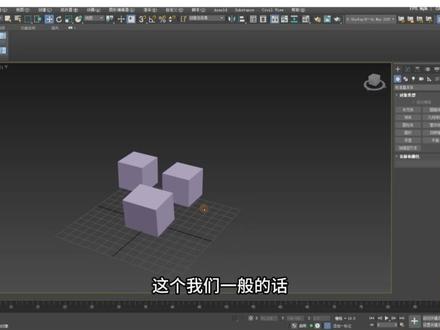 06:32查看AI文稿AI文稿
三 d max 从零开始学第一章七编辑操作。好的,哈喽,欢迎来到全魔浆。然后今天的话我们来给大家讲解一下这个编辑, 这个编辑的话,这里面的东西的话我们用的话还是比较多的,但是有些东西的话我们是之前讲过的。然后首先呢我们先创建一个地方提出来, 然后给他放在这里,然后我们看一下我的编辑,然后第一个他有一个撤销,对不对?然后先选择他呢?然后给他放在这里来, 然后点击他的撤销,点击一下他是不是回到了我原来的位置,我再给他拉过去,然后我给他回来 撤销,这是我们的撤销啊,然后回到我们的上一步是撤销,然后他的快捷键的话是我们的 ctrl 加 z, ctrl 加 z 啊,不要记错了。然后这里的话重做。重做是什么呢? 我现在是不是把它就是给它移过去?移过去之后呢?我给它撤回,撤回,撤回之后给它点一下重做,它是不是回到了我原来的位置了?那现在的话我就是 ctrl z, 然后给它撤回, 然后 ctrl y 呢?给他重做,然后他是什么?撤销,然后往前进,撤销,往前进。就是比如说这里我撤销了啊,但是我反悔了,我觉得我这一步做的没有错,没有问题啊,我给他重新做, 我给他重来一下,我给他回到我的上一步,他的意思呢?撤销是 回到我的上一步,然后重做呢?就是回到我之前做的那一步,然后,嗯,简单一点理解的话,就是我刚刚说的, 我这一步我已经做到这一步了,对不对?但是我感觉他好像有点问题,然后给他撤销一下,然后撤销完之后呢,我再给他观察一下啊,这个步骤我好像,嗯做的还可以,好像没有什么大问题啊。我再我给大家重做一下,回到我们的上一步操作, 然后他大概就是这么个理解方式,然后这里的话他有一个暂存和取回,这个暂存呢,他跟我们的保存的话是不一样的。之前我们是不是讲了保存和内存, 然后这个呢?我们来试一下,这里的话我给他复制一个过来,然后确定,然后这里的话我先给他点一下,我点一个赞存,对不对? 赞存在这里之后呢,我给大家重置一下啊,重置一下对不对?然后我们刚刚的那个是不是就没有了?然后现在的话我们就是可以用到我们的取回了,取回的话就是把我们刚刚暂存的这个模型呢,然后放在我们新的这个场景里面, 回到我们刚刚做的那个场景啊,这就是我们的赞存和取回。当然这个赞存和取回的话,嗯,我们一般用的不是很多,因为我们一般的话就是直接保存, 然后但是让大家了解一下,然后现在的话删除,删除,是不是? delete 他的快捷键,然后点击他 delete 删除, 然后这里呢我给它挪过来,然后 delete 给它删除,记得它的删除的快捷键是 delete, delete。 然后下面一个呢是克隆,对不对?克隆的意思就是复制原地给他复制一个,然后 ctrl 加微, ctrl 加微,选择它 ctrl 加微,它就会弹出一个这样的选项,你可以实立一个,也可以复制一个,这边我随便选一个的都可以啊,然后这样的话我们就可以了, 然后 ctrl 加微啊,这个是我们的克隆,然后移动旋转说放的话,这个我们之前是不是讲过的也是 w, 然后 e, 然后 r, 然后这个呢?扣 w 一 r, 反正就是我们玩游戏的同学的话应该会知道啊。 然后现在这个话我们讲一下我们的,我们只要讲一下我们常用的,不常用的话我们就不讲了,然后这个全选和全部选,嗯,这个是什么意思呢?全选 ctrl 加 a, 是 不是 看我现在我是不是只选中了他一个,那我现在要全部选中呢,是 ctrl 加 a 对 不对?看他是不是三个模型我都选中了, 然后他的全部选呢?是 ctrl 加 d, 是 不是?我现在是全选中的状态,对不对? 那我现在全部选呢? ctrl 加 d 一下,你看我是不是三个模型我都没有选到了,然后他的全选 ctrl 加 a, ctrl 加 d, 然后就是这个样子的,但是的话这个我们一般的话,嗯用的比较少啊,因为一般我们就框选啊, 我们就给他框选就好了,然后下一个呢是反选,嗯,这个反选的话需要记一下,因为我感觉反选的话,我们记得是我们用的还是比较多的, 就比如说现在的话,我们的三个模型他有点少,然后现在我选中他呢,我想选另外两一个,不想选他了,对不对?我直接 ctrl 加按, ctrl 加 i, 然后又回到他,这就是我们的反选,然后这个的话在我们的呃模型多的时候的话就会比较常用,因为模型多的话,我是不是不好给他框选,因为他小的东西也多,然后大的东西也多,然后我们一般的话就选中, 然后反选,反选反选。然后这个的话需要我们记一下啊? ctrl 加 i 是 我们的反选,把这个取消一下,不小心点到了,然后这个的话,嗯,我们的编辑的话我们讲到这里啊。
23EZ教建模 00:45查看AI文稿AI文稿
今天讲玛雅风口的三种方式,这个我知道, what do you know? 今天讲玛雅风口的三种方式,填冲动桥街和附加道多边形工具。 如果你的模型上有俩洞,按住 shift 加鼠标右键选择填充洞。橙色线条框就是填充好的洞,也可以选择一个洞里面的线条, shift 加鼠标右键填充单个洞口,这是填充洞。桥街是选举两条线, shift 加鼠标右键点击桥街可以填充一个面 物体。模式下, shift 加鼠标右键选择附加道多边形工具。点击要封口的线,会出现紫色的箭头,按箭头方向点击两边线条即可封口,最后按 q 确认。以上就是玛雅封口的三种方式,你学会了吗?学会个锤子!
25Alan安澜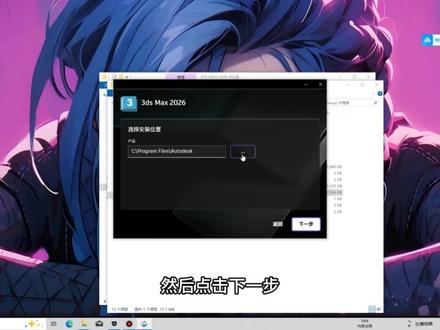 02:35查看AI文稿AI文稿
三 d max 从零开始学第一招,山东 x 二零二六软件安装教程, ok, 今天我们一起来安装一下三 d max 二零二六啊,这个版本呢也是最新的版本,然后我们可以打开我们的压缩包, 没有的话呢,大大家都可以去找老师啊进行这个领取。然后我们打开之后呢选择这个 max, 然后添加解压道啊,你这个路径呢最好是全英文啊,这个是安装包, ok, 因为我已经解压出来了,好点击三 d max, 这里呢也是一样啊,双击 这个安装程序,点击是,然后呢他会给我们准备创建三 d max 二零二六的这个安装程序,这里呢我们就继续快进一下, 安装程序已经创建好了之后呢,它会啊给我们显示安装程序已经创建成功,然后我们可以在文件夹中啊进行打开,打开之后呢也是一样啊,点击 start up, 然后这样呢它就会进行安装准备,这里呢我们就稍作等待啊就可以了, 然后安装程序准备好了之后呢,他就会给我们弹出这样一个方框啊,然后呢我们可以继续啊,我同意使用条款。然后点击下一步选择我们的路径啊选择 d 盘, 然后呢在 d 盘里面呢新建,然后呢选择我们的三 d max 二零二六啊,这可以改成一个大写,方便区分 好选择文件夹,然后呢下一步安装啊,这样呢就可以等待啊他这三个软件啊进行安装,安装完成之后呢啊就已经 ok 了, 这里要稍作等待啊,我们可以就快进一下 好了,这里的话呢已经安装完成啊,三个软件呢,三个插件呢也安装完毕了,然后呢?我们需要啊进行重新启动。已完成安装啊,现在呢,我们就重启一下。
 05:18查看AI文稿AI文稿
警告,本系列视频号是一年半,共计六百分钟,由教程和案例组成,更加通俗易懂,让你的三 d max 从入门到精通。由于视频有点长,请耐心观看。今天我们要学的是材质编辑器, 哈喽,同学们,欢迎来到此魔将。今天的话我们来给大家讲解一下我们的物体材质编辑器,然后点击我们的 m 的 话, 我们可以把我们的材质变器给他点出来,是我们的快一键 m, 我 给他关掉,然后再点击一下我的 m, 然后他就会出来,然后这里的话是我的一个精简版的,但是我们一般安装完了之后的话,他是这个才这个样子的, 然后我觉得这个样子的话他是,嗯不太方便我们操作,然后所以的话我会给他换成精简材质编辑器,然后我们的同事的话也可以给他换一下, 然后现在这里的话他是不是有六个球,然后这里的话是可以给他材质的,然后你办的什么基本数值啊,贴图啊什么的。 然后这里的话我们可以右键呢,然后给他改一下他的这个这个世界窗呢,我们最大的话可以给他改成二十四个。 好,这里的话我给他改一下,然后这里的话我先给他拆掉,拆掉之后呢我给他创建一个长方体, 然后我创建的长方体的话,嗯,之前我们应该给大家说过,然后这里的话我们是可以给他更改他的颜色的, 这里和这里然后他是一样的,然后我没改颜色之前,我没有给他材质球之前呢,这个颜色的话,我们可以控制他的模型的颜色和他的线框的颜色, 就比如说现在他是一个绿色,对不对?我想给他改成一个红色的,然后选择他确定他是一个红色, 然后这里我把我的线框能打开,打开的话我现在是选中的,选中他是白色,然后给他拆掉呢,他就是一个红色,然后这里的话看不太清楚啊,然后反正大家记住一下,然后我没给材质球之前呢,我可以在这里更改他的模型的颜色 呀,刚我们没选中这个模型,我可以在这里呢给他更改他的模型的颜色,但是现在我给了他一个材质球啊,我给了他一个材质球了之后呢,你看我改,我再更改一下他的颜色, 他是不是就没有变化了啊?我刚没选中,所以等一下我选改一下他的原色啊,他是不是没有变化,但是他的线框扁的话了,所以的话这里的话我们一定要注意啊。我没给他材质球之前呢, 他这里的颜色呢,可以控制我们的模型的颜色,但是我给了他材质球之后呢,他只能控制我们线框的颜色, 然后但是往常的话我们是不会选择别的颜色的线框颜色的,我们都会统一的话给他的线框颜色呢,给他一个黑色, 等一下选中一下他给他一个黑色,然后正常的话我们应该是一个这样的模型,然后这个材质球的话我们嗯需要给他改一下,我们需要怎么说呢?我们一般在工作或者是在嗯 做项目的时候,我们呢会给他更改一下他这抬脚,这里的话我们一般不会在这里去选,我们会点开我们的 f 十, f 十是我们的渲染设置,他渲染设置是一个默认的阿诺德,对不对?那这里的话我们需要给他呢改成他的扫描线渲染器, 然后我们给他往下滑一下,我们把这里呢给他更改一下,他这里是阿诺德,对不对?然后我们给他改成扫描线,这期呢给他保存为末日, 我给他保存一下,然后一般这里的话我会给他改成光跟踪器,当然这是,嗯, 如果说你是在这里渲染的话,可以给他改啊,如果你是在别的地方选的话是改不改都行,然后这里的话我给它拆掉,拆掉之后我再点击我的,嗯材质球呢? 然后给他一个材质,然后就会出现一个扫描线,他就跟我们刚刚点开的时候不一样了。这里的话你可以给他选择光跟踪器吧,这是我比较常用的, 然后他的这个面板的话就会变了,就会变成我们以前的那个样子,我选择他的旧版,然后他也会变成这个样子,这两个的话我们都是可以的。 然后我再把他的材质球能给他啊,我们刚给的材质是这个,再把这个材质给它, 然后你们的材质编辑器,这就是,然后我们就讲到这里。
47EZ教建模


