
粉丝2.8万获赞7.9万
相关视频
 12:08查看AI文稿AI文稿
众所周知, botoleys 翻译出来的插件安全性很低,无法保障开发者的权益。 现在我加载了一个正常翻译出来的 lex 文件插件可以正常使用。功能破解。第一部分解 lex 文件,剥离出 fast 文件, fast 文件已生成。 接下来反翻译 fast 文件,得到源码文件, 源码文件已生成,可以直接更改源码文件中的代码,并且能正常使用, 这样就完成了插件的破解,对开发者的权益毫无保障。下面我们使用四种方法来对我们的源码进行保护。 第一层,网络验证加云变量加云计算,打开网络验证代码,将我们自己的插件代码复制进网络验证代码里, 接着将合并的代码进行加载, 可以看到想要使用我们的软件,需要进行网络授权。 打开管理端,生成一个卡密, 可以将生成的卡密复制进插件中进行充值。 登录成功了,并且显示了到期时间, 并且插件的功能可以正常使用。 下面演示一下云变量和云计算功能, 比如插件运行需要一些变量的值,但是这些变量的值并不是保存在代码里,我们直接把变量的值放在服务器里,当登录成功后,服务器才会下发所用变量的值, 比如这里我要输出 i c a 的 值,并给它加五。 可以看到这个值是由服务器返回的,如果不连接服务器是没法返回该变量值的。 在任何时候,开发者都能立即更改某些变量的值,只需要在看下方输出栏目输入 p t i o 函数,就能随时上传新的变量值。 接下来我们来看云计算,云计算的原理是将代码的运行过程放在服务器里运行,本地只做接收数据传入任意数据,服务器会核验,授权,通过后便会处理数据并返回结果。 通过此方法,本地的所有变量值均由服务器下载,部分功能由服务器计算,纵使别人获取源码也无法正常使用。 接下来使用第二层加密,源码混淆,如果我们提前就把源码改成乱码,使之无法阅读和运行。打开源码混淆工具并拖动载入源码文件,可以查看代码里可以标记的地方, 开始标记和打乱, 生成了乱码文件和修复密匙, 源码已经完全混乱了,并且没法运行。 把这个乱码文件进行翻译成 fast 文件, 可以看到翻译生成的 fast 文件也是无法使用的。打开混淆工具,我们使用工具对 fast 文件进行修复。 加载修复后的 fast 文件, 可以看到修复后的 fast 文件可以正常使用了,这里我们就用错误的源码得到了正常的 fast 文件。下面我们再将修复后的 fast 文件进行反翻译,看 fast 文件里的源码, 可以看到反翻译出来的文件依旧是乱码文件,无法正常阅读和使用, 这样纵使被人反翻译出原码也是混乱的原码没有使用价值。下面进行第三层加密,防反翻译,加密 刚刚已经演示过了, files 文件可以被还原成原码,这里用工具再对 files 文件进行加密,使之无法被反翻译。 选择要加密的文件, 我们再来测试下反翻译, 反翻译直接报错了,无法进行反翻译, 禁止反翻译阅读和修改我们已经实现了。最后进行第四层加密,禁止分离出 files 文件。 刚刚的演示我们知道了 files 文件是破解的关键,我们如果让 leo x 文件无法分离 files 文件呢?我们把打乱后的源码复制进了网络验证里,留着备用。 下面我们来写一份干扰代码,让分离出这个干扰代码, 接着把这个代码也翻译成 files 文件。 现在我们就得到了两个 files 文件,一个是真的,一个是假的。 把两个 files 文件分别放进 d 盘的一和二文件夹里, 下面我们再进行一次打包, 把两个 files 文件打包成 v l x。 接下来打开生成的 p r v 文件, 更改代码里的文件路径,让代码先加在假的 files 文件,后加在真的 files 文件, 同时对之前文件加二中的 files 文件更名是两个 files 文件同名。 接下来选择重新翻译应用程序, 这时我们就得到了最终的 v l x 文件。 为了掩饰玻璃效果,打包的 files 文件均未进行反翻译加密 加载我们刚刚翻译出来的插件, 插件是正常的,里面的功能可以随意使用。 接着我们来测试一下,对这个 files 文件进行反翻译处理, 再对 files 文件进行反翻译, 查看反翻译出来的源码,可以看到反翻译出来的源码是我们写的干扰代码,并没有我们插件的源码。 好了,最后总结一下,我们总共进行了四层加密。第一步是用特殊方法使 v l x 插件无法分离出正确的 face 文件,如果成功进行了分离,便来到了第二部。分离出的 face 文件无法被反翻译。 如果 face 文件被反翻译,便来到第三步,源码是已经混淆过的,无法阅读和运行。 如果源码混淆能被解出来和还原,便来到了第四步,源码不完整源码的部分变量和计算根本不在本地进行,在服务器里处理,没有账号授权,服务器无法进行计算返回数据,以便本地代码的继续运行。 通过这四层处理,相信能更好地保障开发者的权益。谢谢大家的观看。
 00:34查看AI文稿AI文稿
海龙工具箱 cad 插件安装教程,不是说熟练掌握 cad 吗?快刀,首先就是拿到我的压缩包,然后进行一个解压,这里我们解压到原文件夹中即可,然后我们进入 cad 中,输入命令 a p, 找到刚刚的解压文件夹,然后找到这个 set up fast 文件,点击进行加载,然后这里要找到文件所在位置,找到刚刚的解压文件,点击 打开,这里就弹出来海龙的界面了,右上角海龙工具栏也正常出现。评论区有朋友问圆圈和海龙能同时用吗?我们看到工具栏这里是同时安装的,没问题,但是电脑不够顶的话容易卡三哥。
 00:31查看AI文稿AI文稿
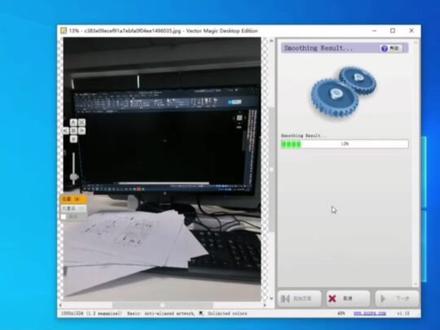
cad 最强插件工具箱徒转 cad 插件的使用?今天无意间拍了一张照片,不小心又导入到了电脑中,然后手一滑打开并放入了这个屯转 cad 插件中,点击自动加载,会发现加载完成后 出现了画面里各种线条轨道,然后我们又不小心给他文件导出,最后我们打开文件夹找到他,双击了一下,发现进入 cad 中。这个时候我们点击模型,我们会发现刚刚的照片轨道出现在了这里,成为了可以任意更改的 cad 图,这就是图转 cad 插件的使用,直接拿去用。
 00:27查看AI文稿AI文稿
建人工具箱 cad 插件安装教程?不是说熟练掌握 cad 吗?在我们拿到建人插件后,首先将它解压出来,然后在 cad 输入快捷键 ap, 在 解压文件夹就有这个插件,选定加载,在下方命令栏中有提示,加载完成就 ok 了。 这个方法呢,对于大多数轻量插件都可以使用,在这里我们需要用个别插件,用这个方法加载使用就可以,对于新手来说也可以避免杂乱,拿到工具箱安装需要的个别插件就可以使用,更不用担心 cad 卡顿下坡。


