vscode怎么导入esp的代码
大家好,前天买的合昼 e s b 三二 c 三开发板到货了,板子和排线是分开的,还需要自己焊接,但是九块九包邮,还要什么自行车呢,再说还是 type c 口的。 去年玩过一段时间的 esp 八二六六我来放下了,现在买这个 esp 三二就是为了上面带的蓝牙功能,不过能做什么事情还是等学习一段时间以后再说吧。 之前的椰子 p 八二六六都是在 adrenal ide 上开发的,虽然那时候把 vs code 上装上了呃 ped from l 插件儿, 但是一次也没用过,趁着这次新板子把开发工具也升级一下, 嗯,现在就用一个流水灯的功能来开启使用 vs code 和 platform i o 调试 yes p 三二 c 三开发版的第一步吧。 首先呢,我假设你已经安装好了 vs code 和开发 dsp 三二的插件,打开 vs code, 然后点击左边的这个小蚂蚁,等它触手啊完成, 然后点击创建新工厂,会打开这个 p i o home 这个页面, 然后点击 new project, 然后输入一个名字,这里我们输入 s p 三二 demo 包的这个,因为我们是燕子 p 二三二 c 三,所以我们搜一下三二 a 杠 c 三, 我们选择这一个 c 三版本,然后 freedom work 就保持这个啊,抖音的这个非常的 work, 去掉 location 这个勾,然后我们选择一下勾,我们可以放到第 底盘,底盘我们心情关键价 九加二 esp 三二呆萌, 然后点击这内饰, 这个如果第一次的话会等,需要等待一会咳嗽的这个板子,我们需要在这个 platform l 点 i i 里边需要加一条配置, 不然的话编译的时候上传的时候会不成功,我们的代码完全放到这个里面,这个文件的名字是可以修改的。首先定义两个 变亮,这是十二和十内一角,分别对应合轴这个燕子 b 三二 c 三这个板子,嗯, type c 口的两边的分别有两个 led 面对应这两个 led 灯, 这板子上显示的一个是第五,一个是第四,所以我这命名的时候也用这个第四和第五来命名。我们在这个运用一次的这个 set up 里边,然后把这两个接口 设置为输出信号,然后就可以在这个循环里边给他输出低电瓶和高电瓶,高电瓶的话就是对应的这个 led 灯, led 灯就会亮起来,每切换一次,然后等待一秒钟,闪烁两 两次是一个循环,然后把 usb 三二和电脑连接起来,因为这个合轴的这个板子是 type c 接口,所以说找一个 type c 接口的数据线就可以了。 我们先点击这个 build 和对号, 等它变异完成 好,编映完成了,然后再点击这个相应的箭头 ibloat, 把它上传到开播板上, 如果你看到你的开发板上的这两个 led 灯,每隔一秒钟,然后交替亮就行,就说明你这个上传代码也是成功的了。 合作的这个这个网站上获取这块 esp 三二 c 三开发版的一些技术信息,他有可能是跟其他品牌的会有所不同, 这里边都有各个各个管角的功能,比如 led, led 对应的 gpl 是多 多少,这就是刚才代码里面的十二和十三,十二对应的就是第四, 十三对应那就是第五。好了,上面这些就是使用 vs code 和 planned form l 调试合咒 esp 三二四一三开发版的操作步骤, 希望能对大家有所帮助。如果你喜欢这个视频,记得点赞关注,明天见,感谢观看!

粉丝100获赞549
相关视频
 52:08
52:08 19:27查看AI文稿AI文稿
好,今天我们来教大家如何安装 esp idf 的 一个环境搭建,就是关于在如何在 vsco 的 里面搭建 esp idf, 来帮助我们进行一系列的一个开发。 首先我们这里就点开拓展,然后在这里面搜 esp idf, 对 这然后可以进行下载。 好,等到插件安装以后,咱们点开左侧的一个工具栏,然后现在开始配置配置 e x p i d f。 然后咱们首先点击第一个按钮进行快速安装,然后这里划点击这一个, 这里的话记得要竖点击 express f, 然后现在就选择一个版本,这里的话注意选择是以 v 开头的,就是在上面选,咱们这里的话就按 v 四五点四点三就可以。 然后这里的话就开始需要进行一个呃环境的一个配置,咱们点开咱们原来的一个输入目录,这里的话我就新建一个 f p i d f。 咱们来看看这个是 k, 这里的话建一个 e p i d f 插件, e p i d f t o。 呀,好,这里的话咱们两个文件都新建好了,然后点击安装。 哦,这里的话是因为要进行一个快速安装, 感觉速度任务比较慢,这里的话咱们就打开咱们的一个科学上网软件, 好可以看到这里正在下载,这里的话就等它下载完成就可以了, 在这过程中保持电脑运行,可能下载速度会比较慢。 and then i'm going to ask you a few questions let's go ok and then you can choose your favorite。 咱们现在就开始点开一个视率过程,然后点击这里的 show example, 加载它的视率程序来进行运行一下,看是否咱们安装是否成功, 这里的话它有很多的视率程序,咱们就用最经典的一个 hello world 就可以,然后点击最上方它这里的创建一个 hello world 的 一个项目,然后这里为了方便的话,我就直接建在呃建在桌面吧, 新建一个文件, p go p a 啊 hello hello word, 好, 这里的话它已经加载出来,然后咱们点击信任可以,然后点击它的一个主函数, 然后这里的话可能需要一些拓展,然后右侧出现的那些拓展先不用管,咱们点开主函数,然后可以看最下方,最下方的话这个是 e e s p i d f 的 一个版本号, 如果你下了多个版本的话,其实你是可以在不同版本之间实现一个切换,然后这个是 com 口,也就是接口, 这个你可以就是通过选择对应的一个 com 口下载你的一个程序,然后这里的话就是代表着你要选择你的目标芯片,因为 esp 三二还是有不同的一个 芯片,然后我这里的话就直接选择 a 三,然后你这里点击的话其实就可以设置,然后这里我就设置好了,然后咱们就这里的话就开始构建项目,然后后面就烧录项目,然后咱们就直接点开构建项目,验证是否配置成功。 可能最开始的话速度是有点慢, 这里的话它正在构建 wu 版 two 系统,会更快一些, 好,出现这样的结果话就说明你的一个环境其实已经是配置成功了,之后的话你就直接可以进行一个烧炉的一个过程,那这里的讲解就此完毕。 然后至于如果大家如果想要配置呃 aduno 的 一个环境,在 esp idf 中配置 aduno 环境的话,其实还有一个就是也可以搜 这里的话,可以看到这个 part form idf 这个的话就是来配置 aduno 环境的话,是比较好的,比较快捷的一个呃插件。好,这里的讲解完毕,谢谢大家。
17番茄叮当猫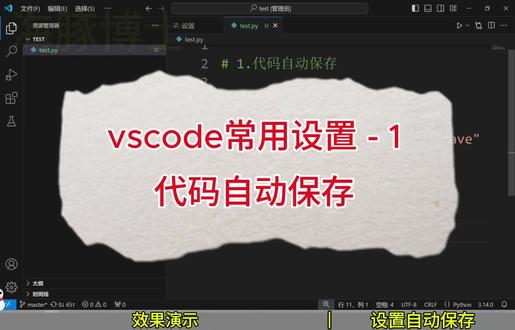 02:25查看AI文稿AI文稿
啊,本次分享的设置是代码的自动保存啊,那在设置之前咱们先演示一下哎,如果没有自动保存是什么样子的?我先打一个代码 好,那正常情况下,我需要按 ctrl 加 s 来保存一下这个代码,那关掉再打开哎,是没问题的啊,但是如果我修改一下加个二, 那这次我不按 ctrl 加 s 保存,直接把这个文件关掉啊,是这样的,会提示我们要不要对这个文件进行保存操作,点击保存就正常保存了。那如果说不想保存这个内容,就点不保存或者取消 啊,那如果说我手滑了点不保存啊,刚刚的内容就全部都没有了,这是上一次保存的内容啊,那如这是还给我们提示的情况啊,如果说编辑器异常的关闭了, 或者说电脑断电了,这种异常情况是不会提示任何信息的,也是没有保存的,那如果我写了一个功能,几百行代码,那就没有了,那很崩溃的一种情况,如果是在学习阶段遇到这种事情,会非常的打消积极性, 所以代码自动保存这个功能是非常必要的啊,那我们接下来一起设置一下, 首先打开设置,在左下角这个齿轮,点击一下,然后点击设置 啊,在这一栏搜索栏搜索, auto save a u t o s a v e 中间有个空格啊啊,然后找到这一项 files auto save 文件的自动保存, 点击下拉框,选择 after delete。 这个选项的意思是在文件有任何的改动的时候都自动保存啊,这个时候不管我打了什么,直接关闭 啊,再打开,刚刚的修改仍然还在,这就是自动保存的效果啊,一定要做好这个设置。
 12:03查看AI文稿AI文稿
大家好,我是学金融师的柚子,今天和大家分享一下如何使用 vs code 开发 stm 三二,从安装软件,创建工程,调试程序,最后如何添加自己定义的文件,然后进行程序翻译。 呃,这是我转行金融师的学会的第一个技能,然后希望我走过的弯路,嗯,大家可以不用走了,然后小白也能够轻松上手。 嗯,这是需要安装的几个软件,然后第一个 c max 是 一个跨屏的开发工具,然后这个酷比 max 就 不用介绍了,但是,呃,大家注意一下,需要安装六点一零以上的一个版本, 因为之前的版本是不能够进行 vsco 的 开发的。这是 t m 三二的一个呃,程序翻译的一个工具,然后这不用介绍了。然后这几个软件的安装我就不向大家演示了,网上有很多教程,然后不懂的可以想在网上去搜一下, 然后后面如果大家有需要的话,我可以把这几个软件嗯,链接的方式贴在评论区。我这里已经安装好了 westcode, 然后打开软件,我们可以先安装一个中文的一个插件, 安装好了需要重启一下,然后开始安装我们开发过程中需要的插件,第一个是 cmake, 然后第二个是 sti m 三二的 ide。 呃,大家注意一下,就是是这个插件安装一下 好了,可以看到我们这边已经安装成功了,我们开发过程中所需要的就这两个插件就可以了。然后接下来我们就开始呃创建我们的 sti m 三二的一个工程, 打开我们的 q b max 的 一个软件,我这里用到的片是 stm 三二 f 幺零三 z e t 六, 好,我们现在来进行一个简单的一个配置, 这些都选上吧,这是调试接口,我们加一个呃,创口打印的一个吧,呃,这个感受更直观一些。 配置时钟数好,这里我们选择 工程的名字,我取名 vsco, 然后选择文件夹,然后在这里我们之前用的 qq 软件是选择 mdk 的 这个,然后我们用 vsco 的 开发的话,要选择 cmake, 如果你用的那个 酷比 max 的 软件版本过低的话,它是没有这个选项的,所以我们要用更新一下这个软件,然后这里可以看自己的习惯的一个配置,然后生成工程。 好,这里我们可以关闭它,然后打开我们的 vsco, 找到我们工程的一个文件夹,在桌面上 test 好, 打开, 然后这就是我们生成的一个工程,我们选择 debug, debug 是 可以调试的,然后 release 是 不可以调试的,我们选择 debug, 我们选择这个 stm 三二的一个 ide, 点它,然后点这 set up 这一个选项,打开, 在这里输入我们 stm 三二的芯片的一个型号。 f 幺零三 v z e t 六,好,选择,选择 save and close, 然后点击这个运行和调试,点击这个创建浪起点接收。 我这里用到的调试器是 st link, 大家根据自己的需求选择 这自动生成,生成之后保存一下就可以了,关掉, 然后我们现在这个工程的结构就已经完成了,然后插上调试器,可以看到这里我已经识别到了我的 s t link, 然后这里选择生成,就是翻译 好,这里已经翻译成功了,然后我们再点击这个运行调试,这里, 这里已经开始运行了,然后这个是呃一直运行,这个是单步调试啊啊,这是逐过程调试,这是单步调试,我们可以写一个代码来测试一下, 我们快速来写一个,嗯,代码来验证一下,我们使用 print for。 呃,大家写代码可以在插件里面选一个呃, ai 插件,然后写代码是非常的方便的,然后这里 print, 嗯,它这里自动就给我生成出来,直接按 tab, 然后 print, 又加一个头文件, 加一下这个投文件,然后从定向之前 k o 用的那个函数,在这里面好像用不了,评论区有没有大佬可以解释一下?然后这个 ai 就 自动帮我们生成的,我们按一下 table, 它就有了,然后我们多加几条, 好,我们重新生成运行。然后我们现在可以打开一个窗口调试助手, 然后看到可以看到这里,呃,逐步调试,这里一边已经有打印了,说明我们这个工程是成功的。 那我们如何添加自定义的一个文件到工程中去呢?首先我们在这里添加一个文件加取名为 test 吧, 然后在里面添加两个文件,第一个为 test 点 c, 第二个为 test 点 h 文件。我们先写一下必要的代码 好了,我们创建好了我们一个自己定义的一个代码文件。然后我们如何添加到工程里面去呢?首先我们在这个 cmake 文件夹下面,这里有一个 stm 三二 qp max 的 一个文件夹, 然后它这里定义的是它现有的一个呃头文件和一个点 c 文件,这个是 max 软件自动生成的。然后如果我们在这里添加了,如果你重新去配置那个代码工程的话,它会把你定义好的,就添加好的一个代码, 所以我们不能在这里 cmake 文件下新建一个 user 文件夹, 然后也去创建一个。嗯, cmake 的 一个 tsd 文件 创建好了之后,我们需要添加一些内容。首先看这里,这里是它的一个头文件的路径,我们直接复制过来,把它的路径都删除掉。 那我们现在是在 test 的 下面的 test 点 h 文件,我们改一下, 然后我们再看这个点 c 文件,复制过来,然后把它原来的删除掉,改成我们自己的 test, 然后这里是 test 点 c。 如果你呃每添加一个点 c 文件,或者是每添加一个文件夹,都要在这里去添加它才能识别到。 我还有两行代码在这里呃, target source, 然后这这一行也需要哦,复制过来。还有一个就是呃投文件的这个这一行代码 创建了这个文件,然后怎么去链接到这一个文件呢?然后在我们工程的根目录下面也有一个 static list, 点 t, s, d 这个文件,我们需要在, 我们需要在这里添加一行代码 a, d, d 这个目录,然后指定我们的 user 目录好,这样就可以了。这里添加了路径之后,我们回到默认数,然后这里呃添加 text 的 头文件,然后我们 来执行一下这个函数,好,自动生成。好,编一下。好,编一成功,我运行代码 好,这里代码已经开始运行了,我们打开创口调试助手,我们开始运行代码测试 hundred, 然后运行到这个代码里面,我们可以呃单步调试,然后进去看一下。好,这里也是正常打印的, 然后说明我们自定义的这个 text 的 文件,然后是可以正常在代码工程里面进行翻译的。然后还有最后有一个问题,就是如果我们的代码工程,比如说, 呃做改编的路径,或者是要发给别人的时候再重新翻译,呃,是翻译不过的,我们需要 把这个 build 目录下的第八个这个文件夹删除掉,然后再重新编辑, 这样就可以了,然后这次的分享到此结束。
2194学嵌入式的六子 02:18查看AI文稿AI文稿
这次咱们来一起调整一下第二项比较常用的设置 代码的自动折行。那什么叫折行呢?咱们先展示一下,展示一下效果,点到代码,比如说我输入的内容特别长 啊,我复制复制一下, 录了这么长,有一行文本需要,哎,打这么长,那我如果想看到文本的后半部分啊,那前面的代码上下文我就看不到了, 但是如果说我想看前面的代码,那文字内容的后半部分又看不到了,这个是非常不方便的地方。那如果有自动折行是什么样子呢?我们可以先展示一下效果 啊,那现在看一下,这一行文字被自动的哎,折成了三行,我可以看到所有的文本的内容 啊,但是这三行啊,被折成的三行仍然属于同一行,那前面的行号仍然还是二十一,这三行折成的行并没有占单独的一行,第二十二行在这 啊,那现在就一起来调整一下这项设置。首先还是打开设置左下角的齿轮, 然后选择设置,搜索 word wrap w o r d 空格 w r a p 大 小写无所谓。 然后找到这一项 editor 编辑器,冒号 word, 点击下拉框啊,默认是 off, 也就是关闭。那咱们选择 on, 打开, 打开之后就有这个效果了,大家可以打一段非常长的文本来测试一下。好,这就是今天要讲的设置代码自动折行。
 14:48查看AI文稿AI文稿
这个换电脑了,哎呀,重新在 vsq 的里边搭建一下 esp 三二的开发环境。 先搭建一个简单点的基于 platform i o 里边的 arduino 的 esp 三二的开发环境。 python, mac 里边的 python 是不用装。嗯,肯定是有的,所以直接搜这个 platform io。 嗯,出来了, in store 放马呀,这吃的东西还不少啊, 以前都没仔细看 好出来。这个小蚂蚁脑袋瓜呢。说明装好了。 这个扩展的浴花型版本是否可用?切换到他叉子? 嗯,这下面这个地方方便安装。这个 就得靠这个网络的情况了,网络好就快一点,网络不好 就没有以后了。现在 看的这个网站呢叫 random nerd tutorials, 嗯,这个对于 esp 三二尔顿诺开发的小菜鸟来讲,还是一个比较好的网站啊。这个 有一些项目,从最基本的一些项目,从最简单的项目,一直到相对复杂一点的项目,包含的内容还是比较多的。从 e s p 三二的这些,呃 i o 口的基本的使用,到 idino 的,呃,基本的介绍,嗯,然后到一些,呃通讯协议的使用,比如 e s p 那,呃怎么连 wifi, 怎么用 web socket, 嗯,怎么去做这个 http 的 api, 嗯,去掉这些 a p i, 然后包括一些 web server, 嗯,后面还有一些传感器,嗯, 传感器下面主要是在下面啊 d h t eleven, 呃,是温湿度的传感器,然后还有一些 其他的传感器。面显示器, led, led, 嗯, touch sensor 还是比较全的。那基本上也就是说,嗯,你要是跟着把 它上面这些项目做下来,基本上你这 yes p a 三二的,呃,基本功能都可以用了,就挺好。嗯, 看一下安装的怎么样呢? that form i already has been successfully installed this reload window reload now。 好,我们看一下啊,是属于怎么样呢? 安装语音包,将显示语音改为中文。嗯,拔掉,没有那个习惯。好。看一下, 点这个房子看一下。嗯,点这个房子出来了, recent news 也可以出来。 projects out。 插上这个,插个 esp 三十。 我插上个 esp 三二。嗯,看看能识别 usb 二点零串口 refreshes。 新建个项目,看看 新鲜感,一年 speed 32 mac test。 选个板子,板子选个 speed twenty two。 我这个是个什么版? this 就可以自带影视。平安的夜 好,嗯,如果我没记错的话,第一次见这个 s p 三二的项目会比较慢的。 it wasn't so hmm prison said that you got you baby。 嗯,可以,没问题。我傻了。嗯, 哎呦,这个项目建成了,这个 platform io i 这个文件 出来了。 platform sb expressive id i fmr now do you know oh, 我们直奔主题是这个 src 里面卖,这里面 and to resound my function learns, but yeah。 现在新建这个项目,以后空项目会直接出来这个方式呢。 呃,这是刚才插上那个 usb 三二 upload 驱动得装一下,第一次嘛,装点驱动。 嗯,好,现在开始烧了,现在开始往里烧了。 success, 我给你说进去了,我还想说一个 抄一个 blink 的 带脑门。想睡一宿。嗯,哄你一宿。 嗯,原因不通过。啥意思? 您已通过, 怎么还九六零零,我这幺幺五二零零。 monitor speed you are。 这里是你 窗口,配置一下二, 这不就好了吗?愿你孵化不低啊,你写。 嗯,行行。 嗯,这个还挺好使, 给大家看一下, 看一下它的这个状态, 这个一闪一闪的,说明这个 blink 是写进去的, 你真是没想到啊,好久没有装装这 配这个环境,这个还挺顺利。嗯 啊,接下来就可以愉快的玩耍啊。今天配了一个 esp 三二的啊。 doino 环境 or may your contact or yes prdf okay。
8软核狼哥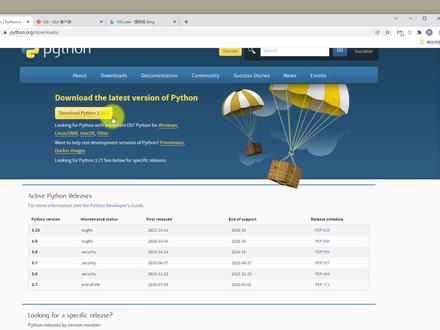 17:58查看AI文稿AI文稿
呃,大家好,今天我给大家讲一下这个官网的 e s p i d f 的安装。呃,这个 e s p i d f 的话,它可以在油笔系统装,也可以。呃,用 widows 装, 然后我都是的 id 可以使用 ecolix 的一个 id, 也可以使用这个 vs code id, 那今天我主要是讲这个。呃 vs code 的 id 进行啊,安装我们的这个 esp idf。 那首先我们来需要下载这个 get 这个呃软件,大家可以去搜一下,你下载的时候可以下载在线版本的。 呃,在毕业里面呃,点一下国际版,然后我们点搜索,在这儿就可以下载到。 呃,我都是拜拜, 这有下载,然后你具体你可以根据你自己的需求去下载就可以了。 然后再再一个就是有拍摄啊,拍摄的话要需要下载拍摄三,我这有了三点九点零的,当然你可以下载专心的测试一下啊,我这今天给大家介绍的是 这个三点九的。好,我们点击下载。 最后一个就是未扣的啊, vs 扣的,然后这个是微软自己写的这个,那我们继续也可以搜到。那这个拍摄的话可能网网站打开比较慢一点,他最新版本的是三点一,零点一, 然后你可以根据自己的需要的版本去下载啊,底下都有这些以前的一些版本啊。未扣的话,我们点一下打开啊,自己根据这个名称就可以搜到,然后点击下载, 然后去下载。你在这个 widows 的话,这个 u b 的话 mac, 然后我的是 widows, 那就下载 widows 就可以了。 呃,我的已经下载好了,然后这就 我再多介绍,然后我们首先要 add 这个 get, 然后我们就 add 在默认这个 c 盘,如果你你的 c 盘比较小的话,建议 add 在这个呃 d 盘和其他盘点试,然后下一步,下一步, 然后点费力时就完成了。呃,然后我们再安装 python, 那首先我们呃复制下这个 python python 的这个名称,然后我们点击,然后 啊我们自定一个链接,他默认的这个安装的。呃,这个链接的话,我们安装在 d 盘啊,也安装的 c 盘啊。呃,你可以安装的 d 盘,就是根据你自己的瞅瞅我的 c 盘比较大,那我就安装的 c 盘的,搁目录下的,我点击安装。 呃,这个的话,根据你系统我的是六十四位,就下载的是六十四位的,如果你的是三十二位,就是下载叉八六的这一个。呃,拍摄,那我们拍摄矮转弯。首先要进行呃环节变量设置一下,那我这个的话 是点开这个此电脑右键,然后我们点击高级设置环节变量,在这个用户变量里面,我们点开这一个啊,在底下,最底下就是 后排处,你可以点击一下啊加这个地址复制过去,这个地址的话就是你刚才安装拍摄的地址在 c 盘。 好,刚才我安装的这块,然后你双击进去,然后就是这块的地址,然后你复制了,然后呃添加的在后面,那因为我这个是刚已经添加过了,然后我点击确定, 点确定,确定这样子的话环节变了,已经设置好了,那设置好的后啊,我们要验证一下他是否安装成功了, 那我们就需要按照按键盘上这个,我都是图标键,然后加二,然后弹出一个运行啊,你输入 cmd, 然后点击确定,然后我们加这个名称,拍摄名称,点鼠标的右键粘贴上去,然后点回车, 这时候我们就可以看到这个 pass 三点九点九已经安装成功了。那这样的话我们接下来再安装这个 vs code, 我点击确定,然后投影下一步。那我们这个的话,我可以选择安装在地盘,然后 这个的位置的话,你可以根据自己选择去安装。那我为了更简单,就是地盘直接安装在个目录下面,然后我点下一步,下一步啊,创建在桌面快捷方式,然后我们继续点下一步啊,安装 啊,然后我点击运行,就是完成,完成, 呃,选择运行啊,第一次安装完运行后,呃,他会提示你安装一个语音语音包,然后我们点击安装并重启, 这时候我们可以看到上面就是啊显示了中文,那我点击这块,有个图标是扩展,然后我们点击一下,在这输入啊 esp, 然后我们回撤一下,它底下就出现热血这个图标,然后点击安装 啊,我们耐心等待一下,他安装的时候底下会抬出这一个进度条, uh i draw a 乐写这个 idf, 这个安装的速度可能和你的网速有很大关系。然后安装完后,我们可以看到这块多了一个乐写这个图标,呃,我们点击一下, 那他弹出这一个端口口,我们点击上面这个,点击一下,然后这这块我们要选择乐星这个服务器, get hub 安装是特别慢的,然后我们点击啊 esp 这个乐星的服务器, 然后这块是呃 idf 的这个版本,那根据你自己去选择,我选择的是最新版本啊,目前是最新版本哦,点击四点三点一,然后我们选择一下,然后底下这个 idf 安装位置的话啊,你可以根据你自己。呃,需要存放在哪里,这个也 是比较占内存的,那下来有五六个 g, 那我的 c 盘这个空间比较大,所以我就放到 c 盘,默认在这个 c 盘。呃,我的文件夹里面,然后你直接点击安装就可以了, 这个下载的话可能需要十几分钟啊,我的这块的网速可以,可能需要十几分钟。呃,如果你的网速更快的话,可能就安装更快 啊,这个精度条虽然走完了,但是我们还是需要耐心等待一下,他因为里面还要安装其他的一些插件 啊,我们在底下这个输出这儿就可以看到他正在安装其他的一些 东西啊,我们上面出现这一个夜晚,就说明啊我们这个啊已经安装成功了,那这样子话,我们啊关闭这个,前面这个,这个也可以关闭了,然后按键盘上的 f 一 啊,这时候我们可以看到他弹出好多,第一个是他这个里面的一些势力, 第二个的话它的这个 idf 这个设立的是显示,然后第三个是插件,就是我刚才已经弄好了,第四个字 就是设置我们的这个芯片,那这个的话就是我们底下这些图标,我一会给大家说,那我们先选择我们展示的这个设置项目,然后我们点击下,点击完记得啊要选底下这一个,再点一下,这时候他 他会弹出啊,这个自带的一些势力,我们可以看到这个,是啊,在上面是扎眼的一个,就是闪的的一个代码,然后揣个输出 hello word, 然后底下就是我们经常要用到的一些功能的一些视力,大家可以到时候就是根据这个视力去啊复制和修改一些功能,比如 usb, ust, 还有 twii 啊, spi 等一些这些功能。 lc 啊 adc, 那我们选择一个 hello word, 然后我们点击一下,然后选择上面打开这个,然后这个选择文件,我们就按默认的点击选择文件夹,这时候我们底下点一下这个 v 这块点一下,然后 我在底下可以看到这个 hello word mate 这个主函数,然后底下要选择让你安装,然后你就点安装就可以了。 呃,因为里面有些插件,他提示安装你必须要安装,不然会出现一些错误啊,我再呃选择我们刚才这个主函数, 那这时候我们先看底下最下个插头这个图标,这个图标的话就是你的串,串口就是你啊 esp 三二连接那些串口,然后你可以选择我的是 com 三,我们学的 com 三, 然后第二个是你的这个 e s p 三二还是 s 二还是 s 三,还有 c 三, c 三它有一个 usb, 还有一个 gtag, 还有一个单 读一个 gtag, 那我的是用的是 e s p 三二,那我学的 e s p 三二, 然后在底下这个就是打开这个位置,然后这两个一个删除,一个是这个。呃,设置 s d k 啊,这个是的变异的,我们先要选择变异,然后在这个是下载,那当然也可以点击像火苗一样,他是变异后自动下载,就是我点击一下这个就可以啊,我先等一下,等的这个设置完成, 等到我们去这个开发本设置完成后,然后我再点击变异啊,这时候我点击像火苗一样这个图标就可以,因为这个图标一点后他切换变异,然后后面会进行一个啊写入,就是下载到我们 esp 三二里边, 然后最后一个就是中端,就是和我们呃耳朵里头那个穿过监视器是一样的,那我点击下这个火苗,呃,我稍微耐心等一下,因为这个 vs code 编辑这个 esp 十二它还是比较慢一点儿的 啊。左边这在上面就是你现在打开文件的一个位置,然后这边是搜索啊,然后原码管理,然后变异调试,然后扩展,这个扩展的话就是我们 啊这个 vs 扣的里边可以啊,按照好多插件给不妥的,比如说 stm, 三二啊,还有 rgo 等一些其他的插件都可以。 呃安装,安装进去就可以给我们相对应的板进行下载程序,那今天我们主要是讲 e s b 三二这个系列的一些,呃, i d f 的一些安装, 那我们这个视力主要是,呃给我们这个 e s b 三二下载这个,呃一个 holo word, 然后它出口输出一个 holo word 一个代码, 那这个 idf 的话,官网还提过了网站去让大家去啊学习它的这个 idf 的,呃里面一些最基本的一些功能, 这个是我我给这个大概翻译的一个呃文档,那这个文档的话,呃一会我给大家看一下它里面一些功能, 那这个下载的话他还是比较慢的,底下有九六六,这个九六六跑完后他才可以正式进行一个变异的一个状态, 所以它这个编译就是比较慢,慢一点可能是比 u b 上慢。但是我们有这个 id 的话,就是编写代码时候有时候比较方便查看代码还有函数,呃很方便, 那这时候就已经给我们的这个呃开发板下载,已经下载完了,然后我们中断就可以看到他输出这些信息 啊,我们可以看到这就是我开发板这目前输出的一些信息,这样子话我们的这个变异器啊安装就成功了。然后接下来我就给大家说一下这个我翻译过来这个文档, 这个翻译过来的文档的话,我们他啊有好多功能需要我们键盘上的快捷键, 那快捷键的话我们可以看到是如果配置项目的话,就需要按照 ctrl 加 e 啊这两个键按后,然后再按 j 键啊,就是一个, 别急,我们这个面料我们看一下 ctrl 加 e 啊,然后松开,我们按 g 啊,这个我们键盘要调成这 英文状态,然后再压 ctrl 加 e, 然后按键盘上的 g, 这时候他会弹出一个就是我们设置我们这些,呃 最基本的一些这个弹窗,那比方说我们这个变异器了,呃里面一些下载不骆驼等一些这些大家自己可以下去好好看一下,就是,呃可以设置这些这些东西, 那再下来就是我们 需要配置啊,这个欧建项目,欧建项目也是有快捷键,那 ctrl 加 e 加 b, ctrl 加 e, 我们按下去,然后松开,然后再加 加 b, 再加 b 的话它就是正在编译我们这一个呃项目, 那底下的话,还有就是这个看这个大小就是我变异出来这个啊,里面使用了多少内存了,多少啊?这个缓冲, 呃,除除除除大小,我们加 ctrl 加 e, 加 s, 然后按键键盘 ctrl 加 e, 然后松开加,再按一下键盘上的 s 键,然后这样子我们就可以看到我们这就这个 hello word, 然后编辑使用了多少内存, 呃,再往下翻就是 ctrl 加 e 和 p, 呃,可以切换 u i r t 下载或指 tag, 呃,然后我们把这些挂掉, 呃,然后在底下的一些就是一些设置,大家自己也可以去看看这个味道, 那那些的话编辑器就是这样子安装的,然后你记得就是啊,比方说我这次关掉,然后下次要打开,打开这个 vs, 呃, 然后我们要看这些代码的话,我们点击这个热线图标啊,然后按键盘 f 一,然后这块 点击展示视力项目,然后再选择底下这一个,就可以打开这些视力,然后变异和下载,我已经讲过了,然后以后啊我再给大家讲如何新建项目,然后进行一个变异下载。 那今天这个,呃 e, s, p, i d f 的安装和基本使用,我就给大家讲到这里,感谢大家观看,再见。
216我与电 01:51查看AI文稿AI文稿
上期视频已经给大家介绍了如何安装 cloud code, codex 和 jimmy click, 本期视频将给大家介绍如何在 vs code 中使用 cloud code 和 codex, 如果没有安装 vsco 的, 可以下载安装一下,注意安装的时候要勾选将通过 code 的 打开点点点的两个勾选项,其他默认即可。安装大概需要二点五分钟,耐心等待一下即可。我直接快速跳过。打开 vsco 的 第一件事就是安装中文插件, 在插件搜索输入 chinese, 然后安装,稍等一会,安装完成后,右下角提示重新启动 vsco, 我 们点击重启即可。 重启后我们打开自己的项目文件夹,这里用测试项目文件夹演示,第一次打开文件夹会提示是否信任文件夹,我们选择是, 然后我们到插件市场搜索 cloud, 安装 cloud code 插件,注意选择的是官方插件,一定要和我选择的一样才行,提示是否信任我们选择是。稍微等待半分钟,安装完成, 点击右上角的 cloud code 图标即可打开聊天窗口,聊天窗口是可以单独拖拽出来的, 输入,你好,测试一下是否可以正常使用,能正常回复就没什么问题,如果有问题可以找烟神帮你解决。下面我们在插件搜索 codex 安装一下 codex 插件,注意要看清楚安装官方插件,保持和我安装的一样, 这个安装时间可能比较久,要耐心等待一下。安装完成后,我们点击 vsco 的 这个聊天窗口,把 codex 插件拖到这个聊天窗口里面输入,你好测试一下。 好了,本期视频就到这里,有问题可以随时找烟神帮你解答,记得一键三连哦!
888烟神殿殿主 13:33查看AI文稿AI文稿
hello, 大家好,今天给大家带来一期 i do know with code, please phone io 鼻线安装教程,百分之九十九能够成功,为什么不是百分之百呢?因为还有百分之一,因为一些啊, 不知名的原因可能也会不敢保证。先说一下这个离线安装的一个优点,他的最大的一个优点,那就是完全离线安装的过程是不需要联网的, 他所能够解决的问题就是说啊,一般人他就在使用这个 poloe, 他新建项目或者是编译上传的时候,他需要非常非常的久啊,是因为 一些网络原因啊,所以导致无法弄好。 第二个,看一下目前支持的一个电脑系统和 packys 的版本,电脑系统目前只支持温十和温十一,并且只支持六十四位的系统。 picture 版本的话是针对 please fiveawp 平台啊,目前对应的最新版本 avr 就是我们平常用的。 i do not know i do the u n o i do know。 买个 r 五六零 sp 三十二,这个平台就是 sp 三二, ssp 三二 c 三, sp 三, s 二, sp 三, s 三, sp 八六六,这个平台主要是 sp, 嗯,零一 s 零一,还有零七幺二, fnowdamcu 之类的电瓶,三二就是四 st 官方的一些单片机 ip 二零四零就是这个数名牌皮口。 三、安装方式,第一步,需要在淘宝啊购买自己需要的一个安装包,打开这个链接就可以看到这边有安装包,然后购买以后商家就会发这个链接。 第二步,需要安装这个 westcoat, 如果已经安装 westcoat, 可以跳过这一步,如果没有安装 westcoat, 可以参考一下步骤进行一个安装。一,需要下载 westcoat 安装八,可以在 westcoat 的官网或者 这是我提供的一个百度望盘链接中进行一个下载,然后我在训练期中进行一个演示,打开 visco 的安装包, 同意下一步,然后我们这里默认就装在 c 盘,但是我是建议装在其他盘,比如说 d 盘下面下一步 下一步。然后这里可以默认啊,他是只勾选下面两颗,我建议的话是全部勾选上,然后点击下一步,然后点击安装,然后稍等一会,他就会安装好。 安装好以后, 点击完成,他就会自动运行这个软件, 他这里会提示啊,安装并重启哦。主要是安装这样一个中文插件吧, 我这里就新建一个窗口,一般来说啊,初始的窗口都是这样子的啊,可以看到当前他都是已经是中文了。然后关闭 visco 的 第三步,需要运行一个 with codecomplain for l 安装包,下面我已安装 avr, 四点零点零为视力 打开这个安装包啊,稍等几秒钟他就会打开。打开以后需要将这个密药复制, 然后粘贴在这个密要框里面,点击粘贴,然后再点击安装,点击确定,然后稍等一会,他就会安装成功。 如果说是第一次安装的话啊,他会弹出这个 v 安装这个 p m v 环境 啊,可以看到这里有一个警告提示, 检测到未安装 pnv 环境,打开 visco 的后将会自动安装 pnv 环境,过程必须联网,可能需要五到十分钟,请耐心等待。然后点击确定,这里提示已经安装成功,然后点击确定,再退出这个软件, 然后再打开 viscode, 打开 visco 的后,他就会自动进行 peng phone ivopp, 因为环境的一个安装这个过程的话是需要啊五到十分钟,并且 这个过程是需要联网的,如果没有联网,那么他是无法进行一个安装的,而且我建议的话是最好不用使用这个代理, 建议把代理给关掉,因为有些代理他反而不会提高这个一个下载的速度,他会交慢一个下载的速度。 我这里就先暂停一下,现在是二十二点五十九, 现在是二十三点零三,可以看到四五分钟他就安装好了,然后点击 reload now, 就会重新打开这个软件, 然后稍等一会,他就会加载这个 blockford io 扩展,点击这个图标, 然后点击 oppo, 然后我们新建一个项目测试一下。刚刚我们安装的是 avr 平台,所以说只能啊,新建 avr 的一个班子, 就以英文欧版选择英文欧这个开发版,然后点击 finish, 可以看到他几秒钟就可以先建好这个项目,找到面点 cpp, 找到以后 点击左下角 有一个对号,就是编译, 第一次编译的时间可能啊稍微久一点, 然后再点击上传,因为我这里没有连接开发版,所以说他一直在那等待,然后我就跳过这一步了,当然我自己也是做过测试,是没有上传是没有问题的, 那么自己安装好后也可以做一个上传编译上传的测试 啊。我这里再演示安装一下这个 steam 三二的, 然后粘贴这个密要点击安装,然后再稍等一会, 现在是第二次安装这个了,前面我们已经把那个 pnav 环境他已经安装好了,所以等一下他应该就不会提示未安装 pnav 环境了, 然后我这里也就先暂停一下, 现在他已经提示安装成功,然后推出这个软件,再打开 west coat。 啊,这次就寻见一个 steam 三十二的项目, 新建项目,然后建一个 steam 三二 f 幺零三 c 八 t 六,然后选择这个开发版 啊,当前这个框架都是啊,只做了啊对诺的,其他框架都是没做的。点击 finish, 那他几秒钟就创建好了, 我这边的话已经写好一个程序了,然后我点击编译 这个,是啊,之前的一个项目, 我先把这一句话给注视掉, 然后我再点击编译。上传,我直接点击上传,当前我的开发版是已经插上去了的, 修改这个 ii 文件后,他的编译就会全部重新编译一次,可能速度就会慢一点。 他这里提示啊上传错误,那是不是环境没有装好呢?啊,并不是这样的啊,在百度上面搜索这个边上传错误的信息啊,这里就会有 一些问题,然后再采用方案二,然后再 ii 文件中添加这样以上代码,我现在把它给注视掉,再点击上传。 先编译一下, 可以看到我这个开发板已经连接上电脑了, 当前是两秒钟的一个量密,然后我修改一下这个数字,然后再点击上传。 嗯,这里已经提示上传成功, 可以看到这个啊,闪烁的速度已经变快了 啊,如果大家有需要的话可以看一下我这边文章啊,我的博客是布洛克点 yyzt 点赛特。
62一叶遮天 05:52查看AI文稿AI文稿
今天我给大家讲要介绍一下如何断点调试我们 esp 三二 s 三上面的程序,也就是 arduino 程序,我们来看看怎么做。 首先我们把这样一个 esp 三二 s 三或者 c 三也可以,因为这两款 esp 三二芯片,它带有内置的解泰格调试接口,我买的这个是 esp 三二 s 三的 def kit, 网上大概二三十块钱吧。然后这里口有两个口,一个是串口,一个是 usb 口, usb 口也就是它原生的这个调试口。我们插入到我们的一个 type c 连到电脑上,我们打开电脑的这里可以 看见他已经识别了一个 jtec, 但是我们看他驱动应该是没有安装好的,他写的是默认是 microsoft 微软的,肯定是不行。我们来尝试安装一下他的驱动,在这里下载只有一个 zip 包, zip 包 下载完成以后我们把它给解压了,进去完以后我们右键这个 nf 选择安装,这样呢我们可以再看一下它的驱动的情况,它就变成了这个 esp 三二的 乐星公司的扶贫的这个驱动了。所以下一步呢,我们要做的是创建一个 p i o, 也就是也就是 pet from i o 的一个一个项目,大家如果没有安装的话,可以在 vs 扣的里面搜索 p l a t f o i m i o 就是找到这个安装以后就就能得到这个插件,它是一个兼容 arduino 开发 i d e 的一个 一个插件,所以呢我们可以看见这个代码的是很类似的。我们来来演示一下如何新建这样一个项目。首先按好这个插件以后,他会有左边有一个拍同 io 的的 icon, 然后我们打开以后点击 open, 在这点击新建一个项目,这可以就叫做 esp 三二 b 有 d bug 吧。然后在这里选择 e s p 三二 s 三,因为我用的是 s 三,所以的话 这里可能并没有太大关系。一会我们会编辑他的具体用的哪一个板子,这里选择 adrenal 开发套件,所以的话编程的话是 adrenal 这种方式来编程的。创建我们这个项目,我这里就创建出项目了,我们可以把它给 用 vs code。 再打开一下,这里呢会有一个 python i n i 的文件,这里会定义一些我们的 调试接口的一些创口号啊之类的东西,可以参考我的另外一个项目的东西,只要考背景区就行。这里有几点需要注意的,就是这有一个上传孔和一个 监视口,上传口的话我们要调成跟 jt 的口是一致的一个端口,也就是 是我现在只插了一个口的话,他就是 com 十,我们只要打开 com 十就行了。另外呢我们还能给再插一个 usb 线,这个就是他的一个串口,用来搜发一些这个 server print 的内容,可以看见这也出现另外一个口,这个就是我们的 莫利特口,莫利特口的话是康姆,是跟他一致的串形口的话是我们的这个上传。上传口就是跟杰泰的口是 一起的。这个这条线上出来的窗口,它主要是用来上传代码的,这里我们 最重要的就是这一一行,他指的是我们调试的工具用的这个 esp 内置的各界抬杠功能。好了,我们可以把电乱代码考过来试一试。 这里呢跟 adrenal i d e 一个明显的区别就是它的主函数较 man 一点, c p p, 而不是 项目名点 ano, 所以这里要注意一下,只要填进到这里面就是我们的一个主程序。这里呢我写了一段更加 就啊这种风格的代码,里面有串口,这个串口呢实际对应的就是我们这里的 monitor 的口,他会输出我们的想要说出的内容。现在呢一些就绪,我们可以直接点击 五件来进行调试,这里可以看见这个第八个康寿里面输出了他的一些调试的信息,我们可以增加一个断点, 现在可以看见断点已经断到这个地方,你可以查看,比如说一些值变量的值啊,还能进行 按步骤的执行,他就到了下一步,我们还可以让他再执行一下, 他就回到了路虎的开始。这个时候呢,我们可以看我们创口的输出,可以让他再执行一遍,可以看见两个创口的输出也打印出来了,这个时候爱也增加了,到了二十六 顺呢,这只是一个简单的介绍,希望对大家有所帮助。
117具身稚能


