虚拟机代码code42什么意思

粉丝2330获赞1.4万
相关视频
 06:26
06:26 03:23
03:23 11:00
11:00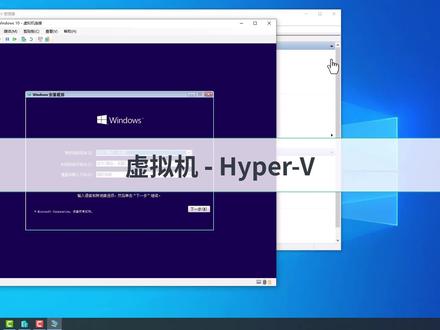 07:35查看AI文稿AI文稿
今天给大家分享海普威虚拟机的基本操作。海普威虚拟机可以帮助你创建一个或多个虚拟操作系统环境,便于将软件运行或风险操作控制在虚拟机中,保护主机系统不受影响,这对于学习和工作的人群非常有用。海普威是 windows 自带的软件, 如果你使用的系统以 windows 为主,那么 hpv 是最佳的选择。以 windows 十为例,它不需要额外付费,但要求专业版及以上才能安装,家庭版不支持。如果不想从家庭版升级到专业版,可以关注我后续其他虚拟机的视频。在 windows 十专业版中进行安装。 安装过程需要重新启动一次系统, 系统启动后打开 hype v 虚拟机, 还需要等待虚拟网卡自动配置完成。 配置完成后,点击虚拟交换机,点击虚拟交换机管理器,进入管理界面,默认已经创建好的是内部网络。使用内部网络的虚拟机仅可被主机访问局域网内,其他的电脑无法。 如果虚拟机系统需要对局域网提供网络服务,就需要创建外部网络。 某些电脑在外部网络和内部网络共同使用一块网卡时,主机上网会出现卡顿或掉网的情况。解决方法是添加一个 usb 网卡,有线或无线的均可,然后错开分配。配置完成后就可以创建虚拟机。 在创建选择蓄力器代数时需要注意 windows 七及以前的建议选择第一代, windows 十及以后的选择第二代,跟随操作 即可完成。创建虚拟机内存的设定是可以后续修改的, 硬盘的大小建议创建大一些,虽然后续可以扩充,但实际占用的空间是随着真实的用量增加的。 创建完成虚拟机后,进入虚拟机配置,需要调整固件启动的顺序,调整为 dvd 或 cd 排在首位,其次是硬盘驱动器。 内存则根据你需要来配置,一般设置为 四零九六处理器,可以根据虚拟机需求设置。硬盘驱动器和 dvd 或 cd 是可以添加多个的网络设备器选择的是联网方式,此部分就完成了虚拟硬件的配置管理。配置中可以修改虚拟机的名称, 设置虚拟机在主机启动和关闭时所需要采取的操作,这里按需进行设置即可。 在虚拟机使用一段时间后,如果你的虚拟磁盘空间不足,是可以进行拓展和清理的。点击要处理的磁盘,选择编辑 压缩,可以将虚拟系统中被删除文件占用的空间清理,从而减少对主机空 间的占用。选择扩展则可以设置硬盘的大小,只能增加不能减少。 当你安装和配置好虚拟机系统后,且在还未安装任何软件的情况下,一定要通过导出来保存一份,便于以后重复使用。这种方式是物理的,完整备份 还原时通过导入虚拟机可以重新将虚拟机导入,不需要重新安装系统。 我常用导入有两种,一种是直接使用备份文件直接注册,但通常是将导出的备份拷贝出来再注册,若不拷贝,则这份备份就会被改变。这种方式只能注册一份多个拷贝, 即使修改文件夹名称,后续的直接拷贝也是无法注册上的,他更适合已经完全配置后的可用系统。另一种是通过备份复制一个新的虚拟器,为了保证复制的数据都在一起,需要对复制保存的路径进行修改, 尤其要注意虚拟机硬盘的存储位置。 复制的虚拟机名称和原来的是一样,进入设置修改即可。这种方式可以创建多个不同的虚拟机,它更适合刚刚安装和配置好系统的环境。仅仅只是一个系统,如果虚拟机系统文件非常大,拷贝 时间也非常久,可以使用快照来完成备份和还原。不过要注意,过多的快照会影响性能,不宜过多,最好是在系统关闭的状态下创建。点击检查点就可以看到创建成功了。 当你使用过虚拟机后,想还原回备份史的状态,点击还原即可,若不再需要,可删除还原点,此时虚拟机系统也会被还原到选定或者当前还原点状态。 整个 hyper v 虚拟机的基本操作就介绍完了,现在你可以创建一个自己的虚拟机了。之前发布的视频有 windows 十的安装和配置过程,如果视频对你有帮助,还请点赞和关注。
404帕克jun 06:46
06:46


猜你喜欢
最新视频
- 1957阿甘探AI