中望3d冲压模设计教程
大家好,欢迎使用超凡,我们最讲讲这个曲,中望山地里面这个曲面造型。通这个例子我们也可以看到中望山地里面这个曲面造型能力,还有这个操作方法,你们给按这个例子去做,一步一步去做就能掌握这种方法了。 首先我们给打开这个,比如说我们这个零件,我们是有这么一个零件,这个零件首先第一步肯定是拉伸,拉伸吃完了要把面补大补大,把拉伸面拉一面做出来,拉一面做出来,我们大概是做了这一个面,这样的一个面,这一个就是 橘红色的,这个是原来原来的面是新灰色的,是新的面,我们要做这个面怎么做?首先我们把这个零件呃选择这里有一个是复制这个,这我们把这产品复制一下, 新建一个,新一个放到这个装,选择装备这个,然后 ctrl 加 v 把这个零件复制出来。这个呃正常上啊,这个我们先保存一下,正常上这个零件可能是原来的时候啊,不可能是在这个位置的 啊,我们不管定位这个我们先不管吧,怎么定位这个我们已经这里不就不讲,这个零件已经放好了,摆好,我们就用按这个去做吧。第一步我们拼一个面出来,我们用 opening 就是这是曲面,这里有个偏偏移 正面领,我们这里选择把这个标准词曲这个打开,选择相贴面这个点着这个好,然后这个是好像是失败了,这个不允许我们去我们这个偏偏移看一下偏移还是不给我们去偏移出来这个 那我们就不用这个方法,我们用这个移动复制一个面出来,就是这个选择曲面,然后这里镶些曲面,这样的话可以直接复制一个,就是抽取一个曲面出来。这个 那这样的话就得了这个曲面。这个我们把这个隐藏之后,你看得了这个曲面,这曲面是有的,我们把这个零件放到一个图层,我们暂时不需要这个零件,我们放在辅助层 obe 零这里去吧,这个位置放在这里来,然后他就隐藏了,那这时候我们就可以做面了, 我们把这亮度调高一点点,这个这个要试试,这个有点,他默认这个亮度有点偏暗,我们调高一点点,这个就明亮一点。这个 好。我们第一步是开始做面,这个抽取面之后就开始做面保存了,这个怎么又得了一个好,我们第一个是可以用这个呃扩大 大面,扩大面就是这个 v, 我这里是 v 扩大面啊,扩大面,这个是这个面领,把这个面给扩大了,扩大的话我这边就不需要,这边的话我们站着坐到这里来扩,扩大面到这个位置。 好,我们这样就扩大面,这个也是用扩大面去做的。这个就是我们要面做大的话有几种方法,一种是 呃,一种是直接延伸片底,把它延长。是我不是有时候我不太喜欢用那种,我是用这种方法就做的。一般扩大面重新就倒角,他来的更好一点。这个 你也可以去延延伸它,这时候我们测量是这个 l 角多大,这个 l 角,这个我们这里查询,这里有一个曲率曲面曲率,这个我们看到这个是八点七九, 应该是八点八的一个一个曲的 l 角。好,我们用这个曲面这里有个圆角条接点这个 从要选第二个 l 角,这个选这个这两个,然后是八点八这个,那么就得到了这个 啊,这位置调节,调节的时候这个这里要缝合,取这里然后最大,这样的话就得到一个他自动会修剪这个这个东西,然后我们消除移除参数,这个削参,这个样的话我们同样道理,这个也可以这样弄 啊,这个也可以这样弄去。呃做大做大下来就可以了,让我们用 p 命令把就缝合命令这里我们就点快捷键的这个呃缝合在曲面 这里应该是一个缝合,炸开缝合,这里有个缝合,这两个是把它缝合在一起,这个这位置就可以了。然后我们这里要导个 l 角,对这个导 l 角我们看首先去查询这里看一下曲率半径,这个他的到底有多大,这个四点九的应该是 四点九五啊,五点零,这是五点零吧,我们按五点零做这个,所以这个是用曲面圆角调节这个,这个五点零, 然后这样就得到了一个新的曲面,这个这是新的曲面,然后这边怎么弄,这边也是一样,用扩大面去啊,这里有个 l 角对扩大面,扩大面这里沿大一点大一点, 那这个位置如果一般的话我们延伸长一点点,用延伸延伸片体延伸这个位置,把这里延伸大一点点,再再去倒角,我们再查询这个 l 角多大,这里有个查询 啊,这个曲率原价曲率,这个四点九九应该也是五点零,这个是四点九九五五点零吧,这个是我们曲面这里或者直接我按快点慢点滴,这个是五点零,这样就可以了。那这个要做的一个面,这个 好,这里这里也有一个面,这个我们重新重新弄一个面出来。这个 这里也有一个面,这个这个重新把它做大, 我们先做这个面看一下,这面有点扩大,扩大不了这个面啊,拉长一点就可以了。这个拉长一点才能扩大好,这样就可以扩大面 好,这样就可以了。这个面我们要要修剪一下。这个啊,这个脸不够大,这面怎么这么小,上次扩大面的时候,这个是不够大啊, 我们要做长一点。这个好,然后这个然后这个面我们修剪掉。这个 这面这面也不太长了,我们要从这里修剪掉,那么修剪就用这个修剪曲线修剪,用曲线修剪命令,然后在这里 要保留侧,要选这一侧延伸聘礼,这个也勾上,这样就可以了。然后这个位置是不是要导个 l 角,这个要么量量这个 l 角多大,然后查询这里有一个曲滤半径,这个查询这个位置十点八, 呃,这位是十点八,十点八零十点八一吧,应该差十点八,我们就用十点八的角,这样让我们重新倒角 啊,这曲面有一个倒角,这里圆角调节,就是倒角的功能。这个那是选择这个啊,这里选错了,这个点,这里应选这里,我们用十点八, 那这样子做到这一个了。这个这好像没做出来,这个没做出来,我们看什么道理好,这个没做出来,我们 先把这个再弄一次。这个这一个位置,这一个位置十点八没出来,应该是这个位置吧,这个位置 l 角,我们就把这个往下走一点, 这就不要那么长了。这个应该是这个位置有影响的时候,我们把往上降一点看一下,再倒个角,那这样呢?十点半你看就倒,呃,依然没有倒出来。这个 依然没有导出来。这个嗯, 是不够高吗?哦,这里高度,我们再试一下 啊,这里用最小吧。啊,这样就可以没有缝合吗? 嗯,我们看 d 这位置可能啊,在这里应该这里有问题,我们这个先不缝合这个 如果不行的话,这个我们可以延长延长,用修剪修剪导导 l 甲的方法去做这个,那我们相互修剪,这个有一个啊,那这里有个交叉修剪。这个, 呃,点这个面,这这个面,点这个交叉修剪,用这个我看方向对面啊,这样就可以了。 那这样是修剪掉,然后再倒这个角。这十点八,那这样就可以吧,那这样就可以了。你看这是刚刚,刚刚有些区别,然后把这整个面就是缝合在一起, 你看这样,这样的话就可以了。这个这个大面我们就补起来了,补就把大面程度加大了。这个然后我们就用修剪命令我们保存一下, 用修剪这个,嗯,曲线修剪这个,呃,曲线修剪这个应该是点这个曲线修剪,然后这里选造型啊,这位置选择这个保留面选择这个镶这个是边, 然后这里选择个标准,这个相切边,点这个点击确定,然后这个法像 这个保留测试。这边啊,这个没剪开,这个你看剪他就没剪掉,没剪掉的话我们取消他,这个取消,我们取消缝合,取消缝合,把这个单独去修剪,他看行不行。 三个面我们取消这个缝合,我们拆小一点,像这种的话它剪不开,我们就拆小一点去剪它,然后我们这个有曲线修剪这个, 然后这还是边相相切边这个这样就可以了。保留测试这边,然后点击确定那这个位置是不是就剪开了。这个好,我们把这部分剩余部分我们再缝合在一起,再试一下这个能不能修剪 好,我们再修剪这个,用曲线修剪这个,然后再点这个确定,呃,保留错这个页首呢,外面点一个点啊, 依然是没法修剪。我们再呃取取消缝合,这个 取消成我们用这个,我们用这个曲线修剪这个点这个,呃,再点这个, 那是这个片体修剪不了。那我们先修剪这边线,看这一边看能不能修剪曲线修剪这个选择这个要保留下,是这个,那这可以了。然后这还 他这一片,这片修剪这点,这个刚才好像是没忘了选这个,忘了选这个,所以不能修剪,这样可以修剪了。你看,然后我们就把这个外围的这些缝合在一起, 那这个外横我们看看这个单独显示一下这个零件。那这样的话,整个圈你看只有两个,一个外圈是蓝色的,蓝色的线,一个内圈是蓝色的线,所以这个是一个是 ok 的品。那我们也把这个片里缝合在一起。这个 这跟这个原来的琴里面缝缝在一起。这个那么哦,缝在一起之后怎么变成这个了? 这我们把这个边给删掉看一下, 这怎么是有个破面的这个,这位置有个有个缺口,呃,这缺口是产品上的缺口吧。 我们看看这个延伸, 延伸出去,然后延伸完这个这片体,用这个去修剪它,再用这个曲线修剪。 我们取消缝合。这个先取消缝合,单独跟一个 pant, 一个单独这个位置进行一个处理,然后这里一个曲线修剪,点这个 好,点击确定保留册,是选这一层, 那这样就把它修剪掉了。刚开始有个缺,所以为什么我们刚刚来补这里这个缺,就是这个原因啊。那应该是修补缺口,这里有个缺口, 这里修复,这里有一个,有一个删除环吧,这个应该也是可以的啊。 好,这样的话你看就是整个大面就补好了。补好我们做个辅助面,像这个零件能拉伸我们这个辅助面,从这里做一个辅助面下来。 嗯,这零件好像有点摆放了,这边好像有点倒扣了。这个啊,这个脚,这个脚好像有点倒扣了。这里没有啊。我们暂时不管,就这样子吧。好,我们再做一个大面,大面的话我们用什么方法去做呢?这个 我们用这个草绘画一个画一个一个造型给他。这草绘的话大概是大 ali, 我们看一下怎么怎么弄它。 那这个面跟两边也相,也就是这两边跑出来这边这边出来的。这个 你最好是用参数控制他,如果不合理,等一下再修改。这个呢,要修改一两回才可能才才得的到。这个 好,大概这样子吧。 我们是手工去移,他现在是这呢,不能移这边不能太远,太远拉伸就拉伸不了,但是一定要修边。 好,这就是大概这么一个圆。好,我们点击确定这造型,自己去看。这个,我们用拉伸方法去拉伸 这个,这个圆出来,这个拉伸,然后这里成了片体。这个这是片体,开放是片体。意思啊,选择这个,然后这时候我们就修剪它,这里一个修剪,有个相互修剪吧。呃,曲面这里有一个修剪, 修剪这里交叉修剪这一个面,再选这一个面,那这个选反方向。第二个我看看是应该也是反方向吧。这个好,这样就得到了。这个那这个这个感觉太高了,拉的太高了,感觉我们不拉那么高。然后这位置看看。 好。我们那这样就可以了。那这样的话,我们这里是进行一个倒角,因为这里能拉 拉成一个倒角。倒角的话用 r 五吧, r 五应该也差不多。这里你看有点近了。这个可以,这个 r 五就这个位置。嗯,尽量 r 大点,看能不能大点。 那这里是不是刚好刀口已经到了这边上。这个,所以我们要改改这个线,这个线刚才我们还是呃,这线可以往往这边拉一点,拉不过去吗?太约束了。这个啊, 我们取消约束看一下。那么约取消约束,我们人加大点嘛,要二幺啊,加大两毫米啊,这样的话就这就不到这里了就可以了。 好,这样我们就要这个。那么我们要做一个辅助的。一个一个拉颜面。拉颜面我们还是保存一下,我们还是用这个造型,里面一个炒绘,炒绘我们选择这个面吧。 这个线,这个线的话看怎么弄。这个拉沿面尽量是跟这边是平起。呃,不一定水平啊。这不一定水平,我们看翻边高度在哪里, 翻边看能看能翻多高,就是尽量这些要在正面去修它。呃,我们大概做这条线,这条线呢叫拉眼,这个去负了一百。 嗯,好,这样得到这个面。这个是拉眼面,然后我们就倒角,用 第一这个面去倒角,再用这个面去。呃,倒角这个位置倒这里应该是造型吧。曲面,这是镶切曲面, 这个位置怎么只能选择一个,这个不太好啊。正面我们再来 d 这个面,然后这前面,然后是五,看一下,五的话你看他生成是失败了啊, 那这些是应该是失败了。这是这些边的预览,你看这是失败了。这个失败的话,我们换了个方法。首先我们把它修剪掉,这里有个修剪,嗯,应该曲线是这个的一个修剪,交叉修剪点这个点,这个 好像是对了这个方向啊,这样就可以了。修剪完直接用倒 r 角的方法去做它。这 r r 角, 那我们用 l 八也可以这样,这样也行,那这样的话就可以把这个面做出来了。这个好,这时候我们确认一下,把这个产品打开来。你看这个是拉伸完这个线袜向下走,呃,向下翻了个边,那高度荷波势力通过蜥蜴去反转他, 然后看能不能往下拉,不拉到又往下走一点。我们尽量拉伸浅一点点,能保证能方便的时候拉伸浅一点点。 这个为什么用斜的?这个因为两边高度不一样,如果直的侧修的更多,像这个样也平的等于侧修很多的这个。所以这个我是用了一个斜的。一个一个面,一个面好,这个面你看就已经做, 那上面是不是也有个平面,这个我们有。首先我们取消缝合,炸开,就是炸开命令,把这里这位置全部炸开。好,这位置炸开了。这个啊, 这位置我们把它炸开了,这是因为我们不要了。然后我们用呃,这里有一个延延伸面,这延伸实体,这个往上走,延伸多长呢?你我们可以改为一个新面,改为一个新面的,这个 改为新面啊,这样就可以了。那这个位置我们 我们这个一零去掉它,原来这个面啊,这个面呢,我们也可以放,这个是不要了,这个应该是可以 不要了。我们做参数的时候,后面有些参数尽量也保留啊,不保留就很麻烦了。这个好,我们这个面我们看看怎么做一个新的面出来,怎么做个 l 角出来,这个这个上面这个这个位置,我们首先是我们这个整数,快吧, 我们看看能不能从这个面拼一个去面出来,这里没有曲面是没办法去做一个新的面的。这个好,我们还是用这一个。呃,我们实体这里结构,这里一个整整数块, 总是我们这个配料出来。好,这样也行,这样这样做一个。我们这个是我们要这个面,要这 侧面,其他我们都不要,我们直接删掉他,这个不要造型,这个 我们削一下参数吧。嗯,我们就当他是对的吧。呃,这里选择造型,这就不要了。这个 好,这个位置往下走,这个高度的话,我们不知道在哪里,往下找个这位置吧,然后再找个角 啊,这没缝合在一起吗?这个缝合在一起的。 d 啊, 那这岛上面的这个角选这里选择阿鲁角是二吧,这也可以啊。这位置我们把产品打开看看,这个对没有这个,你看这个位置可能太高了,就没办法修边了,这个 太高没有料修边了,所以这个偏字。这里我们又往下负了十三,这是往负了十五吧,十六。那这时候你看这往上一修边,往上一翻,这扩孔,这样就可以。所以这就是我们补出的面。这个补,通过这几种方法 去补了一些面,大概就是我们常用的补面命令,就有这些,我们看一下这个。 在这里的话我们有一个快捷键命令,那桌面的命令就是修剪片体,要抽取扩大面,删除边调节,还有圆角 取消缝合缝合这几些命令,这些命令就够用了。所以说我们我们也看一下上面这些 曲线这些曲面,这些命令,这些调节面,这些直纹面这些 u v 面, u v 面用的也比较频繁,我们要用这里啊, 直角车这些我们都都用到。我们这里只是通过简单例子是看看我们中望山地的造型能力,就是这个曲面造型能力。他曲线造型是没有问题的啊。这里有个缺洞是哪里出来的啊? 呃,刚刚应该是倒倒圆角的时候出来的。这个我们暂时不理他啊。好,我们这一讲讲到这里。

粉丝3.5万获赞13.5万
相关视频
 18:34查看AI文稿AI文稿
大家好,下面是一个电源外壳钣金键的建模操作视频,这是中望三 d 启动后的界面, 首先新建零件文件,并把零件名称更改为电源外壳, 确定后进入到建模的操作界面,在绘图区域空白处右键草图,命令创建外壳的机体草图 选择 li 平面为绘图平面。进入草图操作界面后,使用多线段功能绘制 l 型线段, 分别添加尺寸标注,并把数值修改为四十一百四十四, 点击退出,完成草图创建。使用白金里的拉伸凸圆创建机体轮廓选择刚创建的草图,拉伸类型选择对称 参数,设定好后点确定就完成版金机体的创建。 创建切口草图,选择顶面作为绘图平面,捕捉端点绘制矩形, 调整尺寸为九十五三十, 退出草图,使用造型。拉伸功能,选择刚创 建的草图布尔运算选项选择减运算。切出缺口,创建全图圆,选择缺口内侧边 折弯更改为 s 折弯, 设置半径、长度、高度、数值, 完成全图原 创建。 局部突圆选择 s 折弯后的外边 折弯类型更改为,简单设置好其使距离、宽度、长度、数值, 如果凸圆方向不对,可以点旋反爪凸圆切换方向,直列槽选择长圆形类型, 完成局部突原原创建 在统一边上创建局部突源,点选编号,点击切换方向,其他不用更改。 完成局部突原创建。 在局部托圆内侧边倒角, 倒角距离为五,完成倒角, 选择 s 折弯背面创建草图,绘制矩形, 添加约束及定位尺寸后完成草图 使用拉伸功能,选择上一次创建的草图做拉伸切除操作,使用阵脸 特征功能,对拉伸切除坐镇列操作, 指定阵列方向及阵列树木间距, 完成阵列操作。 在钣金件后侧面创建草图, 绘制矩形, 添加约束及定位尺寸后完成草图, 同样做拉伸切除和阵列操作, 创建另外一个草图 并做切除及阵列操作。 为了后续炒作,重定 意特征时速度更快,使用特征冻结功能,可以把重生时间长的特征冻结起来。 使用全凸圆对钣金右侧两边做全凸圆操作,选择右侧两边 凸圆干涉勾选,消除凸圆干涉,其他数值不用更改。完成全凸圆操作,创建。 在刚创建的全图原侧面创建草图, 绘制 两个举行 并添加尺寸及约束, 使用拉伸功能,拉伸切除到圆角内侧边。 在钣金建筑面上创建草图, 绘制槽及矩形, 添加尺寸及约束, 使用造型拉伸功能,对草图做拉伸切除操作。 在方孔上创建局部凸圆,选择边不勾选反转凸圆, 修改其齿距离 为一点五,长度值为五, 完成局部突原,创建。 在钣金键左侧创建局部凸圆,选择边后勾选反转凸圆,更改其实距离宽度、长度值, 完成局部突原创建。 对凸圆内侧边倒角选择不对称倒角,选择边后注意选择方向,修改角度为六十度, 确定完成倒角, 在左侧另一端创建局部铺圆,选择边,更改其尺距离宽度, 完成局部凸圆操作。 对新建的局部凸圆量底边到不对称倒角,选择边后,注意还要选择倒角方向 确定完成倒角,对半圆槽两边做到 r 五圆角, 创建者关突源, 选择半圆槽下面的镶切边 长度修改。 v 二 完成者 one two 原创建。 接下来在两侧创建局部突源,修改突源参数, 完成局部突原创建。到此我们完成了这个电源外壳钣金键创建。
42@老罗 02:08查看AI文稿AI文稿
自动出图,我们这里有一批零件,这一批零件那我们这是汽车零件,在甲板上的一个零件,有二十多个,我们怎么自动出图?点这个自动出图框,选出我们需要的零件,然后点击确定, 然后就可以自动出炉了,出炉速度是很快的,大概这里有二十四个零件,我们只需要十几秒就可以完成了。这个大概一个零件,呃,不到一秒钟时间我们就可以完成这个出炉。现在二十四个零件已经出完图了, 他会呃,从 cd 里面打开,我们双击鼠标,中间这已经出好的图纸,这个出好图纸,我们要套图框,超凡图框, 在 cd 里面套图框,点击确定,那这个已经完成了这个图纸的出图。这个我们 这个所有图框里面的信息全部填写好,这注解说明每一个都是有的。这个然后这个我们百分之百会保留现歌这个颜色,敲铃符号、注解说明等等都会自动,穿刺孔也会自动加上去这些, 这是这个,这是一层图纸出图,我们能不能对整套膜进行出图,比如我们这里有个符合膜这个零件啊, 这个符合吗?这个零件我们点击这个自动出图,这个点击自动出图框上需要整套模式,总共有十四个零件,我们点击确定,我们也会快速进行这个出图。 嗯,现在图纸已经 已经出好了,已经出到 cad 里面去,这个图纸的排序是按着模具的结构从上到下这样一层层排下来的。这个然后我们敲一个超凡呃图框,自动就把这个套图框, 这是按照这个顺序,这个。
393超凡五金模具设计系统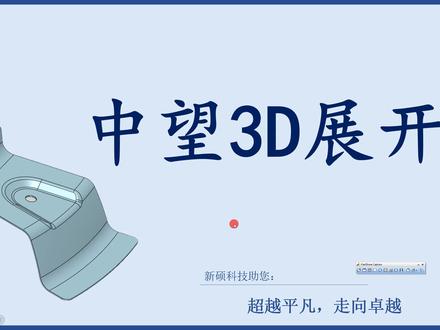 04:00查看AI文稿AI文稿
中旺三 d 如何快速展开?我们有这么一个零件,他是在一个湖面上折弯的,在 ug 里面我们是没办法展开这个的,因为这里有个湖面,这里有个湖面,这里我们是展不开的,看看我们在中旺三 d 里面如何快速展开?首先我们打开这个零件,这个零件 我们首先用布移命令把这个零件去布移个这,呃一个位置过去,然后点击这个线性展开,点击这固定面点这个面,然后点击这个折弯角,然后七十六度,我们改成零度,直接确定,这样得到展开这个,同时我们再展开下面这个,点击这个 这个框绳,然后这个零件我们要展开这个弧度,这个弧度在 ug 里面是展不开的啊,因为这里是有弧度的,这里面是展不开的,然后我们 是一点这个支撑面,选择这个折弯面这个,然后固定边是这个边,然后他自动会做一个面出来,这个面就得了个支撑面,也就说我们展开的这个位置要展开的这个平面上,然后我们点击这个高级展开, 点击这个折弯面这两个,这两个,然后固定边省这个边,然后支撑面省这个面,呃这个冲压方线点这个面的法像, 选择这个面点的话,我们选上面的一个点,然后这面的法项就可以了,这里的话我们就选择这个默认就好了,点击这确定,他自动就将这里去进行一个展开 这个位置,你看现在正在展开,他是利用有线源的方法划分网格的方法进行去 展开了,这样的话我们这里已经展开了这个你看这里就 ok, 然后我们得到这一步,我们再点这个这个位置,下一步 我们习惯上要消掺这一个,把这个全部消掺。嗯,把这个面删掉,这个得了,这个这个我们在这一个展开,我们点这个这个位置,不要他,呃,删除这个面,然后再展开这个,这个同样的道理,我们用这个, 嗯,用这个这一个支撑面,支撑面的话我们点这个,呃,这些面 你要固定边是这个边,他做一个大面出来,点击确定就是这个大面,我们是手工做一个面也可以了。然后是高级展开,点这个我们先把这个隐藏了, 折弯边就是整这个这个,然后固定边是整这个,然后支撑面绳刚才这个大面,嗯,冲压方向我们可以选择这一方向,这个 这个方向也可以,或者说这个 j 方向是可以的。然后我们点击确定,让他自动去计算,计算展开是这个在 ug 里面没办法展开的东西,看看我们中望里面是怎么展开的,是用这种方法去快速展开排样。 好,这样的话我们的零件就展开了,就得到这几个东西。我们消毒参数结构,消毒参数这个也不要,这个辅助面积不要,所以这这撒料这一步,然后这不向上,向上折弯,这一步向上折弯了就得了。这个产品 那冲孔前面是不要了,我们用删除面的办法去删,删除他这个冲孔,到最后长纹形再冲这个孔,所以我们在这这里再冲孔,正常是折弯弯再冲孔,我们再再加加一步,这个这里也是没有孔的。 好,我们整个这两个零件的展开就是这样子,所以他这最关键的就是这种圆弧啊,带着圆弧这个地方我们也能展开这个位置, 这个位置理论上上面是一个线,这个是啊,这个是都可以展开的,这个是个平面,这普通的折弯这个就可以了。
247超凡五金模具设计系统 00:41查看AI文稿AI文稿
添加研磨符号,在我们模具里面,经常很多商店是用研磨的,需要加这种研磨符号,那我们怎么快速添加这种研磨符号呢? 我们点击这个研磨符号,比如说这零件我要在这里研磨,这里研磨要这零件我是这两边研磨或者四面研磨,我们两边研磨吧,我们设置研磨符号,那么这时候已经设置了两两个研磨符号,我们直接出图, 出图的时候他自动就会带上这个研磨符号,那我们看看出图的效果,你看这里的研磨符号,这里在这里,这里在这里,然后这边是这里也有两个研磨符号,那是这样,这样来的这研磨符号。
 07:34查看AI文稿AI文稿
中旺三 d 补面,像这个零件上面有个红色的面,他原来是个缺口来的,我们要把它补起来,怎么补比较快?这补面是有点技术的,如果你不懂这个技术,那么你补半个小时,一个小时,甚至两个小时你都补不上,如果你掌握这种技术,那么一下就可以补好了。 我们回到中望山地这里面,首先是这两个面,他是一个缺口,那我们怎么快速把它补上来呢?这个, 呃,第一个我们要做的就是我们这里用于实体补面的方法,实体补面,什么叫实体补面?我们先做个体,在这里面我们用整数快这个功能去 这里做一个体,这位置像这个我们先补这个面,在这里做个体。呃,体的大小就按这个去做吧,我们可以做做大一点,可以做到零点一啊,我们就做到零点, 一旦变做到了你 那这个做大一等于就做个实体出来,这个,那么这体我们换个颜色,这个 我们换这个颜色吧,这个红色也行啊。那么首先我们要对进这个体进行拆分,首先这体要踢画面,踢平到这个位置来,从这个位置踢平到这里来啊。第二是拆分体 拆分,第一个我们沿着这个线去拆分,呃,我们用拆分体这个拆分结构,这里面有一个拆分体的功能。 好,我们选择这个题,我们选择这个点,就是这个点,然后方向就选择这个方向,然后我们把这个面给拆分出来,拆分之后我们用替换面的方法把它替换到这里来,替换这个位置。好,第二个是我们这个面也替换过来,我们 这个也拆分体,这位置也拆分体啊,用这个面,我们用这个拆分体功能,这个用这个平面的方法,这个选择这个平面,然后这个位置,那这个位置就拆分好了,这个我们削掺,同时这个也做一个拆分体,拆分体的功能,这个然后我们用这个面去拆分它, 那这位置我们就拆完几个体了,然后我们用替换面的方法,把这个面替换到这里来。好,我们再把这几个体合并在一起,合并在一起去做, 这时候我们可以倒角,比如说这里我们倒个零点零点三五,也可以,这个上面我们也可以倒个角,零点三五这位置,那么这时候我们要倒这个角,一般可以倒这个角,这个角我们可以倒,这个是零点二, 这个是零点二角啊,这个首先移过去,这个我们先这里要移移过去啊,这位置要移过去零,我们测量是这个 l 角多大,我们这里查询这里一个曲率半径,这个 这个位置,这是零点二的,你看半径是零点二五,所以我们这里要移动的数就是零点二,向这边移的零点二,零点二过来, 那么这个是这个面,应该是理论在这个位置的啊, t 平这个位置的,这个这面在这里啊,好,我们再倒角,再倒角,这里是比较零点三五,零点三五吧啊, 比较小的,这个很小的零件啊,这个这位置也也倒个角吧,这个零零三五,嗯,好,我们先要倒这个角,先倒上面这个角,这个倒角顺序很重要啊,这是零点二的,刚才测量过,这是零点二的这个然后我们再倒这个 这边是多少零,我们这个曲率半径这里连这个曲率是多少?这个是零点四五,我们用这个岛 l 角零点四五 啊,这样是得到这个零点四五的角,然后我们再倒上面的角,上面我们量量是这个是多少的,这个这零点三五,这边也是零点三五,那么这个角是零点三五的,这个零点三五 倒角扇是很重要的,如果你倒不好,是得不到这个效果的啊,这个重申一下,这个那上面这个是多少?那那么这个我们用举例帮你量一下,这个是零点二,这是零点二,这是变拉率,也是可以的啊。然后这个是零点二,那么零点二,那么你看这个面是不是补好了,这时候但是他是个实体, 所以这叫实体补面法。这个你看这是得到一个实体来的,然后我们把抽取一个面出来,把这个面抽取,我们用偏移方法去抽取一个面, 然后这个位置我们删掉。呃,这个面是没有了,我们就把这个面再裁剪一下,这个我们通过这个曲面,这里有个修剪, 这里一个修剪,用曲线修剪这个位置,曲线就选择我们这个边,边的话选择相切这个边啊,整圈就选中了,选中保留面,选择里面那个点,这样的话我们就把这里修剪掉,这就是我们补的一个面, 这个面一下就补好了,我们同时再看看补这个面,这个面看我们怎么去补他。其实方法是一样啊,还是用刚才这个方法,我们还是用整数快功能,这个 整数快框闪到这里来,那这位置就是我们所做的一个快,那么第二要是用修剪的方法,拆分的方法把它拆分出来,拆分体这里点这里,然后 选择这个是点根方向啊,点根方向这里,然后方向是这个位置,最好是里面那个点是最好的啊,好,这个位置,然后替换面,用替换面的方法替换到这里来,我们都要替换掉这位置,替换到这里来 啊,这是我们替换的面,这里同样的要拆分出来,我们还是要把它合并一起之后,再拆分我们这点这个拆分体功能,这个我们首先点开方向,选择这个点方向,我们可以选择这个边,让他就对齐,要这样的就得到我们这一个 这个面,好,这个面我们一样的去把它替换到这里来,我们合并在一起,好,这是我们今天导一个偏移,首先我们测量下这个圆角的大小取率,放进这里测量下这个这个大小,这个是零 零点二,这个是零点二,两个都是零点二,那么所以这个是负的零点二往里面走,负的零点二向里面移动一下,这个面要这个也是负的零点二, 负零点二啊,这个然后是消毒参数,然后我们这时候倒个一个零点二的角,这个是零点二,那上面这个也是零点二吧,这个就可以了。然后这时候我们再倒这个角,这个这个大的角,这个倒角顺序还是刚刚一样,也很重要,这个零点五, l 零点五,你看这是零点五这个倒角,然后我们再倒这一个角,倒这个角是零点,我们测量一下这个多少?零点三五,零点三五啊,零点,我们用 l 倒零点三五,零点三五,你看这个面是不是出来了?这个这就是我们补这个面,那个面我们也抽取一个面出来 抽取,可以用编制的方法去编制,也可以用复制的方法去复制这个面,就这题就不要了。然后这时候我们也补了这个面, 我们这个把这个过滤一下这个造型,把这个删掉。好,这时候我们修剪一下,用,呃,边界这里曲面,这里有个修剪, 呃,这里有个修剪曲面,然后点这一个位置,然后选择这个圈,整个圈这圈没有全部选中啊?这个他没有全部相切,因为这个是可能有一点点没相切相切的,你整个选中了,选到这里来, 然后点击确定,这时候我们就修剪完了,你看这个曲面我们就补好了,那整个方法就这样子,是不是?呃,你要学会的话就几分钟时间,你不学会你两个小时、一个小时,甚至你半年都补不出这个面来,这个所以这个方法很重要,这个这是我们在中望山地里面补这个面的方法。
 00:45查看AI文稿AI文稿
中望三 d 如何用 cad 快捷键控制模具图层?我们怎么样用 cd 方式控制模具图层?首先我们在这里敲入上模,就可以快速显示上模,敲入上模就回车,然后就显示上模,点一下这个,然后就显示料袋, 我们可以用 a 就唇出土图层, aaa 就是唇部磨具涂层,两个 a 就是粗膜的涂层, jj 就是唇光。 然后我们点,比如说点开一个葱头就是 p 葱头,然后加开一个料袋,是这样加开料袋,我们是这种方式控制模具图层的,你学会了吗?
100超凡五金模具设计系统 00:30查看AI文稿AI文稿
中旺三 d 如何一键删除参数?我们设计模式的朋友都喜欢呃移除零件的参数,这样对零件进行修改的时候就非常快速。中旺三 d, 我们可以点击这个移除参数功能,对单个零件进行移除,或者多个零件进行移除参数。 然后我们也可以点击这个唇部消仓功能,他会对整套模具进行消除,消除参数之后我们可以进行快速编辑等等这些操作。
 00:33查看AI文稿AI文稿
中望三 d 如何自动出图?在五金模具设计中,出图时间占了总设计时间的百分三十到百分之四十,如果我们能把自动出图解决,就可以大大节约设计时间,提高效率。看我如何在中望三 d 下自动出图。
100超凡五金模具设计系统- 02:08查看AI文稿AI文稿
自动出图,我们这里有一批零件,这一批零件那我们这是汽车零件,在甲板上的一个零件,有二十多个,我们怎么自动出图?点这个自动出图框,选出我们需要的零件,然后点击确定, 然后就可以自动出炉了,出炉速度是很快的,大概这里有二十四个零件,我们只需要十几秒就可以完成了。这个大概一个零件,呃,不到一秒钟时间我们就可以完成这个出炉。现在二十四个零件已经出完图了, 他会呃,从 cd 里面打开,我们双击鼠标,中间这已经出好的图纸,这个出好图纸,我们要套图框,超凡图框, 在 cd 里面套图框,点击确定,那这个已经完成了这个图纸的出图。这个我们 这个所有图框里面的信息全部填写好,这注解说明每一个都是有的。这个然后这个我们百分之百会保留现歌这个颜色,敲铃符号、注解说明等等都会自动,穿刺孔也会自动加上去这些, 这是这个,这是一层图纸出图,我们能不能对整套膜进行出图,比如我们这里有个符合膜这个零件啊, 这个符合吗?这个零件我们点击这个自动出图,这个点击自动出图框上需要整套模式,总共有十四个零件,我们点击确定,我们也会快速进行这个出图。 嗯,现在图纸已经 已经出好了,已经出到 cad 里面去,这个图纸的排序是按着模具的结构从上到下这样一层层排下来的。这个然后我们敲一个超凡呃图框,自动就把这个套图框, 这是按照这个顺序,这个。
- 00:41查看AI文稿AI文稿
添加研磨符号,在我们模具里面尽量很多相电是用研磨的,需要加这种研磨符号,那我们怎么快速添加这种研磨符号呢? 我们点击这个研磨符号,比如说这零件我要在这里研磨,这里研磨要这零件我是这两边研磨或者四面研磨,我们两边研磨吧,我们设置研磨符号,那么这时候已经设置了两两个研磨符号,我们直接出图, 出图的时候他自动就会带上这个研磨符号,那我们看看出图的效果,你看这里的研磨符号,这里在这里,这里在这里,然后这边是这里也有两个研研磨符号,那是这样,这样来的这研磨符号。
 01:09查看AI文稿AI文稿
你点击添加零件属性框选零件,点击获取属性,然后框选我们所需要的零件,点击上夹板,点击写入属性,点击 ok, 点击泵表框,选这些零件,获取泵表信息,生成泵表,我们的泵表十六个零件已经生成了,然后我们点自动出图 框。什么要出炉零件,点击这个点击确定,现在正在自动出炉,一个零件大概就是两三秒钟,大概这些十六个零件,大概我认为是二十多秒钟就可以了。 那经过十几二十秒,现在图纸已经自动出来了,双击这个图图层,我们现在的图纸已经出来了,出来之后就透图框,超凡图框啊,点击确定, 自动就套好图框了。我们现在的图纸这个线是一个,我们要串接起来,超凡串接框,选所有图纸,点击确定,那这时候线已经全部串起来了,好,完工,下班喝茶。


猜你喜欢
- 1422圈圈.
最新视频
- 1683小童鹿鹿