中望3d吸塑盒怎么绘画

粉丝1540获赞1559
相关视频
 27:00查看AI文稿AI文稿
新建一个零建,命名为九平。在 x c 平面创建草图, 绘制一个椭圆, 宽度为一百一十,高度为一百六十。 绘制一条直线,将椭圆分成上下两部分, 点击划线修剪,去掉下面的部分, 添加尺寸,标注 宽度为 110, 高度为 80, 添加对称约束, 对称轴是纵轴。 退出草图, 插入基准面, 选择 x z 平面偏移十六。 在新创建的基准面平面以上创建草图, 再绘制一个椭圆, 宽度为八十,高度为一百一十。 绘制一条直线,将椭圆分成上下两部分,点击划线修剪,去掉下面部分, 添加尺寸,标注椭圆的宽度为八十, 高度 55, 添加对称约束。 椭圆两边顶点对纵轴对称, 退出草图。 在 x i 平面创建草图, 绘制两段圆弧, 删除尺寸, 添加约 让圆弧和直线相切。 在 yz 平面创建草图, 点击点绘制区县, 点击添加镶嵌约束, 点击双轨放样。 路径一选择草图一,路径二选择草图二, 选择属性过滤器中的曲线轮廓,分别选择三条曲线。 在 xc 平面创建草图, 绘制两条直线, 直线长度要超过椭圆的顶点,两条直线之间的角度为五度,下面的直线和横轴的角度为十一度。 点击添加原型阵列。 机体为两条直线,角度为十七度, 数目是十个原因为坐标远点 退出扫图。 点击曲面中的曲线分割, 选择面和曲线。属性过滤器,选择草图,可以一次选中所有直线 投影,选择单向方向为外轴的副方向, 点击删除按钮,属性过滤器选择曲面,选择要删除的曲面, 右键单击草图 5, 选择显示 在 xc 平面创建草图, 连续绘制多段圆弧, 修改标注尺寸。 下面两段圆弧半径为实, 第三个为十二,第四个为十二, 第五个半径十五,最上面的圆弧半径也是十五, 右边的圆弧和左边圆弧对称标注。 退出草图, 在平面衣中创建草图。先绘制一个椭圆, 宽度为 80, 高度 110。 绘制一条直线,将椭圆分成上下两部分, 点击划线修剪,去掉下面部分, 添加关键点, 顺着直线的方向添加关键点, 点击通过点修剪打断曲线。曲线选择椭圆 点,选择刚才创建的关键点,这样就把一整条曲线分成若干段, 退出草图。隐藏不用的草图, 点击曲面 uv 曲面属性过滤器,选择曲线, 选择上面的曲线段,点击应用选中第一个右曲线,点击弧线,点击应用,选中第二个右曲线。 将光标定位在下面曲线段的方框内,选择左下角的圆弧。修改属性过滤器为边。将光标再次定位在下面曲线段的方框内,选中曲面的边,可以预览生成的曲面。 修改属性过滤器为曲线,依次选择两条曲线,生成右曲线, 注意光标位置。将光标定位在下面的曲线段方框内。 修改属性过滤器为编,创建第二个区面, 以此类推,再创建其他区面。 注意属性过滤器要不断在边和区线之间切换,否则无法选中。 创建好左边的曲面以后,右边的曲面可以采用镜像的方法绘制 镜像 平面是 x z 平面,点击反转曲面,把刚创建的曲面翻转方向, 点击镜像几合体镜像平面,选择 x c 平面, the xy 平面创建草图, 创建两个参考点, 绘制一段圆弧, 半径修改为 150, 退出扫图, 点击区面中的桥街面 属性过滤器,选择草图,选择两个草图, 创建曲面, 将这些面竞向到另一侧, 选择修剪平面 属性过滤器,选择全部, 点击缝合, 选择所有的曲面, 点击查询,点击剖面,试图对其平面,选择 xc 平面 可以看出创建的是实体, 选择造型中的拉伸,拉伸轮廓为底面,选择拔磨, 角度设置为负 12 度。 在 xc 平面创建草图, 绘制一个圆,半径为 70, 添加标注原新到坐标远点的距离是 74。 退出草图, 选择拉伸,选择对称拉伸,减运算,切除底部, 添加底部圆角, 半径为二。 在 xc 平面创建草图, 点击多线段绘制一个矩形, 添加标注底边长六侧边长十五, 下边到远点的距离是 74。 退出草图,选择旋转, 转轴为 z 轴,选择加运算, 点击抽壳, 厚度为负一,开放面为顶部的圆, 添加圆角,半径为 0 4, 添加元角半径。唯一 关闭全局显示,关闭三重轴,关闭着色边, 添加视觉样式, 选择紫色, 也可以修改一下透明度, 透明度设置为 60, 添加贴图 宽度为 70, 去掉重复图像,勾选 区面方向,选择从中心 旋转 180 度, 将图片放在合适的位置, 在另一面也粘贴同样的贴图, 这样一个酒瓶就基本画好了。 再创建一个平口塞, 新建一个零建,取名为平口塞。 添加一个圆柱体,半径为 5, 高度选择 25。 将原著体放在坐标原点, 添加圆角,半径可以设置为一 或者 0 5, 添加颜色设置为暮色。 点击装配,插入刚创建的瓶口塞, 选择同心约束, 再选择对其约束。 瓶口塞的顶面和瓶口边缘对齐, 可以设置一毫米的偏差。 如果感觉瓶塞长度过长的话,可以再修改一下。 在平塞这个文件中选择重定义,将长度改为 20, 刷新一下。 好,这样一个红酒瓶就化好了。
177孤泳者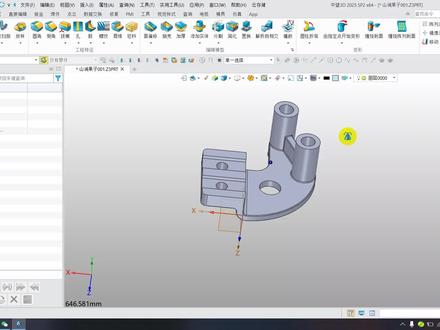 05:57
05:57 01:16查看AI文稿AI文稿
大家好,我是屁屁。嗨,今天我们看一下吸附工具,首先我们来添加一个圆柱体,把它给缩小一点, 还是这样子,把它的棱断数调低一点,磁断右端哎来键 k 圆管,将圆柄工具给它调下节点数,那放到这里,点击这个吸附工具的顶点吸附, 他就会自动吸附到这个顶点了。这里我们给他封顶,然后我们给他闭合,闭合之后强压极点, 圆管只有非常圆,看一下,调一下半径,我们还可以通过增价或删除节点来调节我们想要的这种圆管造型。你学会了吗?阿卓。
 08:15查看AI文稿AI文稿
大家好,我是茉莉,今天来教大家会制这样的一个竞赛题。那首先还是新建零件文件, 然后我们通过这个矢图,然后复制出草图,旋转出这个主体,选择旋转,选择 x e 平面来复制草图绘图命令,先复制出这个抛面线的这个部分, 好,然后右键开始标注这一段,这个直径是九十, 里面这一段的直径是四十, 这里有个角度,总的角度是九十,那一半就四十五, 这里的直径是五十, 然后我们来标总的高度,总的高度是六十, 这段高度是十二, 这一段高度是二十, 这一段的高度是十, 这里这个小凸台距离是二, 然后这边这里的这个尺寸是在这个矢图上,这里有五, 然后再给这里导一个小的圆角,圆角大小是二, 现在完全约束我们退出草图轴,选择 z 轴来旋转,现在这个主体就绘制出来了,然后我们接下来基本上就是做拉伸切除,还有一个打孔,那首先我们把底部的这个拉伸切除出,做出来 选择拉伸,选择底面来绘制草图,这里选绘图来绘制,可以先只绘制一边, 按住中键重复或者结束命令,这里给一个数值,这里给一个水平,然后这边再导一个圆角,圆角大小是八, 然后我们右键开始标注尺寸,这里有一个角度,总的角度七十二,那一半就三十六, 这条线到轴的距离是 g, 就是 三十,那么这两条线之间的距离是十二, 这里还差一个约束条件,右键添加约束,选择这条线,再选择这个点,给一个共线点约束, 然后我们右键选择这个参考,取消这构造几何的勾选,把这两个圆参考出来, 然后我们框选刚画的这个线,给个镜像,再去画线,修剪掉多余的部分, 退出草图,向上去做减运算,然后这里切除距离是四, 然后我们再次去做一个拉伸切除,选择拉伸,选中这条边,向上做一个贯穿,所有点击确认, 然后这边还有一个拉伸,上面的这个地方,它其实跟这个是一样的,就是这两边选择拉伸,选择顶面,这边直接用绘图功能把这里连起来就行。 退出草图,向下拉伸,这里选择直向下拉伸的距离是十二,也是减运算,点击确认, 然后我们来做这一块的一个拉伸切除,选择拉伸选择 y z 平面 根据这个草图来画, 这里注意不要捕捉到这些蓝线或者是其他的约束, 右键开标志尺寸,这段是八,这段三十二, 然后这里可以看到这条直线的这一个长度跟这条是一样的,那么右键我们开始参考,然后勾选起来,就构造几何,选择内面, 我们按住 ctrl 键选择这个线跟点,然后也是给一个点到直线,然后我们把它封闭起来, 退出草图,这里给个总长对称,拉伸的距离是 a, 然后再来做这两块, 同样是选择拉伸,选择顶面来绘图,先绘制一个直径为 b, 也就是直径为十五的圆, 按住 ctrl 键,这里给一个相切,用这里写的相切,然后这边这里有两条线,它是通过这个圆心的,我们可以这里直接做两个轴 跟它相切的轴, 然后这边选择直线,把这里连起来, 这里也是给一个倒线,按住 ctrl 键来选择划断圆弧,然后在这里划断圆弧,给它封闭起来, 划线,修剪掉多余的线, 然后我们再给他做一个镜像,退出草图向下,然后再选择到面 到这一个面,然后我们再来打这两个孔,选择孔命令,这里我们可以选择这个取滤中心, 或者是直接这里可以捕捉到这个取滤中心了, 这里我们选择成孔角度九十,然后上面这个是十三,这边是八,点击确认。 好,我们现在来查询一下它的体积,那这个体积也是没问题的。


