中望cad3维画两端压缩弹簧怎么画
大家好,今天我们学习用 cad 画这一个弹簧图,首先我们在他的右边我们要做一个辅助 线,我们在这里面还是一个等竹侧捕捉一个方法,然后我们这个辅助线做好之后,我把这里的线条给他做粗一点,那大家方便大家去观看一下, 我们将图放大之后,我们在这里面去给他画一个椭圆,我们输入 el 空格哎,然后去点这个圆心,在这里面我们要寻找一下我们一个图的一个左侧, 我们按 f 五,然后输入我们的坐标,输入我们四十八,然后我们同样再点到这个圆心,我们这里面输入 是四十,然后我们这个圆画好之后,我们点到正列里面,我们在正列这里行式选择八列式一,然后我们去给他看一下角度是负六十,我们 阵列出来就是这样子一个效果,接着我们用一个修剪命令去给他修剪掉这里的修剪,一定要将图放大之后去给他修剪,不要修剪错了, 一点一点去修剪,不要点到旁边,这里的修剪就是大家多做几次就知道了,我们这个修剪的 一个诀窍啊,然后包括我们因为下面是一个进一个出,所以说我们要去给他修剪一下, 把这个图给他缓慢的修剪一下,放大,要来回去看一下,对比一下,一定要点好,如果说我们修改错了之后,我们可以 ctrl 加 z 去给他返回,回回去, 然后我们来修剪,马上要修剪完了,所以我们记住按住空格键变成抓手的时候,我们可以移动我们这个图形的一个方向,然后我们调整到合适的位置, 然后去给他调整一下,然后把这边也是一样的去给他绘制好,编好之后我们去复制一 一下,我们复制外面这两条圈和中间的这条线,我们去复制一个间距是二,我们去给他复制出来, 然后复制好之后,我们这里的圈比较多,我们要去选中,我在这里用其他颜色去做一个区分, 那如果说我们找不到的话,我们就点一下,看他的中心是不是落在我们选中的这条线上面, 然后我们去把线去给他颜色调整好,调整好之后我们接着画一个小圆,一个截端的一个接口,我们还是一样输入 e l 空格,然后往上去追踪到多少,追踪到二十二,然后输入一个直径为四的一个圆, 那我们在这里去给他绘制出来,同样的把颜色去给他换一下,最后我们用 tr 去修剪一下,这里也是要注意一下我们修剪的这一个线条啊, 大家到时候一定要看准的是什么,我们修剪的这个形状是从哪里,哪些是要的,哪些是不要的,一定要对准, 或者说我们可以先剪好修的去修改,修剪完毕之后我们可以去把别的去删除,然后再一点一点去修修剪,大家不要做错了, 修剪的时候一定要注意,我们通过我们滚轮放大与缩小,然后看一下细节,这样去调整我们 修剪的最终效果图是这样子的,我们来看一下最终的一个效果图,我们将这个颜色变成一致的, 然后我们把这个颜色给他放大,也同样都去给他变成黄色,那这样的话我们看一下整体效果,那这样一个图就做好了,你学会了吗?

粉丝1035获赞5108
相关视频
 05:03查看AI文稿AI文稿
参数化绘制弹簧 在装配设计中难免会使用弹簧键,但是在三维软件的装配设计中,弹簧键是一个组件来管理的。通过装配环境的约束功能,装配的弹簧是无法实时根据装配的运动仿真来产生形变的。 下面我们将使用一个减震器装配体为例子,介绍在中望三 d 中,如何使用参数化建模的方法来实现弹簧键在运动仿真中的形变与随动。 首先让我们来装配减震器,打开中望三 d 新建文件时,类型选择装配,此类选择标准并命名为减震器。 点击确认按钮进入到装配环境下。接下来使用插入命令,分别插入已绘制好的减震器各部分零件。首先插入吸收器顶杆,为了后面的运动仿真,我们将此组件以固定组件的形式插入, 然后插入减震器芯,此组件需要参与运动仿真,所以不用固定。 通过约束功能分别向甘心和装配孔世家同心约束,将这两者进行装配。 继续通过约束功能对该装配体施加共面约束。注意,为了保证后续运动仿真,这里需要设置一个可运动范围,这里设置为零到五十。 最后再插入下弹簧电螺帽,同样通过同心和共勉约束来将其装配到减震器上。 为保证运动方向的合理性,使用约束功能将吸收器顶杆和减震器芯进行平行约束。到这里,除了弹簧以外,所有减震器的零部件就都装配完毕了,可以拖动一下检查减震器的行程是否合理。 接下来使用参数化的方式绘制弹簧。在装配术的最顶层,点击鼠标右键,以插入新建组件的方式创建 组件,并为其命名为弹簧。 在 y z 平面上插入草图来绘制弹簧的截面, 捕捉上垫片的底部,创建一个半径为二点七的圆。退出草图环境, 点击插入菜单,点击方程式管理器,创建名称为 a, 表达视为时的变量作为控制弹簧加数使用。使用查询选项卡中距离命令 选择面倒面的测量方式测量弹簧顶部到底部的距离。在结果控制离保留机距离选项,并将其关联检查结果设置为变量变 亮明,命名为基。 切换到造型选项卡,点击螺选扫略按钮,轮廓选择草图绘制的弹簧结面,缘轴选择复制轴。 加数数量通过表达式的方式插入变量 a, 距离长度通过表达式的方式输入变量,即下划线机除以变量 a, 点击确定弹簧,绘制完成。在数据交换选项卡中找到参考命令选择面参考形式分别对减震器芯的底面和下弹簧电螺帽的顶面进行参考,生成参考面。回到 造型选项卡,点击修剪使用生成的顶部参考面对弹簧的顶部进行修剪。重复修剪命令使用生成的底部参考面对弹簧底部进行修剪, 隐藏顶部和底部两个参考面。回到装配空间,这样整个减震器就装配完毕了。 现在就可以拖动减震器的减震器芯来对减震器进行运动仿真了。改变当前装配状态后,可通过刷新功能来刷新装配体的当前状态,这样弹簧就能够跟随装配体的运动状态自动调节自身行变结果 是不是很有趣?赶紧来试试吧!
753D云课堂 02:15查看AI文稿AI文稿
今天我们来讲解一下科绕软件如何去绘制这样两端压平效果的弹簧。首先我们点选模型,扫描下面的螺旋扫描, 点选里面的参考点选这里面的定义,选择我们的 front 面,箭头反向点选朝绘进来之后,我们首先绘制一根中心线,然后再点选我们的直线, 直线的这个高度我们设置为十毫米,半径我们可以设置为三毫米,点完之后直接点确定隐藏我们的基整面, 然后在这里面的间距值,也就是我们类似螺纹里面的螺距,我们设置为初始值为二点选里面的草绘进来之后,我们再点选画一个圆,这个圆的直径设置为零点五 点确定,那么这时候你会发现目前出来的这种弹簧就是我们普通的这种常见的一种弹簧,那如何做到两端压平的效果,我们可以点选这里面的间距,首先这里面的间距,我们再点选这下面一格,你会发现我们弹簧这里面软件默认的 两个位置是我们的起点和终点,那为了达到压平的效果的话,我们的弹簧的直径刚开始设置为零点五,所以说这里面的间距我们也做了零点五的效果好,尾部也是零点五, 零点五的效果,那么从这个点选第三个开始,我们这个位置啊可以设置为零点五,也就是说根据我们的弹簧的直径零点五的效果来设置第三个从零点五,然后这地方呢我们的间距还是零点五的位置,那么从零点六开始了,我们这里的间距就设置为初始默认的两毫米, 然后这里可以设置为零点六,到了尾部我们这里设置为九点四, 好,这里呢间距的还是两米,然后设置到九点五的时候,我们这里又回到我们的零点五的一个近率值,这里呢设置为九点五,好,点击确定,这时候你会发现我们这样设置的话就可以达到这种两端压平的一个效果,然后我们再来进行一个染色, 好,染色完成之后就可以达到我们刚开始的一种效果了。如果你喜欢我的视频,可以点赞加关注,后期有更多精彩内容。
1189创颂工业设计产品结构设计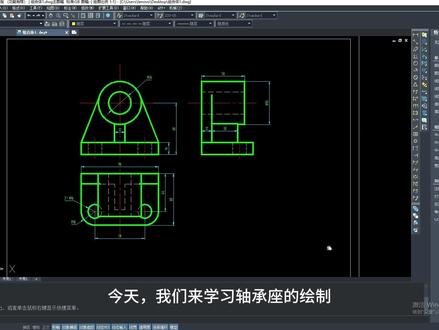 16:54查看AI文稿AI文稿
今天我们来学习轴承座的绘制。 首先用中心线层绘制出作图精准, 可以用偏移命令确定底座位置, 在轮廓层绘制出底座的三式图。 用圆和直线命令绘制圆柱的三式图。 绘制背板时注意和圆相切 左视图应绘制至切点位置。 注意此处俯视图应绘制切点位置。 绘制圆筒的小圆孔。 圆孔的俯视图和左视图均为虚线, 用直线命令绘制类板 绘制底板的圆孔。 注意此处圆孔俯视图被遮挡,需要用虚线画出 画出圆孔的左视图和主视图。 检查图形发现肋板和大圆柱交线的左视图有问题,加以修改, 调整一下中心线位置, 最后标注好尺寸。
221初学者某 30:25查看AI文稿AI文稿
好,讲一下这个图的出图啊, 这个作为主视图。好,那就跟上图同样也是一比一啊, 线条消隐忽略,切线忽略线,切线忽略通用,这个干掉好投影啊。全剖视图, 这里的一个剖切全剖不太好啊,我们也是做一个三 d 命令的一个剖视图吧, 大概是这样,有焦点的,焦点的位置我们都画轴, 我们在线框这里命令复制图, ok, 复制工程图,然后我们做一个三 d 命令复制图 往下,哎,反向一下可以看,这样子的话就基本上来说铺出来了,你看整一个图基本都铺出来了,那么它的一些就比较好表达了。图一 ok, 就是 它的一个走势图,这里多一个应该是没有问题了。这一个 好,那么我们做输出文件,另存为桌面不对输出输出,我们桌面 dwg 桌面输出好,确定就以这个思路 好, tf 输出 差不多这个比例。 哎,这里做了,打开了两次,关掉一个, 好用哦,我们是 l a 出场, n 九 a, 线宽零点二五, 零点五, ok, 然后的话这个全曲比例因子零点二五。 好,然后的话是,嗯,右键 快速选择线宽等于四,零点二五,覆盖单元选件,选上能过十线层,随层随层看一下, ok, 这个箭头我们看到的是细线的这个绿色, 用这个的话, 那就把它改成是这样子。 好,然后这个右键选择设置对象, 好,我们是中心线层,水层,水层,水层, ok, 全是中心线,那是没有多余的。 好, 这个右键选择历史对象后面现场随场,随场随场。 好,标注, 看这里的标注,就这个唇孔啊,你可以用深度的这种方式来标,也可以直接这样标也行, 它是一个通孔啊,其实这样标也可以啊,不过也是用成头孔的方式来标会更好一些, 那应该一共是会有八个,一二三四五六七八八个,还有银线, 然后它上面的一个尺寸是为六点六的,四百八乘以三,六点六, 沉孔是为 five 十一,然后深度是为六点八,深度六点八, ok, 好, 沉孔的这个标注,然后它是这个位置, 看一下这个壁空孔的话, 层都是一致的, 二点五的就这个特征好,然后这里的话 这个 r 四的 o 编辑一下,把它像这种形式的保存一下,就这个特征的一个标注,然后这其他这四边是一样的。好, 这里 这个位置有问题,我标是一个倒角来的,我看一下啊,对,倒角来的标的边有问题,应该是标里边这条边, 同样的这里也是要不要里面这条边才是对的。 ok, 然后像这里也是, 这里全是二四的,那么数一下,一个、两个、三个、四个、五个、六个、七个、八个, 这边对称的,我们就四四个吧,四乘以 r 四的这里也是一样。 好,那这里 r 三的两个,这个是用于我们加工的时候的这个问题好,就是这个, 这里已经看得出它是一个通孔了,这边所以的话我们就直接给它标个,这里 二点五,这里有三个三乘二点五。 定型尺寸和定位尺寸 好,那是没有问题啊,这个就不用标,它定位,因为它是在这个矩形的一个角上的,这些基本都不用定位好,然后像这个 第二种十五,然后他离这边的这个距离这里不要标到他导角线上了。 ok, 然后其他这个都是一样的,就不用标了。这些好,然后是 看它的一个特征,这四个孔,然后这里有孔,这有孔,中间这条槽,这个位置定型尺寸,定型定位, 这里画条中心线吧,这里绘制一条中心线啊,中心线是中心空格, s 三条, y s 延伸, y s 延伸 好,这里就会是这条中线了,那么这里的话,这里的话也会是这条中线,中心 中间,这里,这里的话 捉不到它终点了。 ok, 这里刚好在中间上。这个啊,不用标注他的一个,呃,就这里的上面一个位置,你就可以了,你也可以在这个位置,也不不标注这里也可以,这个可能要更好一些。有一个定位的一个词, 有点稍微有点乱的标的,反正思路都是看着这些特征来进行尺寸和所谓的一个定位的一个尺寸,看一下有没有缺特征, 这也是一个倒角的,注意一下,要标得是外侧的啊,不对,标得是里面的,是个倒角的五十,然后它的一个深度 四十三十二,很奇怪,四毫米,四毫米是没问题的。好,这里的深度也标了, 这里的一个深度也是为二点五的, 那基本上来说就标齐了吧。定型尺寸和定位尺寸应该是标齐了,看一下 这个特征,长宽高就定定位的,定位的啊,就定型的,然后还有它的一个定位的 x 方向和 y 方向,这里定位,这个没问题。这个特征,这个特征有一条中心线,它就中间, 然后他从这里开始的话也没没问题,这里这三个孔的话,只标这里的尺寸就好了,这个也没问题,这个孔也有定位,这个孔的话就这个矩形也有定位,没问题,然后这四个是一样的,没有问题。然后是这里标注了, 刚好在中心上也没问题,应该是没有漏了,看看一下。 哎,是这里这个尺寸要标一标这里, 这里的话没有一个可以表达它的,做一个相似图,我们做一个相似图, 漏了一个视图,因为这里啊,我本来看错了,这个位置要做一个相似图,不做一个相似图不行啊,这里 ok, 这里不做相似图,表达不清楚。好,我们文件输出桌面 这个 c 用左 b 直接放这里,我们是相似度,忘了它的一个这个这个 ok, 你 先来一点吧。 好,主要是要这个。 嗨, 是这个图片处理的吧? 看 录了,这个 好,应该就没有问题了,你看,然后是 vip 要求极速酷,这里我应该用的是这个。 好朋友们再看一下这个要求, 这个尺寸 m 五面到 m 六面是负这个,其实这个尺寸并不是必须的,我感觉这里的尺寸到这里的这个尺寸, 因为它这里,那么就不标这个,它会重复了,如果这个你标了这里的话,再标这个,其实这个尺寸呢,就是重复的,那我们按照题目要求的话,这个就不标, 要多少?负,零到零点,负零点零三, m 七到 m 八面, m 七这个,那同样的这个尺寸我们也不要了,一个道理,不然的话它就重复标注了。 好, m 四长度,距离尺寸紧度, m 四, m 四是这里零到零点零二七, n 三面,这个零到零点三,零到零点一, 操作比较慢啊, 零点零三三 平行度, m 一 面的平行度,平面度。说错了,平面度是零点零二五, m 一 面,看一下,这个有点平面度,零点零二五,平面度是不用加 f i 的, m 二面对 m g 的 基准视为零点零三, m 二面对 m g 的 基准,平行度,好,基准, 这就是基准。 a, 放到这里, 平行度,平行度也没有发呀。零点零三, m 三, m 四, m 九, m 三, m 四, m 九,底面全是平行度, 摩擦度应该到 m 一 面,摩擦度 r 一 点六,其他度是 r 一 三点二, m 一 面的话我们在这里标吧, 这是三点二的。 好,可以了,好,搞定了。那是填写我们标题栏的一个内容,看一下 比赛当日就材料贡表来填写底座, 底座是六零六二的料,材料 六零六二调好。嗯,测记这个去掉啊,只填它要求填的 g n。 大概是这样的, ctrl 去 p r p 输出。上一次啊, 这里要选择第一个,这里要选择 iso 四 b 的, 就这个一定要选择这 iso 四 b 的 啊,这个和 这个对了, ok, 出图应该没问题。这个图,这个图还是处理的比较好啊,没有像装备图那样比较做的那啥啊。
 01:30
01:30 01:33
01:33


猜你喜欢
- 299!