hambu handy里面的模型怎么导出

粉丝1073获赞4275
相关视频
 01:49查看AI文稿AI文稿
有一个网友问了我一个问题,就是如果在 adams 中建立了模型,那么如何导到其他的三维软件中?今天就以 adams 和 sorry works 两个软件去解决一下这个问题。首先我们要建立 自己的模型,我们选择一个连杆作为我们今天的模型,我们任意呃绘制一个连杆长度就可以了。然后首先我们要选择路径,在文件下点击选择路径,然后呢我们可以去选择我们路径,这里我选到桌面, 然后这里有一个导出,我们点击导出,我尝试了好几个格式,那么 step 是可以的,那今天就以 step 为例,把文件的名称 称可以命名为连杆,他的名,他的部件名称呢?这里的部件名称实际上就是 这个 adams 中的模型体的名字,那么这个呢叫 part 二,也就是说在摩托二下的 part 二的模型,所以我们选它, 这个时候呢就点击应用,这个过程要等待一段时间,可能要等一到两分钟左右, 这里显示火星分析成功了。然后我们点关闭啊,我们看一下桌面,桌面这里就出现了一个连杆的 staff 文件,然后呢我们用 solidworks 去打开, 选一个模板,这个就是我们的模型了。好,今天的视频就到这里。
91龙龙爱机械 00:34查看AI文稿AI文稿
每天一个小技巧啊,给大家讲一下,如果你想导出 obg 或者 osgb 的格式的时候,我现在是先导出三 mx 的,就是默认的你可以在这个模就是可以实时的看到模型,然后呢在 再在这边再提交一下,提交新的生产项目,然后呢我们把这个格式改成这个 obg 的,然后第三个呢再生成 osgb, 最后如果想导出正设的话,再可以导出 dsm, 你学会了没?
277低空经济践行者 14:37查看AI文稿AI文稿
哈喽,大家好,我是小宝哥,我今天要分享一个怎么用库角乐导出 cd 施工图纸, 就是这个案例,因为我们上一个讲的用这个啊,模型直接用来拆单,如果你还是就是需要换 cd 的话,你如果是需要 cd, 比如说工厂需要用完 cd 或者是安装书需要用到 cd 的,用于做安装,就是图纸参考。那我们需要怎么做呢? 那我们需要先选中这个房间,然后这里有个定制柜体输出,全屋定制,注意啊,这是施工图,三点零空调呢,是已经升级的最新版本, 他的精确度是已经是很高的,然后我们现在来输出一下,选中全部,这里是有两个,然后我们选择 上面这一个进入试图管理器,这个选择的是次卧的那个榻榻米,这里也是呃,榻榻米的 尺寸,然后这边是俯视剪刀头,他的一个剪刀头,如果你不需要啊做这些,那个比如说我要把这个一找, 这里可以自己去调整他的一个标注图,知道吗? 相同的我们就把它删掉,不要做图。这里 这个是他的一个榻榻米的柜门服,这是榻榻米的走势图,走势图的话,如果你需要啊要看到他的抽屉的一个深度,那我们需这里就复制一个一样的自动拼接的一个走势图,一 确定,然后这里复制下来的,然后同时其实是两个是一样的,那我们需要需要看得到侧面里面结构,那我们先把这个隐藏书出来,然后我们再进行一个选中这个进行一个标注,指针标注,这里的标注 直接标吧。嗯,这台充电的深度,这个是 是捣鬼的,然后这下面是抽屉挡板的,是吧? 那我如果是你辅助图截个图的话,我们再复制一下他的抽屉深度,我们再复制一下,然后我们需要把这个隐藏,然后你们看他的截个图,大概就是这样,三个抽屉看到没?嗯,然后我们 需要把这个榻榻米的图纸输出来,总收图是这个,如果你标尺的话,需要自己手动虚标的话,你就可以添加文本,这里面也可以添加文本,你进文本或者带缩影,因为 你需要一些特殊标注的话,那你就是同心标注下,比如说这是烫烫你们的, 是吧?然后这个抽屉的话,你如果你是需要做鞋的拉手,嗯,鞋,抽屉门板、鞋垫, 这你可以自己去设置字体大小,也可以设置啊。然后我们 需要这里输入文本的话呢?我们这里改成个,比如说他是左射图是吧?不,不带隐形眼镜啊,井文本左射图 做试图内部结构 钥匙图,这里有个钥匙图,钥匙图其实 看过去还是一样的,你要不隐藏都没关系。不是,你是三三万格,那我不隐藏,那就这样。然后俯视图的话,我们再做一个俯视图,截个图是吧?我们把这个门板隐藏吧,这个吸血管去掉, 哎,不需要这个,因为我们有辐射的。截个图本来另外一个图截个图 是吧?我们需要把这个剪掉,东西就在这边隐藏就行了,我们复制这个,我们把这个删掉。啊,我复制这个, 这个拼接,是吧?因为他这边是结构图吗?那我们先把上面这盖板给写上出来吧,是吧?这个地方有点不对哦, 不对啊, 这样子是对的。你妈妈送到哪里去了? 这怎么没显示出来啊?这个是对的,是柜门桶里面,一旦是柜门桶里面,这个里面不行,这里面不能隐藏,隐藏到他就看不到了。那我们还是从 这里面去吗?柜门的看到没有?这个是一,这个是榻榻米的,榻榻米的,然后我们这里有衣柜的,衣柜的俯视图截个图,是吧?他是下面是一个榻榻米,这是榻榻米,我们也标注一下吧。正式图 这个地方是一个榻榻米,然后有的标准, 你觉得不合理的话,你可以手动删除,然后自己重新标注一下。他这个精确度是已经是很精确的,这是真实图,然后这是绘本图,看到没有?这是绘本图走势图, 手势头。如果你需要把那个抽屉,呃,比如说我们不,我们这个看一下,我们不是这里一个书桌吗?我们把书桌需要单独做出来,那我们需要做书桌的一个,呃,单独,单独弄出来啊?再进行一个,呃, 很快就可以了,是可以组合的。这里面右边是图,这是以前我把它删掉了, 那我们现在需要输出他的一个图纸,那我们准备输出生成图纸,那我们需要生成图纸,看到没?这里有生成图纸,然后我们是,嗯,看到次卧里面 这个是榻榻米的,榻榻米的,榻榻米的话,如果你这里还需要做的话,那我们需要做一下啊,榻榻米的不是里面还有一些图纸吗?我们刚刚复制了一些,是不是?那我们需要把它倒进来, 比如说我们没有这个视图,我们没有抽屉视图,然后我们没有柜门,柜门有你这种,我们没有测试图,我们就选做一个这个测测试图进来,然后放这里,是吧? 而我这边没有命名的这些,他的没有名字。没命名,那我也需要重新命名一下,而且他的字体的话,你要改一下他的那个输出的一个字体,那我大概就是这样去,呃,告诉你怎么去操作就行了。然后看一下书桌的,书桌的,如果你需要再多加 图纸的话,那从这里还是这些一个复制啊。这里有一个复制图纸,看到没有?这个没有的,我就把它删掉,等下数字会变成多余的。 我们需要加一个图纸,看到没?这里有加号、加号、减号,加一个图纸,先加图纸, 在这补充图纸,一对书桌,哎,卡住了吧?有点卡住了啊,这不简单, 这里不好,这换了新版本的话就卡出来了,出来了 买衣柜书桌补充。 那你把需要补充的,比如说这里面没有的需要补充的,那我从这里面也需要补充的,这是从赶回去 一个书桌补充的,那我们需要补充,因为我们上面没有测试图,是吧?没有测试图,那我们需要补充测试图。然后你刚刚还收到了一些他书桌的一些,嗯,等一下,他 这里是可以比例是可以缩放的比例是可以缩放的, 右边是吧?那我补充之后,这里有保存就行了。可以保存, 然后我再输出图纸,这里面输出图纸,然后我们有下载图纸,这里面下载图纸全部,这里面是定制图框,品味图,然后,嗯,我们就选择四张嘛,因为他这里是有四张,前面我们不需要的就不需要选择,然后选择下载 生存是生意的图纸啊,生意的原文件,然后你再去生意的文件,你们再去去编辑添加你需要的一些备注,这样就介绍你重新从零开始画生意的一个。呃, 时间,知道吗?我们解压解压,解压一下,看一下他的一个大概的虫子是什么样子的,你可以怎么去更改?那我们需要重新 搞一下,然后这里打开, 哎呀,不对,这怎么是打出来一个平面图啊?哇,这这么小,在这里 这是榻榻米的,这有点小,他这个标框比较大的,在这里面就变成这么小了,那我们需要把 这个删掉吧,我们不需要这个东西,是吧?看上面这个是什么?这个时候那我们下次就不需要捣乱这个东西。我们看这里, 这里是倒出来的衣柜组合的,哎,等一下,我这里好像没倒出完整, 是吧?我们单个单个挡住吧,这里没选重点看到。难怪,那我选 居然把这个全部选中啊。 这个不需要,我这个全部选都行,是吧?下载 是这个来着,看一下该输出是不是正常的, 哎,这就是正常的。看到没有?因为我们这只有三个图纸,合并的三个图纸里面的 就这三个步骤,看到没,然后我这边说出来的就是正确的就对了,没问题。看到没有?这是补充的,我们那个 你看吧,补充的,现在看我们的 cd 是以精确度啊,他的一个,他是一个背面效应,就是你看不到的地方,他是会变成一个效应显示,如果你需要去修改的话,如果你要显示他内部的一个测试图的几个,比如说充电的深度,那我们需要把先把他的一个侧摆给隐藏掉, 显示出来,看到没?就像这个榻榻米一样,把他,把他的顶板就是盖板,需要把他显示,把他隐藏,然后再 另存一个图纸在合并到一起,这样他图纸的话,他的图纸就是很完整的,就是有有正式图,意思图,还有结构图,还有柜门图,看到没有?就是你认需要,你需要什么, 这样的图纸你就说出什么样的图纸都可以编辑,只要你的模型或者你的方案模型是正确的,工艺是准确的,那就说出来图纸就是没问题,就是这样。 这样的话你的标一些标志,如果你觉得烂的话,那你可以删掉重新标注啊,自己一个标志重新标注的话会好一点。好了,本期课程就讲到这里,谢谢大家观看,拜拜。
568过啦 02:40
02:40 03:46查看AI文稿AI文稿
哈喽,大家好,这里是空山硬化,主要分享关于电商设计相关的知识和经验, 相信很多小伙伴,特别是刚入门的小伙伴肯定会遇到这个问题。确认完成后精修图片,如果精修的图片数量比较多的话,那抠图其实是一个比较大的工作量。其实呢,在 k 秀特自带的功能里面就有解决这个问题的好方法, 这个 pcd 是,嗯,我用这个新方法之后选出来的图,我们可以看一下啊,这是成品图,然后这是他的渲染图层,然后其实我们把 这个成品图关掉之后,你会发现这里零部件是分开了的, 因为这个是我没有没有单独把它分出来,所以这个地方是没有的,这样它是一层一层零部件都已经给你扣好了,那这样的话我们其实就在后期修的时候就很方便,那这个功能是什么呢?其实就是就是在渲染里面 有一个渲染层,我们在渲染的时候勾选上 psd, 然后再勾选上这个渲染层,就可以炫 伸出来图就是这样,你会根据你分好的结构,分好的模型,去单独的把你需要的部件给分出来,然后你直接进修就好了,就可以省去抠图的 功夫了,或者说可以省去你一部分可口的工作了。这只是最后一步操作,就是在渲染的时候要勾选上这个,那在前期我们怎么做呢?前期 我们就在长颈针边,然后在窗口这左键单击你要分出来的模型,选中之后在模型文件上面点右键 找到渲染层,然后添加到新层,其他的也是一样操作,找到你要你要用的零部件,剪它 添加到渲染层,这个是必须要做的,如果没有这个的话,你后面勾选上这个渲染层也是没有用的,他的内容他的来源就是你前期这里给他分层做这些工作, 那么当然我们可以直接在这个模型文件上直接一个个这样添加过来,直接一个这样添加过来, 嗯,这你要注意的就是只能这样一个个去添加,因为你如果说是 把他们多选之后添加,他会在出来的 ps 定里面就会像这样子,如果多选之后一起添加,他就会 就会将你选择的模型连在一起,这样的话其实就已经没有意义了。你要做成这种一个部件一个部件的,那么你就需要将他们一个个添加, 我们之前有说过,就是勾选上这个 也会方便抠图,但是可老板他有一个缺点,就是他是色块在一起的,有的时候可能色块没有分的那么细,或者说即使是分的细了,你后面还要需要去用魔棒把它给抠出来,再到这个图纸上面去复制一个,这样 其实也也没那么省事。那我们把这些图层分好之后,其实就已经可以了,然后就直接点渲染勾选上出现层,然后 就可以了。那这一期的分享就到这里,希望掌握这个小方法之后,大家在工作当中能够更轻松。看完之后觉得有用,欢迎大家点个赞分享一下,或者在评论区留言。好,谢谢大家,真是空山硬化,我们下期再见。
336箜山映画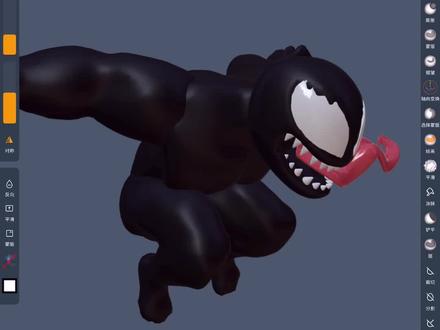 01:27查看AI文稿AI文稿
大家好,我是熊叔,有没有遇到过这种情况,把 no mat 做完的模型导出到其他软件,看起来挺光滑挺细腻,然而导出以后却是这样的,这么粗糙,后期打印的效果肯定是不理想。那么问题在哪里呢?点击齿轮显示,设置里有一个平滑着色功能, 我们关掉它。这时候我们再来看一下,模型已经显示出真实的样子了,为了提升雕刻体验, no mat 会默认开启这个功能, 我们雕刻的时候可以提前将它关闭,方便更直观的观察模型。现在的面比较少,可以使用增加细分或 的重构,更高分辨率来增加面,更多的面才能雕刻更多的细节。但导出的时候会出现一个问题,注意看,导出通用的 obg 格式有三百兆,即便是更精简的 stl 格式也有一百八十兆左右,那么大的文件其实是不太适合传输和 保存的,所以要进行减面操作。点击场景,然后拖选后激活所有需要导出的模型,点击网格,选择拓扑成型简化。这里有一个目标面数,看这边,现在场景的总面数在一百八十六万,我们要把它降到二十万左右, 也就是一百八十六万的百分之十。顶级网格优化总面数已经降到了二十四万,模型表面呢也没有发生太大的变化,那么我们再来导出试试。 obg 格式只有四十七兆左右了, stl 格式也只有二十五兆不到,你学会了吗?
746UB熊叔(有课)


