creo8.0在哪看版本
大家好,欢迎收看由谨记网为大家录制的 qq 八点零安装教程。这一个是我们从网站下载的安装包,这是一个 iso 文件,我们可以把它解压一下,点击右键解压到当前文件夹,或者是解压都可以。 如果你没有解压器,你需要下载一个解压器,这个解压器名称是 w i ar, 这个解压器他没有广告,如果你从网上下载下来,但是有一些特殊情况会有广告啊, 这里面我们选择装载,这样是 win 十系统自带的一种功能, iso 文件有装载功能,这样就不用解压了,非常方便快捷。我们点击装载,这样 就出现了这个界面,首先我们进入这个许可证和补丁文件夹,把这样这这一个文件夹,把它复制一下。复制,首先我们再来把这个,这个是许可证文件,我们点右键点合并,只要我们点是 这样就合并了,我们刚才已经复制这个文件夹了,我们把它粘贴过来,粘贴到任意一个文件夹里,粘贴进来,然后这里面有三个文件, 我们点第一个,这是许可证的一个生成程序,我们点右键管理员身份运行,稍等片刻,这里面会提示你按任意键结束,我们喷一下,这样就生成了这样一个许可证文件,我们 把它复制一下,复制到一个不易删除的地方,比如说我,我就复制到这里面,我把它粘贴进来之后,我们再回到装在这文件夹里面。 第一个是安装包,我们点这样,这个还是 etup, 点这 ese 文件,这个以管理员身份运行, 稍等片刻,这样跳出来他的安装界面,我们点下一步,点我接受软件许可琪,这个前面要打勾,最后点下一步, 这里面就是许可证标识,这样我们再回到这里面,再回到我们刚才那个许可证文件的放置的位置,放在这里了,这个文件 我们把它拖拽,这里面拖拽过来,这个路径出来了,下面这里面会提示你可用,如果不可用 证明你的操作过程是有问题的,这样只要我们点下一步,这里面就启动他了,应用程序选择看你要安装哪一个模块,这里面对于新手我们就默认就可以了,如果你想安装的地盘,我们就把这个西改成地, 改成第一之后后边的就不要动了,这里面我们点下一步, 最后点安装,这样就开启了他的安装过程,我们稍等片刻,等待他的安装完成, 我们可以看到快安装完成了,再稍等一下,我们可以看到已经安装完成,我们点完成 瞧,我们再回到装载这个文件夹里面,这里面有个许可证和补丁文件夹, 这里面这个文件看好路径啊,这里面文件这两个文件夹,把它复制一下,再回到桌面上, 这是他的图标,我们点右键打开文件所在位置,再点击一下,这里面我们粘贴到这里面,粘贴 已经粘贴完成,我们注意一下啊,这个路径一定要对,路径一定要对,如果路径不对,粘贴是没有用的。最后我们再来打开这个软件,你们可以看 这是他的欢迎界面,这个软件已经打开了,我们点否不再显示,只要我们点新界,这里面有类型, 如果我们进行建模,我们就点零件实体,最后点确定,这样就进入他了建模环境。这里面 八点零增加了许多功能,比如说这个孔命令就增加了,比如你安装完之后,这里面灰色的他并不是没有安装好,而这些功能是在某些情况下他才会显示的,比如说这孔他就灰色显示, 因为你现在这图形上没有元素,这孔是无法形成的,在上什么上面打孔,对不对?比如我们先来建立一个拉伸实体,我们可以 随便来一下,所以我们点确定,我们可以看到这样这些命令就可以加 大量显示,证明这些命令可以使用了,所以说这个软件安装是没有问题的啊,这个可是八点零的安装过程就讲解到这里,谢谢大家的收看。

粉丝1.1万获赞2.1万
相关视频
 08:24查看AI文稿AI文稿
go go 好,大家好啊,软件安装不求人,我们今天给大家分享的安装教程呢,是科六八点零这个版本的安装过程啊, 那么我这里呢是温十一系统,如果你的电脑是温七温十啊,也可以按照此教程安装,安装步骤是一样的啊, 好在我们这个安装包下载完成解压之前啊,记得把您电脑右下角的车软件安全卫士以及你这个防火墙呢,都暂时的关闭退出一下啊,等我们安装完成以后呢,你再打开, 避免呢我们在安装过程中的拦截或者误删一些程序,导致我们安装不成功啊,经常有小伙伴安装时或者在打开解压这个文件夹完成以后呢,发现里面文件不全,可能就被这个解压过程中呢就给误删掉了啊,您关闭完成以后呢找到我们下载好的这个安装包啊, 然后呢鼠标点击右键,那么温十一系统呢,这里是没有直接显示解压的,我们可以点击这里的显示更多选项啊,然后点击这里的解压啊解压 好,那么在这里呢提示大家啊,如果您需要视频中的啊这个安装包下载啊,你可以到微信啊,搜索公众号天天自学网去下载就可以了啊,里面有各种软件,各个版本,都是我们实习测试的无毒无插件,免费下载好,打开我们解压好的安装文艺夹, 这里面呢就是我们要装的程序啊,好,我们在这里面呢看到有一个 c r a c k 这个压缩包啊,我们继续点击鼠标右键,然后点击这里的显示更多,显示更多选项,然后解压好,打开我们解压好的这个 crack 这个文件夹啊,将里面的这个 pr 开头这个文件夹呢,我们点击鼠标啊复制右键啊,把它复制,复制完成以后呢,在我们桌边上找到此电脑,然后打开我们的 c 盘,在 c 盘呢,我们直接粘贴 这里呢,勾选啊为所有当前项目执行的操作,然后点击继续粘贴完以后呢,我们直接打开我们粘贴完的这个文件夹啊,打开以后呢,我们找到这个 ptc 啊这个文件夹,我们鼠标双击打开 在这里面呢,我们找到这个这个程序啊, f 开头的这个程序,然后点击鼠标右键 啊,然后我们继续点击这里的以管理员身份运行这里呢,点击是好在这里呢,我们就按键盘上的任意键退出啊,无论你是按控 还是回车都可以。好,关闭以后呢,我们这里呢直接点击这里的啊,关闭就可以了啊,关闭这个文件夹,然后呢在桌面上啊找到我们的此电脑,然后点击我们的鼠标右键,然后点击属性, 在这里面呢,我们找到一个温石系统,应该在这个侧边啊,那么温石一系统在这里啊,我们点击这个高级系统设置 在这里呢,我们点击这里的环境变量好,打开这个环境变量以后呢,我们看到下面啊这个系统变量这里呢,我们点击一个新建, 那新建啊,我这里呢为了方便啊,已经提前把它复制好了,这个呢,我同样啊也会放到我们这个安装步骤这个文章里面啊,把它大家直接复制就可以了啊。好,我们复制这个电量 名到我们这个变量名这里,然后变量值把它也复制,这个呢我就会发到公众号里面啊,大家直接上公众号里面复制就可以了。好,我们点击确定,然后点击这里的确定, 继续点击确定。好,这样我们这个环境变量呢也就建完了,返回我们的安装包, 找到我们这个应用程序啊,也就是 setop 啊,这个主程序安装的这个应用程序,然后呢我们点击鼠标右键,然后选择以管理员身份运行,点击一下这里面点击是, 好,这又弹出来我们一个软件的安装界面,这一步呢我们就直接啊默认就可以了,直接点击这里的下一步。好,在这里呢我们先勾选这个,我接受软件 可协议,然后呢勾选啊下面这个出口协议啊,好,勾选完成以后呢,我们点击下一步。好,这里呢一般会自动啊出现识别我们这个许可证啊,如果这里没有像我这样啊,没有识别,没有自动识别这个许可证,我们可以点击这里的这个文件夹图标啊, 我们点击这里的浏览,然后呢找到我们这个 c 盘,然后找到我们在 c 盘粘贴的这个文件夹,打开,然后打开我们这个 ptc, 这个文件夹在这里面呢就有我们啊,因为我们上面 打开了这个程序,打开这个程序运行完成以后,他会自动生成这个程序啊,我们选择这个 ptc 杠 d 杠 ssq, 尤其这个后缀名呢是点 dat 啊,选择选择这个文件,选择完以后呢,我们点击打开。 好,打开完成以后呢,我们这里呢就直接点击下一步, 好的,这一步呢我们需要设置一下我们的安装路径啊,您可以把这个默认的 c 呢替换成你想装的安装路径,我这里呢是想装的地盘,所以呢把它这个默认的 c 呢替换成 d 啊,改成 d 就可以了,然后我们点击这里的下一步, 好,到这一步呢我们就不需要做任何更改啊,直接点击这里的安装 好,那样主程序呢就开始安装了,我们只需要耐心等待就可以了。在这里啊提示大家,如果你需要这个安装包下载啊,直接微信搜索公众号天天自学网啊,去下载就可以了,里面有各种软件,各个版本都是我们实习测试的,无毒无插件,免费下载。如果你需要 这个数控编程啊,机械设计啊,瓦斯 k 姆优技抛面啊这种三轴四轴五轴啊编程视频教程,你可以联系我啊,课程呢都是高清不加密啊,手机电脑都可以看。 好,到这里呢就提示我们这个主程序已经安装完成啊,这里都显示完成,但这里呢有一项是已完成啊,有警告,这个是正常的啊,我们点击这里的完成 点完,完成以后呢,我们就再次回到我们的安装包,回到安装包以后呢,找到我们解压。好的啊,继续打开我们这个解压完成这个 c r a c k 这个文件夹啊,这里面呢我们复制了这个文件按夹啊的 c 盘,对吧,那么这上面还有一个 q 六啊,八点 二零啊这个文件夹,我们呢鼠标双击打开它啊,打开它呢,好,我们把这里面的文件呢全选,然后点击鼠标右键把它复制好,复制完成以后呢,在桌面上找到我们的 ctrl 啊快捷启动方式,然后点击鼠标右键,这里呢有一个选项啊,打开文件所在位置,我们点击一下, 那么如果你是温七或者温十的用户呢,这里呢可能点击鼠标右键没有直接显示这个,打开啊文件锁的位置,你可以点击这里的属性啊,在这里呢就可以啊,打开文件锁的位置是一样的,点击他啊, 好,打开以后呢,我们点击这里的啊,往这个后退一步啊,打开这个 ctrl 八点零点零啊,往后往上面点这个啊,点开也就是返回到一步,返回一步以后呢把我们刚才这个复制的文件呢,在这里点击鼠标右键 啊粘贴,然后点击这里的替换目标中的文件。好,这样替换完成以后呢我们呢鼠标啊选中这个文件啊被我们粘贴过来的这个文件,然后鼠标双击 点击试点击试点击确定,这样呢我们就可以把我们这个安装啊包什么的全都关掉了,在桌面上找到我们这快捷启动方式,然后鼠标双击看看软件是否能正常打开啊,这里呢软件第一次启动,我们可以点击这个允许访问。 好,那么到这里呢大家可以看到啊,我们这个 q 六啊八点零在我们温十一系统上呢,已经成功安装到这里呢,我们这个安装教程呢也就结束了,如果对你有帮助呢,就用你发财的小手给点个赞,点个关注,谢谢大家。
635软件安装不求人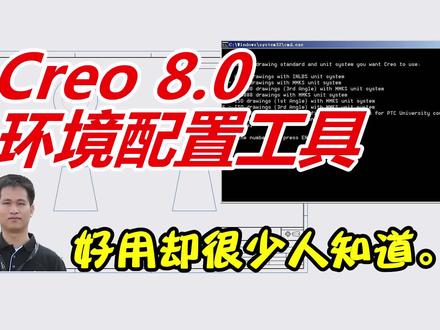 05:16查看AI文稿AI文稿
在我们这个 cleo 八点零安装之后,有一些小工具呢,是可以帮我们大大简化一些呃定制的工作的。 比如说在我们在安装的目录下面的 coming is fine 目录,下面有一个 clear standards 这个目录,这个呢是有关我们这个奎友绘图的一些标准的目录, 你可以看到在这个目录里面呢,有很多这个呃子目录,你可以看到,比如说 conflict, fans, format, temperates, 实际上就是有关一些格式模板,还有是配置文件 同时在该目录下呢,有一个 copy 可点 bat, 这是一个 p 处理文件啊,下面的类似这个是可能是啊这个学生版的这个 bat 他有什么作用呢?实际上是帮助我们快速来配置一下 我们这个苦友,因为我们刚开始安装的苦友呢,可能什么都是缺损的,不一定符合你这个大的一个需求, 双击就可以直直接运行,咱就可以看到弹出这个窗口里面呢,会有很多选项供你选择,其实就是让你选择哪个标准,比如说第一个 asm e, 这是美标了,美国工程师协会的这个标准,这是英寸啊,音质的尺寸,下面是公职的 mmks 啊, 这上面的名称都已经说明了他一切。比如说第五个就是第一视角的 iso 标准的一个呃图框啊,模板格式这些系统,第六个就是第三视角的,第七个就是公字的默认的配置,第八个就是音质的默认的配置,第九个取消。 那比如说对我们国内的用户来说,可能大部分的选择的就是第五第一视角的 iso 啊,这个标准的这个配置,那我们可以直接啊,我们先不要按着我们对比一下,帮助大家理解, 比如说我们默认的情况下可能安装好的是这样的,出来之后呢配置编辑器里面这个 text 目录下面这个 config pro 呢?可能是音质的,当然你选择公字可能也是公字的,比如现在呢,我们这里可以看到这些模板呢,全都是 i n l v s 开头的,这个是当然它就是音质的这么一个模板。 那这里呢,我就运行一下这个配置文件,我们看一下他这个改动,双击一下运行我们这个 compic 点 bat 文件,然后选择五 啊,实际上呢他这个背后呢很简单,他就是从对应的这些目录把这些公字的文件复制过去,那其实我们可以打开编辑一下这个文件,大家可能就 呃理解的比较清晰了,编辑一下我们这个 bat 纯呃文件,然后找到五这个选项,五这个 选项呢就这个选项,他实际上呢就是把我们这个 configus fine 目录,那 configus fine 目录下面这个目录下面这里面呢有一个 m m k s 的 configure, 有一个 i n l b s 的 configure, 所以呢他就把这个公字的这个文件复制到我们这个 text 目录下,覆盖原来的, 然后把我们这个材料外观这个 dmt 文件,他也复制到呃图形库下面的 appearance 这个目录下,这个还有就是我们这个 dtl, 就是我们这个配置绘图属性了啊,这个是 工智的 iso 标准的 dtl, 复制到我们下面这个啊对应的这个目录下,最后呢就把我们这个 temp race 这个目录啊, temple race 目录呢,前面大家已经 学习过,知道它里面是有一些我们这个默认的这个模板 max 这 d r w 文件啊,比如说现在呢,开始肯定都是音质的,经过我们这个复制呢,他是把这个 i s o m m 这个目录,那也就是公字的这个 i s o 这公字的母 d i w 复制过去,覆盖掉了原来这些,删掉了原来这些,然后就覆盖过去,实际上就相当于文件的一个替换,它的基本的操作就是这样的,对于我们这个 text 目录的这个 configure 呢,我们 呃改动之后,你需要重启才会发生作用,那所以呢,我们再关掉重启一下啊,那么现在呢,我们已经重启完毕,然后呢你可以从文件选项啊, 配置编辑器,再看一下我们现在的这个 config pro, 就是 text 目录下的这个 config pro, 你就会发现呢啊,现在多了很多啊,因为,呃它已经定义了一些常用的选项, 包括有一些路径,关键是我们看下面这个 temporary, 什么路 temporary 这个选项呢?他指定了很多这种公字的这个模板,刚才呢我们还是音质的,所以呢,大家就明白我们这个小工具它的一个用途。 另外呢,假如说我们设置之后,你不可能以后我们用着用着发现有一些地方漏了或者缺了,我们再来运势又把我们的覆盖了, 所以呢,你也可以大概的了解一下这个目录里面一些文件啊,他已经把你通过这个名称,你基本上你已经可以看得到他是什么含义的,比如说这个就是 isomm 的一个公字,他的一个模板,这个是第三视角的,这个是第一视角的。 然后这个是美国工程师协会的音质的,这个是 mm, 就是毫米的啊。其实一看名字就是大概这个都是包含一些什么内容,需要的时候万一我们不小心改坏了,又没有找到地方的话,你可以回到 这里重新复制一个去进行我们这个修改啊,这个就是我们给大家介绍的这一个小工具。
771冰大IceFai 13:49查看AI文稿AI文稿
大家好,我是东山听风,今天我来教大家如何安装 krale, 八点零点零,首先我们打开我们所下载的软件 下载安装包呢,我会在视频下方分享给大家百度网盘的链接,大家可以使用。 第一步,我们打开我们所下载的安装包之后,选择第一项, 找到这个 pdc, 后面是二零二一三杠幺幺的这个文件夹,双击进去, 选择这个以 bat 结尾的文件,右键点击以管理员方式运行, 他就会生成一个 ptc 杠 d 杠 s sq 的这个许可证文件。 新下载的这个安装程序里面应该不会有这个文件,我把它删掉,我们再生成一遍看一下, 他就会生成这样一个文件,这就是这个软件的许可证文件。我们软件 每一次启动的时候都是需要调用它的,因为每一次启动都要调用它,所以我们要把它放在一个安全可靠的位置, 也就是说我们不会去动他,不会去挪动删除他, 我们复制这个软这个文件, 把它放在我们想要放置的位置,我们可以自己新建一个地址, 比如说我就要把它安装在这个 pdc 里头,然后给他起个名字叫 叫许可证, 建议是全英文啊,路径里面不要有中文, 我们把它,我们把它粘贴进去,哎,第一步就完成了,我们第二步回到我们的软件包, 找到这个 p t c 点儿 q l 八点零点零点零温六十四点 iso 文件,这个尾数的点, iso 代表的是这个文件格式,是一个光盘镜像文件。对于温度的十和温度的十一来说,我们双击会直接进入 正常使用,对于温七的用户来说,我们需要右键点击 选择解压到某某某文件夹,我们可以自己选择,就把它当成一个普通的压缩文件就可以了,压缩到你所需要的位置,对于温度是适合,温度是十一的用户来说,我是温度是十一,你双击 系统就会自动挂载进来,这时候我们选择 stay up 这个文件,我们双击选择它,这是这就是安装程序, 我们进入这个界面之后,选择安装新的软件,点击下一步, 我们同意我们接受软件许可协议,并且 这是一个出口条款,我们也要勾选上,只有这这这两个勾选上的时候,下一步的灯才是亮。然后呢,比较关键的一步啊,我们需要添加许可证,就是刚才我们生成的那个东西, 因为我安装过,所以刚才你们看到这上面有,如果你们第一次安装的话,这里就是像现在这样的空白的, 有两种方法添加许可证,方法一呢,就是点击前面这个安装夹的小文件, 选择你刚刚把它放置在的那个稳妥稳妥的地方,就是你不会轻易动的地方,找到这个,刚才我这是刚才是这个文件夹,点击 双击他也可以选择他,然后点击打开也可以,然后他自动会跳出来,可用或者不可用,你可以在状态电栏看到这个东西,这是第一个方法,我们把关掉。第二个方法呢, 打开就是你刚刚在外面打开你刚刚放置许可证的地方,因为在软件里面有可能很多人又找不到,就是在外面的话 会好找一点,我们找到之后呢,选择他,然后直接拖拽进来,看到了吗?直接拖拽进来也是可以 用了,我们再来一遍,选择他,直接拖拽到这个框里,看到了吗?鼠标下面会有一个框,有个小加号, 他会显示可用,只有可用的时候这个下一步的灯才是亮的。我们点击下一步, 这里就会让我们安装我们所需要的这些软件,因为我已经安装过了,所以你看这些都显示的是已安装,已安装, 对于咱们的新用户来说,这些都是需要安装的,他就会默认已经选择好了,我们不用管我们需要设置的 是软件的安装路径,他默认的情况下,他默认会默认在 c 盘, 当然呢我们是不想把它装在 c 盘的,我们可以自己选择一个位置,比如说我们在外面刚才这个地盘,对吧?我自己重新新建一个地址, 新建一个文件夹,比如说就给他起名字叫 c r u 八点零。好,我们选我们创建完这个文件夹,我们创建完这个要安装的位置的时候呢,双击点进去, 在这个框的上面这个部分,我们点击一下就会出现 他的地址,就是这个文件加的地址,我们选择复制他 回到我们的安装程序,选择把原来的这个删除掉,右键点击粘贴好安装地。安装的路径我们已经选择好了,我们点击下一步, 这一步呢是选择自定义应用程序,就是我们除了那些必要程序之外还需要一些什么其他的程序,你看他的选择是很多的啊, 有各种各样的,正常情况下呢,我们只需要默认就可以了,不需要这些, 嗯,就是其余的这些软件,当然我们可以也可以选第一个,比如说 pro ss 这个呢,你看它是一个仿真软件,第二个呢也是 就是把这两个要勾上,这是对于我们,嗯零件设计出来之后呢,对于一些力学的一些电脑模拟仿真, 我们点击安装 就等待它安装完成就可以了。 当我们安装完成之后呢,我们点击完成就可以了,因为这个我已经安装过了,所以我刚才把软件关掉了,下一步是非常重要的一步,我们继续找到 我们刚刚下载的安装软件,不是我们安装的路径啊,是我们下载的这个安装软件。 找到他之后呢,第一个 c r a c k 选择他, 我们找到第一个可绕八点零点零选择复。 然后我们在所有程序里面找到我们刚才安装的那个软件, 他在 ptc, 因为 ptc 就是这个软件的公司名,公司名称,我们找到 ptc, 选择这个他的图标有点有点像英文字母的大写 l, 他就是我们的主程序,我们右键点击选择打开文件位置, 打开之后我们会在这里面发现他这个图标的左下角会有个小标志,并且在类型上面呢,他会显示是快捷方式, 这说明这还不是这个软件的最终安装位置,我们右键点击选择打开文件所在位置,哎,这样我们就到了这个文件真正安装的位置。当然如果你能记住你 软件那个设置的地址的话,那你也可以直接过去,就不用进行这些操作。 我们在上面这样选择,直接点击 q 到八点零点零,然后再往上回一集,找到这个软件看到了吗?找到这个软件 啊,找到这个文件,找到这个文件,他和我们破解文件家里面的文件文件名是一模一样的,我们把它复制,刚才我已经复制过了,我再复制一遍,复制, 然后粘贴到, 嗯?整体怎么不见了?复制 这边有个粘贴,粘贴到这个文件夹里头, 我们全部替换。当然如果说没有出现刚才那个替换的那个弹窗也是可以的,因为第一次安装的时候 就是没有,是因为我这个是重复安装了,所以他会弹出那个 需要替换的标志。现在呢,我们就可以把这个全部关掉了,软件制 就安装完成了。我们打开看一看, 我们点击, 你在这里说一下呢。我开始录视频的时候是想录可绕八点零点二的那个最新版本的,我发现温度的十一 不支持这个软件,就是在安装程序的时候就无法安装啊,这就是八点零, 我们打开之后就可以正常使用了。他默认是中文的,因为我们刚才安装的时候默认的就是中文的语言包,我们新建一个文,我们新建一个试试, 他支持中文的林杰明, 好的, 这个软件就安装完成了,后续我有时间也会录制一些这个软件的。呃,基础入门教程 到此结束。
9都是土匪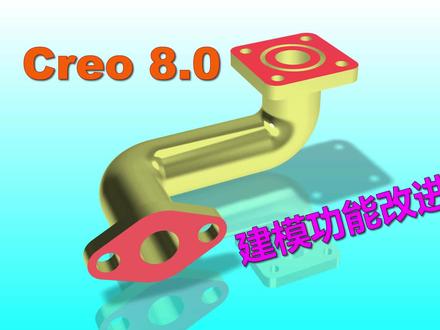 15:22查看AI文稿AI文稿
大家好,我是无畏网站长冰达艾西派,前面的一个视频呢,我们通过啊演示来讲解在奎有八点零里面界面上还有建模功能上的一些变化。那今天呢我们就用一个具体的例子来讲解在奎有八点零建模上的一个改变, 这个例子呢就是我们这么一个连接弯管的一个建模啊,这一个很简单,就是一个管道两端有一个呃固定的板啊,平板,那我们这样的一个模型呢,关键点就在于我们创建出我们这条空间曲线, 注意到我们这个空间曲线呢,它两个方向的投影呢,它都是我们这个 l 型,实际上呢我们如果说我们再创建一个呃长方体,那类似我们这个形状 撞的一个长方体啊,这个直接把这个局面拉上上去,然后呢两侧分别倒上我们这个圆角,是这里倒一个圆角,然后这里倒个圆角,这些边界呢就可以构成我们这条空间曲线。那这个呢我们就来看一下在库友八点零里面如何来创建我们这样的一个空间曲线。 首先我们看一下他的尺寸呢是七十五、四十六啊,然后这边呢是我们这个三十六啊,大家看清楚这三个尺寸,这边的一个,然后这边一个,然后还有这个一个, 那回到我们这个建模的环境,我们就创建这么一个拉伸题,直接选择我们这个拉伸啊,进入我们这个操控面板啊,相比以前的版本,大家可以看到就是 这个放置的这个选项页呢就直接就打开了,现在呢我们就可以直接选择我们这个呃草绘品 面来进行我们这个拉伸,当然了你可以首先把这个选项先切换好,然后直接选择这个平面作为我们这个草绘平面啊,进入我们这样的一个创建这个洁面,这个矩形呢就是七十五乘以四十六啊,这个前面我们刚才看到了我们这个尺寸七十五,然后这个呢是四十六, 确定之后呢,我们要拉伸的就是我们这个高度是三至六的这么一个面组啊,当然了这是一个封闭的一个面组啊,我要通过他来创建我们的空间曲线, 在这个操控面板里面呢和库友七点零以前呢,呃,变化不是太大,但是注意到这些选项按钮里面呢,都有对应的这个文字标签啊,这个相比以前呢比对于我们这个新用户来说就会更加直观人性化一点啊,一看就知道这个选项是干什么用的,如果说只是 一个图标,有的时候不一定知道他是干什么用的,然后确定就可以得到我们这样的一个封闭面组。然后呢我们在这两边创建两个圆角,因为我们注意到这边呢是 l 十五,也就是说在这个地方是 l 十五,然后这个地方也是 l 十五, 所以呢对应的我们要给他创建出我们这个两个圆角,首先就是这边啊 l 十五,然后然后这条边也是我们这个 l 十五。 大家可以看到当我们进入我们这个圆角充分板里面,你就会发现最大的变化就是原来这些选项啊,这些选项在我们原来以前的版本里面呢,都是在我们这个啊, 在这个地方的,在这个及这个选项页里面的,现在呢移到了我们这个主面板上,那这样呢,不用我们每一次要选择这个选项,要重新点进去才能够选择,现在直接就可以在主面板上点这, 哎点击,然后呢这个几亿的选项页也默认呢,就进入之后就自动打开了,不需要我们再来点击一次,这都是为了减少我们用户点击次数而做的这些改变,确定就可以创建出我们这个圆角, 要注意到是我们这条空间曲线呢,实际上呢我们是要经常使用的,呃,因为我们首先要扫描的就是外面的这个管 啊,这个管道,然后里面呢还要挖出我们对应的一个孔,这个是分两次创建啊,这个大家等一下就明白为什么要分成两次创建。所以为了方便我们这个选择,我首先在这里面呢创建一个参考 啊,这里面参考呢也就说其实是方便我们这个选择了,选择这一条链啊,这个起点呢放到这边按住 shift 键就选择这条啊边界链啊,这个就相当于我们复制的一条曲线出来, 但是我现在又没有真正的创建这条曲线,我只是把这条边界链给它复制下来,确定之后,你可以看到在模型数就会创建出我们这么一个参考的一个链,而且然后呢我有这条参考的链的话,那我来创建我们这个扫描呢,就方便多了,那我就可以直接选择的参考链来进行我们这个扫描 啊,这个扫描呢,这个就是我们扫描就外面的这个外径的这个管道,这个管道的直径呢,我们可以看一下,它是 fi 先把这个参考关了挡住我们啊,这个是外面的这个管道,他的一个直径呢是我们这个发二十四,那这里面呢我们可以给他直接创建出来, 直接进入我们这个草会,然后呢选择我们这个直径啊,这个呢是我们这个二十四。这么一个管道 完成之后,那既然就可以扫描出我们这个实体的这么一个管道了啊,这样的一个形状,那也要注意到这些选项的,同样恒定和可变洁面这些呢还都在主 啊面板上,然后直加料什么的都在,其他的呢,其实没有什么太大变化,同样这里里面加了这个文字的标签,确定之后,那我们就得到这样一个实体,然后呢这个面主呢我们这个拉伸的面主呢,现在我们就不再需要了,我们可以把它隐藏, 然后我什么时候我想再来扫描这个个呃里面的孔的话,我们可以直接选择这个参考来进行我们这个扫描就可以了。 有了我们这个外面的管道,那我们要创建的就是两端的一个固定的底板,这边呢首先看到我们这个前面他是我们这样的一个这样的一个形状,中间呢是一个 r 十五,也就是 fy 三十的一个圆, 然后两端呢是二七,这两端呢就是二七的圆,实际上呢连接这么一个斜边,他是三十六,那我们就首先把他的一个拉伸出来,厚度是六, 那我们选择这个端平面,然后进入我们这个拉伸啊这样的一个形状呢,我们草绘的时候也要注意啊,因为他是一个圆,那我们就给他完整的一个圆,圆比圆弧呢啊,这个定位永远的要方便的多。这个是我们这个镜啊,镜像过来的,那我们就可以直接把它镜像过去, 然后给他约束一下我们这个尺寸啊,这个呢都没有关系的了,这个是很方便的一个操作,这里面选择镶嵌线,这个圆和他的一个镶嵌线,这个圆和他的一个镶嵌线, 然后这边呢也是一样,然后其他的不用的一个线段呢,我们就可以直接通过我们这种啊 删除断的方式来进行我们这个操作。最后呢标注我们想要的这些尺寸啊,这边呢是二了十五,这边呢是二了七啊,这样,那这个呢我们草会起来就方便的多啊,这边呢同样同样这些段呢啊不需要的就可以把它删除断,把它删掉。 对于这些尺寸的修改呢,有的时候这个顺序也是要讲究的,比如说我们像这种呢改了我不管他怎么改呢,都不会失败的话,那我们就先改他,同样这上面呢也是一样的二十五, 最后再改我们这个中心句,如果说我们这个中心句因为差的比较大,你改成比较小的话,有可能会失败的,然后这个词中心句的这个尺寸呢是三十六,那我们就可以直接把它改成三十六。 另外的就是我们要在这两个点呢打两个孔,那为了方便我们后面的参考,我可以在这里放下两个几何点,这样呢我们拉伸出来 就会有两个轴,这样呢我们在后面创建这两个孔的时候就方便的多啊,这里我没有放到我们这个呃, 拉伸里面创建,那是为了我们方便后面用孔特征啊,这里面确定之后,那我们就可以放下拉伸啊,往下拉伸六个 m 就完成了这一个底板的一个创建,然后这两个孔怎么办呢?那我们现在呢就可以用孔特征来进行我们这个创建啊,这个两个孔他的直径是,我们看一下 啊,这个是发一八啊,那我们就给他放下孔啊,注意到这里面呢是有两个孔对称的孔, 像以前呢我们可能创建这一个然后对称,那现在呢其实我们也没有必要了,那我们现在呢这个孔的主控面板里呢,都有这些选项啊,都在我们这个主控面板上,在我们这个放置这里面,我们这个类型下面可以找到 有一个草会的选项,这个就可以进行我们这个草会定位孔的创建啊,就可以一次进行批量的一个创建我们这样的一个孔了啊,所以这个呢会相对来说就比较方便啊,选择我们这个平面啊,进入我们这个草会,然后呢这里参考呢,我自然就选择我们这两个 啊,中心走,那就有这两个点,那你可以直接连一条直线段啊,这里面呢我们可以直接连一个直线段,你也可以放两个几何点就可以了,放这两个几何点,那确定之后,他就可以在这两个点上打出我们这两个孔 啊,这个孔的直径是翻八,然后它的深度呢是到下一个,那就够了啊,这个就可以创建出我们这两个装配的一个孔,这个呢相比以前呢是方便了不少的,这个是我们这边的这边的端板,那我们再看另外一端呢 这个平板,这个板呢他的尺寸呢?是我们这个呃,看一下他的一个尺寸 啊,这个图上好像没有标注,可能漏了,那我们看一下这二十八,大概估算他大概是四十左右吧。啊,没有关系的,那这个大小等一下可以随便调整,那我们就这里创建这么一个四十的一个啊,平板 直接还是选择拉伸,然后呢进入之后我们可以直接选择这个面作为我们这个草灰平面啊,这里面呢参考,那当然我们要选择这个圆心作为我们这个参考啊,放下我们这个水平的中心线,竖直了一个中心线, 然后创建出我们这个举行啊,约束他相等,然后呢我们把它改成我们这个四十啊,他的后 厚度呢,我们可以看一下他的厚度是十二,那我们一样的啊,形成完成了我们这样的一个创建,往这边方向加深十二。 要注意的是如果方便我们后面选择参考呢,我这里同样也可以放下我们这样的一个啊,几何点给他拉伸出一个中心轴啊,这里放下这么一个几何点,确定 这样呢,我们就拉伸出这边的一个端平面啊,然后呢我们要注意看到上面呢有一个呃 呃凹槽,这个凹槽呢是二十二,二十六,然后这个深度呢是我们这个二两个 mm 的这个厚度啊,这个刚才这个版的厚度也是六,刚才看错了,十二, 那我们再来把它这个尺寸呢,把它改回来 这边的拉伸呢这个词 算是我们这个六, 然后再挖出我们这个凹槽啊,这里面呢啊通过拉伸啊,现在呢你可以使用薄币,因为它是二十二二十六,当然了你也可以直接移除材料,然后定义我们这个草会在这个平面上, 因为它是具体是我们这个给定的两个方向的一个尺寸,两个内外缘呢都直啊,直径尺寸,所以呢我们就直接用它的一个标注的方式来进行定位,这边呢是我们这个二十二,然后大的这边呢是二十六, 确定之后决定我们这个环形啊,深度呢是两个 m m 啊,完成了,那我们再来看这个板上呢有四个这么一个孔,四个这个装配的孔分别呢是 five 二十八啊,这四个孔,那我们就来看一下他的一个创建还是选择孔特征。然后呢我们进入之后还是选择我们这个茶会一次创建我们这个四个孔啊,这刚才呢我们看到这是 fi 五的这个孔,然后定义在这个平面上, 进入我们这个草会之后,选择我们这个中心作为我们这个参考,然后我们很简单就这个里面呢放下这么一个正方形, 这样的一个正方形就可以了 啊,约束我们这两端相等啊,这个是我们这个二十八啊,那就这样完成我们这样的一个定位,定位默认呢是我们这个几何点和端点呢,正好满足我们这个需要,那这两个端点,四个端点呢, 我们就可以创建出我们这四个 five 五的一个孔啊,这个就完成我们这样的一个孔特征的一个创建深度呢?同样我们选择到下一个啊,不要穿透,穿透你就穿到我们这个下面来了,这个同样也是我们这个古有八的年薪增加的这么一个钻孔的方式,确定之后,那么就可以得到我们这样的一个呃, 四个孔啊,有了我们这个孔之后,我们中间的这个管道里面的这个孔就可以挖了,那我们可以选择我们这个参考前面我们创建的这个参考特征,那我们加以来一次扫描,这一次扫描呢,我们当然要选择的就是移除材料了,那 我们可以直接进入我们这个草会啊,他这个孔直径呢?是我们这个 fi 啊,看一下啊, fi 二十四,那我们就可以把它这个直径改成十四啊,直接挖出我们啊那里面的这个孔,这就为什么 我为什么要在这里创建呢?因为如果不是的话,我们创建这两个端板的时候,我们还要避开我们这个孔,当然就相对来说就比较麻烦了,我最后来挖,那当然就不用管这些东西了, 然后我们再来给他加上我们这边的一个圆角,这是方形板上的这个 r 五的一个圆角,那就模型呢也就完成了。 这刚才呢不小心进入了我们这个啊,全屏的一个模式啊,选择我们这四个边啊 啊,其实你大家也可以看到,在我没选择里面这导员角也都是激活的,它包括我们这些功能呢,现在都已经是激活的这些功能呢,其实在以前 curry 七点零以前的版本里面呢,在你没选中几何之前,这些都是灰色的啊,就是被动式的一个操作,现在呢又改回 未来,我们现在可以直接进去之后再来选择啊,这个其实啊会更加方便一点,选择这四条边。然后呢我们创建我们这个导员角, ro5 的一个导员角 啊,直接输入我们这个半径,那我们就可以完成我们这个打圆角的一个处理。那到这里呢,我们这个模型就创建完成了,这个呢就是在我们这个 qu 八的里面呢,建模它的一些基本的一个改变,实际上相比 qq 七点零呢,呃, 改动的不是很大,但是有一些细节上的一个改动呢,可能还是让我们这个点击的工作可以减少一些,从这一点来说啊,也算是一点点小小的改进吧。 另外呢打孔功能的一个改进也确实比较方便,像我们以前创建这些呃把呃孔呢,我们都只能一个创建,然后进行阵列,其实都比较累赘, 像我们现在这种呃四个固定一个底孔,一次窗帘完成来说会更加符合我们这个逻辑,因为我们 通过打孔特征的话,我们就可以一次来设设置。然后我们这个阵列的话,有一些用户阵列我用的不太好,有一些分布的话可能还阵列不出来,这个呢就是我们今天视频要讲解的一个内容。
223冰大IceFai 08:20查看AI文稿AI文稿
欢迎观看 crio 四点零版本到七点零版本通用安装教程。 crio 系列版本从四点零版本开始不再支持三十二位系统,支支持 windows 七级以上的六十四位系统安装。如果您是三十二位的系统或者是 windows xp 系统, 下载低版本软件安装使用。我们先来确认一下自己电脑系统是不是六十四位的。首先随便打开一个文件夹,鼠标右击左侧的此电脑图标,选择属性 就可以查看到系统位数了。必须要是六十四位系统才可以安装, 这个是我已经下载好的 iso 安装方使用,鼠标右击选择装载即可。打开安装方,如果你鼠标右击安装方没有装载选项,就需要先去安装一个软件, 打开浏览器地址栏,输入网页地址,打开后点击下载,然后安装上软件, 这里住 注意把不需要的软件勾选都去掉,然后再点击确定 安装包可能会变成压缩包的样子,再右击安装包,选择加载至虚拟光区,这样也可以成功打开安装包了。 打开安装包后,我们现在开始操作安装。首先我们复制一下安装包里的 p p c 文件 件夹,你想把软件安装到哪个盘,就把 p t c 文件夹粘贴到哪个盘的根目录,到时候我们就把软件安装到这个 p t c 文件夹里, 例如粘贴到 d 盘或者其他盘,我这里只有一个盘,所以我就装到 c 盘了。 打开粘贴好的 p t c 文件夹,里边有两个字,文件夹,第一个用来安装软件,第二个用来生成许可文件。 先打开第二个 l i c 的文件夹,鼠标右击 fill the sense 文件选择以管理员身份运行,等待弹窗显示,请按任意键继续,这时我们按一下键盘的回车键,窗口 口会自动关闭,关闭后可以看到刚才 l i c 的文件夹里多了一个文件出来,这个就是生成的许可文件,等一下安装的时候需要用到。 回到安装包里用鼠标右击 set up, 选择以管理员身份运行,启动安装软件,按照视频继续操作。安装 许可证汇总员这里我们把刚才 l i c 文件家里生成的许可文件拖拽过来,然后点击下一步 这里我们把 i 安装位置设置到开始粘贴好的 p t c 文件夹下的第一个文件夹里,注意设置位置的时候,点击路径里的小三角,一级一级设置。 设置好安装位置后,产品列表这里一般默认选择就可以,有的客户可能还需要 pdc map cat 这个程序,需要的话 把勾选上我这里勾选安装,因为他还需要其他激活步骤,后边会演示如何操作激活 全部设置好之后,点击安装软件,开始自动安装,安 装一般要二十分钟左右,安装速度取决于您的电脑性能,视频会做加速播放处理,以减少不必要的观看时间。 安装全部完成后,点击右下角的完成,然后打开安装包里的第一个文件夹,复制里边的所有文件,按照视频操作,粘贴到 p t c 文件夹下的第一个文件夹里, 粘贴好之后,双击打开注册表文件,点击是,然后点击确定,这样就激活完成了。 首次启动软件可能会有多个联系弹窗提示,全部选择允许访问。 如果安装的时候安装列表里没有勾选 mac cat 这个黄色图标的程序,那么安装已经完成,可以使用了。如果也安装了这个软件,就需要打开软件激活一下。 选取许可证配置文件,这里我们选择到 p t c 文件夹下 l i c 文件夹里我们生成的 那个许可文件,然后点击配置许可证,再点击退出即可。 到这里,所有的安装都已就绪,桌面上多余的图标可以删除,只保留主程序或者自己需要的程序,保持桌面清爽。谢谢您的耐心观看。
42尚瑜 06:11查看AI文稿AI文稿
大家好,今天我们来设置酷瑞尔启动目录,酷瑞尔启动目录,在找到这个图标,酷瑞尔的图标,然后点属性,这里有个起始位置,他就是酷瑞尔的启动陌路。 首先我们要新建一个文件夹,然后点我的电脑,然后在你想在地盘或者是一旁里面新建一个其他部落的文件夹, 比如说我现在设置的就是这个快要八点零在工作末路的文件夹,文件夹里面, 然后再设置一个空分格文件,这个配方配置文件的陌路,把这个文件的地址复制下来,然后粘贴到这 这个位置,这样子利用点确定,确定 点确定,这样 greel 的启动目录就设置好了,然后我们打开 greel, 八点零四一看一下,然后点一下这个选择公众目录, 然后呢 grill 现在就在我们刚刚设置的那个陌路下面,到底 初始陌路就是在你刚刚设置那个工作陌路下面,为什么要设置这个工作陌路呢?其其中陌路呢?因为我们要设 这只库瑞尔的一些参数,然后要把库瑞尔的空飞格文件保存到这里,然后是每日库瑞尔每次启动的时候才能知道我们改过的这些参数。比如说我们要 啊现在软件默认的一些模板,他是音质的,你点选项里面 啊,配置里面, 刚开始玩,现在有一些这个, 这个是设置对,嗯,对线的单位,对线单位,这个是音音质的硬气音质的单位,我们可以把它改成毫米,毫米的单 单位,这个质量单位,这个是棒的单位,你们可以改成,嗯,千克,千克,千克的蜜头就是千克,或者是改成炖,这个改成这个 工资的,顿一顿,一顿的单位,这两个都可以。然后这个是, 然后就是默认的模板,默认的零件模板和装配模板,我们要改一下 这个,这个他是音质的零件模板,这个是默认的零件模板,他是音质的,我们要改一下。 这里暂时没有设置, 没有奢侈的话, 那系统里面有自带的模板,系统默认的模板在这个库尔亚八点零这个这里面,天宝里面,在这里面有一个 temple, 这里面有很多的模板,我要找到,在这里面找到一个零件的模板,嗯, mmmm 开头的 mm, 找到这个 mmmmmmmp 这个 mp, 这个 abs, 这个啊打开,然后这里就可以了,然后还要改一个装 配的模板,装配的模板是这个设计标明的装配模板的装配,这个这个他也是音质的,没有找到。这里面有一个找一下 这个毫米牛对秒这个,这个 m m i s 设计 abs, 这个就是毫米牛对秒 那个改一下其他的,其他的暂时没有设置,没有设置他的模板。 好,我们就不用改了。把这两个改改好之后,然后把这个配置明天导出, 点这个导出配置文件,康复一个文件,把这个康复一个文件保存到我们的工作陌路里面去,看看设置的工作陌路里面去,这样子的话, 下次打开的话,这个配置就会自己设置好了,不用每次去设置了。 然后就是这样设置的话,我们新建文件的话,嗯,默认模板的话,就是刚刚我们设置那个 点是点默认点,默认的五百,然后他自己跳过来了,如果你不, 如果你不点默认模板的话,就我们要自己手动选择这个模板,他因为我们设 这怎么办?这第一个就是他了啊,就只会跳过这里一步,这里可以看到他的准备,里面可以看到他的。 嗯,刚刚设置的零件模板是毫米有对秒 mma, 你也是这个好的,其中目录的模板就是这样子,谢谢大家观看。
20亮财设计COER 01:49查看AI文稿AI文稿
pro 十点零出来了,很多小伙伴等了很久的十点零版本终于出来了,对于我们建模操作来说,改动的地方不大, 这个视频跟大家分享一个十点零更新比较实用的操作,就是阵列里面,十点零能够对阵列的数量进行增量控制,比如我随便画一个圆,对它进行方向阵列, 随便阵列四个,接下来对这个阵列特征进行阵列,也选择方向阵列吧。 在增量这里可以对之前的那个增量的数量进行增量控制,这是之前版本里边没有的操作,比如增量为五,这样就能实现每一排数量的递增。其余这样的更新我 我们也可以实现其他的效果,比如我们画一段圆弧, 在这个圆弧上拉伸一个圆柱,对这个拉伸进行曲线织列,数量为十个, 把这个圆弧和这个针列组合起来,对这个组进行针列添加圆弧的半径增量,针列十个, 它就是这样的效果。但是如果我们想要每一排的数量增加一个,如果是之前的版本就不太好做,现在十点零直接加一个数量的增量就可以了, 增量加个亿,效果就变成了这样。对于类似这样的效果,软件更新的这方面就显得很方便,新鲜出炉的可热十点零,需要软件安装包和安装视频的小伙伴可以留个言。


猜你喜欢
- 2601小星星爸爸
最新视频
- 1.7万AI浪潮