ai 中国结 怎么做 圆形四边形
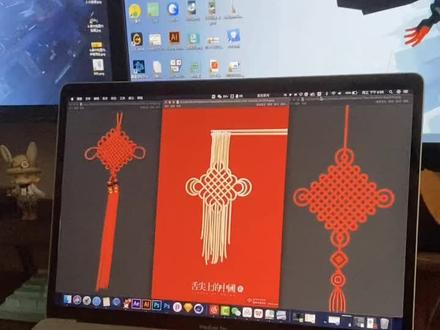
今天我们要用 ai 来进行打造一个中国结的一个效果,一起学习吧。首先打开 ai 软件进行新建一个文档,接下来我们选择左边工具栏,选择矩形工具,按住键盘 shift 键绘制一个正的矩形 执行对向参栏下边执行路径。我们选择一个分割为网格,我们将它的一个行设定为六,将我们的一个列设定为六,它一个间距我们设定为零,接下来选择预览好,确定 确定好之后,我们将它按住键盘竖键旋转为,这样接下来我们去给他设定一个轮廓的颜色,填充为红就可以了,那么轮廓的大小大家可以根据需求来,比如说我现在先设定为十, 接下来我们选择顶端和底端的一个图形去删除掉他,其他的隔一个去删选择,然后再进行一个删除好, 就像这样我们按住 shift 键进行加选,那么删除掉。接下来呢我们需要去选择小白工具去框选到我们需要做圆角的这样的一个节点,然后按住 shift 键去叠加加起来,那么我们比如说像边缘这些地方都需要去进行一个制作 好,好了之后我们看到选择这个,他变圆角拉一下就可以了,那我们就看到他的一个粗细不够,我们先 ctrl 加狙给他编一个组,然后将他这个大小设定为二十, 好,二十左右可以了,那么接下来我们这个中国结呢?他还有细节,我们按住虚键往里面推,然后鼠标右键去取消,按加号键去加一个这个对象,好选择给他拉大,刚好到这个地方好,这个时候我们将他这个轮廓设定为刚才一样二十左右 就可以了,那么大家可以看到它是没有了,因为我们填充了白色,去掉填充,那么就可以了,我们看到这里边不小心把它的一个去掉了,我们先 ctrl 加 x, 然后撤回来,撤回来好,然后 ctrl 加 f, 在原来位置粘贴, 接下来选中它,然后我们可以鼠标右键来一个变换,来一个对称,选择垂直对称,把它这个对象我们给它进行一个端点的对齐。好,那么大家就像这样 给他稍微的去对齐一下就可以了,让他两边对称好,那么这个我们的主体就做好了,接下来还有什么呢?我们来看一下, 可以在上边包括下边我们去做一个对象,好选择钢笔工具或者矩形工具,我们将它这个大小,大家选择钢笔工具,把它这个轮廓大小,我们直接就出来了,然后用左边工具 椭圆形按住看去啊 shift 键给它进行一个绘制成正的,那么接下来我们看到这个有点太粗了,我们稍微更改一下十左右就可以了。 在底下我们给他做一些虚状的感觉,那么虚状的感觉是怎么去做呢?我们可以在这个圆上边给他进行一个制作,把它放上来 好,首先用钢笔工具绘制出来一条线,然后我们大概他是往这边的全部,然后我们给他做一个这样的倾斜。接下来呢大家可以去用钢笔工具再绘制一条,或者按住键盘 alt 键放过来,但这样如果你再重新绘制会更好一点。 好,两条好了之后,大家可以去对对于这个对象进行一个调整啊,我们这边给他稍微一个调整,大概的一个长度差不多。好,那么按 alt 键结束框选 选两个对象大选择,我们挑选工具框选,然后来到 w 快捷键混合工具,点击他,再点他,然后我们出来了,双击他一下,设定指定的步数,我们给他输入一个八,预览一下, 预览到结果是可以了,我们就确定。那么他的这个轮廓大小稍微有点粗,我们可以在混合之前将他这个轮廓缩小一些。好,那么接下来我们再去双击他,设定步数为八,然后再去确定,那么点击这个点,再到这个点就可以了,那么当然大家可以去设定更多, 在上边的位置,我们将这个图形进行一个复制就可以了,那么具体一个我们再去给他拉下来,得到像这样的一个效果,大家一定要注意把它进行放在居中的一个位置上。好,那比如说这里边我们的中国结 就差不多了,如果是说大家想要在中间做一个五角星的这个状态,我们可以去绘制,接下来选中两个对象,给他来一个水平居中对齐,垂直居中对齐, 那么接下来我们再去看到他是一页面对齐了,没关系,鼠标右键来一个创建复合路径,好把它放过来, 得到像这样效果如何去把它进行镂空呢?我们接下来去给他选择我们的一个叫形状生成工具,给他点击一下, 选中这个对象,加底下这个对象,我们可以看到他是轮廓的,我们给他修剪,但是他没有用,选择对象拓展一下这个轮廓,好把它变成对象,我们再去选择他,选择去掉,那么这样就可以了,你学会了吗?

粉丝1.8万获赞9.7万
相关视频
 04:29查看AI文稿AI文稿
ai 绘制中国结技巧,首先打开 a 软件进行新建一个文档,接下来我们选择左边工具栏,选择矩形工具,按住键盘 shift 键绘制一个正的矩形 执行对向参栏下边执行路径,我们选择一个分割为网格,我们将它的一个行设定为六,将我们的一个列设定为六,它一个间距我们设定为零,接下来选择预览好,确定, 确定好之后,我们将它按住键盘竖键旋转为,这样接下来我们去给他设定一个轮廓的颜色,填充为红就可以了,那么轮廓的大小大家可以根据需求来,比如说我现在先设定为十, 接下来我们选择顶端和底端的一个图形去删除掉他,其他的隔一个去上选择,然后再进行一个删除好,就像这样我们按住 shift 键进行加选,那么删除掉,接下来呢我们需要去选择小白工具去框选到我们 需要做圆角的这样的一个节点,然后按住 shift 键去叠加加起来,那么我们比如说像边缘这些地方都需要去进行一个制作 好,好了之后我们看到选择这个,他变圆角拉一下就可以了,那我们就看到他的一个粗细不够,我们先 ctrl 加狙给他编一个组,然后将他这个大小设定为二十, 好,二十左右可以了,那么接下来我们这个中国结呢,他还有细节,我们按住修建往里面推,然后鼠标右键去取消,按加号键去加一个这个对象,好选择给他拉大,刚好到这个地方 好,这个时候我们将它这个轮廓设定为刚才一样二十左右就可以了,那么大家可以看到它是没有了,因为我们填充了白色,去掉填充,那么就可以了,我们看到这里边不小心把它的一个去掉了,我们先 ctrl 加 x, 然后撤回来,撤回来好,然后 ctrl 加 f, 在原来位置粘贴,接下来选中它,然后我们可以鼠标右键来一个变换,来一个对称,选择取值对称,把它这个对象我们给它进行一个端点的对齐好,那么大家就像这样 给他稍微的去对齐一下就可以了,让他两边对称好,那么这个我们的主体就做好了,接下来还有什么呢?我们来看一下,可以在上边包括下边我们去做一个对象,好选择钢笔工具或者矩形工具,我们将他这个大小,大家选择钢笔工具,把它这个轮廓大小我们直接就出来了, 然后用左边工具栏椭圆形,按住 ctrl shift 键给它进行一个绘制成正的,那么接下来我们看到这个有点太粗了,我们稍微更改一下十左右就可以了。在底下我们给他做一些虚状的感觉,那么虚状的感觉是怎么去做呢?我们可以在这个圆上边 给他进行一个制作,把它放上来。好,首先用钢笔工具绘制出来一条线,然后我们大概他是往这边的全部,然后我们给他做一个这样的倾斜,接下来呢大家可以去用钢笔工具再绘制一条,或者按住键盘 alt 键放过来,那这样如果你再重新绘制会更好一点。 好,两条好了之后,大家可以去对对于这个对象进行一个调整啊,我们这边给他稍微一个调整,大概的一个长度差不多,好,那么按 alt 键结束框,选两个对象, 他选择,我们挑选工具框选,然后来到 w 快捷键混合工具,点击他,再点他,然后我们出来了,双击他一下,设定指定的步数,我们给他输入一个八,预览一下,预览到结果是可以了,我们就确定,那么他的这个轮廓大小稍微有点粗,我们可以在混合之前将他这个轮廓缩小 一些。好,那么接下来我们再去双击他,设定步数为八,然后再去确定,那么点击这个点,再到这个点就可以了,那么当然大家可以去设定更多,在上边的位置,我们将这个图形进行一个复制就可以了,那么具体一个我们再去给他拉下来,得到像这样的一个效果, 大家一定要注意把它进行放在居中的一个位置上。好,那比如说这里边我们的中国结就差不多了,如果是说大家想要在中间做一个五角星的这个状态,我们可以去绘制,接下来选中两个对象,给他来一个水平居中对齐,垂直居中对齐, 接下来我们再去看到他是一页面对齐了,没关系,鼠标右键来一个创建复合路径,好把它放过来得到。像这样效果如何去把它进行镂空呢?我们接下来去给他选择我们的一个叫形状声 成工具,给他点击一下,选中这个对象,加底下这个对象,我们可以看到他是轮廓的,我们给他修剪,但是他没有用,选择对象拓展一下这个轮廓,好,把它变成对象,我们再去选择他,选择去掉,那么这样就可以了,你学会了吗?
417SD教程 02:52查看AI文稿AI文稿
ai 制作中国结小技巧,首先选择矩形网格工具,在空白的地方点一下水平分割线和垂直分割线都选择四,然后确定可以得到一个这样的网格,我们给他拉大一下,可以给他去设置一下他的描边的粗细,给他一个二十, 给他旋转一下,我们选择小白工具,把他边上的这个路径给他删掉, 然后选择相邻的两个猫点, ctrl 加 j, 可以合并,用同样的方法把其他的这些相邻的猫点也给它进行一个合并, 合并完成之后,我们选择直接选择工具,全部一起框选,选择小白工具,给他往里面拉一下,现在就变成了一个大体的形状。接着呢,我们选择直线工具,去给他增加上面的这个线条, 还有下面的线条也是一样的,让他居中,下面也画一根略短的直线。然后呢选择矩形工具,画一个小的矩形色块, 给他一个填充色,给他执行一个对齐。下面呢再画一贴碎的线,这个线的描边可以 稍微的细一点, 按住 alt 键给它进行复制,一根拖到另外一边, 选中两个 alt, ctrl 加 b, 给它进行一个混合,我们这里呢给它指定的部署选择五,看一下效果稍微有点少,给它一个八 确定, ok, 接下来的话呢,我们把这个对象这边给他进行一个扩展,确定啊,其他的也是一样的,上面的所有的啊 这些一起选中对象扩展,然后确定把整个的对象呢一起选中,我们就可以去给他设置一个新的颜色,给他一个黄色,或者说给他一个红色啊,你根据自己的一个需要来设置 下面的这个穗子也是一样的,我们也给他扩展一下,然后给他一个填充色,吸一下上面的这个颜色, 然后确定一下,一起选中 ctrl 加歌,这样呢一个中国结就完成了。关注我带你学习更多平面设计。
184平面设计教学(招学员) 00:46查看AI文稿AI文稿
像这样的这样的,还有这些样式的中国结,效果是怎么做的呢?今天教会你哦!矩形网格工具,新建十二乘十二大小的网格,水平和垂直分割线各三条,选择描边粗细为时旋转九十度,调整好大小,用直接选择工具选中一侧路径一类推荐进行删除,然后 框选毛点, ctrl 加勾连接毛点,另外三边重复以上操作,然后找到效果。风格画圆角,设置一下半径的数值,圆角就出来了。 然后用直线工具和椭圆工具绘制线条和圆环,最后流苏部分使用直线工具绘制一条,按住 out 键向右复制,再使用 ctrl 加 d 再制几条就可以了。这样一个简单的中国结就搞定了。我是果果,还不赶快关注我,教你悄悄变强大!
1896爱插画的果果 01:05查看AI文稿AI文稿
ai 里绘制一个中国结,首先画一个圆, c, t, r, l 加 c, c, t, r, l 加 f 原位复制粘贴, 将其中一个圆句中缩小,选中两个圆, c, t, r, l 加 a 者加 b, 执行混合,双击混合工具指定步数五小白工具框选,删除四分之一执行对象。扩展 直线工具,将直线延长,每一条直线都要右边对齐 全选编组快捷键, c, p, r, l 加 g 复制一个,按住 shift 键旋转一百八十度并对齐全选编组,再复制一个,按住 shift 键旋转九 边组,整体旋转四十五度。这样我们的中国结就制作成功了。你学会了吗?记得点赞收藏哦,我们下期再见!
 00:43查看AI文稿AI文稿
马上过年了,今天教你用 a i 做个中国结。首先绘制六根直线,加一个白色矩形做底框,选编组后画笔面板中新建图案,画笔在 绘制一个矩形,复制出五乘五的正方形矩阵,先隔着删除掉边缘矩形,改为描边拉圆角,使用刚刚新建好的图案画笔描边调节粗细,删除中间多余部分。绘制一根长直线,一根短直线,使用同样描边备用。长 长直线连续复制后旋转,再使用短直线间隔着复制贴在上方,我们交错的中国结就完成啦,你学会了吗?新年快乐哦!
505047设计研究所 07:55查看AI文稿AI文稿
下面我们录制一个中国结的一个图形的位置,首先我们用一个 红色的一个背景的一个矩形块啊,再加啊六条这个白色的这个线,来组合成这样的一个图形群组啊,我们看一下就是六六条这个白色的线和我们一个纯色的这样的一个背景, 那我们在这个地方啊可以用到啊对齐,让他先水平居中,对齐 选择一个关键对象啊,水平集中对齐,对齐完之后,我们现在呃来将这个图案以笔刷的形式来进行一个啊笔刷的一个创建,我们 找到画笔的这样的一个面板,然后选择我们刚做的这个形状,点击新建画板,找到图案画笔, 然后去选择第三个啊自动居中,然后其他默认点击确定。好,那么这样的话我们会有一个这样的一个图案画笔会记录在这个地方, 那么接下来我们利用句型工具,点击鼠标左键单击画一个三十乘以三十的一个句型,然后我们给他一个描边 好,画好这个句型之后,点右键变换移动三十, 然后看 加地,我们连续复制五个出来,再点右键移动三十,垂直向下移动,复制五组 好,然后我们间隔一个删掉一个图形 好,然后我们将呃这个形状选中,之后我们可以利用这个直接选择工具,将这些个节点按住数据键全选 好,注意我选择的节点,然后将 他任何一个节点选中,向内拖拽 好,那么这一块少选了一个节点。 好,接下来我们全选,然后利用画笔面板里面我们刚才生成的这个图案画笔,点击他,然后进行一个画笔的一个替换,那么将中间这些图形删掉 好,然后接下来我们利用直线工具来画一根直线,按住试用键从左到右 画好之后,我们利用画笔点击图案画笔,那么就会 生成一根这样的一个直线,然后我们将这个直线进行复制 好,让他用方向键对齐我们这样的一个线,然后将他再复制一根 好,然后再继续复制,用方向键的上下键来对齐他 好,再去复制 好,然后我们现在将这根线 ctrl c, ctrl f 复制,复制完之后,我们呃进行一个旋转,垂直 旋转,然后我们再把它排列到竖排 好,如果他的高度不够,我们可以选择节点向下拖拽,按住 shift 键向下拖拽, 我们可以让这个横排的这个线先提出来,我们先把这个竖线呢先给他拍完 好,选中同时移动,同时按住 ctrl 的数据键就可以快速复制出来。 我们再把横线点右键排列置于顶层,按住食用键在水平移回来, 好,同样我们按住序面键将它拉宽, 但是我们在这个地方不能够直接拉宽,因为这样的话会等比例放大。我们选择第一个节点, 将那向左移动,对接点向右移动 好,然后我们再将它进行一个复制,复制到下一个, 再将它复制 好,继续复制 好。最后我们再去啊选择一根 竖向的线,宽度就这么宽,那么选中这个线之后,我们利用这个画笔的面板再去选中它,然后我们将刚才选中的这个线进行一个位移啊,然后再将它复制一个到下面, 那么这样的话我们就可以在啊左侧这个地方把中国结的这个啊结构大致的先画出来,然后用直接选择工具将这个线再去延伸到下方。好,然后我们再去选择 这两个形状,再去复制到这个位置,复制到这个位置之后,我们再去将这两根线再去复制到这个位置,那么此刻我们把它向上去移动啊,刚好我们在 第一列和第二列之间来进行一个错位,然后我们再把第二列的这个形状再去复制到第四列,那么现在我们会看到这个形状就会有这样的一个编织的效果,然后我们将整体去选中 编组啊,然后进行一个旋转,这样的话我们就可以把这个中国结的形状就画好了,那么现在我们会看到这个形状,我们在画好之后啊,我们可以对他进行一个 调节, 有看到的这个中国街的图案啊,我们就是利用我们这个原创的啊直线图形啊来进行一个编辑。 好,这是我们最终的一。
44Mr.berny 01:21查看AI文稿AI文稿
准备两根不同颜色的线,用手捏住。这样形成四条线一号线、二号线、三号线、四号线。先按照逆时针的方向,用一号线压到二号线上面, 二号线压到三号线上面,三号线压到四号线上,四号线穿过一号线 拉紧,形成一个方形的结。下面按照顺时针的方向, 一号线压到二号线,二号线压到三号线,三号线压到 到四号线,四号线从一号线的线圈中穿过拉紧。 接下来按照逆时针的方向继续编。这样一逆一顺,一逆一顺, 方形玉米结编好了。
16爱尚手工555 00:14
00:14 00:31查看AI文稿AI文稿
画一个菱形,画四个斜线,画上扣子,画正反,两个心画正反,四个半圆和吉祥穗快速的涂上颜色,中国结就画好了,你学会了吗? 关注我,每天学会更有趣的画画。
 01:05
01:05


猜你喜欢
- 4553爱老虎油c