ug2506怎么模拟刀路
哈喽各位大家好,今天呢给大家分享一下在我们的 ug 软件中,如何通过我们的线条来控制我们的一个刀路的走刀。 好来看一下,这呢一共有三种情况啊,第一个的话,像这种比较简单的结构区域,那我们直接什么呢?通过分析测量一下这个槽的一个宽度,这呢是十四,然后呢通过取线中我们的偏线,我们来偏置 这个平面上偏着七毫米方向,反向一下得到它的中心线条点确定。然后呢创建工序,我们就用二 d 道路做平面式来做选择,梯形刀点确定指定部件边界曲线,然后呢类型为开放的,选择这条边线 底下的位置平面为指定选择这个面,然后底下的成员列表这边我们刀具位置改为开,也就是对中啊进行一个切削点确定底下切削模式为轮廓点击生成一下, 这里呢指定一下我们的底面,同样为这个面点击生成一下。那么当前这个刀路做出来的话,它的进刀是不是在这一侧,那么在部件编辑里面把刀具侧更改一下,点确定,再来生成 好进刀方向没有问题之后,那我们退刀,我们应该是把要原路径退回来,所以在非切要移动里面呢,我们把这个退刀改为限性沿使料,使料方向的话,我们选择对吧负 y 轴方向, 然后这里的距离的话,我们就是把只要大于这个距离就可以了啊,这里大家可以去测量一下,像这种输入四十五点确定再生成好,来看一下他的一个走刀效果,沿着线条进行一个退回,然后抬刀, 然后接下来来看第二个区,像这种曲面区,我们同样也要做它的中心线啊,所以我们还是用这里的偏置曲线,选择这里的边线,然后呢偏置一个七毫米得它的中心线点确定,然后这地方我们创建公式就可以用三 d 刀中的固定的轮廓来做,还是一把梯形刀。点确定, 然后驱动方法为曲线点的方式,我们选择这一端啊,这呢是我们的进刀,然后添加星级,选择这一端啊,这是我们的退刀,所以它是有两个箭头的,一个呢决定是进刀,一个呢决定是我们的退刀,然后驱动设置数量改为公差点确定,然后呢点击生成, 可以看一下这个刀路效果,非需要移动的话,进刀方式我们改为现行就好了啊,来点击生成仿真模拟一下,可以看一下,对吧?沿着我们的线条来进行一个切削,并且进行一个退刀,然后接下来来看第三个情况,我们像这种异形的面,我们要光他的一个顶面,对吧?那我们如何来决定他的 路径呢?那我们可以通过直线命令好来会制从这个边到这个边的一个中点点应用,然后这个边呢到这个边的中点 好点确定,通过修剪曲线,选择要修剪的线条,选择边界,然后呢点确定把多余的位置修剪掉,有了它的中心线条之后,我们创建工序还是固定轮廓线, 然后这里的刀具的话,我们就选择一把平底刀就好了,这里的驱动方法还是取点的方式,那么注意线条的选择,选择第一条,那么这是用单条取来选,从这端直接加入到这侧位置,那么现在呢,我们要从这端返回到这个地方,接着呢往这边去走,所以我们这里呢添加星级 选线的话,把香蕉处停着打开,我们只选择这半截,对吧?到这个地方,然后再接着把这一截选上,然后呢驱动设置数量改为公差点确定 飞翔移动里面进刀方式呢?我们把更改为信信,然后这里的长度我们给小一点,对吧?百分之五十点确定好点生成,那我们可以看一下他的一个走刀效果,是不是就完全按照我们的线条来进行到一个加工走刀,那这是今天去跟大家分享到的一个内容,感谢各位同学的观看。

粉丝2.0万获赞6.1万
相关视频
 01:20
01:20 01:26查看AI文稿AI文稿
像这样的曲面继续想要实现一刀流加工,使用低版本的同学可能会很为难,那么今天呢,给大家分享到十二点零引导曲线的高效用法。 首先点击创建工序,选择到固定轮廓系刀具这边的话,我们选择一把球刀就好,点确定指定弓箭作为部件,选择切削区域,右击相切面可以快速选择。那么在 u g 十二点零版本之后,我们的驱动方法中呢,就更新到了一个引导曲线的功能选择它。 这个模式类型分为两种,第一种是横定偏置,他只需要选择一条边线,而第二种的话是需要选择两条形状线条的,那么这里我们用横定偏置 选择线,线条我们选择顶部这里的线条,然后注意我们当前箭头所在的方向是在这一侧, 那我们相对而言,我们的切削侧侧面应该处于他的什么右侧进行更改,然后底下切削模式为往复切削,顺序的话改为远离引导线。也说以我们当前引导线所在位置从上往下来进行一个切削布局为精确,这里呢,为了演示方便,我们给到一毫米 确定。做好这样设置之后,我们只需要点击生成,那我们再稍等片刻,那我可以看到这样一个非常漂亮的曲面,一刀流一刀路我们就编写完成了,你学会了吗?
144UG教学-阿超 01:41查看AI文稿AI文稿
ok 啊,今天这边我这边新装了一个 ug 哦,新装了个 ug, 然后录一些基础的一些安稳软件后会出现的一些新手的问题哦, ug 这里哦, 新做的软件,我们打开游戏后,我们编完个道路,对不对?编完道路我们想模拟一下他哦,点击确认倒回,然后你可以看到这个位置哦,对不对? 重播还有三 d, 怎么没有二 d, 还有一个静态呢?怎么会没有这两个选项呢,对不对?这有个三 d, 通常我们有时候很经常用个二 d 啊,对不对?因为二 d 快嘛,模拟快嘛,对不对?所以我们怎么去把这个二 d 哦,还有这个静态这个两个选项呃,弄回来了,那我们先 进入到这个文件这里哦,找到这个实用工具里面这个用户默认设置啊,这里点一下,然后这样你可以看到哦。加工这里看到没有?加工,要选择加工,然后这里仿真与 可视挂,这里显示静态页面,还有这个显示二 d 动态页面,都打勾,都打勾,我们确定一下,确定我们重启下。 ugook, 正常重启下就没问题啊,我们重启一下, 稍等一下, 朋友们,再次打开啊,再打开你可以看到啊,这里点一下魔力摄像,对不对?确认到位,然后这里确认到位, 看到没有,二弟和二弟动态还有静态就出来了啊,就是就是这么设置的啊,很多新手刚装完这个 ug 肯定会遇到这个问题啊,希望这个视频能帮助到各位新手小白吧,感谢大家,希望大家多多点赞支持,有你们的支持才是我们继续发视频的动力,非常感谢大家,谢谢。
 06:02查看AI文稿AI文稿
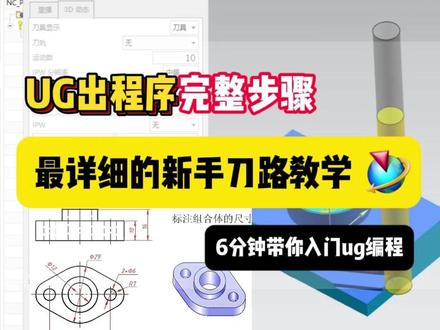
最详细的一期 u g 从零开始到出程序单的完整步骤讲解,两个多小时的学习内容被我压缩成短短的六分钟。 如果说你正在或正准备往编程方向发展,那这视频呢,你一定不要错过。假设这个是客户给我们的一张图,我们首先是要把这个模型给创建出来, 那么这张图呢,它主要表现为两个不同高度的结构,这里我们只需要把二维草图画出来,然后再用两个拉伸分别的去满足十的高度以及十六的高度,难度不大,我们先把这个模型画出来, 点击,在任务环中会设置草图,选择 x y 平面点,确定,点击圆形,圆心放在坐标原点,直径出二十九,然后我们鼠标滚轮放大到合适的比例大小, 直径呢更改为十四。在侧边位置再做一个圆,选中这个圆心,再选中 x 轴,标注点在曲线上,然后用直线呢对他们的切点进行连接, 再用快速修剪,把多余的部分呢给它修剪掉。然后呢找到镜像曲线,把这侧线条关于 y 轴给它镜像过来,然后快速修剪,把大圆多余的部分修剪掉, 再用到快速尺寸标注两个圆心之间的距离是三十一,再点击圆形,在同心位置做直径为六的圆, 这边也是一样,然后直径的输入十二,把这个圆心放在坐标原点直径的,再输入十八,做一个同心圆。 做好全约束之后,那么我们的草图部分就搞定了。点击完成草图,然后呢选择拉伸指令,这里选线规则我们改为区域边界曲线,先选择外面的区域拉伸距离呢?输入十点应用, 然后再选择里面的圆环。区域拉伸距离呢是十六布尔呢,选择合并点确定,那么线的话,我们的弓箭就在 u 选项中构建完成了, 有了弓箭以后,我们就可以去编刀路了,刀路怎么编呢?我会完整的讲出来,大家都看到这里了,想必是对编程非常感兴趣了哈,那我这边呢,给大家准备了一份零基础快速入门三轴编程的纯工厂实战的学习资料, 你把里面内容吃透,胜任三轴编程不在话下,留下八八找我给你安排上。话不多说,我们点击用模块选择加工点确定 程序的编辑主要是通过左侧的工具导航器来完成的,我们右击名称来到几何仕图,双击 mcs 缪到这里面呢去定义我们的加工坐标和安全平面, 点击坐标系对号框,这里呢是建议我们的新手同学最好的是把这个加工坐标系给他设置为绝对坐标系,因为绝对坐标系具有绝对的安全和稳定的特性。点确定安全高度,选择平面,如果说你们软件是十点零的话,这个地方呢也叫刨, 然后指定弓箭的最高面,给他抬高十毫米就差不多了,这么做是为了保证抬刀一刀的安全性。 确定以后,然后再点击前方的加号,双击我 case 到这里面去指定好部件和毛坯,这里我们指定弓箭作为部件。指定毛坯呢,我们一般是选择 bug 的 方式来生成外形方块做好之后点确定 前期的准备工作做好之后,我们就可以右键名称来到程序顺势图里面去编道路了, 我们右击默认的文件夹,选择插入工序来选择我们的相关策略。我们优选软件很好的一个点就是它可以针对不同的面 有不同的加工策略。像开粗咱们一般用的行腔洗,光平面咱们一般是用的面洗光,侧壁一般是用的等高深的锅洗。后面的话呢,我也会持续的对这些策略啊做一个详细的讲解啊。那么今天的话呢,我们就以开粗程序为例,这里我们选择三 d 道路中的行腔洗, 然后几何体呢,选择 one piece 点确定,那么在当前参数中他就会继承我们刚才设置好的坐标弓箭以及毛坯。然后呢,我们还差一个最基本的条件,就是需要一把刀去把毛坯底部键多出来的那个部分呢,给它干掉。我们点击工具选择新建, 比如说做一把六毫米的刀具,点确定刀具直径六毫米,其他什么都不用改,这样子我们的刀具就算创建完成了。 点确定,然后将模式呢跟随部件开策划布局,一般是给到百分之七十下量,这里比如说给到一做好之后,我们就可以先去深层道路看一下啊,那么这个呢,就是我们当前道路一个初期形态,如果说想要上机加工的话,我们还要去做一些基本的参数优化,点开敲参数, 挑顺序改为深度优先,然后连接中改为变换枪方向,余量中呢,去设置好我们的开粗余量,零点三点确定,然后在飞枪移动中去改一下进刀方式,封闭区域选择螺旋斜坡,角度给小一点,给到三 高度一,然后开放区,我们用圆弧的方式,刀具半径百分之五十,高度一,安全距离不需要我们改为无,然后转移快速,里面区域内改为直接 区域之间呢?改为前一平面,确定以后再去深层道路,那么这样的一个开粗程序我们就编辑完成了,然后我们就可以点击下方的确认,到这里面去做一下三 d 动态仿真,模拟它的一个实际加工效果,确保程序没有问题的情况下,就可以去除程序单了。 在星空外挂中选择我们的后处理加工单,选择我们所加工的材料, 然后这里我们可以选择仅出程序单,点确定点击试,那么这个就是我们的一个加工单了, 这里面坐标所在位置,空间的高度,刀具以及加工深度都有相应的显示。以上呢就是 u g 出程序的完整过程,是不是没有你想那么难,有空的话可以动手操作试试看哦。
9029UG-小月(零基础教学) 03:56查看AI文稿AI文稿
昨天发你的图,你打算搞出来了?没有,这上面有些曲面不好搞啊,曲面怎么不好搞了,那我只会行商,行商等高不会变曲面,要不海哥今天晚上到地方再给你安排一下? 都会抢答了啊,那我还有啥可说的,教你一手。哎呀,我就喜欢带这样懂事的学徒。大家好,我是阿海。那有很多同学对曲面加工就是一脸懵逼, 其实在 ug 当中加工曲面,掌握好引导曲线,很多问题都可以迎刃而解,今天就带你们了解一下它的实际用法。 ok, 那 么我首先来看一下这个弓箭上这个曲面槽的一个加工啊, ok, 那 么我们在这里呢,插入一个 引导曲线的一个工序啊,选择我们固定轴里面的引导曲线, ok, 确定,首先指定一下加工部件啊,然后呢是我们的切削区域啊, 确定,那么刀具呢,选择的是阿鲁五的球刀,然后驱动方法选择引导曲线,这里面设置一下,那么这里指定第一条引导曲线,点击这里添加星级啊,选择第二条引导曲线, ok, 我 们选择往复的方式啊,这里横定最大距离呢,零点二, ok, 确定,然后对它进行生成, ok, 那 么当这个程序生出来之后,我们来看一下啊,这个道路呢,从上至下啊,道路非常的均匀,非常的 nice 啊, ok, 完成。好,那我们接下来来看一下这个结构啊,那么这个结构呢,是在曲面上的一个凸台,对吧? 那么我们对这个图台呢进行一个观测,如果这里我们用到本高方式去观测的话呢,那这下面这里它是一个曲面啊,高低不平,那就会导致我们的刀路呢就是不均匀,还有就是会产生一些没必要的进退刀,那么我们用到引导曲线呢,可以从上至下一刀进行完成啊,那么插入选择引导曲线,那么指定加工部件 选择要切刀的区域, ok, 那 么这里刀具呢,我们还是选择阿鲁的球道啊,取动方法,这里面我们进行设置,那么引导曲线第一条,点击这个添加星级,选择下面这一条, 然后我们这里呢这个方向这里要注意一下啊,两条引导曲线的方向一定要一致, ok, 然后这里选择螺旋的方式,步距,我们这里选择恒定,最大距离零点二, ok, 确定,然后我们对它进行生成, ok, 那 么当这个刀路伸出来之后,我们来看一下,来看一下啊,他这个刀路呢,从上至下是吧,一刀完成非常的漂亮, ok, 我 们再来看一下这个弓箭上这两个结构啊, 这两个结构呢,他又有曲面又有陡峭区域,对吧?那么有很多人就拿不准啊,我到底是去爬面呢,还是用等高去观测呢,对不对?那么我们用到引导曲线啊,就一刀可以从上至下把它进行加工出来,那么这里呢,我们同样插入一个引导曲线啊,选中引导曲线的工序, ok, 那 么指定加工部件, 指定,然后区域确定,刀具的话,还是 r 五的球段啊,驱动方法,引导曲线,我们这里呢进行一个设置,那这里的话呢,我们只有这口部这一条引导曲线,对吧?所以我们这里就不能够选择变形啊,选择横定偏置, 然后呢我们选择顶部的这一条线啊, ok, 这里呢我们选择往复啊,步距这里我们选择精确,距离的话,零点二, ok, 确定,然后我们对它进行生成。 ok, 那 么我们这个刀呢,从上至下啊,一刀完成,非常的漂亮啊,那么我们这个结构呢,也是同样的一个道理啊,这个区域啊,那么我们可以把这个程序进行复制, 同样的方式啊,内部粘贴,然后呢区域啊,重新选一下,那么这个区域啊,换成这个区域, 然后呢我们引导曲线啊,驱动方法这里面来进行一个设置,他这里是一样的,我们只有底部这一条,对不对?那么这里要选择横列偏置, ok, 把原来这一条呢,我们给它清除掉,然后选择底部的这一条,把它选完, ok, 那 这里呢我们可以选择螺旋,其他顺序从左到右啊,步骤这里我们选择精确, ok, 确定,然后对它进行一个生成,把程序生成出来,我们来看一下, ok, 那 么这个程序生成出来之后,我们看一下啊,这个引导曲线从上到下啊,道路是非常均匀的,非常漂亮的啊,那么这个结构呢,其实我们用球刀进行加工的话,这里我们是到不了处的,我们到后面还是要去下面就要去清绞的啊,那么关于我们的引导曲线呢,今天就讲到这里,想学 ug 记得点赞关注加收藏,学习 ug 不 迷茫!
2071UG编程_阿海 01:03查看AI文稿AI文稿
哈喽哈喽,大家好,我是远峰,我们来看一下这个诱导轮啊,现在我们呃左边这个视频呢,是我们诱导轮实际啊,我们用 u 机模拟的时候,对吧?然后我们右边这个视频呢,是我们诱导轮实际上机之后的一个切削的一个情况,大家可以看一下啊。 好,然后这个边上的方法的话,还有边上的思路,我们前面的课程的话已经跟大家做一个分析,我们用曲面驱动,然后使用四轴相对于驱动体,然后再给他摆了一个侧倾角进行加工的, 像这种面的话就适合这样倒着还这样策略去做好,如果大家想学习我们这种零件编程的话,可以在我们讨论区里面留言啊,然后联系我们老师。好吧,这个大家后面只要通过自己的努力啊,都是能够学会的。 好,如果大家喜欢这样视频的话,欢迎点赞收藏并转发。好,我们这视频就讲到这啊。
11数控编程-阿强 01:09查看AI文稿AI文稿
当你几步简单操作就能搞定这种螺旋道路,覆盖整个异形局面,老板还能不给你涨工资吗? 首先创建加工策略,选择区域轮廓洗,接着指定部件点开之后把需要加工的部件选上,添加星级,然后确定,接着指定切削区域, 点开之后先框选整个加工面,然后把这个侧面包括底面取消掉,因为整个顶面的圆弧面我们都需要加工驱动方法,这里选择区域洗消,然后点开编辑修改切削方向,选择螺旋切削刀入方向,选择向内切削方向,选择顺,洗 步距设为横定,每刀两毫米。确定之后点开工具,选一把六个的球刀,接着点开切削参数,首先选择策略,把在边上延伸勾选上延伸两毫米, 设置以毫米为单位,点开余量公差设置一个丝,确定之后直接计算刀路,一个螺旋刀路覆盖整个异形曲面,完美搞定,学会的兄弟可以找老板谈谈涨工资的事情了。
 02:37查看AI文稿AI文稿
像这样螺旋切下的曲面道路看起来很复杂,其实一个投影仪那样就能搞定,快和小胡老弟一起学习一下吧。像这种区域要做螺旋道路,肯定是先要做一个辅助体,辅助体很简单,我们在建模里点击菜单插入,找到设计特征里面求的指令,然后指定这个圆心点, 然后确定一下,确定好了之后,这边给它创建一个球体,随便创建一个,比如一百二的直径,确定一下,确定好了之后,我们找到菜单插入修剪里面的修剪底,把它通过我们这个面给它修剪掉,修剪掉之后菜单插入,找到关联辅助里面的抽取几何特征, 把这个球面给它删除掉, 就只留下我们这个片体。那么像这个片体保留了之后,接下来我们就可以在加工模式里进行编程。首先我们点击创建工序,然后找到曲面区域,轮廓系刀具的话, r 五确定一下, 可以先不用选部件,我们直接用到曲面区域,先把这个曲面驱动几何体给他指定好,这个箭头呢,我们朝内指定切削方向的话,我们就用这个箭头 模式,用到螺旋数量的话,给到两百刀或者一百五十刀,别给太多,更多里面改为公差,公差给到一个四。 做好了之后,你可以先生成一下道路,现在的这个道路它就是有一个螺旋的道路。目前我们的弓箭并没有发生投影,也没有在我们的弓箭上面进行加工,那我们就需要投影我们指定部件把弓箭选上,如果说你直接去生成的话,现在这个投影是不对的, 因为当前的投影他是从机轴往下面投影的,你可以看一下,这样看上去感觉好像没有什么问题,但是从其他的方向来说是有问题的,他是从机轴往下投影,所以说他没有附着到我们正确的位置, 我们把这个道路投影到我们的弓箭上面去。那像这种结构我们有两种方法,一种是远离点,远离这个圆心点,然后你点生成, 那么远离点投影好之后,可以看到这个道路没有问题。远离点是什么意思呢?其实是以我们这个点为单位,然后往四面八方来进行投影。还一种方式就是朝向驱动体, 然后你点生成朝向驱动体的话,就是从我们道路的本身位置出发,然后同样往驱动面的垂直方向进行投影,不管是远离点还是朝向驱动体,它对于我们这种区域来说都可以给它构建好。 好了,今天我就讲到这里了,屏幕前的你们学会了吗?记得关注再走哦。
403UG编程-小慧


