酷家乐不同灯具打灯怎么打

粉丝6190获赞5.9万
相关视频
 01:18查看AI文稿AI文稿
大家好,今天我们讲解七百二十度全景效果图开关灯的渲染技巧。首先我们选择渲染好之后的效果图, 选择在单独的窗口中查看,这个效果图呢,我们已经做了灯光渲染,所以呢我们点击灯光,现在对室内的灯光呢进行关灯,关闭灯带, 关闭射灯,关闭台灯,所有的灯呢已经关闭,现在体现的灯光的也就是白天的从窗户进来的自然光。我们现在呢打开第一个灯是灯带和磁性轨道灯, 打开第二个灯是猴子手上的台灯,关闭,再次打开,打开第三组灯,是整体的射灯。那这种开关灯是如何进行渲染的呢? 现在我们退出方案,在全景设置里进入全景图编辑器,选择灯光系统,将我们所有的灯光呢分成了三路,灯带,射灯以及台灯,我们选择这三路,点击开始渲染,进入闲时渲染模式。 第二天呢,我们才能看到这张全景效果图,打开之后呢,就会有灯光的界面,可以对整体的布局进行开关灯的演示,你学会了吗?关注我,持续分享库加勒使用的使用技巧。
 02:34查看AI文稿AI文稿
用库加勒做效果图渲染的时候怎么打光?每个人打光的方法都不尽相同,这节视频我就打光说一下我个人的一些思路。在渲染界面点击添加手动灯光,就用默认推荐的灯光模板点确定, 我们可以看一下默认的灯光配置。其实现在库加勒的默认灯光已经很不错了,至少在客餐厅这种大的空间内,他的配光是没有大问题的。我在右上角房间选择里只选择客餐厅。 来看一下默认的客餐厅灯光,它能识别到我们吊顶中的筒射灯位置,墙体四周都给到了射灯光,这些圆圆的都是 这个没有问题。除了射灯光外,这里还有三个线条形状的和两个方形的光源,这些都是面光源,我们可以看一下右侧视图界面就很直观了,看 到的线条形状其实是被立起来的面光源,而每一个光都带有一个小箭头,那是每个光照射的方向。我按住穴位的键拉,选中这套户型所有的光,删除之后,他就变成了空白的灯光模板。回到渲染界面,将外景的亮度也全部关闭,相机调整到一个合适的位置和角度, 点击渲染得到这样一张图,虽然不够明亮,却也能看得清没有任何打光。为什么会有亮度?接着这张图我来说明一下,我们吊顶灯带的亮度和打光是没有关系的,他的亮度大小、颜色只能在吊顶设计界面里设置。 当我把灯带的亮度调到零,此时再来渲染看看。得到这样一张图,只剩下一些灯具还有亮度,这些统称为自发光模型,自发光模型只能让自身有一个亮度,但是对空间的 照亮是微乎其微的,这也是我们上节视频说的,灯和光是两回事,灯带亮度我给他改回来,通常灯带亮度设置在一百到三百的区间里,我这里设置的是一百六,颜色用的是略微偏黄的光。外景设置里面也把外景光打开, 设置好参数,再次渲染试试。得到这样一张图,可以看到外景光打开之后,整个空间已经亮起来了,也就是说在没有任何打光的前提下,仅靠灯带加外景光就能有这种亮度,但看得出来 整体还是有些偏暗,而且场景看起来也不生动,所以我们还要在这个空间里面添加一些光源,能够让他整体更亮一些,并且让场景更生动一些, 这就是我们打光的目的。所以这节视频虽然没有开始打光,却非常重要。那下节视频我会把客餐厅这块的打光做好,喜欢的点个关注,谢谢。
5804酷家乐也陌 02:00查看AI文稿AI文稿
大家好,我是设计师杨琴,这里跟大家分享的是库加勒客餐厅如何快速的打工方法,我们要打这个效果图当中的灯光感觉,我们要如何要求操作四步教会大家轻松搞定。首先我们点击渲染界面,打开室内白天灯光模板,我们切分到二 d 视角。我们先把筒灯、射灯、面光源全部删除,只需要保留柜内的面光源即可。 第一步,先调节太阳光,色温六千五百 k 不变,阴影融合度改为三,亮度改为二十八,方位角改到照射到沙发的位置,抚养角改为二十八。第二步,我们打防近光,我们选择矩形面光源,拖进来。旋转角度,我们切换到三 d 视角, 颜色改为冷色,亮度给到五百,宽度改到幺四零零,高度改到幺二五零。我们再切分到阿迪斯角,布置一个进来,缩小一点,里面打暖光,颜色改为暖色,亮度给到四百五。室外到室内的光会越来越弱,所以我们要打推光, 我们选择复制一个进来,宽度改到幺零五零,高度改到幺三六零,颜色改到偏白一点,亮度不变。是的,光会越来越弱。我们继续打推光,颜色不变,亮度给到三百五。继续打推光,亮度给到两百五,颜色不变,宽度给到九百。再打一个推光,颜色不变,亮度给到一百五。 厨房到餐厅也会有光,所以我们也要打这个推光,复制一个过来即可。我们再打氛围灯,选择筒灯,一,拖进来,颜色改到偏黄一点,亮度给到一百五,我们依次复制。我们再选择射灯。二,打墙边的灯,射温给到三千 k, 亮度给到一百五,我们依次复制 茶几那里也有,我们复制过去。我们最后一步打普通,选择普通一,颜色改为偏软,亮度四百不变,把这些餐桌位置,沙发位置稍微斜光都要会有阴影面,过道也不变,我们点击完成, 选择保存好的视角,我们把效果设置降到炫光,全部打开,炫光一点三,没问题,色彩增强改为二,选择外景城市一、外景亮度改为一点六,环境光亮度改为三,色调选择自然环境,光反射改为一点八, 再选择保存好的视角,点击立即渲染,渲染出来的效果是这样的,跟前面是差不多的。好了,喜欢的点个关注。
3175长沙设计师阳艳清 00:43查看AI文稿AI文稿
我又来教你们删除光源了。第一步,删除不需要的灯光。 第二步,窗口内侧面光亮度五百,高度一米二,宽度一米,阳光亮度四十伏,阳角二十五 效果设置勾选炫光,其他参数可以默认。 你学废了吗?关注我,学习更多酷家的打光技巧,下期再见。拜拜。
 03:23查看AI文稿AI文稿
上节讲了,呃,我们关于怎么把灯罩打亮了问题,对吧?那这节继续讲一个另外一种情况,也就是我们这种常规的灯罩如何去打亮啊?这你选用的模型呢? 是我们的这个落地灯这个模型,然后这个模型的名字是这个,大家自己可以去找一下,对吧?这个名字这么具体应该还是很容易搜到的啊。双面材质的特点呢?是它本身你直接渲染的时候它是不会有光的,然后给大家去渲染一张,这样看看,对吧? ok, 旋转好了,旋转好了之后发现,哎,这个,哎,这个他的预览里面是亮的,对吧?然后他实际渲染出来是不亮的,对吧?那这种呢?是灯罩是双面材质的概率很大,对吧?那这时候我们再给这个灯罩里面去放一个求光源,我们就像这样去操作,我们先切换到爱丽视角下, 然后找到我的灯具,然后呢再把这个点光源放进去,其实名字叫点光源,他其实是求光源啊,就是有半径的, 他不是真正一个点,除非你把他缩的很小,他就近似于一个点,实际呢是我们的求官员。 然后先切换到二位视角,好就定位这 s 跟 s 轴跟外轴的位置,然后你再去确定他的高度方向的位置,对吧? 然后呢,呃建议大家呢去一个暖色,暖色温切换到色温里面去啊,弄大概三千到五千之间的一个色温,那我这边给大概一个四千多的一个色温, 我这边做的比较随意啊,大家呢能输入数字,像这样输入数字那是最佳的,然后呢这边呢?呃卖半径的各 亮度,如果你控制不好了你的半径最好就干脆不要去动它,就主要是调整一下这边的亮度啊,比方说把这个亮度调整到这么多,对吧?然后我们先试试看效果啊,如果不够亮的话,我们再继续增大这个亮度。 啊,居然好了,我们看一下大家没看到,对吧?首先呢,他有两个效果,一个是他灯照他亮了起来了,看到没有灯照他亮了起来了,这是最终点的,因为有些呢, 呃,他虽然上下有这种啊自然的出光的效果,但是他灯光没有亮起来,确实有这种材质的,那种材质呢,就不是发双面材质, 大家一定要去注意这个问题,然后有的人可能觉得这个哎,灯照不够亮,灯照不够亮的这个问题呢,如果这个双面材质有一天国家的支持双面材质了,你可以直接通过调整这个双面材质 是正面透的多一点还是反面透的多一点,来去让这个灯照变得更亮啊?由于现在你不能去调整这个上面材质的参数,所以你只能通过加大我们刚才给他加这个球光源的亮度,让他这个灯照变得更亮, 听明白了吧?所以这里呢,我们就直接啊给他加倍亮度,我们加到这个三倍看看。增加亮度的时候,如果你明显感觉到他亮度不够亮的情况,下面你给他的亮度值呢,去给他成倍的去增加,两倍三倍的去增加,不要, 对吧?十分之一,十分之二的去增加,这是一个小技巧。好, ok, 我们继续等待, ok, 选好了,那这时候的亮度了,看起来那就比较正常了,对吧?啊?下节了给大大概讲一下啊?怎么去找这个双面材质的?这种材质我们下期再见,拜拜。
591舒晓 02:12查看AI文稿AI文稿
你好,我是设计师杨琴,这节课给大家分享的是如何用酷佳乐快速的打光方法,我们要打着这个效果图当中的灯光感觉要如何去操作。首先我们点击渲染界面,添加手动灯光,选择室内白天灯光, 我们切换到阿迪斯角,把所有的很多射灯补灯全部删除,只留面光源,因为面光源有的是室内柜体的一些补光,室内的一些补光。首先我们调节一下太阳光, 四千 k 二十五的亮度没问题,我们把抚养角调到三十,把太阳光照射的位置调到照射到这个房间来。 我们再添加色灯,选择到有灯的位置,亮度给到一百三,色温给给到三千五百 k, 选择软白光,我们依次复制到有灯的位置,没灯的位置不要。复制 好了之后,我们开始打窗外来的光,因为窗外是室内白天,所以我们窗外会有光的,里面打暖光,外面打冷光,亮度带三百五,里面外面打冷光,亮度调到四百五, 从室外来的我们会越来越露,所以我们要打推光,亮度给到偏白一点,亮度给到两百,高度调低一点, 宽度调到九百。好了之后我们还有位内的灯带,把灯带稍微调仿 贴软一点即可,我们点击完成,完成之后我们选择效果设置,里面有个降噪炫光全部打开,炫光调到一点三,色彩增强调到二,再选择外景,外景我们选这个城市一点六,环境光是三,环境光反射一点六没问题, 我们选择保存好的视角,选择立即卸载, 现在好了,我们看一下现在效果,最后现出来是这样的,感觉跟那个前面是差不多的。
1.3万长沙设计师阳艳清 01:03查看AI文稿AI文稿
大家好,这里跟大家分享的是柜内形形灯的打工方法,我们打这个效果图,当中柜内的灯光效果我们要如何要求?操作,我们直接点击右上方渲染进入灯光模板,我们前方大地视角选择举行面,馆员直接拖进来调整合适的大小尺寸, 颜色感到偏软,因为这个柜体的颜色比较浅,所以我们亮度给到三百五即可,我们再切分到三滴的鸟开模式,调整一下高度,我们选择线线正列,我们把数量改为四,点击确认,我们再切分到二级视角选择举行面光原子就拖进来, 调整合适的大小尺寸,颜色改为偏了,因为这个柜体的颜色比较深,所以我们亮度给到七百,我们再复制一个到同样的位置, 我们再切换到三级视角,直接拖一个下来,这个时候我们柜内的线线等等灯光就打好了,我们点击完成,最后选出来的效果是这样的,想学习更多酷家乐技巧请点关注,谢谢!
536长沙设计师阳艳清 01:30查看AI文稿AI文稿
在库加勒中如何来制作我们非常真实的这种灯光的一个效果,我们来看一下吧。界面,我们进入到我们的渲染的一个界面上,在上方我们先点击到渲染,进入到我们的一个渲染的界面, 在他的下方呢我们先去找到我们的手动添加,我们登单,我们选择找到我们要的模块,点击确认 切到阿迪平面,我们在这里呢先去删除我们不要的灯带,我们点击删除将它进行清空,然后呢在上方我们去找到我们的灯光光源,在这里找到我们的灰光,我们点击将它进行一个摆放, 对放置到我们的空间,调整一下我们要的位置,我们大概立起这里的亮度呢,我们找到颜色,找到我们的最暖色 色调,好往上呢我们可以再去往上添加一个色度,那么可以看到这种色度他渲染出来的会比较好。往下走我们再去调整一下我们要的大小时, 好确定,然后呢去调整一下我们具体的位置,那么按照这样的方法,我们把所有要添加的部分,我们去给他添加完成。 好,那这个左板块呢,就是我们已经添加完成了,那么右板块我们是没有去添加我们的灯光,那么接下来我们就来对比一下添加了和不添加的他的一个样子吧。
 00:38查看AI文稿AI文稿
在库加勒里面如何打光一直都是我们头疼的问题,很多时候打光完成之后要么曝光,要么过暗等等, 需要不断的调整布光以及各类参数,实时预览刚好可以解决这类问题。在云设计页面点击渲染,左侧选择手动打光,进入灯光编辑页面,上方选择实时预览,就会出现实时预览窗口, 可以将它放大和拖着矮刀适合的位置,然后右侧进行灯光布局和调整。实时预览窗口的效果会根据不光实时变化开启和关闭灯光或者调整灯光参数都可以看到预览窗口的变化。最后渲染看效果。
1232三人行必有唐棠焉 04:56查看AI文稿AI文稿
今天来讲一下如何在库家乐中制作网红落日灯的效果好,先来看一下效果,其实这个就是效果,大家可以在工具中看一下,当时在六月十三号,我把这东西给弄出来之后呢,又做了一系列的测试, 测试他在白天啊,还有在全景下面啊,还有包括斜打的时候啊,还有包括一些其他场景中的一些性能怎么样, 以及在过程中还发现了一些使用过程中可能会遇到的 bug, 都会在这四节当中给大家全盘托出。那为什么直到今天呢,我才把这个东西给放出来了,其实我一直想围绕这个网红落日灯呢设几个场景,但是呢一直没有空,所以呢还是放弃了, 那我就干脆就算了,就在我最近晒的这个方案里面呢,去把这个网红诺日灯给加进去看看,大概就这样子好了,我们来进入正题, 首先讲一下这四节当中我们会讲哪些东西啊?这节当中我们接下来部分会讲一下我们如何去使劲打,简单的讲一下,然后在下节当中我们继续来讲每一步当中 的一些技术的细节,然后在第三节里面我们会稍微扩展一下,就是这个东西,既然我们能做网红的路灯,其实我们还可以做另外一个东西,什么呢?就是投影最后一集,做一个小小的总结。好了,我们来进入正题, 做网红路人的第一步了,你需要在网上去找张很普通的路人的那个图片,然后呢把黑色部分给劈掉,然后劈掉之后呢,你还要去干一个什么东西,要给他加个蒙版,蒙版的目的就是为了去去掉 周围的这一圈红色,并且这个蒙奶其实加了羽化的,为什么加羽化了后期要回去讲。然后你把这张图片了导入到我们的石材制作工具里面,把石材 制作工具当中了,我们选择这个材质的模板,然后找到折射,然后上传我们的贴图,选择我们刚刚制作这张图片,上传完成之后呢,你其实不需要对他进行任何的其他的调整,我们直接了去保存,保存 的时候这边随便写什么名字,这边选项分类呢也随便选,但是不代表其他情况,下面是随便选的,只是这里随便选。然后保存之后呢,我们再到我们的库大师里面进行下一步操作。在库大师里面你需要建立这样一个圆柱体,然后把这个材质放到这一端, 这圆柱体的尺寸呢,我当时测试的时候是按照一百六乘一百六来去做的,实际我压缩到了八十乘八十,应该还可以更小,大家可以自行实验一下。然后在这一端呢,我们给他上一个材质,在这里,然后有个人库,然后给他放上去,放完之后他这边没有显示出我们的红色的部分,那怎么办? 我们点击一下,这边有一个铺贴编辑,我们点击一下,然后通过改变这个,先改变这个横向,然后再去调整这边横向偏移,然后不断的调整方式,让他让他的材质 uv 处于一个正确的状态。这里呢就不做一个展示了, 我们完成之后发布,发布到我们的主工具里边。进入到这边主工具之后呢,我们把葡萄是建的一个模型的放进去,放进去之后呢我们可以去调整他的大小,这时候我自己调整到八十乘八十的,然后注意他的方位,镜片的一边应该朝向于墙壁的一方,对吧?然后我们进入到渲染的界面里面,然后点击我们的模板, 然后在这里呢我们选择的射灯应该是二十,其他射灯不行,我已经测试过了,然后至于不行的原因呢,我在下一节当中会做一个具体的讲解,然后在这里呢我们调整一下高度,因为我们刚刚设置的高度是一千三,对吧?那这里加上半斤就是一千三百 四十,然后再在三 d 视角里面确认一下他位置是不是对的。这边大家注意有什么问题了,我这边的方向是反的,对吧?为什么这是一个 bug? 所以大家如果旋转不出来的时候,可能是因为方向出现了一个 bug, 大家自行去调整一个一百八十度, 然后在于这边的颜色的白色即可亮度了,自行调整,自行根据自己的实际需要进行调整,然后我们这时候就渲染就行了。这边还要注意提醒大家有一个什么 bug, 你的模型如果在你的视野之外可能渲染不出来模型,导致这 光直接打上去,哎,没有通过这个模型,这是一个 bug, 然后我们可以通过相机检查的方式把这个给引掉,也可以不引掉,对吧? 你给大家做一个实际的网红路人的模型也是可以的,我们稍微等一下,看一下渲染效果,好新鲜出来这个图纸就已经出来了,大家可以看到这张是没有问题的,对吧?这张为什么原因? 我刚刚说了,就是因为你的视野里面没有这个模型,所以系统呢没有把这个模型考虑进去,这个呢算是一个 bug。 然后再看这一张,这张就是我没有去相机检查情况下的效果,因为镜大圆小的原因,所以他在整个画面当中显得特别大,对吧?实际只有八十 啊,你如果拉远之后,这东西显得就没有那么大了。这边当时我开口的原因是为了方便观察这边的方向,大家可以自行去给他封一个口,这边就不会看到他的一个红色的底了,那是一个纯黑的一个样子。 好,这节内容就这样子,我们下一节会继续来讲每一道步骤当中的技术性的细节,把方案呢放在这里,大家自行进行复制,然后复制的方式呢?老玩家都知道,对吧?好,我们下期再见,拜拜。
2181舒晓 03:11查看AI文稿AI文稿
大家好,这节课我们来给大家讲一下如何快速的补灯带光。其实很多朋友在制作的时候呢,都是比较喜欢做灯带效果的,但是难免就会被这个补光啊给困扰住,太慢了,补起来看我怎么样去操作,就用到咱们的打光镜面。然后今天呢,咱也给他找了一个 比较大的一个户型,里面都会做有灯带,来一个一个给他补展现从这个开始讲解吧,从这里面开始讲解,第一, 补灯带光的话,咱们这二地是要补面光源,但切记大家不要做太大了,太大了容易曝光的。我的个人建议呢是咱们做个三分之一大小左右即可,三分之一大小左右足够用了,我们调整一下三分之一。 好嘞,第二,我们将他位置呢,可能有朋友在修改所呢,一不小心就碰到里面去了,这样子若是不对的面光源一定要漏出来,也就说我们这个面光源一定要怎么办呢?一定要这样能看到,这样才会发光, 如果看不到的情况下,炫了之后是没有光的,这是第二。第三,我们想快速做好一个灯带,可以用阵列功能点击面高原,选择第二个功能先行阵列点击,但往往大家会被软装给负给遮挡住,就是在右手看,就像这样子一样,软装给我们遮盖住,就会导致什么呢?你放的倾斜了。其实呀,朋友们, 我们在用的时候呢,点完信息阵列,没有必要非得去点这个面光源,我们可以找一个旁边没有软装的位置,比如说左边没有软装,我们点击往下拉动,他也是可以去移动的,不一定非要点软装好 放到这个成板正下方,放入上方输入我们的数量,六个回正键,点两次一二,这样子就得到一二三四五六了,不露出来了,我们又点他,再给他露出来就可以了,这是我们的先行之列。那么再来看左边的 右边做好之后呢?左边这些怎么样去做呢?一个一个做太慢了,我们可以把右边做好的直接复制,想复制的时候呢,一定要按下这个键, cf 的键,如果你不按下这个键的话,你比如说点击复制,这样子你得到了只是什么?只是一个灯光啊?只是一个,所以我们把它给删除掉, shift 框选注复制,复制到左边来的时候呢,我们就得到了全部的灯光,所有的,那得到所有的之后呢?大家会感觉到 长宽与我不太一样,怎么样去修改呢? cf 的框选柱拉伸这四个小点没有用,拉伸是没有用的,怎么办呢? cf 的框选柱看右下角这边有一个宽度的功能, 我们不要去拉伸,我们把这个宽度呢给他拉长一点,这样就会等比例的放长,然后放好之后呢,鼠标左键点击,把它放到一个合适的位置就可以了,这样子灯带就快速 都做好了。那么这是第一种情况,就是全部都是军部的情况,我们也可能会遇到我图片上面这种展示的就是大小不一的情况,那怎么办呢?还有一个快捷键,我们把这里面删除两个灯光给大家去讲解一下。 点击狗,我们用我们的下一个复读快捷键 at 键按下将下拉动,这个键叫什么呢?来给大家写一下, 在我们的界面的左下角, ctrl 的旁边,大家在右手呢可以按下去拉伸,这就是直接复制了,这个比较适合大家做大小不一的效果,这样子你看都可以一点就复制,学会的朋友记得点赞关注,谢谢大家。
780酷家乐设计师王一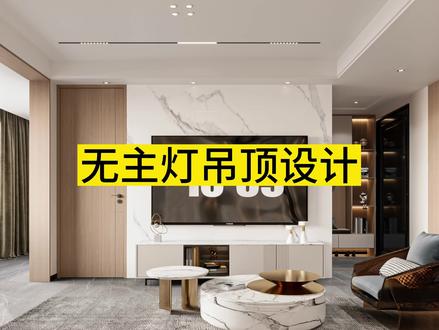 02:43查看AI文稿AI文稿
库加勒中如何制作如图所示的无主灯吊顶?好,我们点击进入吊顶设计界面。 进入吊顶设计界面,我们使用参考线画出吊顶的轮廓结构,使用偏移工具画出内层的双眼皮轮廓 突出值,外层设置为三百,内层设置为两百七,使它有一个高低差。好,接下来我们使用参考线定出磁吸灯的位置 尺寸,大家可以根据方案需求进行设定。使用矩形工具框出磁吸灯的轮廓。 好,清空参考线,点击面是 至突出值。 好,内存突出值,我们也设定一下,使它有一个凹凸差。 好,我们点击模型,选择地钢材质,给到我们的灯槽位置。 好,素材库里,我们继续搜索,选择主射灯, 找到模型,拖拽我们旋转角度,调整尺寸,把它放入我们刚才画的灯槽中。 好,放置完成 之后,我们继续搜索发光,找到发光灯条, 灯带拖入空间,我们进行旋转以及尺寸的调节。 好,调节完成之后,我们同样拖入到我们刚才画的凹槽中。 好,前面的主色灯我们复制一组放入到灯槽中, 保存退出。好,我们添加筒灯,选择筒灯,放入吊顶,点击使用正列工具,我们把间距调整好之后, 正面三组完成保存退出。好,我们来看一下最终完成的效果。那五组灯吊顶设计到这里就设计完成了。
726酷家乐大鱼


