claude为什么能绕开API?

粉丝537获赞8168
相关视频
 05:05查看AI文稿AI文稿
vs code 如何接入 cloud code 或者 gemini 这样国外的大模型?呃,上一期视频我介绍了几个国内的 ai 编程助手,有一些朋友追求比较高,购买了国外的 cloud code 的 大模型的 api, 但是不知道如何在 vs code 中使用。我今天特地做一个视频来帮大家快速的安装好这些国外的大模型。好的,言归正传。呃,使用这些国外的大模型呢?我们需要安装一个 vs code 的 扩展 client, 大家记住英文拼写是 c l i n e, 我 们来安装一下,点击 vs code 的 左侧这个扩展按钮,搜索 c l i n e client 第一个就是我们要安装的 client, 这个是英文版,如果大家对英文有点抵触的话,可以试试安这个 client chinese 或者 client 中文版试一下。我就先安个原版给大家讲解一下。 安装好了之后,左侧这里就会出现一个机器人头像这么图标,我们点一下这个呢,就是 client 的 主界面,我们首先要在这里做配置,把我们的 api 添进去,选择呢这个 bring my own apikey, 选中之后点下面这个 continue, 在 这里就是配置我们自己的 a p i, 这个 a p i 的 provider。 我 们在这里选什么呢? open i compatible, 这个是 open i 的 兼容性,不要选下面这个 astropic, 要选这个 open i compatible, 点击这里选中之后呢?然后我们在这里还有三项被需要, l 这个一般买的都是国内的中转,他在给你的这个文档里边肯定会有他们中转的地址,把中转的地址填到这里,然后 open i 的 k k 这里填上,然后是选什么呢? mod id 好, 复制上,然后点 continue。 好, 我们点 continue 把这个关掉,这是它的广告,这个也关掉,这个是它的提示。哎, 这样我们就设置好了,可莱也可以在这里右上角的这个齿轮按钮,可以在这里修改你的这个 api。 呃,还有其他的选项,主要是这个我们要在这里把语言从英文改成简体中文 模型配置完了之后呢,我们要给他这个文件的读写权限,就是点击这个 auto approve, 这里我们要把读所有的文件,写所有的文件运行命令 和使用浏览器这些全都给他选上。还有这个开启提示。好,这个时候我们就可以开始使用这个格式,然后让他来给我们生成代码。这里 at 是 添加上下文,这个加号是添加文件或者图片,这个是 m c p, 这个是管理 client 的 规则或者工作流。这个我们就先不要搞那么复杂了,这里它也有 plan 和 action 两个选项,也就是说我们点击 plan, 它就可以先给我们规划点, 点击 action a c t, 它就可以实际的给我们产生代码了,这个是跟 chain solo 模式差不多。好,然后我们在这里简单的做一个页面,使用 h t m l 语言创建一个登录页面,这里也有规划和实施两个模式,在这里是计划模式,这里就是直接实施模式,我们直接选择这个 x i c t 模式, 开始让它来生成我们的页面。好,我们可以看到页面已经开始自动生成了, 提示我们已经创建完,完成了,登录页面已经完成,已经成功创建包含基本的 html 结构样式和简单的登录功能脚本。接下来我们启动本地开发服务器一测试,那就让它测试吧, 是不是出错了?我们需要提示它换一种方式来启动服务器, 它在这里直接调用浏览器打开了本地的这个页面。 好的,这就是这个页面不太完美,我们可以看到连接自定义的 api 已经成功了,至于其他的这些功能,我们之后再想办法,我会接着研究研究怎么让它顺利的工作起来。好,今天到这里感谢大家观看。
5567波哥的编程课 12:51
12:51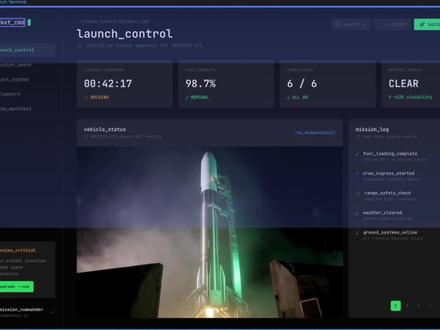 01:46查看AI文稿AI文稿
完全区别于 figma, 它是由提示词驱动的下一代 ui 设计工具 pencil。 我 给大家试了几个案例,带大家看看效果。 第一个是一个机器人产品官网设计,我用的 pencil 客户端接入 cloud code api 做的整个页面跟 figma 很 像,但是功能更少一点,因为它基本全靠左下角的提示词输入框。 我把需求给他之后,可以全程直播看他画图。他画图的条理非常顺,就是从上到下依次搭建,设计元素很工整,过程很解压,没有多余操作,很快页面就画好了。审美这块还是基于模型能力,这个是 color code, 用 jimmy 的 话效果会更好。 第二个测试批量绘制页面,一个商城应用多个页面,感觉它更丝滑了。开始画图之后,中间不带停的,依旧给我一种很解压的感觉。整体页面功能其实还是比较复杂的,但是产出的内容也是可用的。再次强调一下,这里 ui 审美其实是看你的模型能力,你可以调用其他模型去做。 如果不用 ctrl 客户端,也可以直接到 id 工具内使用,比如 ctrl 添加插件之后,可以直接在 ctrl 内高效调用。 但是我始终觉得科室内的用起来没客户端顺畅,并且还容易出现一些小问题。比如这里我用它绘制一个 to do list 的 首页, 它画完了,但是把产出的内容挡在了一个空白画板下面,并且中间布局有点小问题,但是修改起来很方便。 command 加 c, 然后 command 加 v, 把对应内容复制到这里,描述一下出错的内容,它可以指哪打哪,很快就修改好。 拍手的意义更多的不是设计能力有多强,而是 ai 时代下新的开发工作流一定会让设计产品开发各个智能定位越来越模糊。如果需要体验,推荐大家使用客户端,接入 cloud code 的 a p i 更加丝滑,也可以加入粉丝群与我交流。
1284噗噗制造 00:50查看AI文稿AI文稿
有一说一啊, openi 跑起来那是真的稳,每天一直跑啊,基本上不崩,偶尔差不多两三个月一次吧。 cloud 不太稳,一个月有那么几次。国内呢,就豆包能用,不是广告啊。 豆包的 api 是真的稳,差不多克拉的水平,但是价格是真的贵,特别是他那个语音 api 是微软的啊,祝 tts 的几倍价格 我也不知道他咋想的。但是呢,你用企业去注册,他会送四千万 tokens, 几万块的各种抵扣券,直接用的那一种,基本上小项目起步前几个月根本不用付费,够用了。 还是那句话,模型是用来跑分冲榜的,为了脸。产品那是拿来用的。常回基地看看,谢谢。
4780基地 05:04查看AI文稿AI文稿
最近爆火的卡扣的,相信大家都忍不住想要上手一试,但很多小伙伴在安装的这一步就直接被劝退了,那小子呢,今天这期视频三分钟五个步骤,带你用最最最简单的方法安装并使用上卡扣。 那整个的安装过程呢,只需要两句话,三个条件,三个网站。我还贴心的整理了本期视频的详细文档,里面包含了两种不同的安装方法,想要的朋友呢,在评论区留下你们热烈的评论,我直接发你。好,我们开始 选。第一步呢,大家需要下载一个编程工具,你可以用 g 或者是 ctrl 或者 key 都可以,那我这呢就选 g。 为什么要用 g 来安装 c c 呢?因为我们知道 call 克的本质上它是在终端命令行 去运行的,但是对于咱们小白来讲,里边会存在非常多绘色的语言,那如果你在编程工具的这个终端里面去运行的话,你可以直接粘贴到右边的这个对话框, ai 呢,它能及时的为你解答任何问题, 而且呢,你还可以在这个地方的编辑区实时的看到 ai 修改了哪些文件好。安装好了之后呢,我们打开这个软件啊,整个过程只需要两句话,第一句话就是让他我们直接把克拉斯扣的这个官方文档发给他,然后让他直接帮我们安装 好。整个过程呢,你只需要跟着他的这个指示傻瓜式的操作就行,如果你遇到任何不懂的,你也可以在这地方去向他提问 啊,这地方就显示完成了。那接下来我们去检测一下他有没有安装成功啊,那把这样的一段英文啊复制下来,让他去检测一下可的这个版本号啊,那如果这地方显示出了版本号的话,那就恭喜你安装成功了, 那你可以来到这个地方终端的这个窗口去输入 club, 然后回车。哎,你看这个时候呢, club 的 这个界面就显示出来了,那如果这个时候你想去跟他对话的话,还不行,我们需要我们需要再做一步,给他配置一个 api key。 做一个不是很恰当的比喻啊,你可以把 api key 理解成我们的 wifi, 没有他你就不能和 cc 去对话,也不能上网, 所以呢,我们需要去配置一下,当然 c c 呢,它是支持多加的 api key 的, 理论上我们是应该直接在官网上去买课的这个 api, 但是呢,官方对账号的封控非常严格,尤其是中国用户,而且它这个价格呢也是比较贵的,所以呢,经过我的这个测试综合下来呢,我这一方给大家推荐 国内的智普四点七,我实测下来呢,它的这个输出质量也非常不错,而且性价比也很高。那具体怎么去买呢?大家可以来到它的这个官网点这个链接啊,然后你可以看到有三类套餐,那我这呢买的就是一个季度的,然后大概四十几块钱,五十几块钱,我觉得这个性价比已经非常高了啊, 好,点击这地方购买成功之后呢,你只需要在右上角这点一下这个申请 api key 啊,然后在这呢,你需要去添加一个 api key, 最好是命名一下,以免和其他的这个 key 混淆。 ok, 我 们点这个地方的复制啊,然后把这一串 key 呢,直接替换到这串代码的这个中文部分啊,粘贴过来好,然后再把这两行代码整体复制啊,粘贴到这个终端这,然后回车 稍等一会儿呢,它就加载成功了,那我们就可以在这一方去跟它正常对话了,如果你在对话的这个过程当中遇到任何不懂的,直接复制,然后点击这个地方,在对话框直接问就可以了, ai 它会给你提供最贴心的帮助的。那上面的这个配置 api key 的 方法虽然能用啊,但说实话有些时候还是很麻烦的,比如说你同时接了 几家厂商的这个 api key, 你 还得手动的去终端里面配置,切换起来就很麻烦。所以我这儿呢,给大家推荐一个非常牛的神器啊, cc switch。 那这个东西呢,它就有一点像是 cloud code 的 一个格式化的配置管家,它的这个亮点就是省事,你要切换不同供应商的这个 key 的 话,一键就可以搞定,而且在这呢还能检测你的这个 api key 有 没有连接上,能不能用,并且在这呢,它还可以管理我们电脑里边的 skills, 还包括可以添加 mcp 之类的。 那这个怎么下呢?大家需要来到 gitap 的 这个网站啊,进来之后呢,也是要点击到这个最新的版本,划到最底部, 然后找到你的这个电脑系统,因为我是 mac 嘛,我就选这个点 zip 的 这个后缀文件啊,那如果你是 windows 的 话,大家选择前面这两个下载就可以了。好,安装好了之后呢,直接打开,你看它整个界面其实都很友好,很简洁。 然后怎么配置这个 api key 呢?很简单,点右上角的这个加号看到没有?然后呢选择智普,那注意哦,这有两个智普带 e n 的, 这个是国际版本,因为我们买的是国内套餐,所以我们选前面这个。 好,然后直接把刚才我们添加的那个 apikey 直接粘贴过来啊,其他都默认就好了,然后最后添加,你看他这就搞定了。那如果你要启动的话,点一下这个按钮 啊,并且你还可以点一下这个去检测一下这个 apikey 连接是否正常,能不能使用。那如果你还添加了其他供应商的这个 apikey 的 话,在这一键切换就可以了。 好了,那以上就是咱们今天内容了,下一期我会讲解如何在 cloud code 里面添加 notebook lm skills。 ok, 那 大家别忘了点赞、评论、收藏、关注我们下个影片,再见!拜拜!
57在下小曾 o 00:38查看AI文稿AI文稿
五分钟完成一天的工作,拯救咱们打工人和同学们的神器来了!领导给你五篇公众号文章,几篇英文论文,还有几个文件,让你在没有接触过的领域写一篇报告出来,你慌不慌?其实我只要五分钟 使用这款清华团队的超强 ai 神器,黑米智能助手,一次性把公众号和论文链接丢进去,就可以一键总结内容了。它支持惊人的二十万字长文,不仅如此,也能识别常见的文件格式, pdf、 word、 excel 等文件中的内容 都可以快速阅读总结。甚至你还可以把多个文件发给他,整理成表格。最重要的是,不用科学,上网还免费使用,点击下方就可以立即体验!
1.4万科技侠来了 05:52135弗兰克的思维导图


