放假后我们将是陌生人转场技巧
今天教,不好意思同学,放假后我们将是陌生人, 这么好看的视频怎么剪?别急,三秒教会你!首先导入一段反差前的视频,点击比例,九点十六分导入这首音乐,时长为五点二秒。导入反差后的视频,点击变速曲线变速 自定义,按照主包的来,第三个第四个第五个点都拉到零点一倍速开头输入文字内容,动画出场添加见影,最后点击小白块添加向下拉扯视频搞定看成品。

粉丝1131获赞2.3万
相关视频
 00:31查看AI文稿AI文稿
制作,放假后我们将是陌生人,导入一段穿校服视频和一段变装后美美哒视频,一不小心选中第一段,将其拉至四点九秒, 又一不小心选中第二段视频,找到变速,选择自定义变速,你就像我这样拉,并将其进行智能补帧。再一不小心点击中间小白块加入,撕开照片转场后半段我们再加入一个喜欢的滤镜,最后加上字幕即可。
22小太同学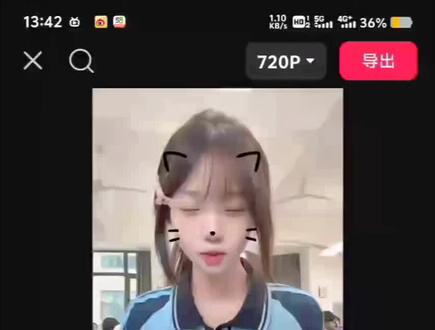 00:49查看AI文稿AI文稿
建议教大家制作,放下后我们将是陌生人转场视频, 导入两样素材,点击音频,点击节拍,选择自动踩点。我们找到音乐的高潮处,缩小时间轴,把音乐给它缩短一下, 然后对齐第二段开头,接着呢,再把音频恢复原样,最后点击中间小白块,加入一个向下拉扯的转场,最后选中后面的素材,点击变速曲线,变速自定,把参数调成这个样子就完成了。
19小金剪辑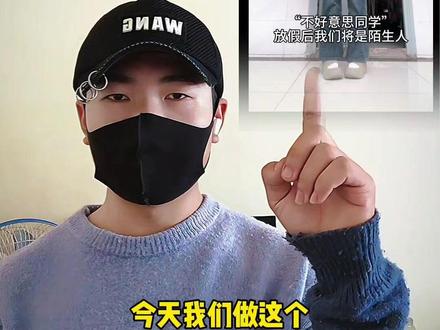 01:18查看AI文稿AI文稿
今天我们做这个像这种反差慢录的视频,制作起来非常简单。第一步,在学校随便录一段视频, 回家后再录制一段反差感较大的视频。将录制好的两段视频导入剪映之后,我们裁剪第一段视频时长保留到五点二秒,第二段视频时长保留到一点四秒。然后我们将抖音设好的音乐添加进来,并给第二段视频进行变速,区间变速自定, 将最后的两个点下拉至零点一倍,然后我们退出曲线变速,将视频时长材质跟音频对齐,记得要再次返回变速,勾选智能补帧,生成树号门的座。下一步,我们给开头视频输入上文案,并给这段文案添加动画出场动画里的箭影, 然后点击两段视频当中的小白块,我们搜索向下拉扯,将这个转场添加到视频当中,这个时候视频基本就做好了。如果想给视频再增添一点氛围感,我们可以给后半段视频添加一个反差感滤镜,并将滤镜时常才到慢动作开始处, 然后再添加一个增强清晰度的滤镜,这样一个视频就做好了,我们导出看成品。
57蜜汁小汉堡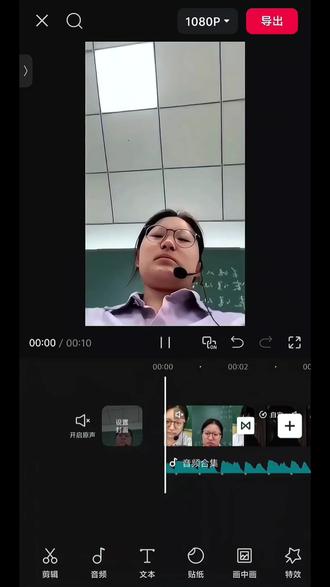 00:32查看AI文稿AI文稿
看视频,这个放假后我们将是陌生人转场教程来了, 你就导入放假前后的两段视频素材,接着添加收藏的音频,点击节拍,选择自由踩点, 将第一段素材对齐,第四个节拍点给第二段素材添加变速曲线,变速自定,像我这样调节并勾选智能补帧,切割并删除多余片段,点击小白块,添加一个向下拉扯转场就完成了,快来试试吧!
8一剪剪辑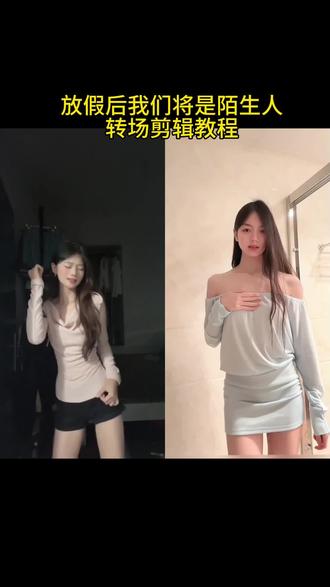 00:15查看AI文稿AI文稿
不好意思同学,放假后我们将是陌生人转场教程来了,模板已经做好,还不会的同学们看过来,三秒教会你!首先打开视频左下角抖音旗下的免费 ai 工具,然后点红色剪同款,跳转到模板页,再点剪同款,上传自己的素材即可。
0不琪而遇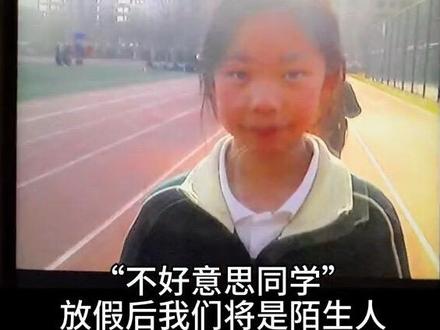 00:10
00:10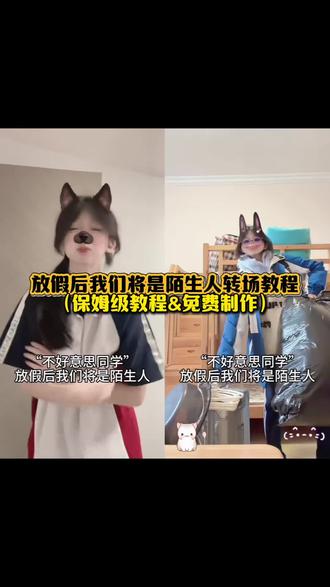 00:15查看AI文稿AI文稿
来了来了,最近这个超火的,放假后我们僵尸陌生人转场教程来了,超级简单,我来教你一键生成。首先跟着我戳一下这两个按钮,接着打开这个同款工具,打开模板,跳转过来,点剪同款替换素材就好了,快去试试吧。
2花喵学姐 00:12查看AI文稿AI文稿
最近这个超火的放假,我们将是陌生人,三秒教会你方法很简单,首先这里跟我手指操作,然后找到这个免费模板,跳转模板,剪同款,上传照片就可以了。
 00:12查看AI文稿AI文稿
最近这个超火的放假,我们将是陌生人,三秒教会你方法很简单,首先这里跟我手指操作,然后找到这个免费模板,跳转模板,剪同款,上传照片就可以了。
2淋 00:12查看AI文稿AI文稿
你们找的这个,放假后我们将是陌生人专场视频制作教程来了,方法很简单,首先这里跟我手指操作,然后找到免费模板入口剪同款,特转过来剪同款,上传自己的素材生成即可。
0爆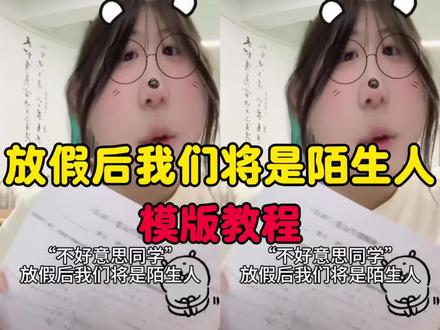 00:13查看AI文稿AI文稿
大家不要找了,像这样的,放假后我们将是陌生人转场视频模板教程来了,首先跟我这样操作,再戳一下这个按钮,然后我们从这里进入,找到剪同款,点击跳转过来这个模板,最后上传视频就可以了。
22北挽 00:10
00:10 00:11
00:11 00:10
00:10


猜你喜欢
最新视频
- 9.9万小雷同志