vscode安装roo code

粉丝383获赞993
相关视频
 06:09
06:09 06:05查看AI文稿AI文稿
接下来我们来看第八个 vs code 的常用插件 pear dear, 我们的格式化代码的插件,这个插件主要用于我们格式化美化代码,我们平时在写代码的时候, 呃,经常会出现一些比如代码缩进不一致啊,包括这个不符合规范的啊,有时候的话呢,会, 偶尔还会这个代码格式的话呢,比较凌乱,对吧?那为了保持统一的风格,我们一般情况下在企业里面的话呢,我们都会统一的标准的。那呃,这些第三方插件的话呢,就给了我们很多这样的 格式化的这个标准,所以的话呢,我们接下来带大家安装一下,我们来使用一下啊,感受一下,那这里面的话安装也是一样的。首先第一个我们在 visco 的的应用商店里面,搜索框输入 cuter, 然后点击安装就 ok 了,然后 我们载在我们的设置里面,把我们的保存时格式化文件这个地方的话勾选上啊,就是你 ctrl 加 s 的时候,他会自动帮你保存,那光添加这个还不够哈,我们还需要将我们的这个 pry 点这个 代码格式化的插件设置为默认选项啊,那这样的话呢,你在 ctrl s 他,他就使用是我们的 prader 的这个代码格式化工具。那么接下来的话呢,我们来啊测试一下哈。 那首先的话呢,我们先打开,那么这个时候我们可以看到我们是没有安装的,对吧?还没有安装这个插件,那么这个情况下的话呢,我们先来把这个代码搞乱一点啊,比如他的格式,哎,空行啊, 包括这里面啊,乱七八糟的,对吧?哎,这个明显的话呢,这个是写的,你看这个水平的不行,对不对?好,我们这个 呃,来啊,把这个地方也给他打乱一下啊,有多乱搞多乱,你看看着就 s 保存是不是没用啊? 啊?没用就对了哈,那么接下来的话呢,我们就来安装一下我们的这个 preda 啊,咱们这个插件,好吧,那首先的话,第一个我们点开啊,你在这里搜索我们的 prade p r e t t i 一二, ok, 回撤。好,那么这样的话呢,我们把它来在这个地方,我们先点开看一下啊,就这个插件没错啊,然后点击安装 好,那么等他安装成功,安装成功了之后,你会发现这个时候你看不见 s 还是没有用,对吧?我们刚刚讲了哈,光把这个地方哎 安装上还是不够的,那么接下来我们需要做一件事,就是那你看啊,这个地方他有个设置,设置里面的话呢,我们这里搜索 s a v e i so, 那 so 之后的话你可以看到这还有个什么呢? format on show 就什么意思呢?就是我们在编保存时格式化文件,对吧?那这里我们把它勾选上好,勾选上了之后,其实它是在我们的这个配置文件里面哈,在这个地方看右上角啊,这里打开配置文件,然后它这里面给我们加了一行代码,看到了吗? additive format on show 等于处啊, 意思就是说我们在编辑编辑器里编辑的时候,我们这个呃代码格式化的这个插件的话呢,就抗拒 s 之后他会给我们开启了,就这个意思哈,其实 vs code 给我们 做了一很好的范例,就是未来我们在开发很多插件的时候,你看他只要用配置的形式,说白了就把你这个页面上保存的所有东西都给你写到配置文件里面,那么如果你想保持这个,你只需要把这个配置文件啊,比如说你的这个东西保存一下,对吧?当然 vs 客的给我们提供了一个账户端 登录,你在任意的电脑上打开他的这个,你以前的代码习惯都会给你保留下来啊,以一个文本的形式给你算算,这个就非常非常好了,对吧? 好了,那么接下来的话呢,我们这弄好了, ctrl s 了,好,你还能不能行呢?还是不行,你发现没有,我现在 ctrl 加 s 还是不行,那怎么办呢?我们这个是要将 ctrl 加 s 的时候,保存时要格式化,那么我们要按照什么样的规范格式格式化呢?就按照我们刚刚刚安装的这个, 这个 preter 啊,这个插件我们要以它为标准,对吧? ok, 这已经弄上了,对不对?那怎么办呢?来右键啊,注意看,这里有使用格式化文档来点开, 那点开之后的话呢,你看这里,这里的话呢,我们要选择默认,你看配置默认格,刷程序,点击他,哎,你看这是一个 pose, 点 code format, 对吧?你点到这个啊,点一下, ok, 你再来看啊,这个时候再来看,点开, 是不是他这设置个默认值,这个代表我们一定要点这个啊,点这个他会跳转到这里,然后再点他,就把他设置为默认值了, ok, 好,那么这个时候我们再来看一下啊, ctrl 加 s, 接下来就是见证奇迹的时刻,我们看能不能行啊,看能不能恢复啊,来,一二三走, 哎,可以了,对吧?好了,没问题啊,那这个时候的话,我们再再搞乱一点来看这 s, 看是不是出来了,哎,你把这个搞的再乱啊,随便打乱没问题,看这 s 他一样可以回来的吧? 那当然,这个地方的话,那不一样啊,这是你的文本里面的东西啊,那你只要在标签,因为一般情况下我们都是由于标签这个,比如说,哎,有那么一个没对齐啊, 对吧?哎,没对齐啊,或者这个地方多了个空格啊,哎,这个地方可能也多了两个空格啊,这样子啊,好像他也不影响什么程序运行的,但是他对代码的美观性还是有影响,对吧?所以这个时候的话呢,我们 这样一写之后哇,就非常破费了,是吧?那包括你这页面上写的 gs 啊啊,所有的其他东西啊,都是可以起作用的好不好?那么这个插件的话呢,是非常好用的,而且的话呢,也是我们日常过程中经常会用到的哈, 那比如说这些地方的话呢,你看你随意哎,你比如说你这里啊,你这里打两个空格,其实这都不影响成运行啊,但是的话呢,从美观上来讲的话呢,这个东西肯定是看起来是这个非常 low 的,对吧?那么接下来我们看下 s, ok, 没错啊,那具体细节的话呢,我们这些东西的话呢,他都是可以抗皱 s, 他自动就帮我们按照我们代码的格式化的标准来给我们格式化了啊,这个的话呢,是非常好用的。 好了,那么这个插件我们就给他简单介绍这里啊,那么接下来我们就开始给大家去做一些呃这个 vs code 里面的一些相关设置啊,希望我们在 呃开发项目的时候,写代码的时候能体验能够变得更好啊,甚至你可能在温度上面能体验到在苹果上面的一些呃系统级的一些这个 ui 啊,非常非常的好看的吧,而且用户体验也非常的棒,那么接下来我们下节课再给大家详细的。
229艾编程 04:43
04:43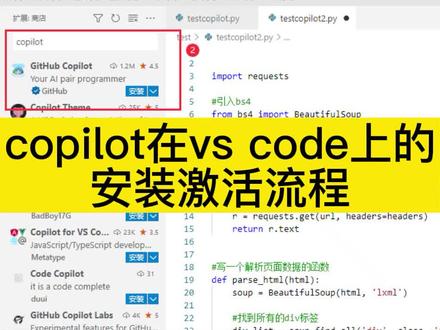 00:31查看AI文稿AI文稿
抠 palette 在 vs code 上的安装激活流程, 我希望。
1447龙哥紫貂智能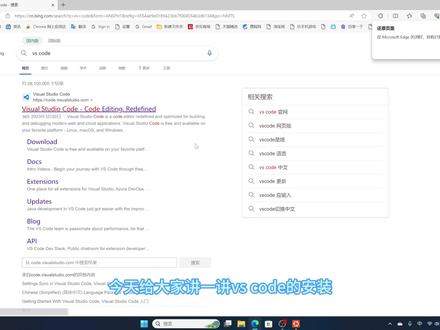 01:07查看AI文稿AI文稿
啊,今天给大家讲一讲 vsco 的安装,首先我们需要在这边搜索 vsco 的,然后他的官网地址是这一个,然后我们点击一下,那为了让大家看的清楚一点,我这边先暂停迅雷的接管取消,我们直接选择下载,他这边的话应该是比较慢一点的,可以 是每秒五十 k, 那如何让他快一点呢?其实我们复制之后在一个任务栏上打开,我们在这边可以更改一下,比如说更改为 vs code, 点 c d n, 然后点 v u r e, 点 c n。 啊,这样子他就是相当于是我们国内的一个镜像,他下载速度就会很快,我们可以看到瞬间就好了,那我们来打开小虎一段夺冠, 那我们需要创建桌面分解方式,然后这个也需要添加到环境变量当中,最后下一步安装,这样就安装成功了,然后点击完成,这就是 vsco 的安装慢的一个解决过程,那这样子就可以了。
9皮皮萌宝 08:08查看AI文稿AI文稿
大家好,上一个视频给大家介绍了如何搭建一个岁月的开发环境,但实际上还不够, 因为上一个环境搭好之后呢,他只能运行,他不能调试,所以,呃,这个视频呢,主要给大家进行一定的补充,通过这两个视频呢,大家搭建的环境就完整了。 我觉得做这个视频啊,真的很费时间,因为我刚才录了一段呢,又感觉到不是很好,有些持续啊,有些内容又缺失了呀,又重新做了一下,真的挺费时间的。 主要要配置三个文件,这里我要给大家说一下这个配置呢, 有两个层面,一个是基于这个软件层面的配置,也就是说我们通过这个软件开发 呃,不同的项目,对吧?有些配置是一样的,不同的项目配置是一样的。那么如果是这种配置呢,我们应该放在这个软件的场面,这种配置应该从这个地方进去。 还有一类配置是卸于这个项目的,就在每个项目里面,他的配置有可能都不太一样。 比如说有一项目你开发汽罗斯这个型号的 cpu, 另外一个项目开发不同的型号 cpu, 对吧?那肯定是只系局限于这个项目的,像那种配置呢,就应该在这个地方局项目里面的这个配置,他各种 追胜文件。首先我们看一下这个全局的一种配置,全局的要配置什么呢? 比如说我们的 b 七是吧?我这里呢就配置一个全局的这个 b 七的路径。 他的配置方法也有两种,一个是这个是用户界面可视化界面的方式,对吧?还有一种呢,就是追胜文件, 我喜欢在这写元代码的那种方式,你随便点一个,这里有这里就可以了,要不然特别难找, 他的内容非常丰富,很难找,我打开就行了。在这里呢我要跟大家说,呃,你不用看我的代码具体是什么样的, 我最后会出一个头条的这个文章,我把三个不同的配置文件的源代码的拷贝上去。然后我这里呢就给大家说一下哪个地方你需要进行修改就行了。 在这个地方呢需要修改的是这个,这个就是我们配置这个变异器的路径, 这个地方要指指定的,因为我安装的路径跟你的可能不太一样,这里需要修改一下,其他的你都可以直接拷贝的。 第二个呢就是在 变异的时候,我们变异的时候 要让这个项目进行变异,我们运行的叫任务,他这里叫任务,我们配置一下这个 啊,对,他这个就实际上打开了这个了,天使这里是空的,你这里配置好之后他这个文件才能在这里立出来。 同样的呢,嗯啊,这个地方已经有一个,我把这个这是点击之后他新加了一个,我把他删掉,你们是不需要的,因为我已经有了。 看这个这个有的是吧?到时候往回贴出来的我就给大家指明一下。这个看慢的就是比起刚才比起的路径,这是一个你可以有两种汽车是也可以, 都没关系的。 然后这里呢就是变异运行这个变异的气的时候呢,他 要附带的一些参数,这个参数啊,我们变异就是把,呃,我们写的这个程序是一个文本文件,对吧?转换为,嗯,电脑可以识别的目标文件吗?那么这个就是原文件 格式,然后这是原文件,然后这是目标文件。欧,就是奥布这个,然后深层的文件的名称,深层的文件名称呢? 你看他这里就一个同样的名字,就是基础杨文杰,不带这个后缀的的,基础杨文杰的名称加上 yes e, 我们这个基 文件就是 man, 对吧?那么他这里生成的目标文件就是 man 点 ex e, 所以啊,其他的都可以直接用,你就要修改的就在这里。那这个文件怎么用呢?我们就是 这个就行,一行这个就行了,用快捷键写着 ctrlift 的笔, 然后他就直接执行了,生成了这个 mandyex e 文件,如果你的程序代码有误,对吧?那么他这里会爆出的是不可能成功的, 下一步还要进行调试,对吧?调试的话我们要指明调试器,在这里,我们打开配置文件, 当然我这里也配置好了,对吧? 这个内幕呢,是你写四的一个名称,你可以随便写,根据你自己的喜好,对吧? 然后呢,这个地方,呃,就是我们前面编一好的这个可知性文件,当然我这里直接写了个妹,应该把这个原来的考过来,可能会更好一些, 就是把这个这样的话就一致了,对吧? 对,就可以了。 这个就是我们需要调试的格子井文件,然后呢, 调试器是这个参数,指明调试器的位置贴在调试器,我们用的是 gdp, 所以你要根据你的情况指明一下位置就可以了,其他的你都可以直接用。这里有一个要给大家说明一下的,我刚才就忘了。呃, 这个是我自定义的名称,你也可以修改成任意你喜欢的名称,对吧?与加载任务,他这个任务是什么? 你自己设这里,这个设一个名称,那么这个任务就是我们刚才这里设置的任务, 看到没有?这两个任务的名称必须一致啊,这个大家千万别挖 了,数字的话也是不行的。好了,这三个全部配置好之后,我看才笔也好了吗?我们再调试,就是三点八根,快点进去,是 f 五 啊,这里按下一个断点,你看他就执行到这个断点这个地方停下来了,我们如果代码更多的话就可以进行调试了, 我们后面再给给大家看。怎么刚才变练啊之类的,因为一个视频太长了。
632嵌入式经验分享 08:13170AI超元域


