大疆action 6怎么改水印位置
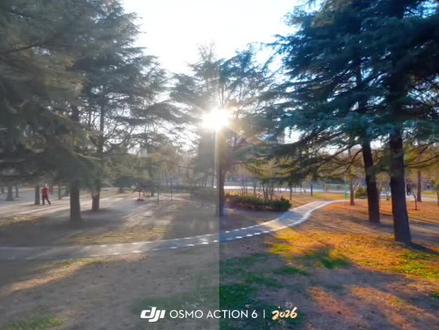
想要节省版,用上大疆新年现实水印很简单,打开 dji 迷某选择编辑并点击开始创作,在相册里选择提前下载最好的视频,无论是大疆相机还是手机拍摄的,都可以点击下一步, 点击贴纸选择 dji 就 能看到。二零二六年新年现实水印。 pop 三、 action 六 osmbano、 action 四、 action 五 pro 等型号通通都有,可根据型号选择,手机拍摄的也能根据个人喜好添加,还能任意调节位置和大小, 比相机之前 app 添加更方便。这个水印今年在新年时期有后续可能下架,赶紧去拍摄属于你的新年记忆吧!记得点赞关注!

粉丝4.1万获赞18.6万
相关视频
 01:09查看AI文稿AI文稿
大疆 action 六,拍视频从这样变,这样太简单了,有手就会,只要三步。第一,我们的相机一定要设置好点,右边的两条杠, 色彩这个地方有一个普通史比特,有一个 d log 模式,一定要选择 d log 模式,普通模式的话,我们拍出来的视频是不能进行色彩还原的,像刚才这条视频,我就用的是普通史比特,下边就找不到 色彩还原,很多小伙伴问就是因为你的相机没设置好,选择 d log im 史比特,接下来就可以拍视频了。拍完视频之后,第二步,我们打开手机的 大疆密目这个软件,如果没有的话就去软件商店搜索大疆,它就有这个了,打开找到我们用 d log 模式拍的视频,下面就会有色彩还原,我们直接点击一下,哎,色彩就会好很多了。第三步就是这边的滤镜, 我们点击一下,里面会有一些很多预设好的滤镜,这个大师滤镜随机选择一个自己觉得喜欢的样式跟风格,然后下面调整一下它的强度,再点击上边的四 k, 这里你就可以选择加水印,上面是水印的样式, 下面的是位置,选择好之后选择导出就完成了,是不是很简单,点个关注吧。
372疆小六 00:21查看AI文稿AI文稿
首先把 dji mini x 双门点击右上角,选择水印,选择水印模式,最后导出就可以啦,就可以得到我们新年大江水印 logo 啦。
 00:59查看AI文稿AI文稿
现在大疆的 action 六支持拍摄照片的 live 图了,那么首先我们需要把 action 六的固件更新好,更新完成之后,我们可以切换到拍照模式, 在拍照模式的界面下面会有一个小按钮,多了一个小图标, live 图的图标,点击 live 图的图标会提示开启实况照片。好的,那我们就切换到实片照片的模式,这个时候实况照片 它这个 live 图的小图标就会变成黄色,代表我们已经开启了。好, 我们可以拍摄一张照片,拍完了之后查看相册 好,就发现这张照片已经是 live 图的模式可以动了,快去试试吧。
 06:35查看AI文稿AI文稿
新手小白如何快速上手?大疆 action 五 pro 保姆级教程来了,视频最后有福利!本期视频教程建议大家先收藏起来慢慢看,别找不到了。第一步,快速认识所有的按键,第一个开机即快速切换按键,长按开关机,短按切换拍摄模式。 二、数据充电口,保护盖,按照箭头方向向下拨,这个是 type c 充电接口以及这个数据接口,而且它里边是有防水圈。第三个是我们的色温传感器,在 action 五的 o 这个位置有个白色的小点点,这个就是色温传感器,如果把它挡住或者是它坏掉以后, 我们机身的自动外屏盒就不可以使用了。在它旁边是第四个的部分,叫麦克风,它隐藏在这个后边了。第五个有个红色的圈圈,它在短按的时候就可以拍照或直接摄像,再按一下就停止。我们如果是关机状态下,也叫一键快拍, 比如说我现在已经关机,点一下,一秒开开,再点关闭,如果你不理他,他三秒钟之内就会自动关机。第六,这个上面叫扬声器,也就是喇叭,录制完这个视频之后,在预览的时候就可以在这个地方可以听到声音不算太大,只能说是够用。第七,电池保护盖,解锁键, 按照箭头的提示拨住这里,向下一扣,然后一拉即可。里边这个是电池,这块是放内存卡的,我们电池它是带了一个小揪环,这么一拽就出来了,再把它推进去往下一放, 这就 ok。 第八,镜头,这个镜头盖,这是个 uv 镜,他是一个保护镜头的,他实际是两部分,我们是可以把它拧下来的,这里我就不展示了,就是屏幕,这个叫后触摸屏,这个是前触摸屏,最后这下边这两个位置,这个就是磁吸快拆卡槽,他是分这个正反的, 如果我们这个磁极反了以后他是插不进去的,你必须把他调过来,他可以调按好,否则他会松掉。 ok, 第二部分设置系统功能, 先开机,屏幕向下滑,出现系统界面,共有八个部分。第一个叫自定义模式,将需要记录的拍摄参数保存之后就可以使用了,我这里是保存了三个,比如说我们在这设置完了一些自己喜欢的参数之后,往下拉,选择第一个,到后边就可以自定义保存当前位置。他会问你, 比如说保存哪种场景,后边有好多场景可以选,你觉得你现在这个参数是什么场景,你就把它保存在这个,他建议这个场景里头点 ok, 点确定就可以了。 第二个按键快速切换功能,进入到切换模式管理,就把你常用的就可以在里边可以选,我是选择了这几个,大家可以按照需求去自己选。 第三个按键亮度调节,因为我现在选择的是这个 hlg 十 bt 模式,亮度是不可调节的,我们如果选其他模式,这里是可以自由滑动的。第四个就是我们的系统设置了, 里边是可以设置一键快拍的功能,包括单屏预览、无线麦克风、 u 盘模式、时间码等等。设备选项这边有一个重要的,我们如果想拍高清的视频,一定要把这个码率选到高,可能他一开始默认是标准,我们直接把它选到高级的好,剩下的我们按照自己的 需求就可以设置,一般内容太多了,在这里就不详述了。好,第五按键,屏幕方向锁定,这个其实跟我们手机是一样的,如果没有开启它,你看 你竖拍的时候它这个文字就过来了,横拍的时候文字也会相应的转换过来,如果我们把它打开,它就锁定了,不容易误触。第六个按键是锁屏按键,锁定前后屏,如果把这个按了以后,屏幕就锁掉了,一划 会开。七、语音控制开关,这个语音控制开关有时候还是蛮有用的,但我是经常会关掉它,因为我正常情况大部分时间是手动控制的, 我们可以直接开启或关闭语音控制它。命令列表一共有四个,有,开始录像、停止录像、拍张照片、关闭相机, 点开试一下,开始录像,停止录像,拍张照片,关闭相机,你看他反应是特别灵敏。好,最后一个按键就是我们的前屏的全屏开关,好多人可能不知道这个前屏的全屏开关是什么,比如说我们点击切换前置触控屏,全屏或非全屏显示,就是这样。 你看我们现在就是一个全屏模式,全屏全屏开,给大家看一下,大概就是这个样子,如果我们选择关闭, 完全可以显示我们现在拍摄的画幅,跟后边这看起来基本上是一致的。好,第三部分屏幕操作,点击屏幕两侧的图标,左侧为回放,像刚才拍的一些视频,什么都可以在这直接预览,要删除的时候点击三个点,就可以直接点删除, 确定退出,往左滑。好,右边就是设置,正常情况下要把这个 pro 功能打开,它就会有更多的这种自定义设置,从顶部往下滑就会进入到系统设置控制中心, 从下往上滑就可以进入整个的设置拍摄参数。左边就是设置视频模式,是预录制还是循环路线,正常用视频模式即可。右边就可以选择增稳模式以及 角度,是超广角还是标准模式,正常情况下我们一般选标准,防止它积变即可。第四部分几个常用的设置简介,点开屏幕右侧设置,把 pro 功能打开,白平衡就是新手推荐我们直接点 a w b 自动 k 值是什么意思?就是 k 值的数值越低,他这个画面他就会越蓝,大家看到会越蓝,数值越高,这个画面就越黄,大家可以清晰的看到大部分新手小白的话直接点 awb 即可。曝光,新手同样推荐 auto 自动曝光, ev 曝光补偿,加号更加明亮,减号更加昏暗。 ios 感光越高,画面就越亮,越低画面越暗。色彩,它这里边共有四种,后期不想调色,你就选择普通的八 b t 或十 b t, 正常选择十 b t 即可。如果后期想按照自己的风格调色,就可以选到这个 vlog 模式,也就是我们说的灰片模式。视角标准模式适合于拍 vlog 和拍人物,广角适合拍人与风景,超广角适合大风景拍摄或独特的第一人称视角,比如说我是用来拍开车第一人称视角或记录工作日常,我就会选到超广角。 增纹选择日常,影调选择鲜明,图像调节使用默认即可。我常用的是纹理加一去噪,减一 锐度值,也就是我们的纹理值越高,画面中物体边缘就越清晰分明。去噪数值适合于夜景和昏暗的情况, 低数值适合白天拍摄,高数值适合夜晚拍摄。最后送大家几个不同场景的万能公式,觉得有用截个图或者收藏下慢慢看,喜欢的朋友点个关注点个赞,我们下期再见,拜拜!
2.5万飞叔不折腾 01:00查看AI文稿AI文稿
哈喽,各位粉丝,新年好。后台有很多粉丝在咨询大江的 dj mail app, 我 们如何在设置他的水银?首先我们打开 dj mail app, 在 右下方有一个编辑键, 点开编辑,右左上方有一个开始创作,点到我们需要的视频,然后下一步, 好,这个里边点右下方有一个字幕,在上边有一个添加字啊字帖,我们跟点 d j i, 那 这里面就会有我们需要的水银,然后根据您的需求来选择, 就可以整个拖动到您的视频里边。然后我们,嗯,帧率是根据您的需求来点 啊,点导出就可以了,你学会了吗?
 01:06查看AI文稿AI文稿
hello, 本次 o v 六的一个升级呢,带来了一个非常好玩的玩法,在上一次是升级了八 k, 但这一次在我们的摄像这就升级了一个动态图标,动态照片的这个图标,那么以后我们去拍照,可以直接点击这个图标进行一个动态拍照了,不需要我们再去 mini 里面 截屏,导出了更适合我们的快捷拍照玩法。另外就是很多用户他问我的新春的 logo 他 怎么去使用,那我们的水印呢?是其实点进去以后在我们的这一个相册里能够看到,有时候我们随便找一个图,找到图以后你可以看到新春 logo 的 话,在这 啊右上角,首先你可以看到这个下载,如果没有就是出现我们的那个四 k 清晰度模式的话,你点一下调色,随便的啊挪一下这个参数以后,他就会弹出一个四 k, 那 么我们点击四 k 以后呢, 他这就会有一个息分辨率和水印,这个水印里面你可以看到这是我们的现实 logo 的, 然后你可以选择这些现实 logo 的 一个水印,然后呢下面是他的一个位置,选好了以后,点击这个导出,他就可以进导出到我们的这一个手机里面了。
 00:28查看AI文稿AI文稿
今天来教教大家如何 get 新年限定水印。首先打开我们的 d j m emo, 并将其升级到最新版本。选定一段素材后,进入后点击滤镜或调色任意一下, 再点击右上角找到水印设置,选择导出以后就可以获得同款新年水印了。


