华为p80自定义图标怎么弄
华为手机怎么把微信默认的绿色图标换成自己喜欢的个性图标呢?你还在用原版的绿图标吗?早 out 了, 三十秒教会你简单好操作,个性又好看!怎么设置个性化的微信图标?现在你开始啊,这是原版的绿色图标,然后点开设置,然后点开桌面和个性化,然后点开主题,然后点开我的,然后点开, 哎,点开混搭 diy, 然后点开,点开这个图标,然后选一个啊,这个,随便选一个默认的,然后点开,然后下面选自定义,然后你选择你要设置的个性 app, 比如咱们现在就设置微信,然后选择本地图库,你随便选一个, ok, 选个这, 哎,确认,然后破这个图库啊,选一个,这个, ok, 点对勾,然后这就设计成功了,然后就哎画对勾,然后就 ok 了,这就退出就可以了。然后下面就看微信啊,你看,哎,这就设计成功了,简单方便有个性,个性化的你设置个个性图标呗,喜欢就点赞收藏!

粉丝9797获赞9.9万
相关视频
 02:08查看AI文稿AI文稿
你以为华为手机的桌面上只能显示这样的图标吗?那就太小看他了,这里面的每一个小图标都可以自定义设置,比如你可以设置成这样的,又或者是这样的,甚至呢,你还可以把自己的头像更换成喜欢的图标。 这种更换图标的效果是如何来制作的呢?其实方法很简单,仔细看我的操作,首先在你的桌面上找到主题商店,打开,选择右下角,我的找到这一项混搭 diy, 点击图标,然后在这里呢,我们随便选择一个, 点击下方的自定义,进入到这个页面之后呢,就可以对图标来进行更换了,比如说设置,我想更换一个图标,可以点一下,然后呢,系统会提供一些自带的壁纸可以选择,或者是可以点击下方的本地图库。然后呢,在相册里选择一个喜欢的图片来进行更 换,点一下,然后选择对勾,这里呢,可以框选来调节图片的大小,然后再点击这里的对勾,哎,这个设置就更换成功了。到这一步呢,大家先注意一下这里呢,如果你只想更换这一个图标,直接选择右上角的对勾保存就可以了。 但是呢,如果你想更换这多个图标的话,先不要点击右上角对勾,点了之后就只能保存一个图标了,我们选择第二个图标,接着来进行更换,点击对勾, 哎,这样呢,第二个图标也就更换成功了,用同样的方法呢来更换其他的图标,都操作好之后,再点击右上角的对勾进行保存,就可以实现这样的效果了。 nice, 用双指在屏幕中间合一下,选择右下角桌面设置,找到图标大小,这里呢,还可以对图标的大或者小来进行 设置,那么这些新的图标如果不喜欢了,想恢复成以前的,如何来操作呢?同样也是打开主题,选择右下角我的找到混搭 diy 选择图标, 这里呢,随便选择一个模板,然后大家注意啊,不要点击自定义了,选择应用,这样呢,我们返回到桌面,哎,就有恢复到以前的图标了。以上呢,就是给华为手机更换图标的方法了,你学会了吗?学会的朋友也来更换一些好看的图标吧!
1.9万焱火 00:46查看AI文稿AI文稿
我桌面的图标真的是超好看,你们还不知道它能自定义吧,它可以调出好多种样式,每一种。我的妈呀,它的颜值都在线, 来,我教你们。嗯,打开你的设置,在这个往下的位置搜索桌面,个性化看到没有?再往下这里有个图标就这么简单,你可以调出你喜欢的类型的图标。原本默认的话是这个, 我是调的这个,你们也可以根据你们自己的喜好调出你们喜欢的图标就 ok 了。那么你们会了吗? 会了吗?如此简单的操作,你们竟然还不会,哎,太简单了吧。嗯,赶快去设置一下。
333呆小符 00:24查看AI文稿AI文稿
华为手机如何把桌面上的图标变大,你知道吗?那我来教你。首先双指捏合桌面,点击下面图标,这里有一个图标大小,你可以把它拉到底,然后点击应用, 这样的话它的图标就放大了,这样就可以了。关注我,了解更多华为小技巧。
20祁东华为-小小刘 00:32查看AI文稿AI文稿
你整理你华为手机桌面图标的时候是这样的吗?先长按应用,再沿着桌面边边角角慢慢的拖过来,像蜗牛一样慢。其实啊,不用这么费劲,有个更简单的方法也是长按应用, app 浮起来以后,用另一个手指快速滑动这个页面,再直接松手,就可以放到你想要的页面位置喽。 还有就是如果你想批量收拾好几个 app, 双指捏合桌面,就可以批量勾选你想拖动的 app, 很 快就能拖到你想放的位置。关注我,你一定用得到。
1508玩机技巧 01:27查看AI文稿AI文稿
有些小伙伴来问我,华为荣耀手机有什么好看的图标,平时那些太商务了,想弄款动漫的,哎,这款外观颜值就非常的不错啊,给你们看一下,并且它的兼容性做的也是非常的可以,今天出期详细教程分享给大家,华为荣耀手机都可以用。首先我们打开讯雷,直接搜索洋葱分享, 点开文件夹,找到华为荣耀文件夹,往下滑找到这个会框啊,就这个点进去把这个保存,保存完长打勾下载,立即下载,点去查看,下载完成后继续长打勾更多,打开本地存储目录, 继续打勾移动手机系统文件,直接把它往下滑,找到华为荣耀的英文字母文件夹,咱们是荣耀游戏文件夹,在这里移动确认,移动完打开主题商店,选择我的,选择我的下载,这里就会有更新,如果说没有的话,打开文件管理,找到我的手机 往下滑找到你刚刚移动进去的文件夹,然后 sims 文件夹,你会发现往下滑,你会发现有一个啊,没有解压的是不是?点开选择解压至当前位置打勾,解压完成之后选择查看,然后再把它长按打勾 选择移动,移动回这个 sims 文件夹,一定要移移动回去,这样就已经弄好了,然后返回到主题商店,你就能看到这款主题了, 这是为什么很多没有主题的原因啊。这里可以选择捆搭,只选择图标也可以,咱们就直接应用了,直接来看效果搭配。这个壁纸可以说非常好看,喜欢的都可以试一下,你们学会了吗?
10洋葱玩机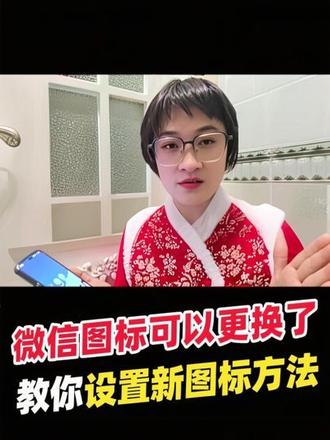 04:04查看AI文稿AI文稿
你知道吗?我们的这个微信图标呀,原来也可以更换了,你看呢,比如这样的,这样的,这样的,又或者是这样的,甚至呢你也可以把自己的照片给换上去, 这种个性化十足的小图片到底是怎么来更换的呢?其实方法呀非常简单,接下来我就用一分钟的时间教会大家仔细看哦, 在这里呢,我用我手上的这台啊华为手机给大家演示一下,一会你们看完之后可以尝试操作一下,看你的手机啊,有没有这个功能。 首先我们准备一些比较有个性的图片,比如这种的,又或者是这种的你自己喜欢的就行哈,比如说就这个吧,我想把它设置成我的微信图标,那我们可以在桌面上找到这个主题,它不需要你额外去下载, 这个呢就是手机自带的主题软件,那找到之后呢,把它打开,接着点击右下角我的选择这里的混搭 diy 这一项, 接着呀再点击图标,然后你们看这里呢有很多图标样式,随便选一个就行, 就是哪个图标样式都可以点击进来之后呢,然后点击右下方的自定义 这我们滑动它找到微信这个图标,点进来之后,再点击下方的本地图库,然后在这里呢选择我们刚才想要设置的这个图标,就是它,对不对?我们点击它之后, 然后点击右上角的对勾,接着到了这个修剪照片的界面,将这个图片全部将它框选中,再点击一下右上角的对勾,此时微信这就更换好了,接着再点击一下右上角的对勾, 接下来呢,你直接返回到桌面,大家看到这个微信的图标就更换成功了,对吧? 那看到这有朋友呢就要说了,微信的图标竟然可以更换,那么其他这些图标可不可以一起跟着更换呢?答案是肯定的呀,操作方法呢也都是一样的, 还是进入到主题界面,选择图标样式,点击自定义,在这里找到一个图标更换 这个操作就跟前面一样,选择一张图片,再将它全部框选上,然后点击对勾,你看就更换好了吧。到了这一步之后呢,如果你还想继续更换更多个图标的话,这个对号千万不要点, 点了之后就只能更换这一个图标了,如果你还需要继续更换第二个,第三个或者是第四个,那么这时候你再去选择第二个图标进行更换, 然后操作顺序呢都是一样的,就是在本地图库里边啊,找一个图片,将它替换掉就可以了。 当这些图标你都更换成功之后呢,你再来点这个对勾,然后直接返回到手机桌面,图标呀,就更换成功了。如果你想回到以前的图标呢?还是点击主题进来, 点击混搭 diy 选择图标,这里还是随便挑选一个图标样式,这时候不要点自定义了,点击这个应用就行,然后再回到桌面,你看就恢复到以前的图标样式了, 大家都学会了吗?觉得有用记得点赞收藏哟!如果你还知道其他品牌如何更换这些图标的方法, 欢迎把你的宝贵经验在评论区分享一下,让我们大伙呢都来学一下。好了,今天的分享呀就到这里了,感谢大家的观看,我们下期再见。
38shine小雪吖 00:33查看AI文稿AI文稿
我想问一下,你们都是怎么整理这个华为手机上桌面图标的?你们是不是也像这样一样,看一下像蜗牛一样爬爬爬放到这,今天教给大家一个方便的啊,你看华为的手机还能怎么整理?长按这个 划划,想放到哪就放到哪,非常方便。如果说你想组合整理几个图标,你看双指就更方便了,打开全选,选完之后哎哎,整体的就到这了,是不是方便很多?
23数码搬砖人 00:28查看AI文稿AI文稿
你知道你的华为手机可以换微信图标吗?我来教你。点开主题,选择我的向下滑动,找到混搭 diy, 点击图标,点击你当前正在使用的主题,点击自定义,找到微信图标,点击本地图库,选择你喜欢的照片,点击确定将图片裁剪到合适的大小之后,点击右上角对勾,再点击右上角对勾,返回桌面,这样你的微信图标就更改成你喜欢的样子了。图片我放在了下一条图文里,快去下载试试吧!
170338723255911 00:43查看AI文稿AI文稿
又在使用华为 mate 八零手机的朋友们提个醒,哎,它的系统中有一个沉浸光感失效的开关,把它打开以后呢,你会发现桌面图标变立体了,比以前会好看了, 特别是这个下拉菜单栏有玻璃光感失效的视觉效果,点击这个图标呢,还会有细腻的离子特效显示,这可做的太漂亮了呀,朋友们,以前可是没有。那问题来了,这个开关该怎么打开呢?在桌面上找到设置桌面和个性化 桌面设置,哎,第一项就是沉浸光感失效。好了,以上这些内容对你有帮助的话,还请一键三连,说不定下个视频内容对你也有用,拜拜!
30飞谈数码 01:55查看AI文稿AI文稿
hello, 大家好,我是王姐,新的一年我给大家继续分享一下华为手机里面好用实用的小功能,那今天我跟大家分享一下我们 微信如何更换自己喜欢的图标,或者换成自己的照片,那如何操作呢?跟着我一起去操作一下吧, 微信更换图标,比如说像这样的这样的,再或者是用我们自己的照片做成的图标,其实呢方法特别的简单,并且呢也不用下载任何的软件,使用我们手机自带的功能就可以制作,那么感兴趣的朋友可以跟着我视频一起来了解一下。 接下来呢我就以手里的这台华为手机为例来给大家演示一下,那么其他品牌的机型呢,也可以跟着操作一下。首先呢我们打开手机自带的主题,接着我们点击右下角的我的,然后在这个页面有一个混搭 diy, 我 们点击进入, 接着我们点击这里的图标,那么在益智图标这里呢,我们可以随便的选择一个,比如说我选择这个默认的图标, 接着我们点击右下角这里的自定义,然后我们滑动到有微信的那一个页面,接着我们点击一下微信,紧接着我们点击下面这里的本地图库, 然后我们找到咱们事先保存好的要设置的图标,你比如说我选择这一个,接着我们点击右上角这里的对勾,在这里呢我们调整一下合适的大小,调整完成之后呢,我们点击一下右上角这里的对勾, 接着我们再次的点击一下对勾,那么现在呢就已经设置完成了,我们呢可以返回到手机的桌面来看一下它的效果怎么样,你学会了。
 00:53查看AI文稿AI文稿
你整理你华为手机桌面的时候,是不是这样就长按一个 app 呢?然后沿着这个侧边,哎,慢慢的像这个蜗牛一样拖过来,哎,其实根本不用这么费劲啊,看啊,你呢,就长按你需要拖动的 app, 让它浮动起来啊。这个时候呢,用另外一根手指啊,直接在屏幕上翻页, 哎,你看,顺手多了吧。然后如果你是想批量整理呢?还有一个更简单的方法,哎,两根手指往屏幕中间一捏,然后再长按其中一个,别松手哈, 你看其他图标全都会跟着一起动啊,一次性就能挪完啊,省老多时间了吧。另外还有一个小细节,就如果你系统是鸿蒙五点零以下的哈, 你就双指捏合之后呢,底下会出来一个布局,点进去你看他能按颜色给你自动排版,也能给你一键分类,像工具啊,社交娱乐直接给你分的明明白白的,哎,是不是强迫症,看完都得说声舒坦, nice。
78小李同学呀


猜你喜欢
最新视频
- 2604科技熊