Docker安装flash
今天教大家如何正确安装 adobe flash, 打开浏览器,输入官方网址,注意官网立即下载,不要点,点击全部产品,点击 adobe flash player, 注意这里的立即下载,不要点将页面向下滑, 注意这里一键安装的立即下载,不要点,注意,重点在这里。如果你用的还是 i e, 那 你点击第一个,如果你用的是三六零 microsoft h, 谷歌 chrome, 那 你点击第二个。 然后你就可以下载到正确的豆瓣 flash, 谢谢观看。

粉丝652获赞4288
相关视频
 01:56查看AI文稿AI文稿
自己电脑有显卡,但是奈何不会用,这期我教你怎么用自己电脑的显卡来部署一个本地的大模型。首先我们打开浏览器搜索欧拉玛,点击它的官网,然后我们点击登录,下载完成之后呢点击安装 instagram 安装, 安装完之后呢,我们不用管他,然后呢在这里我们运行一下欧拉玛,然后呢杠 a, 查看一下版本,可以,然后呢使用直接用欧拉马来作为输出,看一下 一般呢有输出就代表我这个是正常的。然后呢来到他的官网,选择这个 models, 在 这个里边呢找到我想部署的模型,我呢找一下 deep sync 二一的模型,这里边呢去部署一个七 b 的, 就像这样使用这个欧拉玛 ring deep sync 杠二一,然后后面是七 b, 现在呢可以试一下输入你好好看的,有反馈,但这种呢不太方便,那么我们可以去使用 dok 的 语法去拉一个这个 web ui 下来,在这里呢,我待会就是会使用三千的端口去访问它, 然后呢看一下已经出现了。好,然后呢打开浏览器,可以正常访问, 在这里开始使用。嗯,首先需要输入一下名称邮箱啊,还有这个密码邮箱可以随便啊,但是你得记得住创建啊,查掉,然后在这里呢可以啊,去上传文件,用数据库,也可以直接去聊天啊, 好,可以正常反馈啊,那刚刚的知识库呢,我们可以把到左边这一块来看一下啊,就是到这个工作空间里面,然后呢点击这个知识库,在这里面呢可以把需要的知识库给加入进去啊,然后呢这个就可以做你企业的内部知识库了。
25尚诚云课堂 03:23查看AI文稿AI文稿
刀可插件如何安装使用?首先需要注册绑定爱快云才可使用插件功能, 插件功能在固件版本为三点五点零体验版及以上,支持使用爱快云绑定完成后,在爱快云插件应用插件市场刀口点击安装,选择需要安装插件的设备,点击箭头加入到右边框里面,点击确认。 安装成功后可在插件应用插件管理中进行查看,此页面显示插件名称以及安装量, 点击管理可查看设备名称当前版本最新版本安装状态,现在进入陆游,设置刀壳,开启刀壳前需要先在磁盘管理磁盘分区里新建普通存储,如果没有可 设置普通存储磁盘,可先进行快速分区,分区后需重启路由生效路由,重启后找到新建的磁盘,点击设置绑定业务,选择普通存储挂载路径,设置磁盘名称,点击确定 给磁盘绑定业务将格式化,磁盘需要谨慎处理。在高级应用插件管理,点击刀客插件,开启刀客服务,点击服务,设置存储分区,设置,选择新建的磁盘。镜像酷 url, 可自定义填写镜像下载加速地址, 不填写默认从 doctor hobb 获取镜像文件,点击确认填入镜像酷 url, 必须重启刀克服务后生效。添加容器的设置过程接口管理镜像管理 容器列表下面以添加三特斯容器为例,介绍每个功能的详细设置过程。接口管理,点击添加接口名称,给接口设置备注,根据需求填写 ipv 四地址,填写一个与内网不冲突的网段。 ipv 四网关,填写与网段同网段地址,根据需求选择是否开启 ipv 六、点击保存 镜像管理,点击添加。上传方式,选择为引用镜像需要,先在磁盘管理文件管理中上传镜像文件, 然后将镜像文件路径复制粘贴到此处,点击确认后等待文件加载成功即可。上传方式,选择镜像库下载此处,以下载三 tos 为例讲解。搜索需 要下载的镜像文件,进入下载页,点击下载,下载成功后点击确定即可。在镜像列表中显示容器列表,点击添加容器名称,给容器设置一个备注,内存占用,给容器设置内存大小, 选择镜像文件,选择在镜像管理中创建的镜像文件,选择网络接口,选择在接口管理中创建的网络接口, 开启自启,勾选后路由开机后会自动启动此容器高级设置为选田内容,有相关需要的小伙伴可自行根据需求填写,不填写不影响容器正常运行。 设置号之后点击保存,点击启用,点击控制台,可进入容器三特斯控制台页面。
409IKUAI官方旗舰店 22:02查看AI文稿AI文稿
嗨,大家好,我是小易。经常折腾 ai 工具的小伙伴应该都已经发现了现在很多好用的开源神器,尤其像 n 八 n、 open web ui、 define 这些复杂点的工具,官方推荐的安装方式几乎都是刀刻。但一提到刀刻,很多小伙伴的第一反应就是, 这是程序员用的,太难了,我学不会。其实在我看来,刀刻本质上就干一件事, 帮你把复杂的安装过程打包成一个可以直接跑的盒子,你完全可以把 dok 想象成你的 switch 模拟器主机。而 n 八 n 这种 ai 工具就像是游戏卡带, 你下载模拟器不是为了研究模拟器是怎么写的,而是为了玩游戏,因此你只要学会插卡带,开机关机就可以了。今天这期视频,我会从零开始,手把手教你用最简单的图形化方式,按照刀砍 几分钟上手,然后直接跑通目前最火的 n 八 n 自动化工具,零基础也能轻松上手,那我们开始喽! dock 本质上是跑在一个虚拟机里的,在安装之前,我们需要先检查一下电脑是否开启虚拟化。大家在键盘上按 ctrl、 加 shift、 加 esc, 打开任务管理器,点击性能 cpu, 看看电脑虚拟化是否已启动。大多数电脑都是默认开启的,如果是已禁用,你需要在重启电脑时进入 bios 把它打开。每个电脑进 bios 的 方法不一样,大家可以直接去搜你的电脑品牌或主板型号 加。开启虚拟化教程非常多,这里就不展开演示了,确认开启后,我们就可以开始安装了,这是刀客的官网,把鼠标放到下载按钮上,会弹出一个菜单, windows 用户看这两个,一个是 amd 六十四,一个是 a r m 六十四。如果你不知道自己的 windows 系统是什么架构的,可以按住快捷键 win 加 x 系统。 系统类型,这里显示基于叉六十四的处理器就选 amd 六十四。显示基于 arm 的 处理器就选 arm 六十四。大多数电脑都是基于叉六十四的,直接点上面这个就好,这个文件只有几百兆,很快就能下好。 下载成功后直接双击进行安装, 运行安装包后会弹出这个配置界面。第一项的意思是使用 wslr 技术来代替老旧的 hyperv, 这个必须勾选上它,能让 ducker 跑得更快。家庭版默认用的就是 wslr, 所以不会有这个选项。这个勾选后,刀开就会切换到 windows 模式。我们跑的软件一般都是基于 linux 环境开发的,这里不要动它,保持未选中状态就好。这个很简单,就是在桌面添加一个图标,为了方便咱们以后开机就能找到它。建议勾选 确认无误后点击底部的 ok, 这时候安装程序就开始解压文件了,大家耐心等待,进度条跑完即可。 安装完成后,它会提示你重启电脑,点击重新启动,重启后启动刀客第一次打开它会让你接受协议, 然后问你要不要登录。如果你是开发者,需要把写好的代码上传到云端分享给别人才需要账号。 对于只是在本地部署 n 八、 n、 欧拉玛这些开源工具的普通用户来说,直接点击跳过即可,不登录,完全不影响使用。进入刀客界面后,如果弹出这个提示,说明 wsl 版本过旧,需要升级到最新版本。没关系,我们直接按快捷键 win 加 x, 选择终端管理员。有的电脑显示 windows partial, 管理员打开后把这个命令复制过来,在这里进行粘贴,然后回车,这就开始升级啦。 升级好后,输入 wsl 杠 v, 可以看到已经是最新版本了,但是如果你发现它一直卡在百分之零,或者直接报错连不上服务器,我这里还有一招最稳妥的方法,去 github 上把微软官方的 wsl 安装包直接下载到本地,进行手动安装,效果也是一模一样的。 这个是 wsl 在 github 上的官网找到了 releases, 这个代表最新版本,点击 这里列出了好几个文件,我们只需要看后缀式点 msi 的 这两个文件和下载多看是一样,大多数电脑选叉六十四就行, 基于 arm 的 处理器,只选择上面这个 arm 六十四打不开给他哈卜也没关系,我已经把安装包放到网盘里了,大家在网盘下载也是一样的。 这个是下载后的文件,直接双击运行,很快就安装完了, 不管你是用命令更新的还是手动安装的。搞定之后,回到 dok 这个报错界面,点击这个蓝色的重启按钮,你就能正常使用 dok 啦。 进入软件后,大家会发现界面全是英文的。没关系,接下来我们把它进行汉化,先退出 dok, 关闭页面,注意关闭后无还是在后台运行的。我们还需要在系统右下角的任务栏里找到这个小金鱼图标, 点击鼠标右键选择退出到可接下来我们需要下载一个汉画补丁,这个是汉画包,在 get 上的下载地址往下拉,这个是最新版本,点击 这里列了十几个文件。带低频的是 linux 系统用的, mac 是 苹果系统的。最下面这些带 dock desktop 的是 dock 的 完整安装包,我们刚刚已经安装好了,这里就不需要了, 我们要找的是以 app 干 windows 开头的这几个文件,带 arm 字样的是给平板用的,大多数电脑直接下这个就好。 vr beta 代表测试版,为了稳定,我们选择下面这个标准版。 这个是刚刚下载的文件,这个名字 dok 是 不认识的,我们需要手动给它改名。右键点击 dok 图标属性,点击打开文件所在的位置, 然后再点击前端资源,这个 app 点 asar 就是 它的语言文件。我们把这个文件名复制下来, 把下载的汉画包的名字修改成这个。为了防止更新后汉画出现问题,这里建议不要直接把这个文件删掉,给他改一个名字就好。如果以后汉画出现问题,我们还可以随时改回来。 ok, 最后把刚刚下载的文件拷贝进来, 重启一下,到看看界面变成中文啦。 我们最常用的就是容器、镜像和卷这三个功能,很多人会被这些词吓到,其实很简单,镜像你可以理解为平时安装软件时下载的那个 exe 安装包容器就是我们点击安装包后运行起来的软件。 卷,这个非常关键,它主要用来保存像 n 八 n 这种工具的工作流或者数据库,把数据保存到卷里,就算你删了这个软件,数据也不会丢,下次安装后还能接着用。如果不加卷容器删除后你再使用这个软件,产生的所有数据都会消失。 安装 dk 后,这些数据默认都会保存在 c 盘。如果你不想占用 c 盘空间,可以通过 dk desktop 把整个 dk 数据磁盘迁移到 d 盘。首先去空间大的其他盘符中新建一个存放数据的文件夹,比如叫 dk data。 接好后回到 dunk, 点击右上角的设置资源,找到磁盘镜像位置,点击浏览,选中我们刚才新建的这个 d 盘文件夹, 然后点击应用并重启,选择移动。以后不管你下多少软件都会统一存放到地盘啦!因为刀客的官方服务器在国外,国内直接下载会非常慢,甚至无法下载,我们需要手动添加国内的镜像源, 点击刀开引擎。这里是一堆代码,别怕,我们在这里填入镜像地址就可以了。在这里输入一个英文逗号换行,然后复制我简介里提供的这段代码 粘贴到这里。强迫症的可以把这些格式对齐一下,其实不管他也不会出错,就是显得乱。 如果未来这些地址都失效了,可以到 github 上去找找,看有没有新的镜像地址。我会把常用的一些查找镜像员的链接和这些地址一起放到视频下方的简介区,把地址粘贴进来后,点击右下角的应用并重启 搞定。现在我们就可以随心所欲的安装各种神奇软件啦。 接下来我们就拿目前最火的 m 八 n 来给大家做个演示,学会这个。其他用多克的软件操作方式基本都是一模一样的。我们先看顶部这个搜索框,直接输入 m 八 n, 然后回车, 它会从多克 haub 上搜索所有跟 m 八 n 相关的镜像。多克 haub 是 一个开放平台,很多镜像都是第三方个人打包的,我们不用一个个看。 这里列出来的镜像左边是发布者的名字,中间是下载量和新标数,我们就找这种下载量和新标数最多的下载就好。 选好后,在这里可以选择下载的版本,旁边有两个按钮,破,把镜像拉取到本地。 run 则是把镜像下载到本地后直接运行,我们可以先点破再点 run 运行,也可以不点破直接启动, 如果本地没有,它会先自动去拉取镜像,然后再运行。我们先点下载, 下载成功后来到镜像列表,这里就会列出所有下载的工具,我们直接在这里点击 run 启动也是一样的,启动时它会让你先进行一些基础设置,比如给容器起一个名字,比如 n 八 n, 杠一 不起也没关系,他会默认软件名称。端口映射,这里随便输入一个四位数的数字就行。我一般喜欢用八零八一,八零八二八八八这种 意思就是把容器里的端口映射到你电脑的八零八一。端口设置后,我们一会在浏览器输入 lockhost, 加这个端口号,就能打开 m 八 n 了。在这里添加一个卷保存项目产生的数据。数据存储实际有两种方式, 一种是目录挂载,就是在这里指定一个本地目录,然后把数据保存到指定的目录中,你可以在本地查看和操作。这种方式创建的数据不会出现在卷列表里,因为它归你自己管。 另一种则是卷,你可以在这里填一个名字或者留空。多客就会自动创建一个卷,它会显示在列表里, 他们的功能基本一样,都是让数据永久保存。但卷有一个小优势,就是创建时会默认把容器目录里原本的文件同步到卷中, 而目录挂载恰恰相反,他会把本地的文件覆盖掉容器目录里的文件。这样有一个小问题,就是容器目录里原本的数据会被清掉, 不过像大多数工具都是在运行时才生成数据,所以一般也不用担心原有文件被覆盖导致报错的问题。 还有一点,在 windows 上,卷的数据存放在 dk 的 内部文件夹里,当你卸载 dk 时,备份这些数据需要用到专门的工具或者 dk 密令,会稍微麻烦一点。 相比之下,目录挂载的数据直接在你指定的本地文件夹里,就算你换了台电脑,直接拷贝文件夹就能接着用。这两种保存方式都可以,随你喜欢。这里我先用目录挂载的方式来演示一遍,给大家看看效果。 我先在之前第一盘创建的数据牵引文件夹下,再新建一个文件夹。为了好区分,我把文件夹命名成项目名称加数据点击主机路径,也就是这三个点,把它指向我刚刚创建的文件夹 后面。这个是容器路径,是软件内部存数据的文件夹,这个路径是开发者写死的。 我们可以在下载的这个镜像详情页里找卷数据或者存储关键词, 或者去网上搜镜像名加 doc 卷就能找到。比如这个 m 八 n 下划线 data, 这个地址就是存放 m 八 n 数据的目录,把它复制下来,然后回到镜像, 把它粘贴到这里,前面的内容清除了,重新填一下, 如果一个工具需要多个卷,可以点后面的加号继续添加,最后是环境变量,保持默认就行。设置好后,点击运行,允许访问,这个程序就跑起来啦。 在浏览器输入这个链接, local host 加端口号, 回车,这个项目就成功在本地运行起来啦。回到容器列表,这个是刚刚运行起来的软件,这个绿色的代表正在运行中,点击后面这个蓝色方块,停止运行,在网页刷新一下, 这个地址就被停掉了,无法运行。我们来看看数据圈里面是空的 文件成功保存到了本地。刚刚的操作只是为了让大家理解什么是端口,什么是键。 这个搜索库是在国外的,没有链接到国内,镜像原理你可能会搜不到,一般也不建议从这里搜索,太麻烦,而且容易配置错误。大多时候我们会进入到这个软件的官网, 官方会直接提供刀客的拉取命令,也就是这种以刀客开头的命令。如果你懒得去官方找,也可以直接问 ai 这个工具的刀客下载地址是多少就行。这种问题 ai 给出的答案还是很准确的, 这句话的意思是创建一个卷,它的名字叫这个,我们把它复制下来,然后按住快捷键, win 加 x, 点击终端, 把刚刚复制的命令粘贴到这里,可以给卷改个名字,也可以不改回车。 回到 dk 界面,这里就成功添加了一个新的卷,继续复制下面这条命令, 还是回到终端粘贴。这个是容器名,我之前建了一个 n 八 n 的 容器了,为了好区分,我们重新命名一下。 这个是我之前填的那个八零八一。八零八二端口左边是本机的,右边是容器内的端口,因为之前我用了八零八一了,这里就不能再用了,否则两个程序一起启动,端口会冲突,那我就把这个改成八零八二, 这个是数据存储,后面这个文件保存路径就是之前咱们用格式化界面操作时在官网找的那个地址,我在上面把卷名字改了,那下面这个也要跟着改, 正常情况下这些都可以不改,复制下来直接运行就好。但这个 r m 一定要留意,它的意思是如果你关闭容器后,刀客会自动把这个容器删掉,命令确定无误后直接回车。 如果下载镜像时报这个错误,说明你走的是 n 八 n 官方镜像仓库在国内访问不稳定,我们要到国内镜像源中去下载,那就把前面这串地址删掉 回车。这时候你会看到 dok 正在飞快的下载 m 八 n 的 镜像,当它出现这个地址,说明已经安装成功了。回到 dok 界面,点击镜像, 因为我们之前已经把这个镜像拉取到本地了,这里会自动使用这个镜像,而不会自己再去创建一个同样的镜像。 如果我事先没有拉取过这个项目的镜像,他就会在这里自动创建一个点击容器。这个 m 八 n 二是我们刚刚创建的容器,已经变成绿色运行状态了,我们在浏览器中打开,刚刚我用的是八零八二,那就输入 lockhost, 八零八二, 运行成功。 刚刚我们有提到,如果创建时使用了这个 r m, 停止运行时容器也会自动删除。如果你经常使用,创建容器时,一定要把这个去掉,重新创建一下。 ok, 创建成功,运行 也没有问题。点击停止,你看它只是停止运行了,并没有删掉这个容器, 点击又可以重新启动起来。看到这里,你已经完成了百分之九十普通用户对 dog 的 全部需求。熟悉之后,你就可以试试用命令行管理。比如你不记得命令输入 dog help, 这里会列出所有常用命令。这个 ps 是 查看所有正在运行的容器的,直接输入 dock。 ps, 这里是我们刚刚运行的 n 八 n 二, n 八 n 一, 没有运行,这里就没有列出来。 如果我要把这个容器也停止,除了点这里,我们还可以用这个 stop 命令。所有命令前都记得要加 dot stop, 要停止哪个容器就填哪个容器名。我要停止这个 n 八 n 二,那就输入 n 八 n 二。 回车。我们来看看,容器就停止运行啦,我们再用命令的方式把它启动起来。启动就是这个 start, 命令和停止一样,先输入 docker start, 加容器名, ok, 容器就启动成功啦。理解后,是不是看起来好像也没有那么复杂? 如果这个软件不想用了,点击垃圾桶图标,这就相当于卸载。如果你想要删除镜像,必须先删除这个镜像下关联的容器。比如我想删除这个镜像,那就先找以麦子为这个名字的容器,把它全部删掉, 然后才能回来删除这个镜像。如果你想彻底把刀客卸载干净,第一步,进入容器,停止所有容器,点击垃圾桶删除。 第二步,进入镜像,把你下载过的镜像全部删除。第三步,进入卷,删除所有卷。 第四步,退出 doc, 右键点击右下角的小金鱼退出。最后再像卸载普通软件一样, win 加 x, 点击安装的应用,再控制面板把 doc 卸载掉。 这时我们再找到这几个位置,看看有没有残留的文件,有的话可以手动删除这些文件。 好啦,恭喜你已经学会了刀客,以后你再看到 get 汉堡上那些好玩的开源项目,就能轻松拥有啦!如果你喜欢我的视频,别忘了点赞关注我,我是小艺,我们下期再见!拜拜!
3566小in分享 01:57查看AI文稿AI文稿
为什么我装 p c m fly 软件就是报错?为什么我卸载了再装还是报错?为什么我终于装完了却连不上设备?为什么我的 p c m flag 昨天还用了,今天就连不上了?今天我来分享如何避坑,如何安装 p c m flag 软件,如何做到一次成功。 视频很短,一看就会,一学就会。首先,驱动不可装错,一代主机装一代驱动,二代主机装二代驱动装错驱动直接锁机,设备变板砖。其次,安装过程中加密狗要插上电脑,主机也要插上电脑,并且连上十二伏电源,只要注意以上几点,温时温七温八都可一次成功。安装过程很简单,开始安装加密狗驱动,双击打开安装 家里狗驱动。安装完毕,开始安装二代驱动,也就是主机的驱动。双击打开,点 ok, 点 next, 我接受。点 next, 点 next, 点 next, 点安装,等待安装。安装 报错,遇到这种报错的情况,将主机在钥匙闭口切换, 我们把主机的 usb 口换一个插口重新安装。双击打开,点 ok, 点 next, 我接受。点 next, 点 next, 点安装,等待安装。安装成功,点完成。 最后一步,我们安装 p 神 plus 软件,双击打开,我接受 next next 下一步,点下一步,点安装,等待安装完成。 安装完成点费力洗,出现这个情况,我们只需要将家里狗的钥匙里口更换一个即可解决问题。 加密狗的 usb 口切换完毕,我们点从事 pm 软件开始运行,软件正常打开。软件安装成功, 我们找一个电脑版测试一下,我们直接点 idofk 型,点 yes 好,可以正常检测到 icu pc 幺七零六一分零,我们下一个视频将详细的分享如何使用 pcm flash 软件,不懂的小伙伴们点赞加关注,谢谢!
266长沙市九尺科技有限公司 06:16查看AI文稿AI文稿
大家好,今天给大家讲一下如何在 windows 系统的多克 desktop 来安装这个 openclip 啊。之前其实在一月份的时候呢,它其实当时还很不完善,但现在你可以看到在官方文档也就这个地址,它已经用了多克的 很多讲解。然后呢,但是因为我们在中国吗?其实是会有一些问题,所以我为大家准备了一个基于二月二十六号的吕丽思的镜像啊,你可以从多卡去下载,然后并使用。 当你准备好 desktop 的 时候呢,其实因为你还是在国内吗?你其实会有一些问题,这时候你需要去配置一个地址啊,在 有点忘了 dock engine 里面啊,对, dock engine 里面,这里有一个 registry, 你 其实使用这个 registry 的 话,它其实在国内基本上是能访问的, 这样子你就可以拿取到一些镜像啊。当然,因为我们这个镜像只刚刚复制到的 have, 所以 复制镜像员其实不一定能访问,所以最好还是配置你自己的代理来访问这个镜像 后呢,我们同步提供了一个网盘包啊,你如果你能从 get 汉堡下载到原码的话,你可以把分值签到啊,泰格二零二六, 二月二十六号,然后把这三个文件拷贝到呃,原码里面,然后替换就可以啊。如果你不行的话呢,你可以直接下载我们已经准备好的这个二月二十六号更改后的包,它包含了完整的代码,然后我们现在就基于它来做一个数据。 呃,因为,呃,因为是需要拉取镜像的,我们会用到一个脚本,所以这边你需要使用 git bash, 进入 git bash 以后呢,你可以运行这个指令,这个是我们特殊定制的一个指令,然后它就会帮你完成安装, 这边现在还是一个空的状态。好,你可以看到其实这时候一个这个触式化的 c l i 就 已经被安装完成了,这边还是在运行了,这时候你需要完成一些啊触式化的工作。好,这时候它的触式化已经完成了,你可以看到一堆英文,你就不用管它。然后第一个是安全警告, 直接 yes, 然后 quick start 啊,我们这边就进入下一步,这边我们就直接 skip no, 然后库克的话啊,我建议大家都打开一下,因为它其实还挺影响使用的,所以它随后就会启动一个啊,真实的这个欧盟的镜像, 等一下啊,它还没完成,没想到它一直在创建好,这就是我们基于刚才镜像创建的容器实力。 ok, 你 可以看到他已经跑了,然后他的 content id 是 这个啊,我们需要这个 content id, 到时候会做一些操作。 好,这时候我们需要找一个工具去进到你的右侧用户下有个键点 open curl 的 文件夹,这边我们已经打开了整个文件夹,然后你在 这里可以看到 open curl, 点击 就是 你刚才配置的一些文件。这时候我们需要改两个配置,首先是 allow 的 浏览器啊,当然前提确定你不会暴露到公网啊,这边我们会要改成一个新号, 这样子会允许所有的请求员都能访问。另外一个呢是这里有一个的 authentication, 它的 model 是 token, 这个 token 我 们后续都需要使用,所以需要记录一下, 我们这边新建一个文件来记录一下。 ok, 改完这个文件以后呢,我们把它进行保存,保存以后我们把容器先重启,请记住一定要重启。好,这时候我们可以看到它已经重启完成了, 然后我们就可以访问官方文档的一个链接,一般是幺八七八九,但是请打冒,呃,请用英文冒号。 ok, 这个等号后面是我们刚才从配置文件里面读到的这个值, 也就这个值,对于我来说这个值每个人是不一样的, 这时候你会看到它不再是它,不是 authentication。 如果你不打这个 token 啊,你看到这里的请求会是没有授权,然后这时候呢,它就是 parently crowd, 当看到这个的时候,我们就可以去容器里面做一些操作啊,如果你没有 desktop 的 话,你可以用哪些 bash file? 我 们到时候会写在文章里, 这里我们已经准备了请求,前面都是一样的头壳,需要换成你自己的,然后注意要加用 u r l 的 一个 w s l 的 地址。好,我们这边复制这个请求,直接在这里粘贴,直接进行执行。 好,这时候你就可以看到其中有一个 pending 的 请求,其实这就是我们的浏览器把这个 request 的 id 把它复制出来,拷贝到我们第二个 mini, 前面是一样的,都是迪拜迪斯,然后我 group 后面增加这个,然后 token 还是你原来之前我们从这个配置文件里面获取到的这个 token, 大家都是一致的,然后后面这个东西不要,然后把这个进行一下执行, 我们先把这个打开,这时候还是 palming 的 状态,因为大家更更好看啊,直接 past 就 行。那之后之后,这时候他就会说 approve 的 一个状态,那么其实你就已经成功了。那我们再点击一下 chat, 好,这时候你可以看到所有的警告消失,这里的 health 变成了一个 ok 的 状态,这时候你就可以聊天了。但是,但是多客起来以后,你一般的模型的窗口是四零九六,所以你需要去配置窗口,这里也就是个 open cube 的 文件。 呃,找到你配置的那个模型,然后把窗口大小改大,你就还能正确的使用,比如可以看到这这两个字,比如说我们这边改成 保存以后,记得要重启容器哦,否则它的配置是不会生效的。
23清和晨曦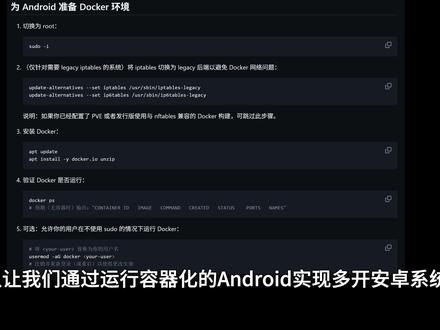 00:43查看AI文稿AI文稿
我们还可以在里面安装多口环境,这下我们能玩的应用和功能就更多了,就比如官方就有教程,可以让我们通过运行虚拟化的安卓实现多开安卓系统。 官方实测可以同时运行十五个安卓系统,可以运行十五个抖音或者三个元神,高画质六十帧。如果你有多开需求的话,这个估计会相当有吸引力。 我们还可以部署各种刀刻应用啊, arm 架构下,刀刻应用的丰富程度可能会超出你的想象,简单来说就是大部分服务器上能运行的软件在这里基本上也没啥问题。刀刻的易用性也非常不错啊,基本上就是配置一下就能用,在 linux 面板下就是剪几下的事儿。
9芯板坊 01:05查看AI文稿AI文稿
今天我们来看一款影音管理软件, mb 安装就不多说了,没有什么难度,安装后打开这里,语言选择简体中文,设置一下用户名和密码,一路点击 next, 最后点击同意使用跳款。接着我们去应用设置中设置一下允许访问的文件夹, 刚开始什么都没有,点击右上角的设置按钮,左侧选择媒体库,接着新增媒体库,选择媒体库类型, 然后需要添加刚才设置好的文件夹路径,如果你不知道或者选不中,可以去文件管理,右击需要的文件夹,点击蓝色字体,复制原始路径,把路径粘贴到这个位置,点击确定按钮。媒体库设置这里就选择简体中文,原数据这里默认勾选即可, 其他的根据自己需求设置自动字幕,下载也选择简体中文。最后点击确定媒体库,就会开始挂销资源。 m b 好 处就是可以添加很多类型,比如有声读,路径设置也是一样的方法,音乐文件加结构可以选择第三个, 其他就不用过多设置,这样就设置好了,打开看一下。
471瓜牛NAS


