catiaalign对齐命令设置
这一次讲解一下这个 cd 的 这个 text aligning, 呃,文字对齐,我们键入 text aligning, 然后 选择要对齐的文字,这个选择的时候我们会把这些非文字对象给过滤掉, 选择之后选择一右键确认一下,然后选择与哪个文字对齐,就是作为基准,然后选择, 然后注意命令行有一个选项,输入 o, 可以 看一下支持的对齐方式,我们选择当前的垂直 v, 然后我们也可以选择一个分布, 这随着鼠标拖动它,这个间距在变化。好,我们再输入 o, 选择当前垂直,它就在原位置上垂直方向对齐, 然后我们看一下正交,它就对齐了,因为第一个我们选择的第一个对齐,我们再演示一次,然后选择底下的 右键,选择一个要与哪一个文字对齐,然后向下拖动鼠标,然后再演示一次这个水平对齐,进入命令,选择后边这几个确认, 然后我们选择一下 o, 然后选择嗯当前水平, 我们再 演示一次,我选择它,然后选择 o, 然后我们可以设置间距, 给个一百啊,这个按一百间距分布,然后视频就对齐了。

粉丝1479获赞8876
相关视频
 01:29查看AI文稿AI文稿
一般在做产品图的时候,会涉及到做三面图,那么可以使用创建多时图命令去创建三面图。但是有时三面图放置的位置或比例不一定符合我们的要求, 需要手动去调整。例如将产品转到想要的角度后,想要这个角度的左视图,但发现转到左面的视图不是很标准,那么可以用法像视图命令去调整,选择恰当的基准平面,这样就得到了合适的左视角。但是没有按照坐标系去摆正,那么我们可以调出最及湿点的命令,这时可以看见视图 是按照坐标器的方向去定义的。此外,这三个视图应该规定同样的尺寸,以便更加合理的显示产品的尺寸。那么我们可以在工具选项中选择显示可视化,找到最下面的平行模式,打开显示当前比例,然后视图的渲染模式,选择平行模式。再任意点击一个视图,可以 看见右下角有一个数字,这个数字就是放大的比例值。如果想要让每个视图放大的比例一样,可以手动去调整,比如将这个视图比例调为零点零零四, 因为不同的视角比例不一样,但是手动去调整比较麻烦,不精准,那么可以调用标度平面命令,其中刻度是放大的比例,我们将其放大三倍。第二个刻度是一个网格,后面的数据是网格的一些参数,那么一方面可以根据需求调整比例,另外可以凭借网格用比例时 移动模型。这就是在做仕途时处理一些视角的方法,你学会了吗?
 07:11
07:11 01:04查看AI文稿AI文稿
这个插件有两个面板,对齐面板的快捷键是 alt 加 a, 最少要先选中两个节点。这些功能跟 ps 和 ai 一 样,上对齐,下对齐,左对齐,右对齐, 垂直居中对齐,水平居中对齐。垂直分布间距水平分布间距下面也一样,水平左分布,水平居中分布水平右分布,垂直顶分布,垂直居中分布垂直底分布。 拉伸面板的快捷键是 alt 加 s, 左边是拉伸到左侧对齐,右边是拉伸到右侧对齐。上下也一样。 左上角是匹配节带的宽度,右上角是匹配节带的高度,然后再对齐。左下角的功能是把节带设为最小尺寸,右下角的功能是把节带设为三百二的宽度。高度自适应。 这个叉键可以点击操作,熟练了以后也可以甩动操作。比如 alt a 向左甩动就是左对齐,向右甩动就是右对齐,向左上角甩动。垂直居中对齐。 alt s 向左甩动,向左拉伸,对齐,向右甩动,向右拉伸,对齐,向左上角甩动,对起宽动,向右上角甩动,对起高度。
11噼哩画啦 01:37查看AI文稿AI文稿
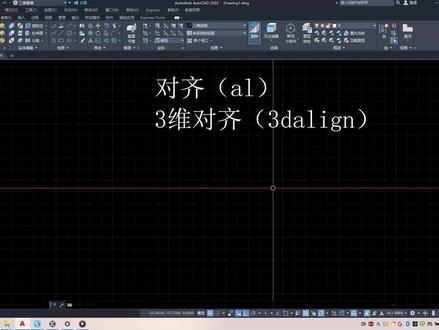
这一讲我们来学习 cad 中的 a l 对齐缩放命令,它既能让倾斜的物体旋转对齐,也能让物体进行具体尺寸的缩放。首先我们来演示一下,我想把这个倾斜的餐桌模型变成垂直的。首先我们先用 l 画一根垂直的线, 这根线为参照物,我们选择要对齐的物体,输入 al 命令,选择物体的其中一个端点和线的一头端点对齐,在选择餐桌的另一头端点左击,选择线的另一头端点左击。 设置好后,我们空格确定,他会问是否基于对齐点缩放对象,我们只是对齐,不缩放,我们点否,这样餐桌就变成垂直对齐的了。后退 cut z。 那如果我想让这个餐桌水平对齐,我就 l 画线,画一根水平的线,同样 选择物体,输入 al, 选择餐桌的其中一个端点,左击放到线的另一个端点左击,选择餐桌右侧的端点和线的右侧端点,左击空格,确定点否不缩放,这样餐桌就可以水平对齐了。那他除了对齐,还可以具体尺寸缩放。现在的餐桌呢?尺寸是一米二,我想把这个餐桌变成一米八, 那你 l 画线,画一根具体尺寸的线,尺寸为一八零零,选择你要缩放的物体,输入 al, 选择一个端点和线的左侧端点对齐,再选择餐桌右侧的端点和线右侧对齐空格确定。这个时候问你是否基于对齐点缩放对象,我们点式缩放,这样餐桌就变成一米八的了, 之后把辅助线删除就可以了。这就是 a l 对齐缩放命令,你们学会了吗?
 01:25查看AI文稿AI文稿
这一次我们讲解一下 cd 的 这个 align 对 齐命令,嗯,这里呢有一个 a 三图框,它是一个斜的,而且尺寸也不是标准的,我们测量一下它的尺寸 长度,并不是四二零,我们第一要把它摆正,第二是把尺寸调整到标准 a 三一样,我们可以这样做,先绘这一条直线, 它的长度是四百二十,然后我们对齐,选择对齐的第一个点, 对齐的第二个点,然后回车,然后问是否缩放的时候,我们选择十,它就第一是摆正了, 然后我们再测量一下它的尺寸与 a 三是否一致, 四二零没有问题,然后这个方向是二九七,没有问题,这就是对其命令的一个简单用法。
19南山松云 01:59查看AI文稿AI文稿
大家好,我是小啊,有小伙伴遇到了这样的问题,说将一个产品导入进装配里面以后使用装配里面的查看 试图,正试图的时候,这个产品他不是在一个呃,正这样的一个位置, 正对正的一个位置,那怎么样才能解决这个问题呢?首先我们要分析一下这个问题产生的原因,是因为这个产品它相对于卡其亚的默认坐标系不是对齐的,那我们怎么让它对齐呢?那我们首先要看一下,先 插入一个零件,点击 s 这个里面,这个就是卡 tia 的默认的一个正对的位置,我们怎么办?插入一个坐标器, 一确定将这一些给他隐藏完了,再在这个里面同样的也创建一个坐标系,这个坐标系我们怎么创建呢?首先我们要将这一个先创建一个 终点,看见一个终点,终点点确定,我们创建坐标系,点击轴系,轴系呢?我们这个选择是坐标原点,选择一个轴作为外轴,选择这个竖着的作为 d 轴,同样的这个作为 x 轴,点击确定,这样完成了以后呢,我们怎么办呢?在装配里面 使用这个智能移动的命令,我们选择第一个选择这个 xy, 我们点到这个里面的 sy, 同样的 yz, 我们选择这个 yz, 点击确定。完成了以后呢,我们将这个隐藏 好,这里面的这个也给他隐藏点确定,我们现在看一下是不是这个产品就在一个正对的位置了,不管是测试正试都是一个对正的位置了,小伙伴们你学会了吗?喜欢的麻烦点一下小红心,谢谢大家。
404产品设计小阿 05:31查看AI文稿AI文稿
阿兰对其命令套图一,大家好,我是崔玩家胡工,今天我们学习套图,我们做工程的呢,都会有这样的 cd 图纸,比如我现在要在图纸上提取坐标,用全站椅或者说 rtk 进行点放样。 我们做的第一个工作呢就是检查图纸是否正确,那么怎么检查呢?一般设计都会在图纸上注解到有坐标, 而且设计注解的坐标都是正确的坐标。如果说我们图纸是正确的,那么我们查询的注解点的坐标应该和设计标的对应的上, 而且检查的时候最少要检查两个点,现在我们来检查这个点位,我给他做个标记,工程应用查询指令, 图标选择点位下方呢,就是我们查询的图标,我们来核对一下,三三二五八七三点二幺六 三三二三是不是直接就对应不上了?那说明什么?那就要套图了,就要做我们的第二个工作,套图。那么什么是套图呢?我们在图上找两个注意点, 给他做个标记,比如这里画一个三角形,这里呢给他画个圆,这两个点之间是不是可以连一条直线? 但是呢我们刚才查询了图纸,这条直线不在正确的位置,如果说我们能够把直线正确的位置给他找到,比如在这里 找到之后呢,我们就可以在图纸上把这条直线和图看做一个整体,用图上的这条直线呢和对的位置,这条直线呢给他去对齐,那图是不是就放过去了,图纸是不是就在正确的地方呢? 这个就是套图。所以我们做的第一个工作是什么?找两个数据坐标的点位,把数据的坐标以 y 英文的号 x 的格式给它抄在文本文档里面,现在我们打开一个文本文档, 打开之后呢,我们就用刚才做标记的这两个点位,比如画圆圈的点位,把它坐标以 y 英文逗号 x 的格式抄下来。 我们第一步的工作就做完了,做完之后我们现在做第二步工作,复制坐标 p l, 把线画出来, p l 空格指定点的时候呢,我们就到下方命令栏这里,点击指定起点,点击鼠标右键点击粘贴,这个时候我们可以看到有线 拖载着我们的十字光标,这个呢就是我们要画的一条线,我们点空格,然后再点一下空格,这条直线真正的位置就画出来了。 画出来之后呢,我们做第一个工作,去检查一下这个直线的上下端点分别代表哪个点位好,我们工程运用查询指定坐标,查询直线的上端点,剪辑一下,我们回到这个图, 想去核对一下,好,我们来核对一下这个圆这个标记是不是这个点位,我们来核对一下,三三二四五八八点二零七五八零零四六点五八一。那说明什么?直线的上端点就代表了我们 画圆的这个点位,那下端点是不是代表了画三角形的那个点位的?好,现在我把之前做四一的那个直线给他删掉,删掉之后呢,我们就可以做第三个工作,叫 a l i g n 对齐命令套图,我们直接输入 a l i g n 空格框,选整个图纸, 好了之后,他会变成虚线,点击空格,这个时候呢我们的实际的右下角就会有提示,指定第一个圆点,这个圆点呢指的是我们刚才的点位。好,我们首先找到画 圆圈这个点位,点击这个点位,马上就会有提示,指定第一个目标点,就是这个点往哪个位置移,我们刚才查询的是不是往直线的上端点移动。好,我们点击上端点,点一下,指定第二个圆点,那就回到画三角形那个点位, 选择点位,指定第二个目标点,这个点位就往直线的下端点进行移动。 好了之后呢,他会提示你指定第三个圆点,这里我们没有,所以我们直接点空格,然后问你是否对齐缩放,选择是这个时候这个图就套过来了, 套过来之后呢,我们得检查套对没有,这个时候怎么办呢?我们去检查刚才没 有参与过套图计算的点位。好,我们找这个位置嘛,工程应用查询指点坐标,选择点位。 好,这我们来对一下,三三二三九三六点,二九七,没问题,五八零 三三七点幺三零,没问题。那现在图纸就套正确了,现在我们就能够提坐标,这就是套图的全部内容了。
 08:20查看AI文稿AI文稿
我是这位玩家胡工,前面我们学习了套图,那么房间中装基础图应该如何操作呢?现在我们到电脑上进行一个套图的演示,今天我们学习装基础套图, 他的大步骤呢和我们前面学习的套图的内容是一致的,现在我们通过一份装基础图进行具体的操作。 现在我们看到的是十号楼专为平面布置图,但是在专为平面布置图上是没有坐标的,设计没给我们标注坐标,那么套图用的坐标从哪个地方来呢? 这个时候就去找总图,找十号楼,现在我们打开总图,找到十号楼, 在十号楼的位置,我们可以看到设计注解了一轴交 x 轴轴线交点的坐标, 注解了一轴交 a 轴轴线交点的坐标,这两个坐标获取了,也就相当于我们在基础图上获取了一轴交 a 轴和一轴交 x 轴这两个点的数据了。 现在我们把这两个点构成的这条直线给他绘制出来。首先呢要把这两个点坐标以 y 英文逗号 x 的格式给他抄下来,现在我们回到总图里面, 打开一个文本文档,把数据以 y 英文逗号 x 格式抄写 好了之后,我们把数据给他复制, 回到装基础图里面,然后把这两个点构成的直线给他绘制出来, p l 画线,然后点击空格,到下方命令栏指定起点的位置, 点击鼠标右键,点击粘贴。这个时候呢,有线拖拽着我们的光标,我们就点击空格,再点击空格,双击滚轮, 这个时候呢直线就绘制出来了,但是呢由于直线离图的距离太远了,所以直线显得特别小,他就在左上角的位置, 在这里,现在我给他做一个标记,方便我们后续好查找他现在线的位置。找到了,图的位置找到了,按道理说是可以套图了, 但是呢距离非常远,不好操作,所以我们把图形离线稍微近一点,输入移动命令 m 空格框,选整个图纸好了之后,空格再涂上任意点就点,现在移动鼠标把图纸离直线近一点。好, 现在就比较近了,再次双击滚动,现在我们去查询直线的上端点和下端点,分别对应装图上的哪个轴线的焦点, 这个时候我们会发现当前的线不对,要对他的一个形状进行一个更改。好,我们 选中这条线,点击鼠标右键选择特性,往下滑动,找到几何图形,找到全局宽度,把这个地方的数值给他改成零点零零一 好了之后点击回车,现在线就变成了正常尺寸,我们退出这个功能,然后再退出选中。但是呢,改好之后呢,线变得非常小, 更不好去查看了,所以我再画个圆,给他稍微拉大一点,再标记一下在这个位置。好,这个时候我们去剪合一下上端点对应的是哪个轴线焦点,找到工程应用,找到查询指定点坐标,选择点位。好,我们 打开之前操作这个数据来进行核对,二四三二七八六点零四三五零零七四八点二六六,是这一个完全没有问题,我们刚才操的第一个点的数据呢,其实是我们的一轴焦 x 轴的焦点哈, 那么下端点是不是一轴加 a 轴,现在我们就确定好了,确认好了之后呢,现在就可以套图了,输入对齐命令 a、 l、 i、 g、 n, 好了之后点击空格, 提示选择对象,那么我们就选择整个图纸,好了之后再次点击空格,这个时候就弹出一个提示,指定第一个圆点,现在我们就找到一轴交 x 轴,选择它马上会提示 指定第一个目标点,也就是这个点往哪个位置移,刚才我们查询了往直线的上端点进行移动,好,点击它,马上提示第二个圆点,那么回到图纸上去,找到一轴叫 a 轴,轴线焦点选中, 提示第二个目标点,那么就回到直线的下端点,点击选中,这里没有第三个圆点,所以我们点击空格,然后提示是否基于对齐点缩放,对下选择四, 然后双击滚轮,这个时候呢已经完成了套图,我们把这些大圆小圆给他删掉,再次双击滚轮。好,这个时候呢文字就挤出一团了,现在 我们通过两步操作,把几座一团的文字给他恢复正常框,选整个图形,鼠标右键点击特性,找到全部,点开他进行第一个更改,选择转角标注,往下滑动, 找到调整,找到标注全局比例,把数字改成零点零零一 回车。再次找到上方的位置,点开它,找到对齐标注,往下滑动,找到调整,找到标注全距比例,把数值改成零点零零一 回车。这个时候杂乱的线型就没有了退出功能,退出选中 esc。 好,这个时候呢,我们的图就套完了,套完之后呢,要检查数据是否正确,最好的方式呢是检查坐标,我们同时去检查一轴交 x 轴和一轴交 a 轴,这两个轴线交点坐标, 选择工程应用查询指令点坐标,点击它打开刚才超的那个数据来核对一下来,二四三二七八六点零四三五零零七四八点二六六,没有问题,我们再去核对下段点, 二四三二七七一点四八五五零零七五一点八八零,没问题。如果我们有第三点没有参与套图的点去核对,那么一步就能到位,但是这里我们没有, 我们还可以这样去核对,现在我可以把装技术图的图纸给他复制,给他粘贴到总图里面。好,现在我把多余的极限型给他删掉,好选择我们的专位布置图,鼠标右键复制 到总图里面,鼠标右键粘贴到原坐标。这个时候我们会发现我们的专位图就贴在了十号楼平面图上,我们可以再次核对一下来看这里两个 轴线的焦点是完全重合的,下方这里也是完全重合的,那么我们的基础图就套正确了。套好之后呢,我们可以使用插件 z b b z 提取坐标进行基础或者成台的放样了。以上就是今天基础图套出的全部内容。
 01:31查看AI文稿AI文稿
大家好,我是小阿,今天我们讲一下汽车逆向工程里面的点云对正, 怎样将一个单独的点匀对证到整车状态。卡机亚为我们提供了五种方式,第一种是用罗盘进行对照, 第二种是用最佳对齐对正,第三种是用控制点对正,第四种是用定位方式进行对正,第五种方式是进行球对正。接下来我讲的对正是基于第四种的定位进行对正。先我们结合整个件的这个尺寸和外形对 这个键进行分析,我们要在这个罗街点的位置建立一个坐标系,以这个平面的方向为法,像建立如下图所示的一个坐标系。首先我们需要用到卡地亚逆向 工程里面,将一些点匀生成一个平面,然后将在平面上生成他的发线,然后将圆孔作为一个坐标器的中心,这样我们就将一个点匀下边的 坐标系给建立完成了。接下来我们在整车位置也建立一个相应的一个坐标系,这样我们就用到创城里面的 坐标变换命令,那就可以将零部件状态的点匀变换到整车状态了。为我的视频对大家学习卡地亚有所提升,麻烦大家点一下小红心,谢谢大家。
82产品设计小阿


猜你喜欢
- 1242吾名念三千