runninghub主图制作教程
ok, 我 们今天来说一个啊,千万的单图编辑模型啊,我,然后我们在 ai 应用里边搜索 c r y 啊 r n 哈普的一个网站哈,然后这里面基本全是我的,然后我挖开啦,有一个千万的语言编辑模型, ok, 我们直接换一张图啊,因为刚才那张图我们封面就是。 ok, 我 们先来一张室内,呃, ok, 就 用这张吧,转化为写实质感。呃,室内摄影, ok, 就 这么简单题的词应该就可以了。然后我们点击运行。 好了,我们来看一下啊,这张图,哎,我认为前期沟通肯定是够的啊,这个单图编辑模型呢,其实跟,呃香蕉呢有一点点像啊,但是没有香蕉那么比香大,也是因为呢,它是我们 r s b 就 可以用的啊,并不用钱来。然后我们再换一张图, ok, 我 们找一张鸟看吧。 呃,找一张鸟看,我们来试一下,就用这张吧,我们转化为冬天,转化,转化为冬天,地面有积雪,呃,高空有雾气,植物凋零。 ok, 就 这么简单的提示词,我们点击运行。好的,我们来看一下啊,这个唯一不是太真实的地方,就是因为啊,我们这张图还是太绿了啊,其实大家如果真正在北方待过,下雪的时候,这应该全是树枝了。 ok, 然后呢,我们再转化一个 白天吧。转,嗯,转化为日景,强烈的日照,蓝色的天空,呃, 和玻璃。 ok, 我 们就点击运行试一下。转成白天。 ok, 我 们来看一下啊,这张图明显是对比度有点高了,我们去一下对比度就 ok 了。呃,好的,我们再来试一下其他的啊,这是效果图的迁移啊,转成秋天也是可以的啊,我们来找一张看一看,哎,这张图我们来转化成秋天, 地面有少量落叶, ok, 我 们看看秋天是什么样子的,点击应用。 好的,我们来看一下啊,左边这个呢,就只是一个单纯的一个黄昏啊,然后我们来看一下我们,呃,千万单独编辑模型,给我们做了一个秋天啊,我认为效果还是不错的。呃,这个其实大家就当做一个简单的小香蕉来用就可以了,然后呢,我们再试一个线框啊, 嗯,我们找到白膜里边,然后呢找到一个我看看啊,这种基本上是手绘啊,然后我们复制一段提示词啊,就是一个,呃,夜景的提示词, ok, 大家也可以看一下这个文字哈,然后点击运行。 好的,我们来看一下啊,这是一个手绘转的一个建立图啊,然后也可以用同样的提示词,就包括我们前面用的那个转日景啊之类的, ok, 我 们再试一张鸟测, 其实这张图也是一个非常呃,非常难的一个手绘,而且线条都不直的,我们拿它再试一下 好了,我们先看一下这张图啊,是我们输入的,然后我们看一下他输出出来的图, ok, 其实效果不是太理想啊,就是因为他的线条可能太歪了。 ok, 然后呢,我们再找一张啊, ok, 就 用这个鸟看图还是输入啊,转化为鸟看摄影,呃,阴天,地面有水渍,远处高空有大雾,室内有一些灯光。 ok, 就 用这种提示词啊,然后我们点击应用。 ok, 我 们来看一下啊,这也是一张线框图来做出来的一个警别啊。呃,其实如果大家做效果图的话,可以把这个位置的楼自己轩一下放进来,然后远处用这个配楼,我感觉是没有问题的。 ok, 然后这个单独边境模型我们就说到这。

粉丝5340获赞1.5万
相关视频
 12:16查看AI文稿AI文稿
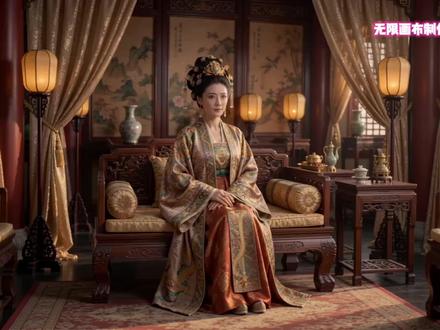
大家刚才看到的这个案例呢,就是我们用无线画布来做的,那么就是一张图片 啊,先生成一张图片,再生成一个风景图,再用这个风景图去生成这个视频,能够很好的保持人物场景风格的一致。那具体怎么做,我来给大家看一下啊,我用到的工具呢是 runnyhop 的 这个无线画布啊,在 runnyhop 首页打开无线画布 啊,打开无线花布以后啊,这里面有几个选项啊,一个是新建项目,一个是推荐模板啊,推荐模板这个模板呢,这里面有很多的模板,而且随时也会在更新,那么我们就打开一个新建项目给大家看一下,那就以我的这个案例为例,给大家看一下。 打开这个以后啊,我们来看一下基础的操作,首先看这个画布,这个画布是什么意思呢?它可以实现一个完整的纹身图,图身视频的流程啊,这个流程呢,可以自己任意的去搭建 啊,但是呢,他又不需要我们像康菲那一样去复杂的一些搭建工作流啊,因为他用的模型都是闭月模型,而且效果也非常好。那具体怎么做,我们先看一下基础的操作啊,基础的操作 啊,首先啊,他有他是也是一个一个的节点啊,他主要是文字、图片和视频这三类的节点啊,那 这个图片的基本操作呢,是按住 ctrl 键,你可以放大啊,可以缩小这个画布,按住 alt 键,加上鼠标左键啊,可以拖动啊,当然鼠标右鼠标右键,你按住以后啊,也可以来拖动这个画布啊,这是最基础的一个操作,放大、缩小和拖动。 那首先我们来看一下啊,最基础的纹身图,那么我们基础的纹身图啊,你可以其实啊我们从零开始啊,从零开始,你可以在这个画面画布上 啊,直接点右键添加一个节点,比如说要生成一个图片啊,你直接点击右键添加一个图片,然后把你的提示词扔进去就行了,这个提示词复制 啊,把它粘贴到这来,然后这个下面啊可以选择你的图片生成的模型,大家看一下这模型支持哪些呢?啊?有 v 二啊,这是最新的 v 二, v 二官方等等啊,大家看一下,可以去自己选择, 还有 send 四点五四啊,五五点零等等,你选择哪一个都可以啊啊,每个人呢?每天呢它是有免费的,五次可以体验,不管是图片还是视频啊,都是五次 啊,这是纯粹的纹身图啊,你这个文字呢,你可以像我这一样在他前面添加一个节点,叫文本节点, 你把文文本节点和这个它连起来啊,那你这个文本里面的东西就可以传给他啊,就可以填给传给他,你连接了参数以后,你这个地方的参数就不起作用了,他他这个文本他就从这传过来, 那么也就是说按照从后面我们去涂深视频或者去生成分镜图也是一样的,就是前面一个节点就作为后面一个节点的输入 啊,是这样的意思啊, ok, 那 比如说我现在我把这个删掉啊,你如果只是想单纯的纹身图纹身图,那你直接在这地方输入你的这个提示词,然后点击发送就可以了啊,点击发送可以了,这个地方也可以设置一下你的参数啊,比如说你选择模型 啊,呃,你在这个是这个生成几张啊?比如说生成一张啊,然后你的像素的大小啊, 二二二零四八乘以二零四八啊,直接生成两 k 的, 还有生成四 k 的, 你都可以去选择啊,你点击发送啊,点击发送 那就可以了,比如说这是这是一比一的图,那么发过去他就可以去生成,那么你生成完成之后,你可以把这个图片啊作为一个什么下一个节点的输入啊,下个节点的输入啊,比如说像我这个案例里面 他怎么来的呢?就是一张纹身图的提示词,把这个提示词啊发给这个节点啊,这个用的节点是用的全能 全能 pro 啊,这个这个模型去生成一个九比十六的四 k 的 一个图片啊,得到一个,得到一个人物啊,得到一个人物啊,这个地方是刚刚生成的,这是一比一的,我生成人物呢,我经常喜欢用的是啊,九比十六啊,九比十六 u b s 六的话,它这个生成人物的话,它的呃,效果要好一点,对吧?那么你生成人物这是第一步,第二步呢,我们要去生成分镜图啊,生成分镜图,因为你做视频要保持人物的一致性,那我去生成分镜图,那么生成分镜图的话 啊,怎么弄呢?你把它这个方地方后面加上一个,也是你生成风景图,也是图生图,对不对?你这也是图生图,只不过你在图生图的基础之上要加了一个系统的提示词,这个系统提示词啊,回头啊,我会发在我的那个飞速的文档里面啊,大家不用去记 啊,你直接直接使用就就行了,你可以做一个模板啊啊,然后你生成这个分镜图,九宫格的分镜图就有了。生成这个九宫格以后啊,你用两种方式来使用它,一种方式啊,就像我刚才说的这样,你直接用分镜图去生成视频啊,分镜图去生成视频, 分镜图去生成视频,那么你可以就像我这个案例一样,你可以分分镜图去生成视频。那么分镜图生成视频的模型现在有哪些呢啊?有全能模型,有真的是二点零,像这种模型还有可零的这种,它都是支持的, 不是所有的模型都支持啊,一定要注意,不是所有的模型都支持分镜头去直接生成视频啊,只有这种最顶尖的模型啊,最顶尖的模型他现在是支持的,那么如果他不支持,那我用传统的模型啊,传统的这个方式可不可以呢?也是可以的, 我们这个地方上面,你就可以在这个图片上面点右键啊,点右键直接点击九宫格裁剪啊,九宫格裁剪,点击一下,看到没有,他就会把这张图片啊给你裁成九宫格啊,裁成一张一张的图片, 裁成一张一张图片是干啥啊?裁成一张张图片是干啥?裁成一张张的图片,我们就可以去做,我们就可以去做这个首尾针啊,你可以去做图深视频或者去做首尾针啊,那怎么做啊?怎么做 啊?那么比如说你要去做首尾针,我们先说一个最简单做图深视频吧,你把第一张图片啊拉出一根线来点击视频, 我们选择一个模型,选择这个啊,全能视频微啊,两毛钱一张啊,两毛钱一个啊,两毛钱一张,两毛钱一个。然后你选择你的这个分辨率啊,九比十六,还是横屏还是竖屏? ok, 比如说你这个地方写上你的提示词,你这个提示词,你如果说有同学说,哎,我的提示词我不会写啊,我不会写,那有没有办法?那可以啊,全,我们再添加一个节点, 添加一个文本节点啊,文本节点,然后让刚才那个图片啊,那个图片 啊发过来,我们让干什么呢?让大圆模型,让它根据这个图片 生成视频提示词啊,生成视频提示词啊,然后呢?你可以说用于干啥?哪个模型啊?你不不说也可以直接点击发送 啊,这点就发送,发送完了之后,这个就相当于是利用大圆模型啊,直接去识别这张图片,然后给你生成一个提示词啊,生成一个提示词,然后把这个提示词我们传给谁啊?等他生成生成完了之后,你把这个提示词传给他, 传给他,那相当于你这个视频生成的模型的时候,有图片,有文本,对吧?有图片有文本啊, 看,没有提示词就有。来了来了哦,五秒钟的视频,那么你就选择一个这个全能模型啊,你 啊,视频提示设置好了,然后我们点击发送啊,点击发送,那么就会调用图片,调用这个,这个,呃,提示词,然后直接传给视频,然后点击生成,这是第一种方案, 那比如说我要先做一个首尾针的,那可不可以呢?啊?可以啊,还给他,我们他在生产过程当中,我们同时可以去同步的进行啊,其他的添加,点击添加节点,点击视频,我们选择这个首尾针啊,点击首尾针 啊,他原先给了两个图片,我们把这个图片啊,点击首尾针,我们把我们这张图片 传过来,然后这张图片第二张图片传过来,第一张图片和第二张图片传过来, 然后呢?你啊,然后再写上提示词啊,就可以了,然后这个提示词你说你也不会写啊你,你说你也不会写啊,不会写也没有关系啊,也没有关系啊,我给大家准备了一个这个自动生成提示词的一个模板啊,还是一样的,那我们在这个呃,点右键 添加节点文本节点啊,这两张图片啊,同样的扔过去啊,我,我在这地方给大家准备了一个系统提示词啊,直接粘贴过去。这个系统提示词呢,我也会放在文档里面,大家啊,在评论区领取就可以了。 我们调用大圆模型自动的去识别这两张图片,然后让他给我生成一个啊提示词,首尾帧的啊,首尾帧的提示词,你可以,比如说你,你要你后面的话,你可以想这个图片,这个视频 啊,这个首尾针几秒钟啊,让他给你生成几秒钟也可以,你,你可以在这里面提要求啊,提要求啊,比如说我这不写时间要求啊,直接让他给我生成,点击发送, ok, 让他给我生成这个这两张图片的一个提示词啊提示词, 等这个提示词生成好了之后,我再发给他去生成首尾针啊,去生成首尾针。好, ok, 刚才图层视频这个好了,我们来看一下效果, 好吧,这是刚才涂成视频,然后呢这个呢又,呃,这个给我们生成的提示词又好了啊,我们把这个提示词啊传给啊这个视频生成的模型。 ok, 那 这地方我们就不用写提示词了啊,不用写提示词了啊,一样的,然后点击发送 让他给我们生成啊,过一会就生成好了,我们来看一下效果 哦,然后呢还有一个问题啊,我刚才这个地方,大家看一下我的选择视频的时候,呃,选择了十六比九,但是我的图片传过去的是九比十六的,那么所以说它存在一个横屏竖屏的一个切换,那么你的图片是,呃 九比十六的,你就选择这个视频的时候也选择九比十六啊,这样子的话就没有问题啊,就没有问题,你可以再重新生成一下。 ok, 那 么你用这种方式呢,你可以去把所有的啊手按照这个方式去把所有的图片做首尾针,首尾针全部做起来,那么你这九张图片啊,整个的啊就就可以做一个完整的流畅的啊,这个首尾针的一个视频,那因为他就中间没有任何的多余。 然后呢你按照这种方式去,可以把所有的后面的所有的图片啊全部去做首尾针,那么就成了一个完整的这么一个视频 啊,这种的话就相当于我们要去做啊,比较啊,高质量的,或者说你的,你对你的视频要求比较高的,那你用这种方式去做,做完之后啊,得到了素材,你可以拖入剪映在 剪辑一下就可以了啊,就可以了啊,这就是整个的一个其实用法。那然后呢,我给我也给大家准备了一个飞速的文档啊,飞速文档也可以去。呃,就是怎么使用啊?怎么使用?从注册登录,怎么充值,怎么打开基本的操作,然后新建项目,拖拽拖拽啊生成, 然后包括这个案例的提示词和模板,包括这种分镜提示词我都放在这个文档里面啊,大家如果需要的话在评论区一键三连领取啊,今天视频就这样啊,谢谢大家观看,拜拜。
104Ai随风 06:594370AI辅导员小宇
 10:35查看AI文稿AI文稿
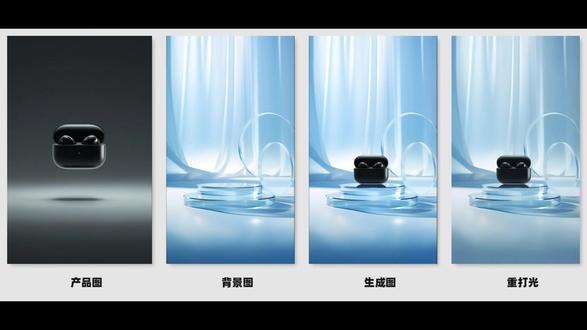
together together together together together together together together together。 哈喽,大家好,我是 eden, 我是 一个 ai 绘画的爱好者,昨天呢,给大家说了一下这个 banana, banana 包括之前给大家说了一下千万 ide 的 一些用法,人物迁移,包括姿态迁移等等,当然还是有一些,嗯,封面还是赶不上彼缘。 然后昨天呢,有个小伙伴在底下留言说要做一个啊,商品迁移的一个工作流,也就是万物溶图,他的一个关键的问题所在呢,就是好多商品跟背景一块做溶图的时候溶的不太恰当,有时候就很突兀,就干干的放在上面。 呃,这个问题呢,我今天呃也研究了一会啊,现在大致的把它研究个差不多,但是呢也达不到所谓商用级的一些效果,大家可以从我前面的一些图里边能看出来。 呃,我先给大家分享一下工作流吧,然后我们总结一下问题,然后啊集思广益一下,看怎么能解决这个问题。因为这个流之前也也玩过,因为那时候只是玩,也没有说是为了工作去解决一些问题, 那么现在既然呃有人提出来这个问题,那我们就把这个问题好好解决一下。我也是今天啊,看了很多资料,然后在网上也找了很多所谓相关的一些模型, logo, 然后都测试了一下,呃,还是不能够完美的解决。嗯,很重要的两个问题,我先给大家把问题说一下,就是最后的结果 就是一个融合的问题。融合,当然有一部分图他可以融合的很好的,基本上是没啥问题,大家可以看一下,像这种图的话,基本上融合没啥问题,但是有些图他就融合不太好。 呃,还有第二个问题,就是一个产品细节失真的问题,呃,就是比如说一些小的一些 logo, 呃或者是品牌名字,然后经过这个签完 it 的 之后,它就会有弱化。然后下面呢,我也是在呃尝试很多方法,然后把它这个细节给迁移过来, 但是呢好像迁移的都不太理想,这个如果之后大家有什么想法可以跟我交流一下 啊。第三个就是有什么想法大家可以随时交流。然后我就先来介绍一下这个工作流啊。这个工作流呢?嗯,整个的一个模型上面还是用的是观摩啊。 q 八的一个观摩,包括八步 啊,我用的是四步,然后大家做这个产品迁移的话,或者是背景替换啊,做这类似的这种海报的话,尽量用这个八步,或者是直接把它消掉,用二十步或者二十五步去跑,它的细节会更丰富一点 啊,里边还是跟之前的流程一样,然后整个这块是他的一个主要生图的区域。然后前面这个地方呢,我做了一个 算是背景提取的一个工作流,因为有时候我发现啊,你看上一个背景,然后直接把这张图扔给千万阿迪特,然后命令他然后去去除里边的产品,然后留个背景图的话,他有时候会呃迁移的不太准确,所以说这块我用了一个遮罩啊,然后做一个这个准确的移除,就是移除红色区域 啊,他就可以很好的把这个产品给移除出去,包括千万 id, 他 连这个他跟这个产品所相关的这个倒影,大家看到没,这个倒影都能给移除掉啊啊?然后做出来自己喜欢的一个背景 啊,这是前面我放了一个这个背景提取的一个工作流。呃,产品这块呢,我就没有做这个提取的工作流,因为大家如果说工作中需要的话,产品肯定是有些精修的、高清的,那就不说了,那肯定是啊,大家肯定是直拍的嘛,对吧? 呃,然后我说一下这个溶图的这个工作流,这个是产品图,这个是背景图,然后产品这块我做了一个背景的处理,然后做一个白底的背景,能够让大模型很好的识别到物体。 背景这块呢我就做了一个基础的一个尺寸的缩放,然后这块还是跟之前一样,然后加载呃,老狗大佬的一个节点,然后调整他的一个位置。 你如果像那些简单的啊,比如说这种啊,放在这个地方啊,比如说放在这种很直的那种放桌子上,或者放啊,放哪些这个硬件的这种比较平一点的这种平台的话,你随便一放就 ok。 因为我觉得 这个 lara 就是 大熊这个熔图的 lara, 他的功能其实挺强大的,就是他可以作为一个重打工的一个 lara, 他 可以把整个的一个环境给你重新融合一下,但是如果我们要做这种,但是如果我们要做这种稍微融进去多一点的,或者是嵌入的这种效果的话,我们就得。呃, 在这个地方我加了一个节点,还是老古的一个调节预览器的一个节点,然后这个地方我们平常要刷新一下啊,要刷新一下节点,然后直接点击运行,它就会进来,进来之后你要把它啊这个埋的这一部分啊,要稍微把它这个磨两下,然后保存, 保存之后你再点点击这个运行,我就不给大家重新跑了,因为整个流程跑下来其实挺费时间的,基本上就得两分钟左右 啊,这个然后这个大概涂抹一下之后,涂抹一下之后,然后这个地方就是写一个移除啊,涂三红色区域 的产品就可以了啊,不用写那么麻烦,或者是你直接把这个删掉都可以。你写不写这句话,他有时候可以溶出来很好,但是有时候他就溶不出来,这这就需要我们稍微抽一下卡啊,你像这个其实 它融出来感觉还是可以的,包括整个工艺,整个环境,它就它都做了一个重新的这个匹配啊,包括这个影子啊,我觉得大熊那个拉尔挺牛。 呃,这个是一个方面。另外一个就是假如说我们要做那种产品从地底下吐出来,或者是呃融在这个我给大家说一下啊,就是这种我测试了,但是不太行,就是这种 假如说是说是一个,就是俯视的这么一个角度,然后把产品平躺在上面,然后做一些融合的话,它融合的不是很好, 比如说从岩浆里边冒出一个所谓的这种铁锤啊,或者什么东西,它融不出来的这种效果,它还是融的不好,这个估计就得练单独的一些 lara, 你 包括,嗯,很多做产品的啊,肯定有特定的一些 lara, 你 做化妆品的,有化妆品的 lara, 对吧?你做这个酒的或者是卖电器的都有各自的一些 lara, 所以 说这个还是针对于大家各自的这种业务方向吧,或者产品类型,然后去还是要练个 lara 出来的,要不然出来的产品还是有有一些些问题的。 这个溶图完之后,后面我加了一个光影,参考的一个这个 lara, 也是重新让他做了一次彩样,大家可以看一下他重新做了彩样之后,他整个的这个瓶子的质感,包括他的细节,包括他的光影,我放小一点,这样能看得清楚, 大家可以看一下他整个的细节,也加强了一部分。所以说我建议大家还是做一下这个二次彩样,做一个光影的一个光影啊, 所以说不要参考这张图,你就直接参考环境啊,那个光影图就可以。然后最后这一块我做了一个散热 v 二的一个放大,但是放大之后好多细节,虽然说这个细节恢复的还可以啊,本身 我用的参考图还挺嗯糊的,但是呢,呃,这是作为一个瓷器,上面是这种国画,这种还好一点,但是我们具体到产品,比如说这个吧,我记得有双鞋子啊,好像就是这双。 然后他有这种细节啊,他有时候,嗯,会出来会有很大的变化,包括有一些色差存在,有色差存在的时候,这个地方我们打开这个,这个地方有个,呃,我也是看了,呃, b 站上的一个大佬,包括在这个 c 站上也找了他的一个 lara, 但是我测试下来呢啊,效果 还好,能起一点作用,但是作用不大。嗯,就是说是一个稳定器的老染就是稳定这个整个产品的一个啊,外观啊,材质细节就是这么一个作用啊,把这个老染打开,然后强度稍微调低一点嘛,调到零点五左右或者是零点六,大家可以尝试一下, 因为我刚刚做出来的那个鞋子对于商用来说我觉得还是有一点差距的,所以说整个这块大家都极思广益一下,因为整个的基本上流程也就这么个流程,本身这个大模型的能力也就到这了,毕竟,嗯,开源模型我们用的还不是全量的一个模型 啊,我们还用的是 f p 八的,如果实在不行大家就啊用大香蕉,我觉得大香蕉还是 ok 的, 如果实在不行就用,就用上一次我给大家分享的这这个大大香蕉去做吧,出来的效果还是能够 满足这个商用的部分能够满足,但是它也不能全部的去满足我们的商用,就看各自的这种需求有多高了啊。整个工作流这一块呢,我都啊给大家传到网盘里边了,网盘这块, 然后网盘这块我就,哎这网盘这块还是大模型,大模型这块我没有给大家传那个 aio 模型啊, aio 那 个模型我感觉做人物啊,做分镜啊,那个挺好,但是你要做一些正规的,也不能说正规的吧,你要做一些这种产品啊,我们工作中用到的一些东西啊,它好像有一点点不太好 啊,这个大家都可以下去测试啊,我那个 a l 模型在这个上上个文件夹里边 lara 就是 这些 lara 我 也给大家传到网盘里边,如果有缺的 lara 的 话,在前几期或者说是在我这个啊,本人 哪哪哪里啊,这本人常用模型文件夹里边就可以找得到。然后下面是啊 cleveland v e 整个的工作流呢?我也传到了这个 runnyhub 上面, runnyhub 上面如果大家没有注册的话,可以拿我下方的链接注册一下,然后可以送一千点,然后每天登录的话可以送一百点,大家玩一玩还是可以的。 呃,这个,下面这个,下面这个我好像我给大家删好,好像也传到这个工作流里边了。然后大家如果说有把物品更换之后,它的细节还能够保留的很清晰的。这种方法 啊,可以在视频下方或者是我的后台,然后大家一块交流一下,互帮互助解决一下问题。行吧,今天的这个分享就到这里,谢谢大家。
 03:06查看AI文稿AI文稿
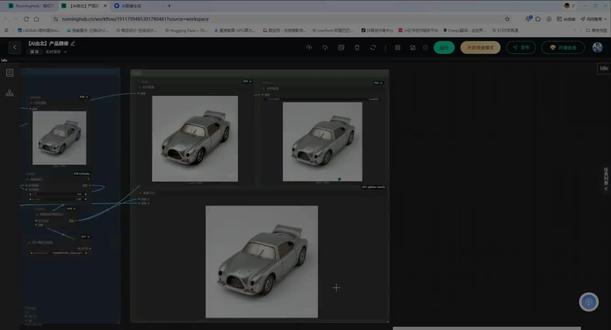
电商必看的 comfy ui 一 键修产品图教程终于来了,真正做到傻瓜式操作,一键就可以修图。老规矩,工作流文件我已经打包好了,在主页粉丝群里取。 电脑配置不够的同学推荐一个云端平台,在浏览器中搜索 running hub, running hub 平台不需要安装任何的模型和节点,打开即用,可以填写我的推荐码,可以得五百币,用于申图。那么怎么使用呢?首先我们来到主页搜索 ai 有 备点击工作流,然后找到这个点进去, 点进去之后我们来到右侧有一个运行工作流,点击之后就来到了我们的工作流页面,在这里不需要你再去安装任何的节点和模型,直接用就可以了。首先在我们的工作流左侧的这个节点上传你想要精修的图片,我们选择一张 这个很破旧的一个呃,不锈钢汽车来测试一下。好,那么首先我们在这个切扩音大模型这里选择 rio v i s 叉 l 这个模型,提示词这一块不需要再多修改了,我已经帮你做好了一个万能的提示词放在这里。再接下来我们来到这个三个 control net 加载器这里 依次选择 metal, line, 还有这个 c, n, n, t, s 这三个模型。选择好了之后, 最后还有一个放大模型,在这个地方你可以根据你想要放大的倍数来选择,那么我这里就先只给一个两倍的一个放大好了。全部设置好了之后,我们点击上面这个运行,然后我们在这等候一会。 好,那么图片就这样生成好了,我们来看一下效果,首先可以看到在这一步他就已经帮你自动的抠出了画面的主体物,并且用这个来进行进修, 然后他可以看到这他有一个还原颜色的一个节点,可以把你的图像还原到最开始你给他的这个图片的一个色调,这样就不会有太多这种 ai 所产生的 整体色彩倾向的错误。在右边这一组节点里面,我们可以看到一个修的前后的对比图, 我们可以点开放大看一下,通过这个节点我们可以看到瑕疵都被修掉了,但是细节却保留的很好,主要是这个作图的速度比人精修那可是不止快了一星半点。我们现在可以再来 换一个案例,我们测试一下,还是点击我们的这个选择文件上传,或者是你直接拖动一个进来,那么选择一张你想要精修的图,点开之后 刚刚我们都已经设置好了,那么这一次我们只需要一键按运行就可以了,也就是说你只要第一次按下了,选择好了你的模型啊参数,那么后续你就只需要直接上传一张图,然后点击运行就两步 就可以了,而且这个生成的速度可以看到是相当相当快的。好,那么又生成好了,我们来看一下效果,这个效果还是一如既往的好,这些瑕疵都被他修掉了,而且颜色跟之前没有变化,该有的细节呢也处理的很到位。 好了,那么这节课就先讲到这里,觉得主播讲的不错的话,记得给个点赞收藏加关注呦,我们下期再见。
 02:57查看AI文稿AI文稿
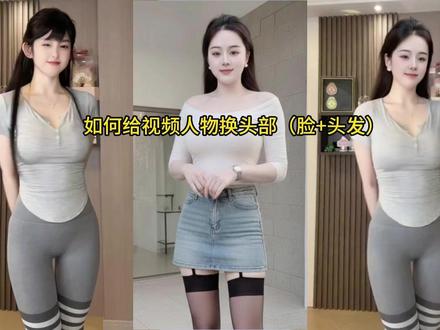
刚刚跟这个视频退换视频里的人物头部, 就是换脸和头发一起换,这个效果还不错吧,还是比较丝滑的,我现在给大家介绍一下怎么使用。首先打开 linuxhop, 点 c n 这个网站,然后搜索 ai 变现创作者, ai 变现作者, 然后 ai 变现,然后在桌子这里搜索换头, 那就找到这个程序,这个程序呢已经封装成应用了,它使用起来是很方便的,只要这里导入视频,随便导了个视频,然后导入图片,随便导个图片, 然后再输入一下总时间, 时间填一下,比如十分钟啊,十秒钟,二十秒钟。然后呢再提示一下,一个美女在跳舞,一个美女在卖东西,一个美女在卖内裤之类的。 然后视频帧率设置一下,一般是抖音都三十就弄到三十好了,然后再视频的分辨率就是宽度和高度设置一下,我这边默认的是五百七十六,你可以改成七百二 和一百一千二百八十,这是九百十六的,你也可以用那个宽屏的,就是横屏幺二八零,就把这个宽度高度改一下,他就自动变成了竖屏和横屏,然后点运行就可以了。然后呢这个程序这里有些说明, 就是二月二十六号彻底解决了。长视频偶尔跳帧啊,这个视频这个程序有个好处,它是现在呢不会跳帧,然后也比较丝滑,然后还有就是 不会有裂化,一般来说长视频是有裂化的,它这个是没有裂化。然后就是注册的时候呢,点击头像, 输入邀请码,可以得到一千个 r g b, 一 千个 r g b 呢,大概可以做五个到十个视频吧,就免费的嘛,然后再开会员就可以了,点这个邀请码, 然后呢就是他的运行时间,他会员呢有好几种,一般的会员是运行时间六十分钟,他大概能生成六十秒以内的视频,如果是独占呢?他可以生成他有三十个,三个小时的运行时间,那大概他就能生成一百八十分钟啊,一百八十秒的视频。
37清沐清风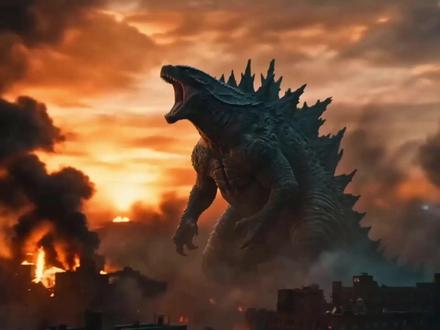 04:07查看AI文稿AI文稿
最近 cds 二点零是杀疯了,这是我生成的一段绿巨人和哥斯拉激烈战斗的场景, 大家可以通过我的链接注册 runninghub, 在 runninghub 里面我给大家准备了一个工作流,可以一次性输出六宫格、九宫格、二十五宫格分镜图。 打开工作流以后,上传两张参考图,比如说我这里上传的是哥斯拉和绿巨人的图,在提示词里面我们可以写图一,哥斯拉以图二,绿巨人怪物战斗生成五乘五分镜, 注意保持角色的一致性,其他的内容不用去改,这样我们就可以一次性得到二十五张分镜图,以及简单的分镜提示词描述。如果要生成三乘三分镜,那么可以在这里直接输入三乘三。现在我们就得到了一个九宫格的分镜, 把五乘五宫格的也就是二十五个场景的分镜体诗词,以及这样的一张分镜图给到己梦,这里选择 cds 二点零全能参考,设置画面比例时长,我选择的是十五秒就可以得到刚刚的视频。 在我的 ai 视频课里面,也会给大家新增 c dance 全套功能的系统讲解。下面我们来看一下 c dance 的 十四种视频生成方法。第一种是纹身视频,把故事情节、视频时长和台词给他,比如说这里我让他生成孙悟空和白骨精激烈战斗的场景, 妖孽吃俺老孙一棒。第二种玩法就是图声视频,你可以给他一张参考图,把故事情节、视频时长和角色台词给他,比如给他一张这个图,情节就是星球大战。 第三种玩法就是用首尾帧生成视频,输入首帧图和尾帧图,同时输入画面情节。给到 cds, 我 们就可以得到这样的一段视频。 接下来是 cds 最强的全能参考功能。这里我给他一张图片,让他参考这个女孩跳舞的动作,就可以生成这段视频, 给他一段广告短片,他可以模仿短片当中的创意,自动生成一段产品广告。当你嘴馋的时候,整个世界仿佛都在诱惑你, 越是克制,越是想念。幸好有了 jujie 橘子纯牛奶,让你无需再逃避渴望。这里我给他一个角色图,像一段歌曲,我们就可以得到一段类似于数字人的视频。 最后我们也可以用 cds 二点零做视频编辑。这里我可以让他删除视频当中的异形,把宇航员换成恐龙。 另外你还可以修改视频风格,比如说我让他把这段视频修改成吉普利风格。 这里我们还可以根据输入的音频制作卡点动画,比如说这个是一个换装的卡点动画。 本期视频用到的所有提示词模板我都整理好了,感兴趣的同学可以私信获取。我是橘子,一起玩 ai 创作。
24橘子_SJRJT


猜你喜欢
- 8216沈袁
最新视频
- 2.0万小猫饼