三点画圆弧拼音怎么写
粉丝1.6万获赞7.3万
相关视频
 04:14查看AI文稿AI文稿
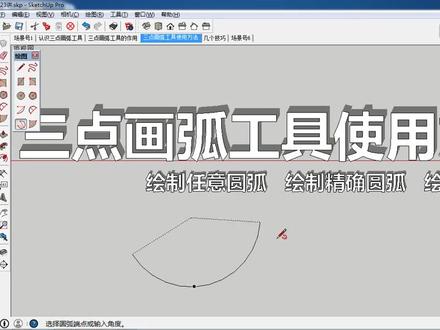
大家好,这节课我们来讲一下三点画弧工具,谁说十盖尺只能画盒子? 斯该车二零一五中新增了三点画弧工具,那斯该车中就有四种不同的弧线绘制方法了。这个新的弧线工具能根据弧线端点定义出弧线高度。如果您 正在努力沿弧线路径绘制一个精确交叉点的画,那这个三点画弧工具将是一个不错的选择。虽然目前死该尺暂时不能像科教之类的软件来绘制贝兹曲线, 但这个新功能已经非常不错了。三点画弧工具的作用是通过在圆周上的三点来绘制圆弧,他的使用方法是我们可以通过单击这个图标来激活三点画弧工具。好,我们单击, 这样就激活了三点画弧工具,那他的绘制方法和我们前面讲过的圆弧工具一样,同样的有三种,第一种是绘制任意三点圆弧,第二种是绘制精确三点圆弧,第三种也是绘制精确三点圆弧。 首先我们来看第一种绘制任意三点圆弧,他的方法是单击第一点,确定三点圆弧的第一个端点,然后任意移动鼠标并单击来确定三点圆弧的第二个端点,然后再任意移动鼠标并单击 来确定三点圆弧的第三个端点,这样一个任意大小的三点圆弧就绘制好了。第二种是精确绘制三点圆弧,他的方法是激活三点画弧工具以后,然后在数值输入框中输入自己要绘制 圆弧的段数,比如我们同样绘制一个十二段的圆弧,我们就可以输入十二 s, 然后回车,然后单击第一点, 确定三点元户的第一个端点,然后移动鼠标来确定第二个端点方向,并在数值输入框中输入悬长,比如我们可以输入悬长为两百, 然后回车,然后再移动鼠标来确定这个圆弧的方向,并在数值输入框中输入这个圆弧的度数。比如我们绘制一个一百四十五度的圆弧, 我们就可以输入一百四十五度,然后回车,这样一个精确的三点圆弧就绘制好了。第三种也是精确绘制三点圆弧,他的方法是我们任意绘制一个三点圆弧以后,然后在数值输入框中输入这个圆弧的度数, 比如我们输入一百八十度,然后回车,这样就绘制了一个半圆,如果我们输入三百六十度,然后回车,这样就绘制了一个圆。 以上便是三点画幅工具的主要内容,接下来我们来看一下三点画幅工具的几个技巧。第一个技巧是绘制镶嵌圆弧,如果我们绘制一个三点圆弧以后,然后以当前圆弧的一个端点为下一个圆弧的起点,就可以绘制一个镶嵌圆弧了。好,我们单击, 然后移动鼠标,当出现一条蓝色的线条,并提示为顶点切线时,然后我们双击就可以绘制一个镶嵌圆弧了。或者我们以这个端点,然后为起点绘制一个镶嵌圆弧,当出现这个蓝色线条时,我们通过单击, 然后再次移动鼠标,当出现一条蓝色线条,便提示为零点切线时,然后我们再单击, 同样的可以绘制一个相切圆弧。第二个技巧是锁定绘制圆弧方向,那我们在绘制三角圆弧的时候,通过按住 shift 键可以锁定绘制方向。比如我们在绘制三角圆弧的时候,然后我们现在按住 shift 键, 然后我们现在就可以锁定这个绘制方向了。好,我们单击来确定三点圆弧的第二个端点,然后移动鼠标,然后我们现在再次按下 shift 键,然后我们就可以锁定这个方向来绘制这个三点圆弧了,我们单击 这样一个三点圆弧就绘制好了。那如果我们绘制空间三点圆弧的时候,我们同样的可以通过 shift 键来锁定绘制方向。好,这节课我们就讲到这里,谢谢大家。
206才哥可视学 00:41查看AI文稿AI文稿
大家好,今天晚上我们学习画三点圆弧, 首先点击圆弧,三点圆弧,一个点,两个点,三个点生成一个圆弧,接下来我们画两点圆弧, 选择两点半径,两点半径的话可以自己手动输入,也可以 自动输入,五十,谢谢。
25坤哥 01:32查看AI文稿AI文稿
每天一个测量小技巧,今天要给大家分享的是圆弧放样,我们可以打开手波软件,当仪器达到固定解后,点击线放样,点击右上角的新建线,这里我们可以选择圆弧取线,那我们先输入线段名称啊, 输入类型的话,我们这里可以选择两点法或者三点法以及一点法,根据目前大家手边已有的数据进行选择,那我们现在以两点法为例, 输入起点,终点以及我们的半径,我们起点和终点的话可以进行现场测量,也可以从我们的典库当中调取出来,那我们这里直接从典库里面调取出来, 输入我们的半径,点击确定,那我们可以点击左上角选择我们刚才新建的那条圆弧线,这里我们直接选择放线即可, 点击确定,那我们现在可以看到屏幕上生成的圆弧,可以根据屏幕上方的提示进行放线,同时呢我们可以点击左上角的罗盘,那我们可以根据罗盘上的提示呢,找到我们的放样点。 怎么样?圆弧放样你学会了吗?有任何问题同样可以在我们评论区留言。
297小舒爱测量 02:18查看AI文稿AI文稿
圆弧的绘制三点法跟我学,让 cd 乖乖听话,今天为大家讲解圆弧命令。首先我们在菜单栏中找到绘图,点击绘图,进入菜单栏, 找到圆弧命令,点击,这个时候在圆弧命令下会出现十一个直选项,这十一个直选项证明我们可以采用十一种方式绘制圆弧, 但是很多种方式我们是用到的,大概有四种到五种是比较常用的。 我们还可以使用工具栏中圆弧命令的按钮,点击左键进入 入圆弧命令,或者使用圆弧的快捷键,我们输入圆弧的快捷键 a, 输入 a 点空格键,进入圆弧命令, 这个时候在命令行会给出我们提示指令员工的起点或者原先。 首先我们使用三点方式进行绘制圆弧,首先指定圆弧的起点,在屏幕上任选一点为圆弧的起点, 命令行此时给出提示,指定圆弧的第二点,这里的第二点指的是圆弧经过的 一点,我们任选一点为圆弧的第二点。 点击鼠标组左键之后,命令行会给出我们提示指定圆弧的端点,这个时候我们移动光标会出现圆弧的轨迹, 选择任意点作为圆弧的端点,点数到左键,这样一个圆弧便完成了。 以上就是使用三点的方式绘制圆弧,你学会了吗?
457CAD制图家 01:31查看AI文稿AI文稿
新手学三 d 沃克斯二零二四大家好,今天我们画一下直槽口,命令我们点一下,这里有个直槽口,中心点直槽口三点圆弧槽口,中心点圆弧槽口,我们先点第一个, 点前视极准面,然后我们点击一点,然后再点击一点,然后再点击第三点,好,这样一个直槽口我们画出来了,我们点智能尺寸,还可以约束一下尺寸,约束一下这个尺寸,然后约束一下这个尺寸, 点一下对勾,好,这个图形已经约束完了,然后我们再画第二个,我们点一下倒三角,然后中心点这槽口,这里呢有个添加尺寸,点一下对勾,点一下,再点一下,它自动添加尺寸。接下来我们点击第三种,三点圆弧画槽口,第一点,第二点,然后半径, 然后再点一下。好,因为我们点了这个添加尺寸这个对勾,所以这个尺寸已经添加上去了,然后 esc 键取消,如果我们想改尺寸,指着这个尺寸双击,然后改个二十, 然后点一下对勾,把这个尺寸变成了二十。接下来第四个中心点画圆弧,基本上和上一个基本上一样。好,先点中心点,然后再点一边,然后另一个顶点好,然后再点另一点, 同样的这个尺寸也出来了,我们也可以改一下尺寸,把这里改成个三十,点一下对勾,好,这里扩成三十。好,今天我们练习了直槽口和圆弧直槽口,感谢观看,我是梁怡。
 00:19
00:19 01:54查看AI文稿AI文稿
现在为大家讲解花样打板圆弧和圆的生成。进入主界面, 点击设置键,点击进入花样打板,按圆弧键进入灯具设置, 按对号键确认。现在进入了圆弧的设置界面,同样的打板方式,相同点选, 这里是三点形成一个半弧,按对号键形成一段圆弧。 同样情况下还可以去设置三点形成一个圆弧,半弧圆形成了。下面讲一下圆的生成, 点击圆形设置键,三点形成一个圆,同样移动光标第一点, 现在三点形成一个圆, 这个也是根据图案的大小来生成。我们再看一下圆的生成界面里也是一样,放大缩小点数,侧 消键,退出键,选择键,圆的生成,包括弧线、直线的生成,打板界面是雷同的,讲解完毕。
38帮瓜 01:27查看AI文稿AI文稿
新手学三 d 沃克斯二零二四大家好,今天我们学圆弧,命令我们点一下这个倒三角,这里有一个圆心起点,终点画圆弧,然后切线弧,还有个三点圆弧,我们先点第一个, 我们点全是极准面,我们点一个点,然后点一下半径,然后我们再点一个,点好,这个圆弧就画完了,我们再画一个,点一个点,然后点一下,我们可以画这个大半圆,也可以我们回一下,然后画小半圆,接下来第二个点一下有个切线弧,这样切线弧呢?我们先画一个矩形, 好,我们点击切线活,然后我们点一下这个线,试一下,点一下,这里显示,请选择草图线段的一个端。点好,我们点击这个端点,然后画一个图圆,按 esc 键取消好,这个圆活,与这条线相切。 接下来还有第三个三点画图,这个就是点一个点,点两个点,然后往这边,往这边都可以,然后点一下,接下来我们练习一下椭圆,我们点一下倒三角,这里有四个椭圆,我们只讲第一个,因为我们经常用的只有第一个,然后点一个点, 点一个点,然后点一个点,把这个椭圆画出来,我们也可以标注一下尺寸,点击上一个点,下一点 点对勾,定义一下这个尺寸,然后定一下这个尺寸,输入个六十空格。好,这个椭圆的尺寸就被定义了。好,感谢观看,我是梁怡。


猜你喜欢
- 3814真心画