你的小龙虾是不是总记不住上周聊过啥?我是清澈君,今天教你把它的记忆系统彻底打通。很多人遇到同一个问题, memory 文件夹存了一堆,小龙虾还是答非所问,对话聊长了,早期内容直接被截断,关键决策就这么没了。说白了是两套系统各管各的,你没把它们接起来。 记忆系统其实就两个东西,一本笔记本,一支录音笔。 memory 是 笔记本存。结论,比如上次 colorm 区搞错,要显示写 a 舍伤害, lcm 是 录音笔存过程存。你们来回讨论四十分钟的完整对话,两套缺一个记忆都是残的。 小龙虾找记忆靠的是编辑,不是关键词匹配是意思接近,你说定时任务出问题,他能找到。 cron 时区搞错一个词都没重复,照样找得到。存储就是 markdown 文件,简单但很管用。 对话太长怎么办?压缩但不是截断,早期对话会被压成摘要,原文还在,需要的时候逐层还原,就像把旧文件装进抽屉,桌面只留最近用的 opencloud。 四点一的搜索升级了向量语义加 bm, 二十五关键词两条路同时跑,互补盲区。一个月前的笔记权重自动降一半,旧内容不再抢排名,返回结果还会驱虫不再三条都说同一件事, 四点一还有一个关键动作,压缩之前先把结论抄进笔记本,这一步把两套系统真正串起来了。录音整理之前先写好笔记,历史对话也能被 memory search 搜到。笔记没记的录音笔兜底。 小龙虾记不住事,大概率不是记性差,是解锁没通。去跑一次 memory search 测试,看返回的是不是你想要的那几条,配好 embedding 模型,混合搜索自动就开了。哪一步卡住了,截图发评论区,我看到就回。

粉丝4971获赞1.7万
相关视频
 06:46查看AI文稿AI文稿
部署本地的 openclaw 已经可以剪视频了,大家都知道了吧, 这个让硅谷大佬每日一封的 openclaw 阿月,我呢也是拉到本地试了几天,现在就带大家把本地部署和接入飞书每一步都走明白。为了防止偶然性啊,我呢也是连续测试了四台电脑,确保每一步都可行,接下来你们只要跟着做就可以。点好关注收藏, 我这里依旧用的是 windows 系统来操作,因为 macos 系统呢,环境相对比较简单,不像 windows 这么复杂。首先呢,我们要确认好 windows 的 安装环境,安装的时候呢,全部都点 next, 一 直到完成即可,建议呢,不要去变更中间的安装路径。 呃,安装完成后呢,我们可以检查一下环境,我们在命令提示符的窗口输入这两个指令,如果输入指令后跳出版本号,那就说明安装已经成功了。这里提到的两个环境文件呢,我在文档里面也全部都准备好了。 好,接下来呢,我们就开始全区安装 oppo 卡使用管理员 c m d 指令输入,这个指令安装完毕后呢,再输入这一条指令, 好开始了。 ok, 这一步跳出来的呢是风险提示,我们直接选择 yes。 然后呢我们选择 quickstart, 这一步呢是选择大模型,我这里呢用的是千万,因为他是国内的,如果大家有惯用的呢,也可以自己进行勾选好,然后我们这里模型选择默认的即可。 之后呢会跳转到大模型的首页进行授权验证,大家验证通过就可以了。那通过后呢,这里也同样有一个选项,我们直接选第一个默认的模型。 ok, 下一步呢,这里可以看到很多的应用选项,这其实呢就是指令输入的终端,因为这些都是国外的,所以我们先不管,选最后一个,跳过,后面呢我会给大家介绍如何接入国内的飞书。 ok, 继续,这里会问你需要配置什么 skills? 呃,我们也跳过,没问题,因为这个不着急,后面都可以手动去配置的。 好,这个也不用管我们用不上,直接跳过。好,然后我们稍等一会,会自动弹出一个网页,然后你会发现这个网页是打不开的,没关系,我们这个时候呢,再运行一个 c m d 的 指令, 好,这就是欧奔 cloud 的 兑换框了,我们来尝试和他打个招呼, ok, 他 回复我了,那到这里呢,其实基本上就成功了,还是比较简单的啊。然后呢,我们再来尝试为大家接入一下飞书,很多小伙伴呢,在这一步呢,其实就被劝退了,因为怎么样都接入不了这里,大家看好我怎么操作。 首先呢,我们进入飞书的开放平台,我这里呢用的是个人版,我们来创建一个企业自建应用, 进到这个凭证与基础信息界面,把你的 app id 和密钥保存下来,这个很重要啊,后面会用到的。然后 我们添加一个机器人,再到权限管理这一步,为他添加一些权限。这里的权限列表呢,其实官方呢是有指导文件的,但是呢就藏的比较深,我呢也是给你们找出来,直接放到文档里面了,你们直接一键复制过来就 ok。 好,然后我们需要配置一下这个事件回调功能,在这里的订阅方式选择长链接这一步呢是必须的,而且是绕不开的,也是大家碰到卡点最多的一步,很多小伙伴呢在这里呢就是一直报错,好,不用担心,我呢,已经整理了一份非常长的傻瓜教程,大家直接照做就 ok 了。 然后选择以后呢,我们添加事件,然后添加搜索接收消息, ok, 然后我们就去点击创建应用,然后再发布就 ok 了。 好了,配置工作完成之后呢,我们就要开始给欧邦克劳接入飞速杀键了。由于 windows 的 系统环境问题呢,所以大家的电脑情况都不太一样,所以会出现不一样的报错问题。网上的很多视频呢,也没有把这个问题针对性的讲清楚,我自己呢也试了三到四台电脑来做尝试,都非常有挑战。 如果你手边也报错的话呢,不用担心,我这里想到了一个邪修的办法。好,那既然 oppo klo 可以 控制我的电脑,那为什么他不能自己安装飞出插件呢?我们来试试看吧,直接和他对话。呃,你自己安装一下飞出插件,然后呢,他就会开始疯狂的工作,并自行去验证安装环境和插件配置 啊。五分钟左右后呢,他就会告诉我,他工作完成了,需要我提供给到他飞出机器人的 app id 和密钥。这个呢,其实我们在上一步已经有了,我们直接复制给他,让他呢继续去工作。这里的工作过程当中呢,我们的机器人可能会下线几次,原因呢是他需要去重启网关, 如果呢,你感觉他下线太久的话呢,我们可以用 open cloud get away 这个指令重新把它呼出来。最后呢,他会要求你在飞车上和他对话进行测试,并为你排除最终的一些故障。 ok, 全部搞定,已经可以在飞车上正确回复我了,并且呢,刚才在外部的对话记录他也全部都记得, 呃,我们这里呢,再用手机给他发一条消息试试看。好,他也同样接受成功了。好了,这里欧本卡接入飞书的配置呢,就完全对接成功,基本上都是他自己完成的,我呢只是配合他提供了一些必要的信息, 妥妥的全能小助理。接下来我们来看看他能为我们做一些什么吧。比如呢,我现在想要订一张机票,我就让他帮我查询一下最便宜的航班,他立刻就给我列了具体的信息,包括航班号,价格以及其他的一些航班信息。不过这一步呢,是需要接入 api 的, 大家可以自行去网上找免费的接入就可以。 好,那现在过年了嘛,马上大家呢也会送礼嘛,那我就让他去浏览电商的页面。呃,不过这里呢,需要先安装一个 oppo club 官方的浏览器插件,我们直接从官方渠道进行安装就可以了。具体的步骤呢,已经放在文档里了,大家直接照做就可以。我让他给我打开。 ok, 成功,呃,然后我继续让他为我搜索燕窝。好,也成功了。 好,那我们现在在拿最近小伙伴在学习的 ai 的 线上作业丢给欧本克,看他能不能帮忙完成。 首先我们要让他找到作业的本地目录,并让他完成里面的题目。他立刻就找到了,并且迅速告诉我,完成了。啊,这速度还是真的蛮快的啊,但是呢,人呢,还是比较懒的。如果呢,你抄作业都不想抄啊?没事,直接让他把填完的东西返回给我。好,他已经做完了,我们来看看啊。 呃,代码呢?全部都完成了,不过呢,我也是看不懂啊。看懂的高手可以来说说他完成的这个准确率怎么样。 好了,那这次安装说明就先讲到这里了,关于 open cloud 的 更多能力,有时间呢我们可以再去测一下。好,那既然已经部署成功了,有兴趣的同学呢,也可以再去深度探索一下 啊。对了,现在呢,各大厂呢,也出了针对 open cloud 的 云端部署,我这个呢,也可以跟大家快速的分享一起。好,这里是阿月,希望我的视频能够帮助到你,让你更了解呀,我们下期再见。
1.7万阿悦很严格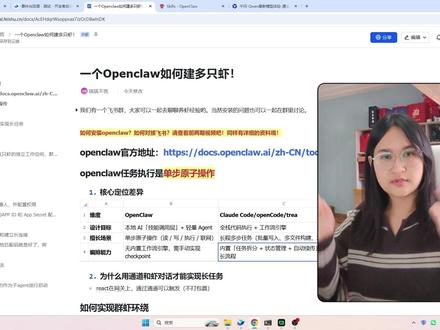 11:05查看AI文稿AI文稿
hello, 大家好,我是琪琪,今天的话我们来看一下 openclaw 上面怎么能够同时养多只虾,那如果需要我视频当中的同款文档的话,到评论区里面直接领取哦。 呃,那我们首先的话我先说一下 openclaw, 它是有一个官方文档的,如果我们有些时候遇到一些问题的话,可以到官方文档里面去找一找,看 下有没有什么解决方案。另外一个的话,想跟大家强调一下的是说 openclaw 它和我们的 cloud code 之类的有一定区别,在于说它其实是一个单步原子操作的,所以的话我们经常会出现这种问题,就你给他说一些什么任务,如果说是任务比较长, 他去执行的时候可能执行到一半就直接终止了。这个东西的话是它的一个设计底层它的那个应用。不是就是不是说像 cloud code 的 那样子去做这种常用任务,多部的那个 去执行它的设计的话,比较强调于说本地的一个 ai 技能的一个调用和清 agent 相互之间的协助。那说完这些的话,我们再来看一下怎么去具体去实现说在一个 open cloud 上再去多装上几只虾,首先的话我们就去执行这个命令, 嗯,这个是创建一个新的虾啊,要注意这个后边的这个名字是你的新的虾的名字,嗯,最好不要取跟那个一样,根据自己的需求来,我直接取个 test 吧。 好,我们的命令这边执行完了,你可以看到这他就会要求说我们去给这只新的虾指定一个工作空间,那现在就是要让我们给他去创建一个对应的工作空间,所有工作空间其实就是一个目录了,他就是那个虾就会就是把这个当成家的那种感觉,那我们现在的话选我们一个新创好的这样子一个空目录作为这只虾的一个工作空间, 然后这是给这只虾指定他的一个模型,那好的,现在的话就是让我们选模型还是跟之前的一样,还是是选手动配置,因为如果说你要选其他的,他都是统一访问的国内国外的,然后现在是是否会要给他配置一些通道?配置通道,然后这里就会说给他要不要去选择我们的通道,然后这里看到是不是有飞书, ok, 我 们还是选择飞书。 那选完飞速通道以后的时候,没有用哪个飞速插件的时候,我还是比较建议沿用你之前的那一个通道哈,好,现在就是要给我们的飞速这边去输入飞速的一个 app id, 呃, 那就又回到了我们之前说的这一个,所以的话我们就要重新再去新建一个,呃,那个我们的一个机器人,然后跟我们之前走的一个流程是一样的,就是说把这个什么 app id 之类的这种挨根还是给输进去,对吧? 好,完成以后的时候我们就还是去选飞书的那个通道,跟我们之前安装的时候选到那个模式是一样的,然后最后选完了我们就可以 finish, ok, 然后这边也是在问我们需要配对模式,这边的话就写不要配对模式,然后这边也一样的是选择我们的那个通道的那个 a 键的是否现在启动好?启动, ok, 我 们来看一下这个东西是不是就已经安装好了这只虾安装好了以后的时候我们来看一下我们这里面会不会多一些东西, 看到了吗?这边就多了一个 test, 这就是咱们的新的那一只虾,同时我们还可以再去检查一下这里刷新一下,刷新一下以后的时候,我们看一下我们的这个 web 端它是不是代理,这里是不是多了一个 test, 这个其实就是我们最新的这一只虾它在哪里?然后,呃,我们要怎么去把它加到我们的那个飞书群里面呢?我们来看一下 我们的飞书群里面的话,就比如说像我这边这里已经加了三个机器人了,添加 就是把我们刚才刚才发布的那一个给加进去,那我之前的话因为已经加过了,现在只是说把那只虾切到这个机器人身上,然后我们的那个整个整个过程的话,还是跟我们之前去配置对接飞书的时候还是一样的机器人,然后我们要去添加他的权限,去添加他的一个事件,回调 好我们刚才的话,就快速的去演示了一下怎么去。呃,把我们的新的虾给配上去,那我们也检查了新的 a 镜头已经存在了,完成以后的时候,其实你会发现真正去飞速上去用的时候,他会有很多的问题,就是有可能你有连不通啊, 或者说是你问他的时候不答呀之类的,那问题的话大概率是出现在我们的配置文档上,那我今天也是借着这个机会给大家说一下我们这个配置文档到底怎么看,然后他里面有什么东西,那我这边提供了一个复制的一个代码款,到时候可以直接复制这个,然后和给到豆包或者千问之类的大模型去对比你的那个 配置文档看一下如果说我们要去加新的下,那应该有哪些配置需要进行一些调整,那这个东西的话作为一个我们自己去调试我们自己的那个项目的时候一个参考。那我们这里的话简单说一下我们的这个配置文档到底包含哪些信息? 首先的话它开头其实就是一个原信息,基本的一个什么修改版本呀,这个版本版本信息呀,上次使用的一个情况呀,那这边的话就会有一个我们的 models, 就是 我们大模型的相关配置,还有就是说它的一个支持的一个输入输入类型,有时候不是会出现那种,就是你去输入它图片的时候,它不鸟你吗?识别不出来,那有可能是这个输输入类型这边没有去配置对应的那些图片之类的。 嗯,这边的话就还是我们经常会出现的一个 bug 的, 就在于说那个上下文不够,对吧?经常我看到有很多小伙伴都在问我,说他那个发了几条信息就发不了了,大概率就是说咱们的这个上下文这边出问题了。还有就是说下面就是我们的一个 a 镜头的一个配置,那我这边的话是因为新配置了一些 a 镜头,所以的话会跟你们现在的有一定区别。首先 的话我们来看一下这一块,其实就是我们模型的一个默认配置,默认用的是什么样的模型,对吧?然后包括这个模型别名,还记得之前我们去配置的时候让你输别名吗?其实就是这个名字 完了以后的时候,这个还有就是我们的一个工作空间,这个是默认的一个工作空间,这是我调过的,如果没调的话,它大概率是在 c 盘下面,这个东西是要去,最好是把它调到其他盘符下面去, 你不要影响 c 盘。然后这边就是一个单个 agent 同时可以处理多少个任务,然后同时一个一个 agent 同时可以调几个 agent, 它的一个配置完了以后,这就是我们 agent list, 然后这边的话就可以看到这边我们这边配了两个,那我现在的话应该是会多一个, 我搜一下 man, 这是 media 这个 test, 这就是我们刚才新建的,对吧?这边就会多这么一个,因为我刚才新建了一个 agent, 对 吧?然后这边的话就只有两个字,就在之前的嘛。然后这个是说的是 允许我们的这个 agent 把哪些 agent 作为调用,就说把它当成一个子 agent 进行一个通信,就是告诉就临时调用一下它,去帮它完成一些什么任务之类的。然后这个是刚之前创建的一个 agent, 然后它的工作区, 然后这边你会发现我们的 man 它是没有单独的一个去去,像像下面这样子,它没有单独像下面这样子去指定一个说工作区,那其实是因为它是作为主 app 的 话,它默认使用这个工作区, 那我们看到这个 list 的 时候,尤其是刚才去提到工作区的这一块的时候,你就会发现其实不同的 app 它是有一个隔离的,这样子的话就保证了它们之间的有些东西不会串,这个其实是有它的那个好处的。这边的话配置的就是被群众被艾特的时候才有一个反馈,完了以后的时候这边是命令的一个配置。 还有这就是我们的一个绘画管理,这个对应的绘画管理其实就是我们这边有一些绘画,这里其实就是我们这个绘画, 就我们所有的绘画都会留在这。如果说你要去看一些自己之前发的一些内容,或者说回到激活之前的某一个绘画的话,其实你点击进去就会激活到之前的绘画,这个是我这边去测试那个 a 镜头之间的通信用的, 如果你需要用哪个东西去看,包括我们这边聊天,你也可以看到这里在在线的这一些绘画,或者说是还活着的这些绘画都会在这进行一个呈现。好的绘画这块我们说完了,我们再来看一下我们的这一个内容,就是说 agent 它的一个绑定就与外部账号的一个绑定。 首先就是这我们的这个 agent, 就 比如说它绑定的是什么?绑定的渠道是飞书,然后绑定的 id 是 什么?相当于飞书绑定的那个账号 id, 那 我们现在再来看一下 agent 与外部账号的一个绑定情况啊。首先来说它这就是呃,这儿 他跟飞书绑定,然后用到的一个账号,账号 id 是 什么?这个账号 id 有 用啊?因为是这样子的,在飞书那边如果说他需要这个 a 镜头,需要跟嗯其他的 a 镜头进行一个嗯绘画建立建立联系的时候,他一定是通过这个 id 去找的啊,如果说这个填错了,他就找不到了。 这边也是,这个也是我们 media 的 这一个 a 帧,那这边的话看完后你会发现这边是不是还有些重复的?其实是,呃,这样子的话是给他们建立一个通道,保证说双方之间能够互通。是这样子的。完了以后的时候我们来看一下我们的工具系统, 这个是说起用 a 帧的一个互相之间的通信,然后所有的 a 帧的互相之间是否可以调用,你也可以把那些名字都写上去,你也可以直接用这个新号,新号代表的是全部啊,然后这边是绘画可见性。 最后这边的话就是我们的一个飞书的一个渠,就是我们的一个渠道配置,这个渠道配置的话,如果你配的是飞书,那你这边就看到的是飞书。如果你配的是其他的渠道,比如说微信啊、 qq 之类的话,那你这边的话还会有一些其他的一些渠道,然后每一个的话会有些区别吧。 嗯,这个的话就是机器人的账号的一个管理,我们这边的话你可以看到机器人账号管理的时候,它不同的。你看我这边有一个 man, 它绑定了一个对应的 api id, 然后然后这边绑定了对应的一个呃,令牌,对吧?还有它的密钥,还有它对应的一些权限,实际上就是说这个 man, 这个 agent, 它绑定的就是对应这一个 id 的 飞速机器人, 然后我们这边 media 的 话,它绑定了另外一个,你只有把它绑定了,然后你才可能在飞书里边去找到这样子的一个机器人,或者说那个机器人才会跟他通话,就好像刚才我们去测试那个 test, 它现在的时候是不是它依然是我们 media 这一块的,它没有变成我们刚才新建的那个 test 的 agent 的 一个机器人,对吧?那原因就是因为我们现在给他绑的没有给 test 绑, 所以的话那个机器人一定不会通话的。就如果你刚才是完成的我之前的那个演示操作完成以后,你没有去修改这一块,呃, 那你也是没办法去用新的 a 镜头和你的新的一个机器人。然后下面的话我们看一下,这个是网关啊,这是网关相关的,这个就是说端口,我们的一个端口运行模式,然后我这边是 logo 啊,然后也有其他模式,然后下面就是对应的一些安全限制呀,然后这下面还有就是我们的,哎呦,下面就是我们的一个插件系统, 就我们现在用的是什么插件,然后就尤其是我们经常会遇到这个,我就我经常会遇到很多小伙伴问我这个问题啊,就是说为什么会有两个飞书插件怎么指定的不一样?大概率都是在这个位置,它指的指向的一个飞书的话可能会有问题,就是说你这个位置指指向的一个飞书跟你上面配置的它不在一起, 就大概率的话就是这个原因,就是说你这边飞速插件,他指向的不是说你已经 install 的 那个飞速插件,然后这块的话也其实可以调整,就是说你的飞速插件在哪,他就直接去加载这个这个那个飞速插件了,就这个东西是可以手动改的,然后还是说是否启动飞速插件,如果你不起用飞速插件的话,那你的飞速也是通通道也是用不了的。 好,还有就另外有一个点啊,就是我们这些所有的配置完了以后一定要重启,还有就是我们还是要去走我们之前说的去配置配置机器人的这一个流程,这个流程你不走的话,新的 ag 也没办法跟你现在的机器人建立关系的。 这边怎么去创建群?我们这边也有些演示,就比如说在这里去创建一个群,创建完一个群以后的时候怎么去加机器人呢?就添加机器人,这下面会出现你这边已有的一些机器人。然后还有一个点要注意,是我们的那个机器人他的发布啊,就你发布版本的时候,比如说你要注意选这允许机器人被添加到外部群中使用。 这个的话就是说你的那个群里面如果存在一些就你的飞书群里面存在一个外部的人,就跟你不在一个组织内的一个人的话,你把他加到群里面,然后你再把你的这个机器人再想再想加进去是加不进去的,你就必须要把这个选中, 然后他有一个对外共享,这样子才可以被加入,不然的话你只能够在组织内,就是所有的组织人员内没有外部人员,这样子的群可以被使用。 那 ok, 今天的话就暂时到这了,这是一个简单的一个分享,如果说大家还有什么其他问题的话,可以在群,可以在我们的群里面再问一问,然后我们也一起去看一下他有没有什么问题,因为我自己在用的时候其实也会发现他有许多的那种问题。嗯,大家有什么问题的话也都可以在群里面进行一个讨论,拜拜。
883琪琪不慌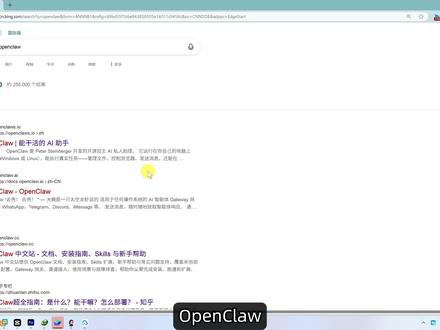 03:32查看AI文稿AI文稿
openclaw, 一 款能接管你的电脑,真正自己动手二十四小时替你干活的 ai 工具。因为 claw 这个单词有龙虾钳字的意思而被国内网友戏称为 ai 小 龙虾。为了用上这个小龙虾,有人甚至花几百块找人上门安装 openclaw, 腾讯还专门搞了个线下活动,免费帮你装龙虾。这期视频手把手教你学会 openclaw 的 本地步数。 一、前期准备工作,硬件要求不高,一台能联网的电脑, windows、 mac 系统都可以,只要不是特别卡都能流畅运行 openclaw。 如果你的电脑里有重要文件资料,建议把 openclaw 部署到虚拟机里运行。软件方面,我们需要先在电脑上安装 nodejs 和 git 这两款软件。首先来到 nodejs 官网版本,建议选择 vr 二 lts 稳定版,点击获取 windows 安装程序, 下载后打开软件安装包,勾选同一软件安装协议,然后一直点击 nex 的, 再点击 instyle 开始安装,稍等片刻, note gs 就 安装好了。然后进入 get 软件官网,点击下载,没反应的话可以到评论区看看安装选项,全部保持默认即可。 最后把这个 view release note 取消勾选,点击 finish 完成。二、安装 openclaw, 点击左下角开始菜单,输入 powershell, 选择以管理员身份运行,然后输入这一行命令,按下 enter 键运行, 系统会询问我们是否确认执行策略,更改输入 y, 按下回车键表示同意,然后再输入 openclaw 官方安装命令并执行, 剩下的就是耐心等待 openclock 完成部署。安装过程中你可能会遇到各种各样的错误提示,直接截图问 ai, 根据他们的回答逐步解决问题, 期间会有一个弹窗提醒,选择允许访问,随后会来到这个界面,表明你成功完成了 openclock 的 本地安装。接下来我们还需要对 openclock 进行配置,按下键盘上的左右方向键,切换到 yes 回车,确认出石化模式,选择 quickstar ai 大 模型。这里支持使用 gpt、 mini max、 kimi、 豆包、火山引擎、阿里千问、百度千帆等。这是国内主流 ai 的 api, 使用费用大家可以自行选择。 这里以 kimi 为例,依次选择 kimi apikey, 点 c paste、 apikeynow, 然后打开浏览器,搜索 kimi 开放平台,确保账户有余额。点击 apikey 管理,新建 apikey 名称,输入 opencloud 项目,选择默认复制这串密钥,并粘贴到刚才的窗口即可。 如果你喜欢用豆包,就选择这个火山引擎 pass 的 api k, 然后进入火山引擎控制台,点击这里的 api k 管理,创建一个 api k, 粘贴到 power shell 窗口中,返回 timi 的 配置界面, 按下 enter 确认执行模型版本,选择默认的即可。这一步是配置通讯频道,我们选择最后一个 skip, 包括后面的配置,搜索引擎配置、 skills、 自动化脚本全部选择,暂时跳过,等跑通了再回来配置即可。 最后一步选择 opens web ui 系统,会自动调用浏览器,打开 opencloud 的 聊天窗口,如果小龙虾可以回复您消息,恭喜您完成了 opencloud 的 本地部署。下期视频我们具体了解小龙虾的使用方法。
1.9万从头学电脑 01:21查看AI文稿AI文稿
六十秒教会你为 openclaw 配置多 agent 写作如果你在使用单 agent 时常常遇到以下问题,那么将智能划分能够使问题得到显著改善。为实现多 agent 写作,我们会进行这两步操作。 首先我们来进行第一步,打开终端,运行 openclaw agents add, 跟随你想设定的 agent 名输入指令,然后进入引导配置, 看到这里提示配置完成。第二步,我们来配置 a 卷间的通信能力。在 opencloud 的 主配置文件 choose 下面补上这两段配置, 或者直接将这段提示词发给你的 a 卷,让其帮助配置修改成功。我们重启 get 位,至此配置完成。我们来测试一下 我这里在 a 卷面中,让其将新闻整理工作分发给 a 卷 news。 我 们看到这里提示委托成功。 切换到 aj news, 可以 看到一条来自 aj man 的 消息,并且已经启动了工作。稍等片刻后, aj news 提示我们工作完成。随后打开它的工作区,可以看到工作成果已经整理。在此 至此,你已掌握多维犬之间的协助方式,利用它的强大能力打造专属于你的龙虾集群。
409牛油果AI🥑 03:10查看AI文稿AI文稿
韦娥,你怎么把 opencloud 和你的 wordpress 网站关联起来的啊? opencloud 跟我的 wordpress 网站关联起来的啊,这个分这个很简单,只需要在 opencloud 里边儿发交发消息啊, opencloud 会自己啊,找到相应的 api, 你给他提供了 application key 以后,他就可以自动上传。嗯,这是新起了一个 open cloud chat 对 话框,然后我跟他说请用中文切换了,他还告诉我他是用了千万的模型。 那我都问他还记得我的网站吗?啊,第一步,首先我想让他用中文和我交流,因为我有点看的太费劲,那我有一个用 wordpress 搭建的泊客站点,然后我们先配置一下,一会帮我发泊客, 他说好的,没问题,对吧?啊,他已经知道,然后我这个网站是用 wordpress 来写的,就是 api 的 密钥,他就可以帮我, 然后我现在告诉他,我的密钥是这个,我的用户名是我的命啊,他就去激活配置,他配置过程当中会有一些英文的一些反馈啊,我们不管他, 最终他告诉我们的给我们回复的都是用中文的啊。然后他已经说好了啊,我已将 wordpress 配置好了啊,现在啊, 已经配了 api 的 访问的权限啊,让我可以发布一个微博了,你帮我建一个文章啊,说明一下 cloud 与 github pulllight 组成的 skill 的 使用方法,并给出一些常用的 skill, 然后题目呢,你自己定, 然后他这里有一分钟以后,他告诉我,太好了,我已经成功为你创建了一篇啊,博客标题, 他的状态呢?他没有直接给我发布啊,他直接保存成一个草稿,然后并且提给我了一个预览的链接啊,这个链接,但是我是可以打开的,然后文章处于草稿状态提给我,如果没问题的话,你就可以给自己点一下发布了,是吧? 然后我看完以后,我觉得这个内容不行,需要丰富一下啊,然后他就再继续咪哩吧啦,咪哩吧啦再帮我改进,改进完以后,他这次直接给我发布了 啊,并且提供了发布的链接,我等我们现在就可以打开这个链接看一下啊这个内容,你看这是二零二六年二二月八号 啊,都是按我的这个要求来写的,只不过它这个写的内容是用 markdown 来写的,而我这个 wordpress 网站呢,它并不支持 markdown, 所以 就这样显示出来,是有一些 就是这种原始的代码啊,没关系,这就说明就是,呃,我们在 open cloud 里边和自己的网站打通,只需要简单的,可能三次五次的这样的一个对话,它就可以帮你完成了。
32伟仔玩AI 00:20查看AI文稿AI文稿
我只有一个显示器,怎么在 windows 和 mac 之间来回切换呢?每次都要把线拔下来吗?养龙虾会遇到这个问题。如果你的显示器可以插两根线的话,你可以把两根线都插上,然后在侧面这里可以选择切换信号源,这样可以切成 mac, 你 也可以很方便的把它切回去。
190大锤师傅 01:26查看AI文稿AI文稿
今天给大家介绍一个 open 可乐和可乐的扣子的绝配神器 cc switch, 这个工具太屌了, get 上狂揽四十 k star, 能实现一键切换各种大模型五大核心功能,让你的工作效率直接翻倍,直接看操作, 我们来看一下它有哪些核心功能。第一个能够同时支持 cloud code、 codex、 gemini、 open code 和 open cloud 五大平台的可持续化管理, 非常厉害。第二个能够支持一键添加 api k, 这里选择大模型的供应商,然后在这里选择相应的 k, 点击添加就可以完成配置,这然后在主界面点击启动,就可以实现这个软件下的 api 的 一键切换,非常方便,包括龙虾的啊。 然后第三种功能就是 skr 的 管理,它支持这个 skr 的 格式化,你看这里是你所有安装的 skr 以及所有的介绍,在这里支持删除,还有添加。 第四个 mcp 的 管理,对于 cloud code 的 这种 ai 编程呢,大家需要外接 mcp, 在 这在这里就可以实现一键托管。 还有第五个,这个是非常有趣的一个功能,就是可视化查看历史对话,在这里可以查看你的所有历史对话,并且支持恢复对话和删除对话,包括龙虾的,还有可捞的扣子的,这个工具非常全面。
2527PM.姜同学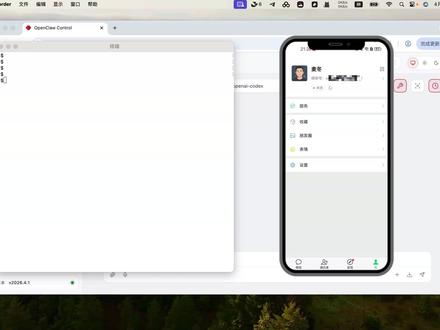 01:58查看AI文稿AI文稿
大家好,我是麦东。安卓手机微信终于推送更新了,官方直接支持接入 openclaw, 可以 通过手机微信直接控制你的龙虾,并且没有任何的封号风险。 接入方式也非常简单,只需要三步,第一步,加你的微信升至最新版本。第二步,执行脚本安装 openclaw 插件。第三步,使用微信扫描插件,安装过程中展示的二维码 请用微信插件。下面我们带大家一起来操作一下。首先第一步,确认你的微信版本。 在微信我的设置关于微信里面,确认你的微信版本为八点零点七零,如果不是点击版本更新,先将其升级到最新版本。升级至最新版本后,我们在插件里就可以看到微信 cloud boot 插件,点击详情即可看到插件的安装命令。 接下来我们回到 pc 端,在安装了 opencloud 的 设备上直接运行该命令即可。 安装过程中会弹出二维码,使用微信扫码即可 扫码完成。在手机上点击连接, 耐心等待连接完成。当出现微信 cloud bot 的 连接界面的时候,我们就已经成功完成微信与 opencloud 的 对接了。下面我们在手机上跟 opencloud 发送一个打招呼的消息, 可以看到也是成功地收到了来自 opencloud 的 回复。接下来你就可以使用你的手机微信 随时随地远程指挥 openclaw, 帮助你干活了。整体的对接流程还是比较简单的,大家快去试试吧。好了,本期视频到这边就结束了,工具会变,但方法更重要,我是麦冬,下条继续。
69麦冬AI实验室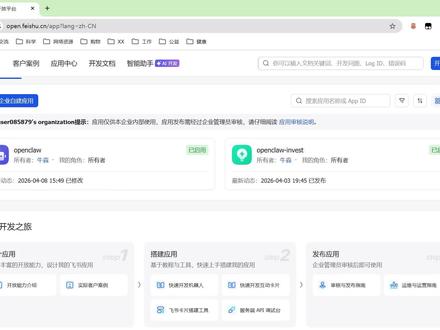 09:52查看AI文稿AI文稿
hello, 大家好啊,今天来做一下这个啊, opencloud 它的多 agent 啊,那么我之前呢,我就是我已经,嗯在把我的这 opencloud 配置了另外一个 agent 啊,这个是主 agent 啊,这个是后来配置的一个 agent 啊,这两个 agent 呢,我现在就是在 这个飞书上啊,都可以去交流,那今天呢再去给他配一个就是代码方面的一个 agent 啊,那也不知道有没有小伙伴,就是还呃,不清楚怎样去配置多 agent 并且联通飞书, 那那么我给今天呢也算是给大家做一个示范,好吧,那首先呢,就是我们在废书再创建一个,创建一个机器人应用,嗯, 代码方面一整的,好吧,嗯, 然后呢,我们这里有一个创建一个机器人啊, 然后呢去添加一些权限, 看到啊, m message 还有呢,这个确认开通 send as a bot 信息, 这几个开通以后呢,配置事件已回调 订阅方式常连接这里呢,再加上一个接受消息, see you 一 版本管理与发布, 零点一,零点零更新内容 模板, ok, 看到他说这个已经啊发布成功,好,这个我们这个 飞书这边做了配置,然后后面呢,我们再把这个凭证与基础信息去给到,要要给到这个 open class, 接下来我们先看看这个啊, 你先去创建,先去这边我们先去创建这个 agent, 嗯,添加一个 code agent, ok, 这个飞出的账号, ok, 那 么接下来这部分内容呢,我就去直接在这个 opencloud 的 json 文件中去配置, ok, 看到这个是模型, 看到这里是这个带的 agent, ok, 那 么这里有一个 list, 对 吧?这里他的 id 还有名字,还有 workspace, ok, 然后呢下面有一个绑定,我们看到这里其实有这个 main 跟 invest agent 的 相关的信息,但是还没有那个就是 code agent 相关的信息,那我们来给它添加一下, 然后呢这里有这个 channel, 那 么我们看到这里也是还没有那个 code agent 的 相关的东西,我们这里也给它加一下 这个东西呢,就是这个具体的 app id 和 app script, 那 其实就是在这个凭证记记录信息这里 保存,我们确定好,我们保存一下, 然后呢我们就试着重启一下 oppo 可乐 get, 我 们 restart 看一看,在这里说在吗? 好,他给了我们一个,就是应该算是配对码,然后呢这个时候我们进行配对。 好,这里应该就配置成功了哦,你再给他发消息。 ok, 呃,已经好了,这个他在吗?就原来的,现在还正常吗?看一下。 嗯嗯,那个主 v 技能也还是在的。好,我们的 invest agent 也是在的。好的,那么我们这个呃 do agent 的 配置就到这里,谢谢大家。
 04:00查看AI文稿AI文稿
最近我在安装大龙虾的时候,嗯,最后一步要连接这个飞书嘛,就是需要通过飞书来对大龙虾这个 openclaw 做一个这种远程的一个命令和控制。 那这在连接飞书的过程中我遇到了一个就是让我耽误了很长时间的一个问题,那就是,呃,就是我们正常来讲是需要做这个 就叫事件配置啊。事件配置,呃,我再点那个保存的时候,因为我们用的方式就是使用长连接接收事件吗?这也是备注推荐的,呃,但这个时候呢,遇到了一个提示,叫做未检测到应用连接信息,请确保长连接建立成功后再保存配置。 呃,当然其实在事件配置和回调啊配置的时候都有遇到相同的问题,比如说像呃事件配置的时候,当遇到这个红色提示的时候,呃,你可以看到下面那个添加事件这个选项呢是灰色的,也就说你没法添加事件。呃,那同样的,呃,当你在 呃这个回调配置的时候也一样,他也会提示你一个叫应用未建立长连接啊,其实这个他已经提示到你这个整个问题的核心了,就是你没有建立长连接,那同样的时间配置和回调配置,我们都需要最后来做一个调整的。做一个配置的 啊,那如果回调配置也没法完成的话,那就是,呃,原因就是未建立长连接啊,这个时候,呃,你这个添加添加那个回调,他也会显示一个灰色, 呃,那这种情况下我们其实因为前提是这个时候 open klo 其实已经安装好了,那这个时候我们可以让 open klo 就 自己去做一些处理。但是这个处理呢,他有些问题就说,呃,他可能会解决不了。这个问题解决不了的核心原因呢?呃,是,虽然我们给到他命令了, 就是你的首要任务,你看我给他的提示,就是说你的首要任务,呃是要,呃在飞书的,用飞书的 sdk 建立一个长链接。呃,那这个提示,呃是因为我知道,呃飞书有 sdk, 有 详细的一个介绍。 呃,但是呢,就是,呃,以我个人经验来讲, opencloud 它是自己自己,它甚至搜索不到这个 sdk 的, 这种就是教程的。嗯,所以呢,我就直接在这个呃回调配置里面 直接点那个了解更多,然后他会告诉你这个 s d k 是 如何处理的。那你点击进去之后呢?呃,他进进了这个一个界面,这个服务端的 api 的 一个 呃就是教程。那这里面你直接点只点击这个复制页面,整个这个回调概述的内容复制过去,然后直接给到你的欧米卡拉, 他就可以根据你的这一个解释说明来对整个的呃这个背书前端的一些配置做一些就他内部的一个处理,其实也不需要你会编程什么的。 那这个处理完之后呢,他就会啊,可以看到我们的事件配置和回调配置啊,你只要点保存的话,他下面就那个添加事件啊,还有那个添加,呃回调他都变成了这种蓝色,那这个时候你就需要添加你所需要的那些事件和回调,那这基本上就成功了一大半 啊。为什么说成功了一大半呢?因为我在用的过程中他实际上还有别的问题,比如他要求你这个可用范围,你在这个飞书建立啊你的机器人的时候,你这个可用范围一定要选选所有的员工,如果你选了特定的人,他有可能也会不成功 啊。当然还有最后一个问题,就我遇到的其实就是因为我会用到一些科学上网的一些方法,所以说在这个过程中我有可能因为, 呃会用到不同的网站,所以会切换网络。那切换网络之后呢?他,呃如果你在前一个网络进行呃那个处理的话,那你切换了网络之后,他有可能也会导致跟飞叔的这个通讯 啊不成功,所以我告诉他我有这个切换网络的习惯啊,所以他也做了一些处理啊,那在处理之后呢就把问题解决掉了啊,最后呢他也确实是解决掉了。
31大椰 04:59查看AI文稿AI文稿
这条视频我们用五分钟把 open core 多 agent 的 最小可用方案讲透,目标很明确,第一,知道多个 agent 的 怎么隔离部署, 第二,知道消息怎么稳定路由。第三,知道两个 agent 怎么开始协助你第一次上手,别一开始就做三层专家组。最稳的起点就是一个主控 agent 加一个执行 agent。 正式配多 agent 的 之前,先把环境起好,先用 on board 把 gateway 服务装起来, 然后用 gateway status 确认它在运行,再打开 dashboard 看配置是否能正常加载。如果你要把不同账号分给不同 agent, 就 先把频道账号登录好,比如一个 personal, 一个 base, 只有当 get 位正常,面板正常,频道账号也正常的时候,后面写的 bindings 才有意义。 do agent 最关键的第一步不是写 prompt, 而是目录隔离。最少要拆三个东西, workspace 要独立, agent 的 要独立, sessions 也要独立。因为每个 agent 都有自己的身份文件,自己的绘画历史,自己的工作资料。 如果你附用了同一个 agent, 最常见的结果就是认证串调,角色串调,绘画也串调。 agent 创建出来以后,别只停留在名字,至少要给每个 agent 写清楚两类信息, agent 点 md 定义职责边界, so 点 md 定义语气优先级和工作风格。比如 home 负责清亮聊天和提醒, work 负责项目执行, review 只负责复合。这样后面即便三个 agent 同时存在,也不会出现谁都想接手同一件事。接下来是 bindings, 它作用很简单,消息进来以后到底交给哪个 agent? opencloud 的 路由是确定性的, 而且越具体的规则,优先级越高。如果你写到了单个联系人或者单个群这种 peer 级规则,优先级最高,再往下才是 account channel 通配,最后才是默认 agent。 所以 你想做精准分流,优先写具体匹配, 不要只靠默认。实际落地时,建议你先按账号分流,比如 personal 进 home business 进 work, 然后如果某个群或者某个联系人需要单独处理,再用 p 尔规则覆盖,最后保留一个默认 agent 兜底。这样配的好处是基础分流稳定,重点对象又能单独接到更专业的 agent。 消息已经送对以后才轮到协助。 openclo 的 多 agent 写作本质上是跨 session 工作,最常用的能力有四个, 看绘画、读历史、发消息、启智任务。其中 sessions send 适合主控把任务交给执行, sessions spawn 适合开一个独立子任务去后台跑。 另外要记住, session 可见性和通信权限不是一回事,能看到不代表能互发。第一次做多 agent, 最稳的协助顺序是先单向再双向,也就是先让主控 agent 把任务发给执行 agent, 执行完把结果收回来。如果你一开始就让两个 agent 互相自动回复,最容易出现的是死循环。绘画、串线 或者一个小问题被放大成无限对话。所以最小配置里先把 allow 写清楚,再把 sessions 的 visibility 放到 all, 先跑通 home to work, 再扩。第三个 review。 配置写完以后不要直接上真实业务,先做验证。 第一步,指测 routine 确认, personal 指进 home, 壁纸指进 work。 第二步,再测一次 sessions send, 让主控发一个简单任务给执行 agent, 看结果能不能收回来。 第三步,最后才加 review 或者自动往返,如果出问题,先看 get 尾状态,再看深度状态,再看 house 和日字。日字里重点看消息到底进了谁,以及绘画 key 有 没有串,最后收个尾。 do agent 想跑稳你只要记住六件事, 目录独立,职责清楚,先按账号分流,再按对象覆盖。先单向斜坐,再双向 allow, 只给必要的 agent, 每次只加一个变量,并且用日制验证。 多 agent 的 本质不是模型越多越强,而是路由清除,协助清除,验证清除。做到这一步,你在网上扩散角色,专家组才不会失控。
937养龙虾的Dex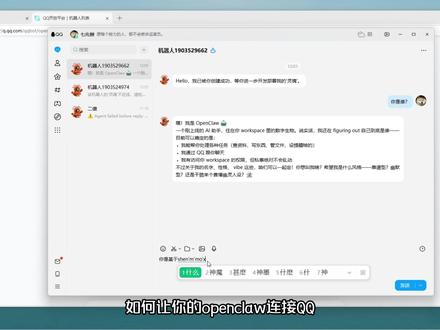 02:23查看AI文稿AI文稿
如何让你的 opencl 连接 qq? 只要电脑开着就可以实现七乘二十四小时办公。本期教程还是主打白嫖,不需要任何 a p i。 由于上期视频有很多小伙伴遇到各种问题,本期视频涉及到代码,我会放大,大家可以暂停查看, 如果还有问题,可以复制给豆包或者 deepsea 等,大家要学会用 ai 解决问题。第一步,安装或更新 openclaw, 点击开始菜单,输入 powershell, 点击以管理员身份运行,输入上面这段代码开始安装。 首次安装需要耐心等待,中途如果出现报错,可以把错误代码复制给大语音模型解决。通过键盘方向键选择 yes, 然后点击确定,这边选择 quick start, 这边选择第二或者第三个都行,我之前安装了,我选择第二个。如果你首次安装它跳出的界面,你选择 models 就 行。 我这边因为安装过,我跳了那个界面,直接到选择模型的界面了。这边选择模型需要注意一下,带 api 都是需要为 token 付费的, 因为我们主打白嫖,直接选择千问模型,点击确定以后,它会跳出账号授权界面,我们点击确定,如果没有账号,注册一下即可。这边是千问模型的选择,我这边选三,你也可以选,其他的都可以。 如果不知道哪个好,可以问问豆包或 deep sync, 确定以后到这个选择聊天工具界面,你可以选择任意你想要的聊天工具,这边没有 qq, 我 们直接选择。跳过 这边让我们安装 skills, 选择 yes, 有 很多 skills, 如果不知道什么功能,同样可以问豆包或 deep sync, 用空格键选择,我这边全部给它安装了。这一步,全部选择下面两个,同样是空格键选定,这边选择 restart, 然后它会自行重启网关。选择 open the web ui, 这边就给我们打开的 openclaw 的 界面,就说明配置成功了。第二步,安装 qq 机器人如果你之前已经安装了 openclaw, 直接跳到这一步,因为我之前已经创建了 qq 机器人了。你们可以选择创建机器人, 然后就会跳出安装代码,接下来就复制下面三段代码,一次安装就可以完成了。注意, qq 一定安装最新版本的,否则会报错。安装好以后可以看看需要补充哪些 skills, 然后就可以正常办公了。记得关注点赞,咱们下期再见!
121七兆赫 00:44查看AI文稿AI文稿
轻度任务用 open curl, 重度任务呢,用 cloud code。 那 场景是分清楚了,但有一个致命的问题啊,就是两边互相都不知道对方在干嘛,所以你每一次切换都像失忆一样。我的解决办法呀,是让他们共享同一个长期记忆。 那么具体呢?在电脑上建一个 workspace 目录,所有的知识和工作文档以 markdown 的 格式存在里面,那 opencloud 用内置的 memory search 对 这个目录做,所以。而 cloud code 呢,装一个 basic memory 的 插件,指向同一个目录, 两边各自建库。但原材料呢,是同一份短期记忆,各玩各的长期记忆是互通的。想看完整的替代方案,请看我的主页置顶。
489范凯说AI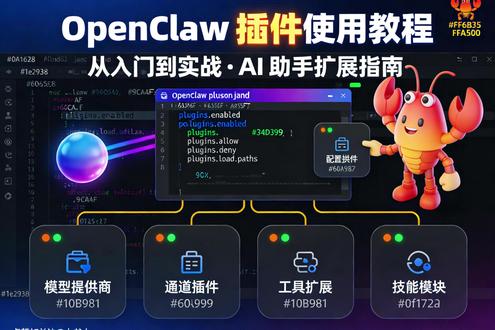 06:36查看AI文稿AI文稿
欢迎收看我是大叔,只跟你聊最实在、最有用、最有意思的内容。 各位开发者好,我发现网络上很少人把 openclaw 插件部分讲清楚的,今天我决定跟大家把插件系统部分说明下,并带大家一起实操作功能点。先问几个问题,你的企业是不是也遇到过这些情况?第一,公司用钉钉企业微信,但 openclaw 官方不支持,怎么办? 第二,想接入内部模型服务,但不知道如何配置,怎么办?第三,团队十个人,每个人都要手动装插件,配置还不一致,怎么办? 第四,插件装好了,启动失败,日子看不懂怎么办?如果中了一条,今天的教程就是为你准备的。 open cloud 插件系统就是为了解决这些问题而生的。插件系统能帮你解决四大问题。 第一,能力扩展官方不支持的通道,自己写插件模型提供商自己接工具技能、语音、图像生成统统可以扩展。第二,双格式兼容,你可以写原声插件,用 open cloud 点 plugin 点 json 格式,也可以打包成 excel 格式,兼容的格式,一套代码多处用。 第三,灵活配置,允许列表拒绝列表槽位选择器,想怎么配就怎么配,配置改完自动生效,不用手动重启。第四,状态监控插件是禁用,缺失还是无效一目了然,还有诊断命令,帮你快速排查问题。 开始实战前,先搞懂五个核心概念,第一,原声插件用 opencode 点 plugin, 加上定义,在进程中执行,官方插件和社区 npm 包都是这种。第二,捆绑插件兼容 codex clark 的 布局,打包成点 codex plugin, 点 clark plugin 格式。 第三,核心插件 openclaw 一 起发布,默认起用,包括二十八个模型提供商,二个内存插件,二个语音提供商。第四,可安装插件需要手动从 npm 安装,比如 matrix, team's monster, voice call, zolo。 第五,插件朝位,有些插件是互斥的,比如内存插件只能用一个,用 slots 配置来选择好,开始实战。第一步,查看当前已加载的插件,执行命令 openclaw 版本 list, 这个命令会列出所有已加载的插件,包括核心插件和您自己安装的。如果想看详情,加两个参数, opencloud plugins list 加 for both 显示每个插件的详细信息。 opencloud plugins list 加 json 输出机器可读的 json 格式,方便脚本处理。 如果只想看起用的插件,用 opencloud plugins list 加 enabled。 第二步,安装插件,从 mpm 安装官方插件 opencloud plugin list 加 enabled。 第二步,安装插件从 opencloud slash voice call 从本地安装式和开发调试 openclaw plugins install 加 my plugin 或者安装压缩包 openclaw plugins install 加 my plugin。 点 t g z 如果你想用 clawhub 国内镜像, openclaw plugins install 加 clawhammer openclaw slash voice call 安装顺序 是本地路径优先好 clawhub 最后 m p m 回退。第三步,配置插件,这是最关键的一步,打开你的配置文件,一般是 openclaw slash 看文件夹找到 plugins 配置,像按这个模板改 plugins。 点 enable 设为 true, 起用插件系统 plugins 点 lala 填允许列表,比如方括号 voice call dot plugin 点 deny 填拒绝列表,比如方括号 untrusted plugin dot plugins 点 low, 点 pattern 额外入境, 比如方括号,波浪线,斜杠 projects 斜杠 or 斜杠 voice call extension buddy plugins 点 entries niger go enabled 设为 true, 点 confluence, 点 provider 设为 twilio。 改完保存, gateway 会自动重启,配置立即生效。 第四步,验证配置是否正确。先重启 gateway, 如果没自动重启, open call gateway restart, 然后查看插件状态, openclaw plugins list 加 verbose。 如果想深度检查某个插件, openclaw plugins inspect 加 voicel, 遇到问题了,用诊断命令 openclaw plugins doctor, 这个命令会检查配置是否正确,插件是否缺失,依赖是否满足,并给出修复建议。 第五步,用聊天方式管理插件,先在配置文件起用 command, 点 plugin 设为 true, 然后用这些命令,斜杠 plugin install 加 clopom openclo slash voicel 安装插件,斜杠 plugin show 加 voicel, 查看插件详情。 斜杠 plugin enable 加 voicel 起用插件,斜杠 plugin disable 加 voicel 禁用插件,这种方式适合在聊天中快速操作,不用改配置文件。 遇到问题别慌,先看插件状态。第一种状态,已禁用插件存在,但被配置禁用了。解决方法,检查 plugins 点 entries, 点 id, 点 enabled 是 否设为 false。 第二种状态,缺失配置,引用了不存在的插件。解决方法,执行 opencloud plugins install 安装缺失的插件。第三种状态,无效,插件存在,但配置不匹配。解决方法,执行 opencloud doctored 加 fix 自动修复配置问问题, 如果还不行,查看 gateway 日制 tail 减 f 波浪线斜杠, openclaw 斜杠 log 斜杠 gateway 点 log 日制里会有详细的错误信息。 最后看看 openclaw 插件生态的覆盖情况,核心插件默认起用二十八个,模型提供商 and drop, a goglue, open iqemmin, mini, maximo 等二个存插件 metadata 各语音提供商, eleven lab, at microsoft 二个。其他 browser proxy 可安装插件,需手动 安装 mediterkulf in nostra voice call, zolopa canal 共六个总计及用行插件三十二个核心插件需配自行插件 六、各可安装插件,社区插件 clop 点 com 上还有上百个第三方插件,覆盖率主流模型提供商百分之一一百覆盖主流通讯工具百分之七十覆盖持续增加中企业自定义需求,支持自定义开发。总结一下今天的实战教程,五、不实战流程一、 查看已加载空壳 plug ins list two 安装插件 opencl plug ins install three 配置插件,修改配置文件四、 验证配置 opencl plug ins doctor five 插件管理斜杠 plug ins 命令三个关键配置, plug ins 点 enable 总开关 plug ins 点 entry 每个插件的配置 plug ins 点 slash 独占朝位选择器四个诊断命令 dongpeng cloud plugins list 加 verboose onpoco plugins inspect 加 i dongpeng plugins doctor tail 减 f 查看日制学习资源官方文档 docs 点 opencloud 点 ai 斜杠 plugins 插件开发指南 docs 点 opencloud 点 ai 斜杠 building plugins 社区插件 flop 点 com 行动建议现在就打开终端执行 open call plugins list, 看看你已加载了哪些插件,觉得有帮助点赞加关注大叔大,感谢观看,下期见。
8大书大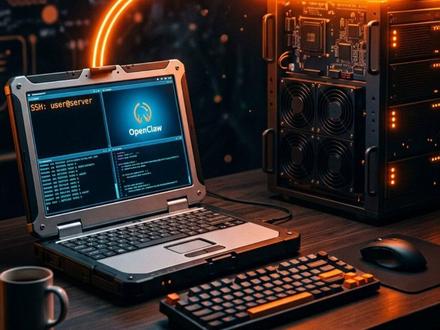 00:57查看AI文稿AI文稿
opencloud 默认跑在你电脑上,电脑关了 agent 就 断了。想让 agent 二十四小时在线,就要用远程网关,把 gateway 部署到服务器,随时响应,不用守着电脑, 原理不复杂。本地 app 通过加密通道连到远端服务器,消息发到聊天工具,服务器上的 gateway 接收 agent 响应。你关电脑,服务器照样跑。配置分四步,先把公钥传到服务器上的 agent 响应。你关电脑,服务器照样跑。配置分四步,先把公钥传到服务器,然后启动加密隧道,最后重启 app 连上去, 夹到开机字迹里,不用手动操作,最适合三种场景, cron jobs 需要持续触发手机控制手机发消息,服务器 agent 立刻响应资源密集任务推到服务器跑本地不卡顿。本地网关,电脑开着才在线。配置简单。 远程网关,服务器持续运行,需要加密隧道配置,两种模式按需选,不冲突。远程网关,让 agent 持续在线,不依赖本地电脑下集讲 docker 持续在线,不依赖本地电脑下集讲 docker 持续在线,不依赖本地电脑下集讲 docker, 让 agent 持续在线上。


猜你喜欢
最新视频
- 5828南多知