wmc180刷openwrt教程

粉丝205获赞643
相关视频
 04:22查看AI文稿AI文稿
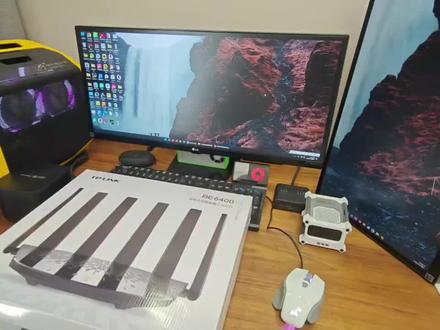
hello, 大家好,给大家分享一个我目前在使用非常便宜就能解决全屋 wifi 满信号跑满一千兆的一个方案吧。 它是 t p 的 这个 b 六四零零的路由器,这款路由器我目前使用半个月了,也没什么问题,基本上也没断过流,还是挺稳定的。 这我在多多上购买的,价格大概是一百四左右,大家可以出来参考。另外做麦氏主网我选用的是。 呃,这个移动定制版的 tp 的 小盒子,它的型号是 wmc 幺八零, 而且它是 wifi 六的,价格非常便宜。他这应该是侧网的机器, 每台价格就是二十多元价格,我买了三个这个像我家一百四十平,目前一个主路由加三个这个分路由做 max 主网, 全屋都能满信号,而且在路由器旁边基本上都是满千兆,隔一个屋也大概能跑到六百到八百兆之间的一个数据, 用了半个月还是非常稳定。嗯,因为我家装修比较老,没有之前预留 ap 面板呀这些的。呃, 我准备把它做成一个 ap 形式的面板,固定到家的插座的旁边,然后给电源进行一个隐藏。 我把这机器拆解了。拆解,这已经是拆解完了,拆解完以后它里头就是一个这个主板。呃,路由器主板大家可以看非非常小,这个主板很薄的,完全可以给它固定到墙上, 然后把它这个电源进行一个隐藏。隐藏,从网上买的这种电源板,它是十二伏一安的。嗯, 就可以带动带动这个路由器,把它隐藏到电源插线板的后面,就强插的后面 做一个隐藏,这样整个面板上就没有那个电源,非常整洁, 我也给他简单的画了个图,这是我家插座面板,然后这边固定固定这个路由器板,然后这边固定他的信号板, 我已经提前打印出来,大家可以看一下这种是整体的一个造型,把这个电源板进行一个固定, 这就是固定好的效果,样式比较简单,再给它做一个有散热孔的外壳,做一个有散热孔的外壳,这个我也打印出来了,就是这个样子, 把它罩住,上下正好能固定,能散热。把它固定到墙上,整体还是挺简洁的, 接下来给大家看一下上墙效果,大家看一下上墙效果,占用的一个网线口,把网线从里头穿出来,连接机器做一个麦式有线主网, 把电源进行内部隐藏,也穿出来进行固定,提前打好的罩子给它盖上, 这样就能把所有的线还有路由器都隐藏在里面,而且还不影响信号。 大家可以看一下整体整体的效果。目前这套方案使用还是非常稳定的,造价也特别低,一个主路由外加三个麦氏小路由,价格只有两百元,就能解决全部的 wifi。 嗯,我觉得这套方案还是非常合适的,有需要的小伙伴可以做个参考,今后我还会分享更多有趣的东西,大家给个关注。
28一蹦一跳的兔子 02:47
02:47 01:539066梅雨季
 03:59查看AI文稿AI文稿
在 open wrt 系统中, wifi 设置有很高的自由度,今天我们讲 wifi 设置,第一步我们登录到系统,第二步,找到设置 wifi 的 位置,我们找到网络菜单,点击无线选项, 所有关于 wifi 的 设置都在这里。新刷的系统通常都会有这四个条目,咱们简单看一下。 路由器的 wifi 通常有两个,一个是二点四 g, 一个是五 g, 这里的 rate 零显示性到一二点四幺二 g 赫兹,说明它是路由器的二点四 g wifi。 再看这里的 rate 一 显示性到三十六 五点幺八零 g 赫兹,说明它是路由器的五 g wifi。 那 第二个条目还有第四个条目又是什么?这是无线接口,你可以这样去理解无线接口,它就是设置 wifi 如何工作的模板, 比如 wifi 名字是什么, wifi 密码是什么,就到这个模板里去设置。设置完成后,我们的 wifi 设备就按模板里面的数据进行工作,如果要设置五 g wifi, 就 点击五 g wifi 的 模板。同理,要设置二点四 g wifi, 就 进入二点四 g wifi 的 模板, 点击编辑我们进入五 g wifi 的 模板。大家看这里有很多选项,如果要调整 wifi 信号的大小,在设备配置常规选项卡最大传输功率这里,点击下拉列表,选择你想要的功率。 如果要更改 wifi 的 名称,在接口配置常规选项卡 e s s i d 这里,在输入框输入你想要的名字, 它是支持中文名称的,我改一下,关注老马。如果要改 wifi 密码,在接口配置无线安全选项卡这里 加密选择 wpa 二 psk 算法,选择自动。如果要取消 wifi 密码加密,这里就选择无加密。最后一项, 再看在密钥这里输入你想要设置的 wifi 密码。路由器的 wifi 设置通常就这几项,其他的通常不需要更改, 下面我再讲一下其他选项,便于大家理解。在设备配置常规选项卡这里,信道可以指定 wifi 工作站,某个信道也可以设置为制动,由路由器自己决定。通道宽度可以选择二十兆和四十兆, 四十兆的通道宽度传输速率更快,最大传输功率大家可以选择不同的功率测试一下 wifi 信号的强度。 国家代码保持默认就好。注意,不同的国家代码允许使用的 wifi 信号有可能不一样,设置成中国所有的信号都可以使用。在接口配置常规配置选项卡模式这里 可以设置 wifi 的 工作模式。网上有很多关于路由器设置的视频,胡乱抄袭说把路由器设置成 ap 模式就是设置,这里误导了很多人。请注意, 这里设置的是 wifi 的 工作模式,路由器的工作模式不受它影响。 ap 模式最常见就是接入点的意思,设置成这种模式,我们的手机就可以通过它接入网络。不管是一般使用还是要做无线漫游,都应该设置成 ap 接入点的模式。 再说一下客户端模式,就是把 wifi 设定成无线用户的模式,这种模式路由器的 wifi 就 和我们的手机一样,它可以去接入其他的 ap。 剩下的其他几种模式不是很常见,大家有需要的可以自行了解。接口配置里面的麦克过滤、高级设置这两项如果没有特别的需求,保持默认就好。微蓝漫游就是设置无线漫游的地方,后面讲无线漫游的时候再讲。 今天的内容到此结束,如果视频对你有价值,请点赞关注,有任何想法欢迎到评论区里聊一聊,咱们下期再见!
50老马 03:50查看AI文稿AI文稿
我能从这里看到这里。 哈喽,大家好,我是微微,这是一期一中二中 z 中 p 人的一日冲锋图。 感觉是不是有种魔法?因为平时的话我八点起他也不管用,我就还是想睡,然后一到周末可能就就到点就自然醒了,比平时上学起的都早。为什么他们的 vlog 都这么精致啊,咋做到的粉丝那么多? 说实话我有点好奇,他们那种五星外卖都是怎么得来的,都是消费者投的吗?还是就是商家自己给注册了一个五星的? 你好,知道犯什么事了吗?这一排都是我的兵, 粉丝先吃 一二哦。 这个豆包给我叭叭叭说了一大堆,然后结果是个错的。 昨天我就睡了四个多小时,说实话已经有点受不住了,现在才五点多 七幺幺,最好喝的饮品就是它这个椰子水。
170VwV 00:0733.1万雾漫川
 01:36查看AI文稿AI文稿
你说那手术中切下来的坏组织都整哪去了呢?他不会直接扔垃圾桶了吧?那指定不能啊,他呀,直接被专人护送,直奔医院最神秘的病历诊断中心。 咱先在这办个严丝合缝交接登记,从现在开始啊,每一步都得按照他们的规矩来,半点含糊都不行。咱第一步呢,首先就是要锁定目标, 瞅瞅这两个小菜板没?医生正搁那取材呢,咱们专挑看着不对劲的地方下刀,那大小啊,位置都有讲究。紧接着呢,咱把取完材的组织全都放到脱水机里头,通过他十四个小时的努力工作,直接把水分给他抽干了,还得用石蜡呢,把中间的小缝啊小窟窿都填满了。 但是为了后续更好切片工作呢,咱们还需要在这给他包上一层厚厚的石蜡外机。至此呢,咱们的脱水和包埋工作就就此完成了。接下来就到了相当考验手艺的环节了啊,把刚才包好的辣块呢,在这用切片机给它切成三到五微米的薄片,那不仅得薄呢,还得完整匀和,还不能有刀痕。 瞅瞅咱这刀工切好的薄片呢,先给他放到蒸馏水里,看看有没有褶,确定完整平整之后,再贴在拨片上,再进行烘干。朋友们,这一步可老关键了,这一染色,有毛病的细胞和健康细胞就立马分的明明白白的,一点猫咪都藏不住。然后呢,再搁它进行封片。哎,至此,准备工作,那才算完活了。 最后一步,也是最关键的一步诊断。瞅这些显微镜没有?医生把它往显微镜下一放,低倍镜看全貌,高倍镜扣细节,那细胞坏没坏,变没变呢?都得给他看明白了, 你以为这就完事了?咱还拿到主任这副检,两边结果都对上了才能写报告,层层审核确认没问题了,才能把报告发到科室和患者手里。哎呀妈,真是干啥都不容易,还想看医院哪?直接评论区留言吧。
2179国文GWMC长春 01:23查看AI文稿AI文稿
这自助挂号机到底咋用呢?我发现有老多患者啊,尤其上了年纪的叔叔阿姨来了就直问咱的人工岛台,宁愿排大长队也不使咱这自助挂号机,你们为啥呢?就说不会用,不敢用,哎,今天小院户就给你们来一个详细的使用指南 来瞅咱们这页面呢,一共两个挂号相关的选项,一个是今日挂号,一个是预约挂号,今日挂号呢,就是今天的,哎,一会就能看上了。这预约挂号呢,挂的就是未来几天的, 挂的时候一定要瞅好日期啊。当然了,咱们现场挂号一般挂的都是当天就能看上的,所以咱们就以今日挂号为例啊,点进去看,有这么多种可以选择的方式,咱选这个,哎,你身份证呢? 往咱读卡区一放,请确认,小哥的身份信息就出来了啊,看,刘某男,请选择你要就诊的科室啊,这时候注意啊,男性他挂不了副室。 我的天呐,这么神奇吗?选择你要就诊的科室,点进去这里医生的信息就都一目了然了,叫什么名字呀,还剩多少号呀,还有挂号费呀! 选择你要就诊的医生,点击确认挂号,随便选择一种支付方式,拿手机在这嘚,哎,再取好咱们的挂号凭证, 这就算完活了,咋样是不老方便了。最后最后啊,我可千万别忘把咱这证件拿走,咱可别排那大长队了,试试咱这自助挂号机,可老方便了。当然啊,我祝大伙都身体健康,用不上我这攻略。
406国文GWMC长春


