
粉丝1212获赞2587
相关视频
 00:21
00:21 03:20
03:20 04:21
04:21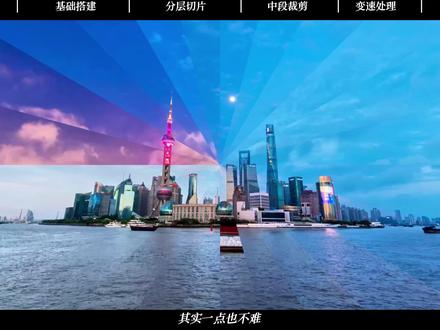 04:44查看AI文稿AI文稿
很多小伙伴问我这个号称阎王爷的岩石摄影切片是怎么做的,看似很简单,其实一点也不难。哈喽大家好,我是苏文,今天就来手把手的教会你,咱们直接上实操。在做之前呢,先要搞懂逻辑, 这个效果的核心呢就是二十四层画面,加上每层画面的蒙版呢,旋转十五度,三百六十度呢,刚好是一圈哦。接下来呢,我们先去找素材,在长选素材里面搜索日转页,延时摄影就会出来很多四 k 高清的延时摄影素材,我们优先选择固定机位拍摄的素材, 我平时剪辑呢都是在长选素材里面找,里面有海量的高清视频素材,音乐音效以及 ae 模板,关键都是正版授权的,用起来也放心。下载完了以后呢,直接导入到剪映,再拖 主轨道上,记得在左边呢,把这个原声关掉。然后呢,选中素材,打开变速页面,把素材的时长呢直接改为二十四秒。 接着呢,把时间线放大,直到能看清每一秒的刻度就可以了哦。接下来呢,我们移动时间线对准一秒的位置,按住 alt 键,把素材呢向上复制一份, 再点一下下面的素材,按一下键盘上面的 v 键,把主轨素材隐藏,选中上面这一段呢,打开蒙版页面,给他添加线性蒙版,并把旋转的角度呢改为负的九十度。 再次按住 alt 键向上复制一层,把蒙版的角度呢改为负的二百五十五度。这样呢,第一个分层的切片就做好了。接着呢,移动时间线对准两秒的位置,全选一秒处的这两层素材,同样按住 alt 键向上复制 这一份。接着呢我们按一下键盘上面的微键,把第一组的两层素材呢先隐藏,避免呢干扰后续的操作。这里大家要注意,第二组的下面这一层呢不动,把上面这一层的角度呢再减十五度,也就是负的二百四十度, 这样呢就又做好了一层切片,是不是很简单,后面呢就按照这个节奏,一组一组的复制,在隐藏修改上面这一层的角度,一直做到十二秒, 为了节省时间,我这里就快进一下,大家只要根据这个口诀来,新手也不会出错。 ok, 到了第十三秒处就不一样了,前面的十二秒呢都是双层叠加,已经转了半圈了, 再叠加呢就会出现重印,所以呢必须改用单层裁剪来旋转。选中第十二秒的上面 这一层,按住 alt 键向上复制一份,开头呢对齐第十三秒的位置啊,然后呢再选中十二秒的这一组,按一下键盘上面的微键进行隐藏,选中第十三秒的这层素材,点击裁剪,把右边的这一半呢去掉,裁好的素材呢会默认居中, 这个时候呢我们就需要把素材移到最左边,让右边的这一半呢是透明的。然后呢我们打开蒙版页面,把蒙版线呢拉到最右,也就是在预览区的中间,这一步呢就是确保蒙版的中心点和前面的保持一致, 最后呢把角度再减十五度,也就是负的七十五度,这一步千万别搞错了,记得要裁成一半。这样呢就又做好了一层,接下来呢就是保持每一层十五度的旋转节奏,剩下的十四 四秒到二十四秒全按这个操作来这里呢,我就同样快进一下,最后画面变成全黑的就对了。然后呢,我们把时间线给他缩小,全选下面所有隐藏的素材,按一下键盘上面的微键,把他们恢复 移动指针对准时间线二十四秒的位置,按一下 ctrl 加 b, 把素材全部分割,再全选后半段的素材,把它拖到前面。啊,这样呢,就刚好拼接起来了,有点像玩俄罗斯方块哦。接下来呢,全选所有的色彩,点击鼠标的右键,新建复合片段, 再把准备好的 bgm 给他添加进来,先来听一下音乐,找找节奏, 再把复合片段呢给它复制一份放到后面。我们在节奏 变快的位置呢,按一下 ctrl 加 b, 把素材分割,然后呢选中后面的这一部分,打开变速,把速度呢加快到六倍,再把复制好的复合片段呢也加速到六倍。后面呢只需要把加速好的这个复合片段呢复制一份放到后面,在音乐的结尾裁剪对齐就可以了。 怎么样,是不是很简单,没学会的小伙伴呢,可以收藏起来多看几遍,我是苏文,我们下期再见,拜拜。
812苏文教剪辑 02:40查看AI文稿AI文稿
这节课讲如何使用剪映模板,点左侧模板,这边是系统推荐的模板, 这是模板的分类,根据自己要制作的类型选择分类, 营销推广就是可以商用的模板,适合企业低成本制作视频。大家好,我们是因为行业模板导出需要付费,这边主要讲解普通模板,通过画幅比例选择横屏或者竖屏。 they say that 片段数量就是素材的数量,自定义, 可以设定具体多少段素材,模板时长就是模板的总时间。最后这边是搜索,根据自己的主题搜索关键字,然后喜欢的模板, 这边以这个模板为例,介绍模板的用法。 点击进入模板,放大查看。点使用模板下载模板,进入素材替换页面, 这边只需要修改两个素材和文字,点替换,找到素材放置的文件夹,替换视频,后面几个素材也是一样的,替换, 替换完成预览效果。 接下来就是修改文字,右上角这边直接修改文字内容,修改另外一排文字, 修改完成。点导出,这边修改视频的标题,点下方的导出,看一下最终效果。 关注我,学习剪映专业版。
239阿勇PR 02:29查看AI文稿AI文稿
剪映可以像 pr 一样套用模板了,有网友留言索取这个照片墙的剪映模板啊,因为剪映的小组云空间呢 啊,只有十五个人的名额,所以呢,好多网友无法下载学习使用,那怎么办呢?今天教大家一个剪映模板可以自由导入使用的好方法,棒极了,只用说明有点详细哈,视频有点长,建议先点赞关注收藏。 以这个照片墙的模板为例,我已经将这个照片墙的模板呢打包好了,我们给他起一个名字,比如说这里我们改成一二三四五六啊,方便我们演示使用。将给大家提供的这个模板呢啊,下载好后呢, 那直接将他放到我们这个剪映的草稿的这个文件夹里面,比如说我们这里啊,给他 come on 的加微,哎,好了,你看就把他考进 之后呢,然后我们再打开我们的啊这个剪映的模板,你看这里就多了一个一二三四五六的这么一个照片,叫他模板,我们点击打开, ok, 看到没有,跟我们本地的剪辑一样,可以直接学习或者是更换您想要更换的素材。那这个草稿文件夹在哪里找呢?哈,我们在我们的啊,这样,先关闭在我们的剪映专业版这个全局设置这里,你看这里有一个草稿的位置 啊,点开这里呢,就是我们的草稿文件夹,如果说你是温度词电脑呢,可能这里有有相关的路径,因为我是麦克电脑,所以说这个路径呢,他不完全显示,这样也没有关系啊,我已经给大家准备好了啊,就是这个路径,大家可以呢啊,截屏 听使用啊啊,你找到后呢,直接将给大家提供的这个模板呢啊拷贝到这里就可以,当然如果是压缩文件的话,这个记得一定要先解压啊,解压好后呢,直接将我们的文件夹放到这个啊路径下面就可以了, 那温度词电脑的路径呢,可能不一样啊啊,当然呢,这个草稿的位置呢,大家可以自由的更换,你比如说他现在这样你可以把它保存的桌面也可以保存的下载啊,都可以进行自由的 啊更改,是不是非常的棒,这样以后呢就可以给大家制作啊更好的模板使用了,学员呢可以找我免费领取模板,非学员呢请点赞关注收藏后评论区恢复六六六索取。 如果想系统学习剪映专业版的,可以看看左下角的课程,咱们呢也有学员交流群和一对一的大一指导服务。
1065聚族映像 05:49查看AI文稿AI文稿
今天和大家一起做一下这种特别炫酷的片头效果,就这种镂空的片头,简单的一点就是他这个文字模板呢,就有有一些,有一些自带的 也挺不错,直接直接就套在视频上就完事了,也可以在这模板这块收,比如说直接收年份差不多吧。啊,这个是直接,这个是年一点点长的, 这个看一下, 这个就是一些动画之后,然后一个 pay 一个放大就直接进画面了,也挺好。这种的话就直接点进去,把自己的素材画面拍的画面,把这个原来那个,把模板那个替换掉就行,也挺简单的, 其实自己做一个也不麻烦,我们自己实际做一个也时间上也差不太多,一般做一个模板,先找一个背景吧,他的素材给我找一个黑背景,好把他拉长, 再找一个音乐来我这个吧,特别适合,就是 那个数字变换数字的话,也就直接搁这写。二零二三年快过完了吗?就写二零二四吧, 按文本新建个文本二大小可以先调一下。动画的话也先加上吧,找一个滚动, 这有一个滚入加上,哎,就是这个,然后这个时长可以自己感受着来,差不多也可以时间长一点,差不多把这个放大一点, 然后就是复制了这个背景。做这么长啊,做到这个音频到这 一个比一个短一点,他妈依次出现那种效果, 阶梯状的把它挪出来,然后对齐一下, 这效果是不是就出来了?然后把他们合上一个复合片段。 为什么是做复合片段?因为做成复合片段它相当于一个视频合成的时候更更好做一些,比如说,然后想把这个白色去掉,一般就用变暗,是吧? 是不是错了?滚动的,滚动的这种数字做完了再做一个,加一个开叉 开场就用蒙版吧,进行蒙版,给他加个星星蒙版,然后复制一复制一份, 把这个再复制一份。刚才不是加了蒙版了吗?然后这边选一个反转,然后这两个就是对称的了, 然后再把这个两个符合编段分别做一个动画,一个向上一个向下,就是正好就是一个开幕的效果, 一个向上滑动。好,再找一个向下滑动看看效果。 啊,这个动画有点短了,哎,到他这个是录完之后,大概就把这个时长加一倍吧。时长加一倍,这个时长也加一倍, 然后再看一下效果, 然后这个中间还可以再加一个别的字幕什么的。嗯,随便加一个吧。 好,随便选一个字体 看下效果 是不?还不错,我讲的慢,但是其实做起来挺简单的,就先不掉音乐,然后根据音乐这个波形,而且你可以这个踩个点什么的 做,大概做一个几秒钟的一个片头,用不了多长时间,很快就能做了,挺简单的,比直接特模板慢不了多少啊。今天先这样,谢谢大家,再见,给我点个赞呗。
216董明DongMing 01:27查看AI文稿AI文稿
好消息,剪映也可以像 pr 一样套用模板了,那此视频发出后呢,好多人咨询我有没有剪映的模板提供,那今天呢,模板来了, 我目前给大家准备了八十个很流行的模板,使用方法呢很简单。首先呢将我给大家提供的这些模板下载到电脑上,然后呢打开剪映,右上角有一个全局设置, wins 电脑呢,跟麦克电脑是一样的。然后这里有一个草稿位置, 这里呢你可以更改文件夹,也可以采用默认的,那我们就采用默认的,找到这个文件夹,然后将我们的模板,比如说这个啊,三 d 背景照片, 我们拷贝一份,然后直接把它哎粘贴到这里,你看我已经烤过来了哈,我就把这里停止取消,然后他就这里就有了, 这里有了之后呢,我们再打开剪映也是在这个界面,你看,然后他就有了三 d 背景照片这个草稿,我们直接点击进入, ok, 打开了。如果说你的剪映是新版呢,打开这个模板的时候呢,他有一个升级的提示,这个不影响你 点击提示就可以了。然后将这里的照片呢也可以更改成你自己的照片,直接把你的素材拖上来,这样替换掉, ok, 你看我们这样 是不是非常非常的方便,好了,一次购买呢,永久免费更新,喜欢的可以点击左下角模板和详细实用教程的给您准备好了。
5790聚族映像 03:50查看AI文稿AI文稿
哈喽,大家好,欢迎来到沉迷影像,我是陈涛。今天我们不讲教程,我们讲一讲在剪映专业版中如何导出自己的草稿给别人使用,以及如何把别人的草稿导入自己的剪映专业版中,当成模板使用。 还有就是把别人的模板移到自己的草稿中之后,如何去链接一个素材啊?今天我就以我做的这个固产专长的效果啊去做为例子去演示一下。 好,那我们首先第一步呢,就要需要找到草稿所在的一个文件夹位置,该怎么去找呢?很简单,就在这个软件,打开软件这边有个设置图标, 然后有个全局设置啊,草稿位置,去点一下那个文件夹,那图标,然后就显到草稿位置了,这里面就是你所做的剪映里面 那各个草稿的文件夹,比如说我们需要故障专场的这个文件夹,那么把它拉出来就好了,草稿箱里面就没有了,就是在草稿这个位置就没有了,怎么移到自己剪映专业版中的草稿中呢?嗯,也很简单,那就全局设置啊,打开这个文件夹, 然后呢就在访答中显示这就是草稿的位置文件夹,然后我们把这个草稿移到这个 剪映到文件夹里面,这样呢就完成了,我们就可以在这个剪映的草稿位置看到故障专场这个草稿了, 我们就打开就可以了,因为我刚刚只移动的草稿,没有移动素材,现在我就是把这个素材也挪一下,看一下如何去链接素材啊,我们挪一下,然后把这个素材挪到 去桌面,那桌面以后呢,我们再打开这个故障专场,就会看到这个素材丢失了,因为他改变位置了,那我们就直接再去链链接他就好了。好,那我们开始链接媒体,去找到桌面上的这一个文件,嗯,故障专场一 再连接第二个,故障专场二再连接第三个, 好,再连接第四个, 好,这样我们就链链接完成了,这样别人的一个草稿就可以在我们的剪映中使用了,你们可以看一下这个幻彩啊,故障呀以及音效都在这里边,因为我 用的都是这个特效,都是剪映自己戴的,所以我们要使用的时候,首先要把我们剪映升级的最新版本啊。呃,后续呢,我会把我的草稿去进行一个打包, 打包文件夹的是格式呢?是这样的,我会以这样的一个文件夹去打包,然后分享到网盘里边,大家可以搜索同名公众号,同名影像,然后回复这个视频发布当天的日期, 比如说今天是二零二二年一月二十七日。关注公众号以后,回复二零二二零一二七,后台就会把这个素材的地址发给你,然后你去下载使用就好了,如果你有需要的话,没有需要就算了。 这个文件夹呢使用分两个部分啊,第一个就是草稿,草稿就会放到草稿里面,比如说我刚刚把那个裤衩砖的草稿放里面, 你找到这个文件夹, 把故障转场的草稿放里边, 故障专场所用的素材放到这个素材里边,大家到时候把草稿复制到自己剪映里边以后,然后再去链接一下这个素材就可以了。大家有需要的话就去公众号去回复一下就好了,然后获取这个下载链接,如果没有需要的话就算了。
979陈迷影像


![[剪映专业版] - 文字模版。 学会文字模版的这几个隐藏用法,你也可以做出更有趣生动的文字效果。#剪映专业版 #剪映使用教程 #剪映教程 #剪辑软件](https://p3-pc-sign.douyinpic.com/image-cut-tos-priv/6df049d2e5dcde9ce57bd3de7d7c1ea4~tplv-dy-resize-origshort-autoq-75:330.jpeg?lk3s=138a59ce&x-expires=2089587600&x-signature=fBDBO%2Fxv1GHNQpePgqym70uOROU%3D&from=327834062&s=PackSourceEnum_AWEME_DETAIL&se=false&sc=cover&biz_tag=pcweb_cover&l=202603230909189C9F54A70719B95CB431)


