优班图安装jre
今天咱们要聊的是一家专注于将人工智能和边缘计算结合来赋能传统行业的这么一家高科技公司啊,他们呢主要是提供一些软硬件一体的这种智能解决方案,然后聚焦在农业、工业和城市服务这三大领域。没错没错, 而且这个话题现在特别火,那我们就开始吧,咱们先要说的第一个话题啊,就是关于 ai 互联网的产业生态和公司定位。 那首先你觉得在这样的一个生态体系当中都有哪些关键的组成部分?然后他们的这个公司在其中又是扮演一个什么样的角色?其实这个产业生态还是挺复杂的,就是他有政府部门,像工信厅、科技厅、发改委、农业厅, 然后还有就是各类协会,比如互联网协会、人工智能协会,这些都是属于上层的,对产业进行管理和协调的。嗯,这些政府和协会的支持还是挺关键的。那还有哪些环节呢?当然有了,然后往下呢就是产业链的环节了,包括互联网的上游厂家, 下游的渠道以及应用的客户,比如说农业啊、工业啊、智慧城市啊这些重点行业公司呢,是处于这个产业链的中间位置,它是一个连接技术和应用的一个桥梁, 通过这种 ai 加互联网的这种产品和服务,把这些不同的环节呢高效的串联起来,然后形成一个协调的生态系统。那这家公司到底是怎么去用 ai 和物。

粉丝811获赞3034
相关视频
 08:14查看AI文稿AI文稿
大家好,我是景涵工作室的景涵,今天为大家带来的教程是 jawa g i e 的安装。首先我们了解一下 g i e 跟 g d k 的概念。 g r 一是嘉瓦的运行环境,面向嘉瓦程序的使用者,而不是开发者。如果你仅下载了并安装了 g r 一,那么你的系统只能运行嘉瓦程序。 g r 一是运行嘉瓦程序所必须环境的集合, 包括 g v m 标准实现及加我核心内裤。它包含加我信息机,加我平台核心内和支持文件。它不包含开发工具。而 gdk 呢? gdk 又称为 加瓦 soft development kit, 是加瓦开发工具包,他提供了加瓦的开发环环境和运行环境。 如果你下载并安装了 gdk, 那么你不仅可以开发家网程序,也同时拥有了运行加瓦程序的平台。好,我们拿到虚拟机。 好,我们桌在桌面上拷贝了一个加一七幺幺零的版本。好,我们解压缩 好点确定 好,我们双击安装文件 g i e 七 u 杠幺零 windows。 好,我们双击按 安装他。 好,点击安装 好,它提示你已成功安装加瓦。好,我们找一下这个 g r e 的安装目录, c 盘下面的 program file 加瓦加一七,这个 c 盘下面的 program file x 八六加瓦加一七就是加一的安装目录。 好,我们右肩右击我计算机,点击属性好,点击高级系统。设置。 好,我们这里点击环境面料。 好,我们新建一个系统面料 变量,名为加网,然后好把刚才的地址拷贝下来, 复制粘贴。 点击确定好,我们再试新建一个系统。边亮叫 class pass 好,边量直写为 get。 分号百分号交啊 home 百分号点分号百分号加蛙干后百分号斜杠 gr e r e 七斜杠 i b 好,点击确定 好,我们设置 pass 值,找到 pass, 在最前面添加 百分号 g a b a, 瞅 me, 百分号斜杠 g r 一七斜杠 杠并分号。好,我们再重百分号加 who home 百分号斜杠加一七斜杠并分号。完成之后点击保存, 点击确定,确定,确定好,我们进入 cmd, 用一个命令来验证一下我们的加一是,呃,是否安装成功。加瓦 g r 一,加瓦 rantai environment g r 一,好,加瓦 gone we as our。 好,我们回车 v r s i o m 加瓦看 v s o m 好,回车,好,他现在显示了加瓦的版本号, 一点七点零,点杠幺零,加瓦 s e run time 另外门的加一 java hotspot client vmo 好,可以正常显示版本号,这样就可以正确的使用 gi 了。好吧,今天 安装加意的教程就讲到这里啊,非常的简单,但是那个配置的时候呢,需要注意的是用的反斜杠啊啊, 点号啊,分号啊,那些东西一定要搞清楚。好,我们再看一下,一个加我后面一个 class pass, 然后一个 pass。 好,这三个设置。 好吧,今天今天景航就讲到这里,谢谢大家有喜有喜欢景航的课程的话,帮景航点个赞吧。
 02:26查看AI文稿AI文稿
哈喽,大家好,我是隔壁小马,很高兴跟大家一起学习 jdk 的 安装与环境变量的配置。 首先我们需要下载 jdk, 我 们找到 oracle 官网,进入官网以后一直往下滑,找到 java 八,选择对应的操作系统和版本,点击链接即可下载。 需要注意的是, oracle 官网下载需要登录 oracle 账号,如果没有账号的同学可以点击下方的创建账户注册一个新的账号。 等待 jdk 下载好以后,找到下载好的文件,双击打开,根据提示点击下一步,此处可以选择安装目录,可以根据自己的需要安装合适的目录, 在安装时会弹出新的安装窗口。我们确认一下这个安装的是 j r e, 是 java 的 运行环境,我们已经安装了 j d k, 就 不需要再安装 j r e 了,直接点击关闭就可以 看到这个提示, jdk 就 安装成功了。那我们接下来配置一下环境变量,用快捷键 win 加 e, 打开文件管理器,找到此电脑,右击选择属性,在此处找到高级系统设置。选择环境变量,点击新建 变量名,输入 java home 变量值,输入 jdk 的 安装目录。也可以点击浏览目录来选择 jdk 的 安装目录,点击确定。再从环境变量中找到 path, 双击或点击编辑,点击新建,输入百分号 java home 百分号斜杠 bin, 点击确定。再配置 classpath 变量,同样点击新建变量名,输入 classpath 变量值,输入屏幕上的这一串,注意开头是点分号,不要把点丢了。到此我们的环境变量就配置好了。我们按快捷键 win 加二,输入 c m d, 或者在开始栏输入 c m d, 打开命令行, 输入 java 回车,再输入 java, c 回车都有内容输出,就说明环境变量配置成功了。
30隔壁小码 05:25查看AI文稿AI文稿
接下来我们介绍一下 figma 的基础操作,也是分为三个部分,界面布局,工具栏的介绍以及凹 to layout 的介绍。我们打开 figm 新建一个文件, 可以看到飞马的界面跟大部分的设计软件的布局都是类似的,主要分为四个部分,分别是顶部的工具栏,左侧的图层和资产,右侧的一些参数和属性,以及中间区域的视图操作区域。 工具栏的部分我们重点需要掌握的几个就好了,分别是移动工具,第二个是 freem 画框,然后是矩形工具,最后一个是文字工具。 我们看一下 frame 画框,其实它就相当于 sketch 里的 artboard。 我们可以用键盘上的 a 键来创建一个 frame, 当我们点击键盘上的 a 键的时候,右边已经提供了很多 多预设。同学们在做设计的时候,有时候不知道用什么尺寸,其实飞个马已经给我们提供了非常多的预设,那比如我们创建一个移动端的界面,直接选择一个,比如说 iphone 十四,单击一下就可以创建好了。同样你也可以按键盘上的 a 键,然后拖动鼠标去创建一个画布。 创建好之后,我们看一下右边的一些属性,比如横向纵向的布局,下面 x, y 是 freem 的坐标位置, wh 是表示宽度和高度,下面是 freem 的旋转以及圆角, 点击右侧的小方块,可以分别对四个圆角进行参数的设置。下面这个 clip content 是啥意思呢?它默认是勾选的。我们在 frame 里创建一个矩形, 你会发现这个矩形的实际大小是这个蓝框这么大,但是多出来的部分没有显示出来,如果我们把这个 freem 的这个 clip content 这个对号去掉 啊,这个时候这个矩形就可以完整的显示出来了。那同时这个矩形其实还是在这个 freem 的画板里面的,只不过这个勾是控制了这个画板内容的区域的显示。 再往下是 auto laot, 这部分我们放在后面讲,再继续往下看是图层,这里边有一些叠加模式,这部分和 ps 是一个概念,这部分其实我们很少使用,就不用管。 下面这个 few 是颜色的填充,比如说我们可以改成一个黑灰色,然后这个 stroke 是一个描边,比如说我们可以增加一个白色的红色吧,增加一个红色 做的十个像素的一个描边。在下面是 effects 效果,点击一下这边的加号, 这里边可以有一些效果可以添加,比如说内阴影啊,阴影图层模糊以及背景模糊,然后我们选择一个之后,然后点击这边的小太阳,可以对这里边的参数进行一些设置,这个大家试一下就知道了。 那最后一个是导出啊,也是点击右面的加号,那导出的话,我们可以选择导出图层的这个大小,比如说一倍的,一点,五倍的以及二倍的大小,那右边可以选择不同的格式,然后点击这个导出按钮,就可以导出一个这个对应的一个文件。 ok, 那右边就是整个 freem 的一些参数和属性的设置,我们再看一下矩形工具,按键盘上的 r 键,或者点击这个图标就可以创建一个矩形,我们可以把鼠标 放在这个矩形的右边箭头下,点击一下,可以看到这里有不同的形状可以创建,比如说现行箭头,圆圈啊,三角形,还有这个星星以及导入图片等等。 选中这个矩形我们看一下右边的一些参数,其实这一部分跟我们刚才看到的 freem 的一些参数和属性几乎都是一致的,这里面也没有什么太多可讲的。最后我们看一下文字工具,选择文字工具或者按键盘上的 t 键,然后在屏幕里单击一下,我们输入一段文字, 选择字体,我们重点看一下这里,比如这里边我们可以切换一下字体,比如我们切换一下平方,可以直接在这里边输入平方 s c, 然后下面可以切换不同的字重,右边是字号,比如说我们改个 一百二,在下面是行高字间距以及段落的间距,这部分大家自己试一下就知道了。 在下面这三组属性是针对于这个文字的外框的设置,比如说第一个外框会随着我们实际内容的宽度而进行变化。 第二个缩进外框宽度之后,文字也会进行缩进,但是文字折叠了,增高了一行,同时外框的高度也进行了变化,外框会随着内容的高度而变化。 第三个就是我可以随意的更改这个外框的轮廓,里边的内容也会跟着外框进行调整。那下面几个就是文字的一些对齐关系,比如说居中对 鞋居右,然后以及针对于这个文字框的顶对齐,居中对齐以及底对齐,这个大家试一下就知道了。那这个是改变文字的颜色,比如我们换个蓝色, 下面也可以给字体增加一个描边,比如说这个加一个黑描边,我们给一个三个像素的一个描边。 ok, 那这部分就是文字工具的介绍。
1553曲sir![实战(一)Ubuntu下安装openclaw 小龙虾! 实战(一)Ubuntu下安装openclaw 小龙虾!
本地私有化部署小龙虾,有需求的来[勾引][勾引][勾引]
(安全省钱省时省力,开箱即用)
重点!重点!重点!H20 141G NVLINK GPU服务器,现货热售进行中
英伟达H20 141G GPU服务器现货热销中。。。部署运行满血671B模型杠杠滴#服务器 #大模型 #AI服务器 #算力服务器 #GPU服务器 #DeepSeek本地部署 #H20#H20 141G GPU服务器#DEEPSEEK#QWEN#算力租赁#英伟达A10#RTX4090#4090#5090#B200#B20#B30#B10#L20 #黄仁勋#算力卡#国产化#大模型#新华三繁星计划#DeepSeek一体机#Deep Seek一体机 #新华三地市新媒体达人话题#新华三繁星计划#Nvidia DGX Spark#算力小盒子#DGX#DGX Spark@Brank.WANG @老王的数资堂 #openclaw#小龙虾#openclaw小龙](https://p3-pc-sign.douyinpic.com/tos-cn-p-fd6e84/o4Q3GWLRQBn88g7nET1A4AifECXvAlcM8fnbeE~tplv-dy-resize-origshort-autoq-75:330.jpeg?lk3s=138a59ce&x-expires=2089580400&x-signature=Eog5AHsTYb3Ziqums8Hwc8EzTkk%3D&from=327834062&s=PackSourceEnum_AWEME_DETAIL&se=false&sc=cover&biz_tag=pcweb_cover&l=2026032307105690AE2F76C5F158703A8E) 01:33查看AI文稿AI文稿
01:33查看AI文稿AI文稿我们开始一下无端图系统的无端卡拉的安装,首先准备好预环境是 note ds 二十四版本最好。然后我们通过这条命令, 通过无端读 linux 系统下的安装命令复制,然后到系统下回车等待它安装完成。安装完成后,我们来设置一下,在这儿,在这儿选 yes 去提示你设置完之后,它最后会给出一个设置链接,然后复制这个链接。 小王,这就是小龙虾部署完的模型吗?啊,是的,你帮我看演示一下子这个小龙虾与其他的模型有什么区别呗。他可以直接执行一些本地操作,然后可以去调用本地的浏览器,你执行一下我看看。 哦,他可以直直接去操控本地的电脑,对吧?是的。
 00:25查看AI文稿AI文稿
哈喽,老铁们,今天给大家分享一款宝藏软件,那就是最近超级火的卡瑞最新版,一键安装亲测好用很多,老铁说不会安装,其实操作非常简单,一学就会。 首先点我视频右下角分享键,然后分享链接,再打开这个蓝色报喜鸟,稍等三秒会弹出一个文件夹,没有的话在首页输入班级宝库搜索,点击立即查看。选择全网资源合集包,找到字母 c 开头的文件夹,点击保存即可。
0怪咔 00:33查看AI文稿AI文稿
看好了这个火爆全网的 pixart ai, 还有很多小伙伴不知道如何下载的主播,这就给你们出个详细的下载教程。首先打开抖音,点我视频右下角这个,然后再点击这个,来到 app store, 打开这个工具,点击允许粘贴, 打开这个自动弹出的资源包,没有弹出的在这里搜索养儿宝库,进入这个文件夹,找到软件资源,找到这个 p 对 应的文件夹,取消全选,勾选 pix i t i, 最后点击保存下载就可以了。
 00:10查看AI文稿AI文稿
优班图深耕农业三件事,用智能机器人升级农业生产,用数字化技术做好园区运营,用市场大数据打通营销销路,实实在在解锁农业新价值。
8风颖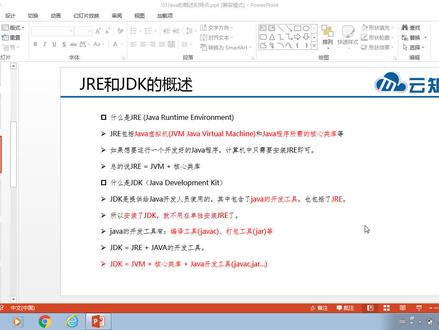 11:26查看AI文稿AI文稿
大家好,我是飞哥,今天呢首先给大家讲讲我们 jdk 的下载与安装,在讲之前呢,首先我们了解一下 jr e jdk 的一个概述, 首先什么是 j 二 e 呢?那么 z 二 e 就是包含我们加瓦虚拟机和加瓦程序所需要的核心内裤的, 那么在这一块呢,如果想要运行一个开发好的加号程序啊,我们计算机啊,只需要安装我们这样 e 就可以了,那么怎么来说呢,这样 e 就等于我们的 zvm 加上核心内裤, 那么什么是 jdk 呢? jdk 是提供给开发人员使用的,那么首先呢,这个 jdk 啊叫做开发工具级,那么它里面呢,包含了我们加瓦的开发工具,也包含了我们 gr e, 比如说安装 jdk 之后 就不需要再安装我们的声卡,这样易了。那么家的开发工具呢,首先有 b 工具,比如说叫 c 打包工具架等等啊等等,在这边呢, jdk 等于我们的 jr e 加上我们的家网开发工具,那么总的来说,我们再把它分解开看,就说 jdk 等于我们 zvm 加上核心内裤,加上 加我开发工具啊,比如说加我 c 啊,价啊等等。那么在这一块呢,我们首先啊, 在这边我们看一下 jd k jr e j v m 的作用和关系,那么 j d k 呢,是包含我们 j r e, 那么而 j r e 呢,又包含我们 j v m, 总括来说, j d k 就是用于我们加瓦存 续的开发,而 j 二 e 只是能运行我们卡拉手机,没有我们的变异工具啊,没有我们的变异功能,那么从下面这张图呢也可以看到啊,那么我们的这位 m 呢,是在我们的 jr e 中的,那么 这位 m 呢,主要是支持我们加画程序的一个跨平台系啊,那么这 r e 呢,是我们的一个运行式环境,那么有这 r e 之后啊,我加完啊,就可以直接运行了啊,加画程序呢,可以运行,但是在这边呢,首先我们还需要 jdk, 那么 jdk 是干啥的呢?比如说我们需要编译加文件,想把加画文件编译成点发式文件时,首先就需要我们加画 c 进行编译,那么在这一块总结 来说啊, gdk 呢,是用于我们变异的,而这 r e 呢,只用于我们运行效果,那么这类 m 呢,主要支持了我们的跨平台啊,是负责我们加瓦程序的一个调用。 那么接下来呢,首先在这边啊,看到是我们这个,如果说安装成功之后啊,你可以看到这样一个我们的目录啊,这样一个环境的配置,那么 c m 呢,是我们在这一块啊,也就是我们的倒置窗口啊,之前也给大家讲过,那么在这边呢,如果想要运行我们的程序啊,首先先在我们的这个文件夹下找到我们是否有这个加瓦点 es 工具,那么如果没有呢,就找 pass, 那 ok, 在这边呢,我们看一下 jdk 的下载和安装 过程。那么首先那么下载呢,首先我们直接啊,可以通过我们的官网,就是说我们的 arry 官网,那 arry 官网呢?哎,大家可以在这边呢,哎,我直接把这个 arrond alox 公司啊,这个 arrond 直接点击, 那么在这边使用二官网或者使用上公司的官网都可以,那么因为呢,我们这个家万呢被上公司啊,被我们的二公司啊收购了, 所以在这边呢,为了让老客户呢也能使用我们的一个网站啊,所以说保留了原来的上公司的官网, 所以说在这边呢,我们这一块通过上公司官网呢,也可以跳到我们的 offer 的一个官网。那 ok, 那我如何去下载呢? 首先大家在这边呢,还可以打开我们的浏览器啊,直接在这边呢搜索好了,这时候呢就会下载我们的到了我们的 arry 的一个官网,那么到了 orrry 官网之后呢,我们在这边啊,可以把鼠标啊直接移动到最下面, 这时候呢有一个加瓦的一个开发工具,那么加瓦开发工具呢,直接点击进去啊,大家看到这一块呢是 jdk 十啊,因为我们最新版本呢就是我们的 jdk 十,那么在这边呢我们的下载啊,直接点击啊这块我们 jdk 的下载, 那么点击这边可以下载之后呢,我们说要接受此协议啊,接受此协议之后呢才能下载,否则你这一块呢下面是没法去点击的啊,那么接受此协议之后呢,这上面呢叫做 linex 版, 那么下面这一款呢 max 版,最后呢这一块是我们的 wind 版,对吧?那么所以说在这一块啊, window 版呢,我们的最低 k 十啊,是六十四位的, 那大家呢在这边呢,我们可以直接去下载啊,可以直接下载,但是呢我在这边呢我们要用我们在这块啊要用我们的 八,所以说如果大家呢在这一块说,哎,我这一块啊,如果下载八怎么办呢?哎,大家可以在这边呢直接搜索加瓦 jdk 啊, jdk 一点八,那么下载, 那么当我们搜索之后呢,大家看到这一块呢是三 w 点 office, 也就是说这一块还是我们官网的,所以说你可以直接点击 啊,这一块就是我们的这里可以一点八的一个下载,那当然呢,他现在的更新呢是在我们的啊,这里可以点八一百七十一次更新, 那么大家呢,我们要下载时,首先同意啊,同意我们的协议,然后呢下载时呢,我们这一块有六十四位和三十二位的一个选择,那么上面乘八六呢,就是我们的三十二位啊,下面六十四位, 那 ok 在这边呢可以直接点击下载,那么这时候呢,我们就会请求下载啊,请求下载, 那么但是呢我这块呢就不去下载啊,因为我这块呢已经下载好了,所以说在这边呢啊,我们直接来看看他这个啊如何去安装, 那么 gdk 的安装呢,也就是说我们需要下载对应的一个啊,对应操作系统平 台的 gdk, 那么这边呢我们下载的是一点八的 window 平台的 gdk 啊,那么然后呢我们傻瓜石家庄,比如说一步一步的啊,直接下一步,下一步啊就完成了。那接下来呢,我们在这一块啊, 首先进行安装,安装时呢,首先在这块啊,大家看到我这边啊有一个 jdk 啊,有个 jdk, 所以说在这边呢直接双击啊,直接双击。然后呢 大家可能说在这边啊需要等待一会,所以说在这块呢就是我们的 gdk 啊,一百七十一次更新,所以说直接点击下一步,然后呢在这一块呢他的安装目录呢是在 c 盘下,所以我这一块呢我就不改了啊, 那么这一块呢可以就不用改了,直接点击下一步,然后在这边呢我们就是正在 中, 稍等片刻啊, 这块呢就说安装我们的 z 二 e, 那么答案呢, g d k 安装完毕之后呢, z 二 e 啊可以不安装,但是在这边呢我就安装一下,直接点击下一步,然后呢这一块安装一下我们的 j 二 e 啊, 好了,这时候呢我们的 gdk 啊就安装好了,如何测试 gdk 安装成功呢?首先我们在这边呢,哎,可以通过我们的 啊测试啊,验证是否安装成功,所以说在这边呢,我们直接去我们的目录下啊,去看我们是否有这个啊这个文件,所以说在这边呢,也可以通过我们家网去搜索他的版本啊,直接查看我们是否安装成功,那么在这边呢 来咱们看一下,首先打开我们的计算机啊,比如说用我们的 window 加一打开计算机,那么直接找到 c 盘下,那么 c 盘下呢,我们首先打开我们的这个文件夹,然后呢大家发现这块有个加,那么点击进去呢,这一块就是我们的安装好的加文件, 那么如果说我们在这边呢要进行测试啊,要进行测试,首先呢就在这边温度加 r 进行测试,那么执行我们的加瓦啊杠 好了,这时候呢大家看到这加瓦的版本啊,是我们的一点八的一百七十一次更新,那么在这一款呢他是六四位的啊,六四臂的, ok, 那么我们在这边呢也可以看到啊这个 pass, 那么这时候呢,大家看到这一节啊,就说我们的这一节呢,就会多出一个我们的环境变亮的一个配置啊,环境变亮配置,那么这时候代表我们 gdk 呢已经安装好了, 当然 jdk 呢在卸载啊,就说在删除的时候呢,我们不能直接啊,直接去删除我们的文件啊,删除我们的加号码文件, 那么要想删除这个 jdk 的时候啊,这种操作呢是不正确的,那么首先要找到我们的什么呀?哎,比如说这一块啊,我们的控制面板,然后呢卸载程序,然后在这边呢我们找到啊,这个 jdk 啊,找的时候呢,首先要卸载的,先卸载我们 更新,然后再卸载我们的 jk, 否则这一块呢会卸载不了,这时候呢就会出现一个问题,对吧?卸载不了,所以说我们卸载时啊,一定要先卸载他,然后再卸载他, ok, 在这边呢我们也可以这块啊,也可以自定义安装,那么当我们 c 盘啊,有些人觉得啊,我这个 c 盘啊装的东西太多了, 所以说你可以改为地盘呀,或者说地盘啊等等啊,这一块可以改自己的一个盘幅安装路径,那 ok, 这一块呢我们的讲解到此。
29lqqhwei 02:36查看AI文稿AI文稿
u e l t 然后这是一个安装文件啊, 同意,这个填上没关系, 这不大啊,但是建议还是不要放 c 盘上,把它搁到 d 盘上啊。我们绝大多数装软件啊,都不要放 c 盘啊,如果说除非是说你那个盘就没分区 啊,就一个 c 盘,那可以啊,然后如果要是分区了的话呢,装软件最好都装在 d 盘,包括游戏啊什么的, c 盘只放一个 windows 啊,好,这时候它装完了,装完了呢,我们需要双击一下它, 这时候呢,他要有这么一个啊, e d, i t 然后这个文本我们先放一边啊,这有一个, 这个,这个文件,我们 ctrl c 一下,然后呢,我们在这,在这一个 不简单,把这个 ctrl v 进去,然后点一下这个生成,然后把这个 ctrl c 一下,再放入到刚才就这点,这 e, d, i t 出的这个文本里 啊,然后关闭啊,然后这时候我们 refresh 啊,我看看啊, 再来一遍啊, 四二四, 保存一下啊,好,然后 refresh 啊,它这个好,然后呢,这 u v l 点一下 refresh, 它就出来了啊,就这样,刚才得保存一下,保存一下那个文本文件就行了。
 00:41查看AI文稿AI文稿
jdk 和这有什么区别? jdk java development kitty, 简称 java 开发工具包,提供了 java 的开发环境和运行环境。 jerr drava run time environment 以简称 drava 运行环境,为 drava 的运行提供了所需环境。具体来说, jdk 其实包含了 jer, 同时还包含了编意 drava 原码的编意器。 dravac 还包含了很多 jeava 程序调试和分析的工具。简单来说, 如果你需要运行抓法程序,只需安装者就可以了。如果你需要编写抓法程序,需要安装 jdk。
 00:21查看AI文稿AI文稿
全网爆火的卡令最新版获取教程来了,拒绝繁琐步骤简单,二十秒帮你学会,全程无广告免费教学!首先点击本视频右下角这个分享复制链接,再打开这个蓝色小鸟, 等两秒会弹出一个文件夹,没弹出直接搜索小童宝库,找到这个游戏资源。三,再找到相应的文件夹下载就好了。


