vary材质库打不开
u g 软件,材料库全是英文,想汉化一下,方便快速查找对应的材料,不管是测量模型的重量,还是做结构分析,这个汉化材料库都能帮你快速赋予模型对应的材料,再也不用印记各种材料英文啦! u g 软件,建模的模型默认的材质是钢,那么在测量模型重量的时候,测量的质量就是钢的密度乘以模型对应的体积。 那现在我们要把这个菜篮子给它赋予一个 pe 材质,这就需要我们点击工具里面的材料选项,对它进行一个直派材料。现在这个是邮寄默认材料库,里面的材质全是英文的,这让你找一个 pe 材质, 这英文你能一下子认出来吗?那如果不想苦记这些材料英文单词的话,可以导入一个本地材料库。 像小玉这个汉画材料库,给这些材质都用了通俗的名字缩写,这要找某个材质一下子就能找到,那这个汉画材料库除了可以自己用,也能导入到别人电脑,那各位小伙伴如果有用到,记得给我敲波。五五五,我们下载这个汉画材料库之后, 像这样导入到自己的 u g 中就好了。加载方式很简单,只需勾选这个站点库,然后选择这个汉画材料库文件,这样点击确定, 然后在下方的材料这里就会多出很多导入的本地材料库,那这次我们就能快速找到这个 p e g 已吸了,点击确定材料,它就赋予好了,那现在我们再来测量这个模型的重量,它就会发生改变了。 拿这个汉画材料库,他除了给材质赋予了密度,还设置了材料对应的其他参数,比如你做结构分析需要用到的杨氏磨亮补松笔,以及一些其他的屈服强度,这和 ug 软件自带的材料库功能一样。 那各位小伙伴如果觉得你的这个默认的材料库不方便查找的话,记得在这个站点里面加载一下我的这个汉画材料库哦。

粉丝19.9万获赞152.2万
相关视频
 01:26查看AI文稿AI文稿
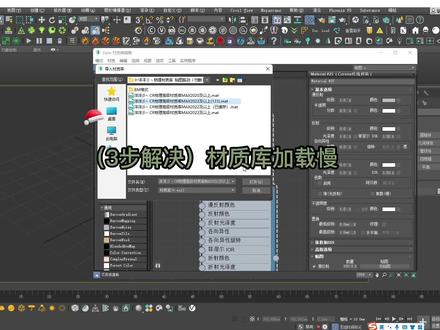
三步解决材质库加载慢,哈喽大家好,我是杨洋,经常有学员问我,像这种材质库在每次打开三 d 的时候,通常需要重新加载一次,底下会有一个渲染列表,等待的时间非常的缓慢,那么接下来呢,我将用三步教给大家如何 啊秒加载材质库,那么第一呢,首先呢,第一次打开这个材质库的时候,你就等它加载完下拉滑块,一直拉到最底下,等待所有的材质全部加载完毕之后,底下呢显示已完成渲染,然后我们对着材质库右键, 然后点第一个,然后找到另存为将这个材质文件呢重新存回材质库的目录,比方说这个文件名字叫 做打个括号叫做一二三,好,然后我们点击保存,这会呢我们再把现在的材质库给关掉,然后再点击这个三角形,重新打开我们刚刚新存的那个材质库,打开材质库,好,这会再找到那个文件夹, 然后找到刚刚这个一二三这个文件,他就会发现呢,这个材质 qq 就会秒加载,不用任何的等待。 好,感谢大家,谢谢大家支持,咱们下节再见。拜拜。
969洋洋彡丶漫反设教育科技 03:30查看AI文稿AI文稿
好,下面看一下这套精品材质裤的使用方法,首先呢下载这个压缩包,先解压到一个同名的文件夹里面, 注意这个文件夹呢路径不要太深,最好是直接放到某个盘下方,像这种是直接在 f 盘下方有一个二零二零精品为财主库,这样的话呢比较好找,再一个后面加载材质的时候呢,也比较好加载 好,那确定路径以后呢,在下面看一下如何来使用,进来以后呢,这里面有预览图,有一个残留库文件,还有一个就是对应的这个使用到的所有的贴图, 那这个是非常完整的,那在下面用的时候呢,先要点开这个,打开这个材质变音器,然后呢再点一下这个按钮,获取材质, 然后再点这个下三角,点击以后呢有一个叫打开材质库,然后呢选择刚才那个路径,比如说这个电脑呢,刚才我放到了 f 盘,找到这个二零二零精品微视材质库,进来以后呢,找到这个文件,选中以后打开, 这就是对应的这套材质裤,那这套材质我现在用的话呢,他是没有贴图的,用的方法非常简单,你只需要双击一下就可以把这个材质呢直接给他调用到这个材质便利器里面, 但是会发现这里面没有任何贴图。在下面呢有一个非常关键的步骤,需要把这个贴图路径添加一下,找到自定义,找到配置用户路径,找到外部文件,再点添加,同样找到刚才这个材质库所在的路径,所以这个材质库呢一旦放好以后呢,装完以后不要乱动, 不然的话呢下次就找不到了,注意要找到这个文件夹里面呢,有一个贴图文件夹 max, 双击进去,进来以后呢直接点一下使用路径,因为所有这套材质库里面用到的图呢,全在这个里面,也没有在任何子文件夹,所以说直接点使用路径,然后点击确定 这个地方,如果出来以后呢,一定要点确定,如果没有出现就不管他。好,然后在下面再双击调用一次,看一下有没有截图,注意看这次就有截图了, 可以把这个变大一点。那现在我们看到的这个啊,因为是威威五系列,他的材质球显示呢是新版的比较真实的材质墙效果,如果说你电脑配置稍低,你想给他改成旧版的那种 材质显示效果,因为旧版呢在低配电脑上显示速度会快一点。那你可以先点一下这个旋转设置,然后呢找到这个设置下面有一个系统,系统里面呢有一个是 使用三 d 斯麦克斯的材质求样本,这个勾选,他这个语言呢,一般我们要给他改成简体中文, 那关键是这个复选框勾选,勾选以后呢,这个就可以关闭掉。然后呢在使用程序里面呢,我们可以直接给他点一下重置材质变音器,这时候就变成旧版的,还有回归了以前的像背景,你可以从这里开启,那这个地方再双击看一下, 这就旧版显示,就你可以双击载入,就选一个控赛的球,然后呢双击载入你想要的材质,载入以后呢,你可以直接指定给当前的这个武器平面,又直接转到这上面,这样就可以了,截图也不会丢。另外这个材质的数量也是非常非常多的, 材质质量呢也是非常好的,就这是这套材质裤的一个使用方法,那以后再用的时候呢?比如说再次打开三级以后再想用的时候呢?你只需要找一个空裁的球,点这个按钮,然后从上面给他展开就行了。把所有的折叠一下看是这样一个效果,你需要从这里点一下展开,从这里面选择直接去双击使用就 ok。
862绘渲网 01:15查看AI文稿AI文稿
经常用 v 的都知道如何使用 v 在线材质库, v 六在线材质库和并到 kfcosmos 里,在原来的位置找不到了,现在当你想用 v 在线材质库的材质,需要进入 kfcosmos 浏览器里寻找, 当你找到一个材质想用时,点击下载就会弹到浏览器里,先注册账号,对比以前的在线材质库复杂了很多,并且对于网络不好,加载会很慢, 那么我们如何可以像这版本那样使用方便在这里浏览材质和实用材质。 今天教大家如何下载一键排置库,这个是我下载主要好的文件夹,打开搜软件,打开 vi 会员编辑器, 点开左边扩展栏,这里是旧版本的在线材质库,现在是空的。点击这个文件图标,找到解压好的材质文件夹,点开里面有很多材质分类, 点击选择文件夹,我们就可以合作版本一样在这里使用材质了。点开这里,我们可以看到很多分类,找材质方便了很多,你们学会了吗?
215优象SketchUp 02:12查看AI文稿AI文稿
solidworks 想要用的顺手高效,软件本身的全面性有时反而会拖累效率,需要学会做减法。本期视频分享两个实用小心得,简化容易杂乱的默认设置一、简化并自建专属材质库 solidworks 自带材质库,数据准确全面,但我们日常并不需要这么多,且系统材质无法编辑以及不能添加绑金参数,并且在中文环境还存在泡面线空白问题,因此建议自建专属材质库。 新建或打开零件,在左侧设计处右键编辑材质,弹出窗口,右键点击选择添加库。新建并命名材质库。保存到自定义材质文件夹中,切换到系统材质库, 筛选出与企业常用材料性能相似的型号,右键选中目标材料,选择复制,再切换到自建材质库,右键选择粘贴。 选中材料,进入属性编辑界面,修改材料名称,完善物理属性及钣金参数。钣金参数。本期视频不展开,后续做专题解说。切换到外观选项卡,设置贴合实际的材料颜色,再切换到抛面线选项卡,设置对应抛面线样式保存修改, 还可把最常用材质添加到收藏,实现材质的快速调用。第二,模板集中存放并简化工程图模板。 sunlitworks 各类模板的默认放置位置杂乱,会分散存在软件安装目录下的不同文件夹。 建议首先将所有自定义模板集中存放在自建文件夹,然后在三六 word 中设置该文件夹为模板自定义路径,同时删除软件默认的模板存放路径。这样后续新建文件时会默认调用自定义模板, 切换格式也更便捷。其中,工程图模板建议进一步简化企业日常打印图纸规格固定,多为 a 四,少数为 a 三大尺寸极少用,无需保留全部规格。在过往工作中, 我基本只用 a 三工程图,即便是打印 a 四纸张,这样好处是明晰蓝占据比例更小,不挤压视图空间,文字线条缩放后依旧清晰。同时将 a 三模板设置为默认工程图模板。
588工软通邱工 00:33查看AI文稿AI文稿
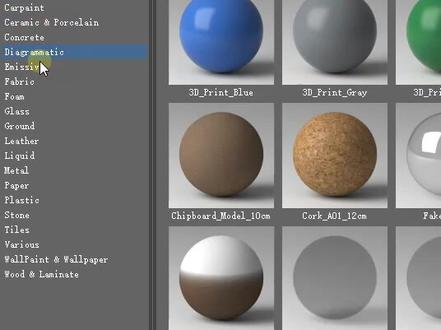
瑞五点二中文版显示材质库怎么下载,又怎么使用呢?点击开始打开瑞瑞加载材质库页面,点击加载中文材质库,选择中文材质库的文件,选择文件,点击加载,点击完成,点击自定义,点击配置项目路径,点击外部文件,点击添加,选择中文材质库文件,点击使用 路径,点击确定。打开瑞瑞官方中文材质库,里面有各种各样的超写实材质,选择超写实木纹材质,右键点击到材质编辑器,选择茶几物体,进入到贴图里面,指定给茶几物体确认即可。想要材质库,评论区见!
 00:38查看AI文稿AI文稿
分享一下 vr 官方材质库,里面有很多非常多的材质,首先解压文件,解压后打开文件夹,复制上方路径,点击开始菜单栏,找到 v, 打开 v v v v m t r a r vr v 这个文件,粘贴一下复制的路径,点 击加载,加载成功后点击关闭启动麦克,点击自定选择配置项目路径,选择外部文件,点击添加,再 下方路径,粘贴之前复制的路径,点击使用此路径,点击确定,点击材质库浏览器就可以弹出我们的官方材质库。材质种类很多,选择一个模型,随意赋予一个材质测试,渲染一下,点赞扣六,给你安排一份。
 00:47查看AI文稿AI文稿
官方材质库的安装,首先我们需要下载这个八 g 的文件,将它解压在电脑中任意的位置,在开始菜单中找到碧瑞五,在这个里面有下载材质库的一个软件。打开这个文件之后呢,后面有个设置路径,注意这个地方的目录一定要设置正确,不然的话是没有办法完成下载的。点 右下角下载之后,这里就显示已经完成。点击关闭,打开三 d, 使用 siri 工具栏倒数第四个按钮可以打开官方的材质库,右键 有个添加到场景,可以直接在采热变器中使用。假如说遇到这种材质不显示贴图的情况,那么需要找到自定义配置用户路径,在外部文件添加,找到 bg 官方材质库他的存放位置,点击添加路径之后,就可以在采热球中正常显示贴图了。
2629冯派3D课堂 01:58查看AI文稿AI文稿
教你如何制作自己的材质裤,每次做图的时候不知道如何把自己遇到的喜欢的材质收集起来,下次用的时候还重新打开模型再次吸取吗?来我教你如何把喜欢的材质收集起来,随用随取, 比方这是你下载模型中一个你喜欢的材质,先吸取它,可以看到这个材质, 我们点击获取材质,然后右键创建新的组名字,大家最好取英文的 材质编辑器,这里有一个放入库的选项,我们选择刚才创建的组,这样我们这个材质就放进来了,然后又建,将这个组进行保存,要是不保存的话,下次打开模型这里就没有了。 保存好以后用的时候就可以直接点击这个组进行使用了,然后再告诉大家如何将这个材质导入到 viv 材质库浏览器里,像其他材质一样展现在这里,方便我们看到。首先点击添加倒库 出来的这个,点击第一个,找到我们刚才创建的材质组员文件,选择好后点击第二个, 然后就开始将你导入进去的材质进行渲染,时间很快,一个材质几秒 渲染完毕,我们就可以在 vivi 材质库浏览器找到我们渲染好的材质。大家记得材质的名字里不要有符号,要不封面会有问题的。现在做图就开始积累自己常用 材质铺,以后做图就不用去找材质了,我这几个材质都是精心挑选的,如果你需要我可以发你这里,直接把我发你的文件导入进去就 ok 了。那就这样,有问题评论区留言,拜拜。
1722先这样再那样 00:21查看AI文稿AI文稿
v 材质库贴图不显示怎么办?首先找到自定义,找到配置项目路径,然后找到外部文件,点击添加,找到文件加所在位置,打开之后点击使用路径,然后 点击确定,返回材质库浏览器,选择材质,点击添加至场景,可以看到材质球上已经有贴图了,你学会了吗?
3353Dmax效果图教学


