粉丝56获赞683
相关视频
 04:10查看AI文稿AI文稿
首先准备一张白纸和一只黑色的马克笔,我们要开始画画了,今天我们来画一个卡通角色,疯狂动物城中的芬尼克狐狸。 先来画出他的鼻子,把鼻子涂上颜色,再来画出嘴巴的线条,还有下巴的部分, 接着就可以画出他的眼睛,他的眉毛皱成一团,和眼睛连接在一起, 把眉毛涂上颜色, 然后再画出眼睛的形状, 画上眼珠的部分, 涂上颜色,表情看起来很严肃。 画出头顶的毛发, 接着是整个头部的轮廓, 把线条连接起来,脸颊上面看起来毛茸茸的。接着把脸上的线条画出来,上下两部分分隔开来,画出脖子的部分。 接着我们来给他画出一对大耳朵, 耳朵很大,稍微往外扩, 把耳朵边缘的轮廓画出来, 把边缘的线条画出来,再画出耳朵里面的毛发, 看起来毛茸茸的, 这样整个头部就画好了。接下来画出他的身体部分,先画上衣领,还穿了一件衬衣, 然后画出衬衣下摆, 把扣子画好,涂上颜色,左侧画出上面的花纹。 接着再来画出他的裤子,包括腿部的线条, 再画出脚趾的部分,他穿了一条沙滩裤,腿部线条画出来, 画出他的爪子,然后我们来画上他的两只手, 它是一件短袖衬衣,两只手都握成拳头,放在身体的左右两侧, 把手臂线条连接起来。 最后来给他画上一条尾巴,尾巴非常的蓬松, 把线条连接好,接下来就可以上色了,一个卡通角色就画好啦,赶紧动手试试看吧!
44小石头爱画画 03:53查看AI文稿AI文稿
首先准备一张白纸和一只黑色的马克笔,我们要开始画画了,今天我们来画一个非常受欢迎的卡通角色,疯狂动物城中的尼克,他是一只狡猾的狐狸。 先来画出他的两只眼睛, 眼皮半耷拉着,画出眼珠的部分,涂上颜色, 再画出他的鼻子,看起来湿漉漉的,把鼻子也涂上颜色。 接着是嘴巴的线条, 把整个嘴巴边缘的轮廓全部都画出来。 接着来画出脸颊的线条,把上面的毛发画出来。 然后就是他的两只大耳朵,尖尖的,看起来没有毛茸茸的。 画出眼睛边缘的轮廓,非常深邃的眼神, 涂上颜色, 再把耳朵里的轮廓也要画出来, 把线条连接起来,这样整个头部就画好了。接着来画出他的身体部分, 画出衣领,他穿了一件衬衣, 然后再画出领带, 是一条漂亮的花条纹领带,把上面的条纹画出来, 再把衬衣的衣服线条画好,这让他看起来十分的绅士。 画出他的腿部,稍微有点弯曲, 画出爪子和脚掌的形状, 再把腿部线条连接起来。 接着我们画出他的两只手,画出短袖的袖口,两只手都背在身后, 然后给他画上一条蓬松的大尾巴,接下来就可以上色了,帅气的尼克就画好了,赶紧动手试试看吧。
98小石头爱画画 00:27查看AI文稿AI文稿
什么?你说话是把我的设定改了?这是我的 o c 沈杜恒,是一只红色飘带、没有头饰的小狐狸。但当我拦截了新头饰,老师又说小胡适合青色飘带和指甲油时,来看看全新的小胡吧!
1279借月 01:41查看AI文稿AI文稿
这个世界太疯狂,牛马一样奔忙,钢铁丛林里多少人想隐藏,我们在这里相聚八百天都遗忘,快丢掉所有伪装,将一切都是放嗨!大家一起拥抱着将军的 节拍是自己主宰,跟着音乐一起摇摆,快点来加入 这个时代太匆忙,信仰一般狂 妄,真心聚成火焰,将世界都照 来,大家一起拥抱着将军的节! 哒哒哒,记得点赞关注哦!
93秋山暖心 00:56
00:56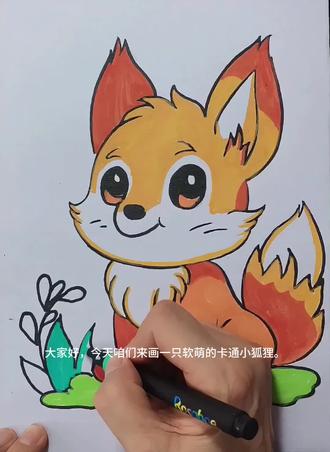 01:41查看AI文稿AI文稿
大家好,今天咱们来画一只软萌的卡通小狐狸。第一步,把形定轮廓。先拿铅笔轻轻画头部画一个偏圆的椭圆形,身体是稍扁的椭圆,位置比头部低一点,用弧线连接起来。当脖子、耳朵是两个三角形,顶在头部上方,呵呵, 要注意左右对称哦。尾巴画成蓬松的火焰型,贴在身体后侧,再用小椭圆画出四肢和小爪子的位置,最后在脸部定出眼睛、鼻子、嘴巴的大致区域。这一步不用画太重形,画歪了还能轻松修改。第二步,勾线描细节。拿出勾线笔, 沿着铅笔稿把小狐狸的轮廓描清楚,描的时候注意线条的轻重变化,比如耳朵、尾巴的边缘线条可以稍粗, 脸部的细节线条细一点,勾完后用橡皮擦掉铅笔面就可以了。第三步,上色填色咱们用马克笔来上色,先从狐狸的主体色开始。 一、用浅橘色涂狐狸的头部、身体和四肢,注意不要涂出轮廓线,留白的胸口和脸部区域保持白色。二、用深橘色、红棕色涂耳朵内侧,尾巴尖和爪子的边缘,做出渐变的层次感,涂的时候顺着毛发的方向轻轻晕染。 三、眼睛涂黑色,鼻子也涂黑,在眼睛下方可以清扫一点浅粉色,让小狐狸的脸蛋更可爱。 四、背景的小草涂嫩绿色,小花的花精涂青绿色花瓣,橘红色颜色涂均匀就可以了。 这样一只可爱的卡通小狐狸就画好了,是不是很简单呢?大家可以试着给小狐狸换个颜色,比如浅粉色、浅黄色,画出属于自己的小狐狸。
 39:45查看AI文稿AI文稿
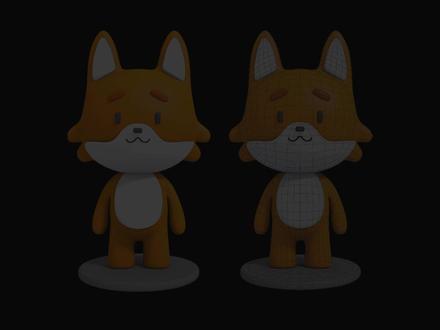
挑战,每天讲透一个三 d 建模知识点,今天是角色建模小狐狸制作,最后我还给大家准备了配套的三 d max 学习资料,点个关注,评论留言,幺幺幺,直接拿走。今天我们要做的案例呢,是一个这个卡通小人,当然我们这个图片是要给他导进去的啊,然后呢,看一下他的一个大小, 七三六乘以七三六,这证明他是个正方形的平面,我们直接穿进一个正方形就可以拖上去, 然后把这个分段给它去掉,往后挪一下,我们要把这个偏正的这个小人啊,放在我们的这个中间的这根黑线上面, 好吧,就这样的一个状态啊,好,然后呢,给它往后挪了之后,右键找到对象属性,要给它进行一个冻结嘛,就把自己设置改一下,然后再冻结啊, 好,关掉设三格。那这里我们怎么去做呢?其实这个肯定是用 zbrush 做起来会更方便点,对吧?但是如果我们用 max 做,那就肯定是通过这个去看它的平滑效果,知道吧? 然后这里的话建议大家可以先创建一个,我们比如说创建一个立方体,好放在我们的一个正中心的位置,我们给它进行一个两次迭代的涡轮平滑, 做成一个这样的效果,关掉线三格啊,好,摁 m 给他一个透明的材质球,我们现在做的是什么呢?给他去把这些点心面的一个效果进行一个调整。 呃,其实两次叠的话,我们这个面速会略微有一点点高啊,不过能接受 镜像一下,我们做一个使力的一个操作,然后呢把这些点心面的位置给它比对一下 啊,那这里我们就可以把这里等下当做我们的一个这个耳朵的一个面的一个效果放在那里了啊, 调节一下,这样的话我们从侧面来看也是一个比较饱满的,正面看也是一个比较饱满的,然后我们在做这个位置的时候呢,选择这里啊,还有这里连接一根线 啊,先不去管这个,你不要去纠结这个多边呢什么这些操作啊,我们先把这个整体的一个结构关系先给它捋清楚, 调节一下,继续往上挤出来, 好, ok, 嗯,然后侧面这个地方也是一样的嘛,我们选这里看是不是加一好这里的操作啊,会有点点差异,就是我们先把这个挤出来,然后呢再去挤这个, 其实我们现在的这个平滑状态,看到没有啊?我用的是右键的这个 nes 切换啊,看一下这个平滑状态其实就已经比较接近了, 对不对?当然我们中间是个硬的面了,是不是中间是一个,我们是个边界嘛,对吧?好,这个我们稍后再来调啊。接下来我们继续往下面把其他的部分给它做虚化。呃,底下的部分我们同样也是用一个立方体涡轮平滑, 这个我们也是给两次叠带啊,转换一下,放在我们的视野中心,好给一个透明删除一半,做镜像操作, 给它进行一下放大啊,好,这里的结构其实就已经比较清晰了,我们能够看到的, 好,我们选择这个面,这里的手臂的话,我们要做的稍微的大一点点,对吧?所以说我们把这个整个给它做一个复制, 这里的顶点要稍微的去调节一下,继续往下走,稍后我们再来调细节啊,暂时的话先把这个整体的一个感觉先做出来, 好,这个比较贴合我们把这里的位置,那其实我们这样涡轮平衡这个效果就已经比较接近了。然后这个地方我们把这里的线右键给它塌陷一下, 这样的一个状态,感觉接下来是底下的这个腿的这个部分,我们选择这里的部分给它往下, 好,给它压平一下,好明显发现这里的大小不对啊,我们来给它调节一下, 就我们在做的这一步,其实就是一个非常简单的,我们通过非常,就是通过比较非常少的这个点数啊,先把一个整体的感觉先做出来 啊,现在这个感觉有了,当然我们现在这感觉是不行的,对吧?不管是它的像这个地方它是没有这么啊,不能做成一个驼背的一个感觉,那这里呢也是一个比较低的一个效果, 这里也是好, ok。 然后呢它的底部是一个比较什么呢?稍微的圆一点, 对不对啊?要这样给它圆润一点啊,这个部分是要往里面来的,下面可以给它进行一个这样的平面化, 然后我们稍后是需要在这里顺一根循环线,这个也要给它平面化一下,这样它的底才是一个比较平哎,比较圆的一个,这个效果看到没有好,然后呢当然也包括侧面的这个部分, f 三啊,我们这样去调节一下, 我们看一下这个地方的线啊,要选择前后的手臂的两根线,给它进行一下这样的拖拽 好, ok, 嗯,包括它的一个角度 啊,这个我们都要进行一个微调啊,好,至此呢,这个整体的感觉有了,但是我们发现,对吧?这个地方可能做的有点点,嗯,对吧?太这个平了,我们把这里稍微给它调节一下, 让它整个的这个状态稍微的鼓一点,要饱满一点,这个意思好,嗯, 那现在有一些多边啊,包括它的这个白色的,对吧?这些部分是没有做的啊,我们来给大家进行一下调整,像比如说这个地方啊,上面是要进行一个啊,这里也是一个这样逐步的一个变薄的一个过程, 它不是同样的厚度,对吧?其实大家可以迭代一次,在这个区上面再去做调整啊。 啊,这个呢,我们给它顺到这里来看一下,哎,直接给它顺过来,但顺过来这里可能会稍微有点点硬,嗯,对吧?所以说我们这个等下又要调整了啊,这里连接一根线,这里连接一根线,把这里的给它连接一下。 好,这个地方是一个比较饱满的效果,所以说我们在这里连一圈线,把它呢进行一个缩小,这里要连一圈线,把它进行一个缩小。 好,现在这个状态就已经是我们要的一种整体的感觉。好,这个白色的,你像我们如果用这个 z b 座啊,我们打折照提取,对吧?但是如果我们用 max 做怎么办呢?是不是? 那这个我们也给它先做一个对称,包括这里其实我们等下都要做一些微调的啊,这个我们等会再来说,好吧,等会再来说啊,对称一下, 好,这样的一个感觉就有了。接下来是它的这个像这个眉毛啊,对不对?这种白色的这种小部件给它做一下啊?嗯, 等一下啊,这个高度要稍微的鼓一点,嗯,这样子的,然后这里我们等下可能还要卡一根线,因为它这里的一个,呃,过渡不行,我们对称一下看一下啊。 好, ok, 嗯,来吧,我们先把这个它的一些小结构整个的感觉先做出来啊。好,这个地方我们用一个球体,呃,或者是哪地方体也行,转可变的门型给它一次叠带, 你看这是不是就是我们的这个眉毛的一个感觉?好,把轴放在正中间, a 全部给透明的一个材质。 好,我用的是右键设置切换,然后设置了一个快键啊,空格键,所以大家可能在你们也可以用涡轮平滑,好吧,这两个效果没有什么区别啊。好,呃。 y 轴不用归零,但是 x 轴肯定是归零的啊。我们镜像一下。 好, n f 三,我们选中这两个眉毛,因为这两个现在肯定没有在它的一个表面的效果, 我们把它放到我们的这个模型的表面去 好,但它不是这样平着的,对吧?所以说我们需要将这个模型进行一下这样的旋转 啊,这是这个状态,呃,稍微有一点点这个不够扁平的效果,其实这个最好是用什么呢? 呃,大家可以考虑使用这个。呃,叫什么来着?那个那个那个 啊,把这里改成局部轴去调啊,像我这样调其实他有一点点,嗯,还是有那么点点小问题的。 ok, 嗯,然后呢?这个地方有点太高了啊。调一下,我们最好是在这里连一圈线下来,你不然这个地方会很平,看到没有, 对吧?为了让这个位置更加的饱满一点, 我们可以呃,等会再来连这根线,好吧,你看,就现在这个地方太平了啊, ok 啊,他说我们现在这个效果不好,嗯,好,接下来是这个部分, 这部分我们要先给他拉长,然后呢从这边换,这是他的眼睛,眼睛的这个位置做一个切角啊,因为比较平滑啊,所以说我们这种切的效果要稍微的。什么啊?我们在切角的时候要切的稍微过一点点 啊,先放到一个大概的位置,好,把它挪出来看一下 a, 好,挪到这里 x 轴归零,就我们这个肯定是左右镜像的,对吧?好,至于这个部分怎么做呢?有一个很简单的方法,就是你把这个模型啊, ctrl 加 v 原地复制一个, 然后呢?嗯,切一下, 现有的要利用起来啊,然后是不是就是我们现在选中的这个白色的这个面? 好, ctrl 加 i 反选 delete 的 删除,其实上我们就得到了这样一个效果嘛。 好,我们给它对称一下。 好,对称之后我们加一个,可往外部量走 啊,内部量可不可以有一点呢?也可以有一点啊。好,然后呢,这个厚度其实你都如果你要做的一个,你看我这里都不需要去做的,非常的就是卡线卡的很生硬啊,我就卡一个,这样的效果也是 ok 的 啊, 对吧?当然这个部分还可以稍微的再微调一下, 删除一半,我们把这里的一个位置 shift 加 x 键啊,给它这样调节一下,让它这个地方更软一点点,然后呢,这个位置我们就加一根线啊,让它的厚度有一定的保持就行了。 然后呢对称一下 啊,这个状态。呃,我们发现如果说要做的话,它其实这个地方是比较鼓的啊, 对吧?就他的前面这个地方应该是比较鼓起来的一个状态。哎,所以说我们这个地方的线要改一改, 那我们 ctrl 退回到那个面片的一个状态效果的时候啊,退到那个面片效果好,删除。 好,现在我们要把这里给它改一改了,这个是一个鼓起来的一个状态。对啊,包括这个位置也是 把这里做的鼓一点,然后呢再加一个壳,我们内部量继续,几乎不需要啊,往外部量走就行了,选择一条边。呃,等一下啊, 这个顶点要往下顺一下, shift 加 x 点约束移动,然后再加可 好转一下可变的边形。这里我们加一根线啊,稍微保护一下它的厚度。 ok, 稍微保护一下它的厚度,然后这个地方其实还是要微调一下啊。 呃,这根线不需要了,好吧,这根线有点多余,因为本身还是它比较软的一个效果嘛。好,然后呢上面的这个啊,还有一个这个黑色的鼻子,我就直接拿这个复制一个,将我们的轴放在正中间, x 轴归零, 换成一个透明的 实体部分来找一下,你看这个东西你还可以。呃,等一下啊, 收一收贴合一点嘛。 好,那这个嘴型的这个效果的话,这个本来是贴图,对吧?然后我们这个如果硬要在模型上面做,那就是我们用眼线给它这样描一下, 把它变成一个几何的一个状态, 不需要太多了啊,你太多的话这个地方就有点点这个, 把这个给它归零掉之后把这个面给它去掉,然后呢?这个部分啊塌陷,其实我要的就是这个地方稍微软一点嘛,我们给它对称一下。 嗯,哥们的轴啊,等一下啊,这不我的啊,我的轴没有放在这个 x 归零的啊,对称 好移出来啊,我这里还是做一下模型啊。 ok, 但这个模型会发现老师我这个匹配不上啊,对不对?怎么个事啊,对不对?那我们就只能用 f a d 了啊, ok, 嗯, 用 fvd 四乘四,把这里的往这边调节一下,有一定的贴合状态就可以了。 对啊,这个效果就比较明显了啊,当然我们现在是没给颜色啊,等下会给颜色的。好吧,好,接下来是他的身体的这个部分啊,身体的这个部分我们稍微给它调节一下。 我们整个的身体其实做的非常的就是这个手臂的部分啊,有点点偏横向的长了,我们给它调节一下 这样的一个状态啊,肚子鼓鼓的啊,好,这个地方如果做的不够圆,那就意味着我们的这里的线 好,还是删除一半去做啊,意味着什么呢?这里的线,这里的线,你可以把底面做一个圆形画嘛,然后我就切换到顶点给它。哎,等一下啊, 有线没选全,这线按住 ctrl 键的顶点,它大概是在一个这样中间的位置嘛,然后这样收一收,这样它就偏圆一点,知道吧。 好,我们对称一下。好,接下来是这个白色的这个有种肚兜的这种感觉的啊,这个也不叫肚兜吧啊,虎狼之词,兄弟们对不起啊。 呃,这个应该准确来说,我们把这个模型啊 ctrl 加 v 原地复制一个啊,那个范兜,好吧,范兜啊,看我现在就是模型重叠的啊,我不改变原有的那个。好吧,我直接把这个调节一下, shift 加 x 键,或者是直接 alt 加 c。 啊,这样切一下 啊,调节一下, 好,删除一半,我们做一个对称 选面。 那我们这个白色是不是?对啊,就是我们要的吧, ctrl 加 i delete 删除就得到了一个这个效果, 把这里的顶点往外挪一下。好,我们加一个壳的命令。这壳不整太多了啊,我上面那个整多了好吧。 ok 啊,上面那个整的有点多 啊,稍微加根线约束一下它啊,再给平滑一下,你看这个效果就完成了。嗯, 再往里面走一点点。 好,现在我们的这个呃,小熊的感觉就有了,嗯,对不对?好,还有一些细节的部分啊,像其实它的这个,我觉得它的前后的这个部分的夹角有点做的太大了, 还有就是这个地方中间是要加一段线的,你也可以直接把这里的收一收吧,我们往中间这样收一收,看一下看到没,对吧,就他这地方不要做的很平嘛, 我们这个耳朵这个地方不要做的很平啊,我们就把来等一下啊,把这里的收一收,这样子一个效果出来, 这里肯定会有一些面的拉伸啊,因为你这地方调了嘛。呃,那这个地方肯定我们随着线增多啊,就不会出现这个问题,那如果说你的低膜你这地方就要手动处理一下,好吧,但一般来说整这玩意啊, 你们的低膜也不会这么低的面速啊,还会稍微的多一点点。 好,这是这个部分,我们可以把这个顶点再调节一下,这个顶点再调节一下,让它不要产生这么大的一个啊。啊,过度稍微丝滑一点。好,那上面的这个部白色的部分,我们就是不是可以把这个面 ctrl 加 shift 进行一个克隆到对象, 对吧?然后呢加一个可命令啊,内部量多一点点,我们给一个叠带啊,就是我们这个白色的部分,对吧?啊,当然这个白色部分很明显这样是不行的啊,它的底下是一个比较哎,对不对?它是一个这样的效果, 换成透明的看一下 很明显不行,对吧?来调节一下 alt 加 l 九。呃,我们选顶点条吧,这样大家看得清楚一点,再把这里的收缩一下。 那要稍微的饱满一点啊,那反正这个地方要饱满,你就这里肯定是要加线, 这样它才有这种饱满的状态。 好,这样就 ok 了,我们给它对称一下, 这个我们给它镜像一下。嗯,现在这个状态就有了。 嗯,整个角度来看的话,这个地方还是做的有点点大了啊。嗯, ok, 这地方做的有点点厚了啊,也不是说大了,然后底部的部分还可以做的宽一点点。嗯, 好,删除一半 好,对称一下。 那我这个就是用非常少的点心面去把这个效果呈现出来啊,这里的过渡可以过渡的再自然一点。好吧,它还有个小尾巴, 我们用样的线啊,因为我没有其他的视角的图片了啊,就大概这里感受到是有一个这样的尾巴的一个状态的。 ok 啊,我们稍微的给它。好吧,没办法啊,这地方确实看不见了。 转,呃,不要转可变的眉形啊,因为我们不能做这么直的一个效果,给它稍微的歪一点点, 然后不会做这么长,可以做大一点点,再转口边的微型,把这里给它细细一下,慢慢的一个变小的一个过程,这地方还可以挤出塌陷一下。 好, ctrl 加 a 把。其实你就是把这个面删掉啊,叠带一下,大概是一个这样的状态, 好, ok, 嗯, 好,做成这样之后呢这个颜色好给啊,我们用这个先把这个再给它来个底座,好吧, n a 键 转换一下,这个就简单了啊,对吧?我们把上下的面做一个插入命令它线选这里的线做一个切角操作 啊,这个我们切的稍微软一点点。好,目前我们的这个颜色叫对向颜色对吧? 嗯嗯, 那怎么去调颜色呢?我们调一下材质球其实就两到三个颜色,对吧? 我们都用这个漫反射啊的这个光线跟踪的这个材质 第一个是这种橘黄色的感觉啊,这个软件是支持跨软件吸取颜色的啊,兄弟们啊,不不不,这个软件是不支持跨软件吸取颜色的啊,我这个嘴啊,呃,但是如果想吸颜色是可以吸的,就是你得把那个图导进来,知道吧? ok, 咱得把那图导进来啊,它就你看这里有个吸管嘛,但是它只能吸软件内的啊,它不支持快软件吸取 好,再来一个偏黑一点 啊,这个要稍微的偏黄一点 啊,深一点啊,往这边压一下, 好,再来一个灰色 是我们的底座 啊,就是一个这样的效果啊。嗯 呃,我的这些一些小的细节还是大家要处理的再完善一点,像比如说这个地方对不对啊?这这种地方你要做的更软一点,你是要这样去调节一下的啊, 不然我们现在这个地方就很方。 好, ok, 这样我们一个卡通的小人角色就这个就整完了。 呃,大家看到的其实主要是一个点心面的过程,然后大家去了解,呃,我们最终这个模型的效果是什么样子的,对吧? ok, 好, 我们做一个简单的这个渲染,看一下 目标平行光。 为什么我的尾巴这么小啊?尾巴再大一点来看一下, 这样更好一点啊。好,然后将这个灯光的一个参数啊,这里要改成区域阴影照住整个模型再加一个天光 啊,其实稍微颜色有点爆啊。嗯,对吧,稍微颜色。哎,等一下兄弟们我怎么感觉我左右耳朵不一样啊? 呵呵,希望是我的错觉, 总感觉一边大一边小啊,可能是透视的原因吧, 然后这个手臂还可以再大一点点, 然后它的这个地方你还可以做一个,对吧?我们做一个,你看这样它的底下有一个这样的一个收的一个效果 好,牵一发动全身啊,调一边另外一边就要跟着动,但是我们没有,一定是你要做完了啊再去平滑啊,因为你直接平滑的话中间那个边界会看起来很怪的哇, 然后再看一下还有什么地方啊?呃,这个地方其实是要加一段线的, 不然我们这个也很平, ok, 或者是我们就调手动调这里也行, 就跟我们做上面那个位置是一个意思,就是你不能让它这个地方很平 啊,这样就可以了,对称一下。 好, ok, 这样我们这个效果就完成了,兄弟们, 打开渲染设置里边啊,这个是分辨率啊,这里是光跟踪器 f 九渲染一下 啊,当然我们用的是这个,等一下啊, 这个叠带应该只有一次,我们现在用的这个球啊,它带这个高光的这个效果啊,有一点反光,你可以用这个标准的啊, ok, 你 看我把这地方换成这个标准的,看见没有它就没有了啊, ok, 它就没有了,或者说你可以直接把 这里的给它降低,比如说我们多给一个十, 这样我们炫出来啊,它就不会非常的反光严重啊,当然这个颜色的话只是做一个啊, ok, 没有做这么详细啊,保存一下, 兄弟们,书接上回啊,我们来给大家整个那个旋转视频,好吧,兄弟们, 转一下 啊,我们把这个导出一下 fbx 啊,我们用八猴去进行一个渲染, 哎,我已经开了一个,我 然后拖进来呢,哎,发现反了,兄弟们啊,把这个模型给它解组 法线统一一下,模型从这边换一下,我们再导出, 这样就行了, 然后这里的话我们给它加几个球, 这个要偏深一点, 好,再来一个白色, 呃,要一个黑色, 再来一个浅灰一点的颜色给它, 好把 sky 的 灯光减弱一点点啊,然后打一个灯光看一下, 嗯,主摄像机的渲染给它改一改啊, 我们还是渲染幺九二零, 把这里的路径给它改一下, 好调整一下这里的一个一些参数啊。 呃,这个不需要太多, 这个我们不要这么光滑啊,把它所有的这个参数都调节一下, 这个状态,呃,稍微它的对比还有点多, 然后我们在这个 f b s 这里右键添加一个转盘, 有点点驼背啊,然后呢?这个手臂这个造型还需要再调节一下。
76每日学建模 00:58查看AI文稿AI文稿
欢迎来到豆豆老习的卡通小世界,今天我们画超简单的小狐狸,给小狐狸加个毛衣, 小李抱一束花, 画出四季和尾巴,画出大大的眼睛和表情,再画像月亮 加上背景, 来个美颜, 给花朵涂上颜色。喜欢画画的小朋友记得关注哦!


