怎么让gpt做出来好看的电商图
今天来给大家分享如何使用我们的一键电商详情页搭配 image 二设计超有质感的产品详情页,过程堪称有手,就会点击放置好的产品图,软件下方会弹出快捷菜单,选择一键电商详情页单图模式。 在产品补充信息区域放上我提前整理好的产品详细介绍文档。虽然这里即便不放置文字内容, ai 也能自动根据产品给你搭配出适当的内容,但若需要内容更准确,效果更好,还是更推荐根据产品预先整理出合适的内容。 接下来根据电商平台规范选择合适的出图比例和尺寸,还有图片数量,记得还需要把出图模型改为 g t p。 视觉偏好,这里可以选择你觉得合适的风格和色彩搭配。我希望设计更有高级感,所以选择了时尚大片感,但是配色希望偏家居温馨,所以选的温暖暖调。确认无误后,点击开始就可以生成了。 在开始后,可以在左下角任务进度里查看到出图进度,现在我们只需耐心等待几分钟即可生成,完成后会弹出窗口让你添加图片到画布中,这样我们就完成了一套超有设计感的详情页。 放大看看,经过我们一键详情页的针对优化,每张图的产品质感、设计、排版都很棒,文字内容和尺寸也能对应上我们给到的文档内容。有的地方 ai 还会帮你增加一些适当的内容。 除了精美的宣传图和内容排版外, ai 还很贴心的放置了精美的图标,图标的含义也完全正确。 接下来我们只需要把图片按照自己需要的顺序排列好,使用拼接长图功能,软件就会自动帮你把图片拼接为一个长图,便于后期使用。 若是我们有多款产品,也可以提交多个任务一起执行,也期待你来解锁 g p t 的 更多玩法哟!

粉丝5747获赞2.2万
相关视频
 00:31查看AI文稿AI文稿
现在你完全可以仅凭随手拍的一张产品图,就能让 ai 直出全套的电商详情页,不懂设计,不会写提示词,也能轻松做出精美的电商详情图。首先导入产品图,输入这段提示词指令,让 ai 帮我们输出一份产品识别报告。接下来运行这段指令, 让 ai 帮我们生成全套的电商详情页提示词。最后我们复制生成的提示词,粘贴到 ai 生图工具,导入产品图,选择灵动图像二点零,点击生成, ai 就 帮我们生成全套的电商详情图了。
423POPO说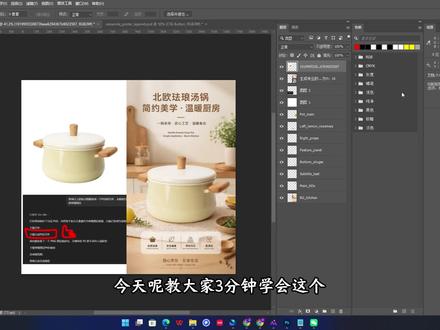 02:00查看AI文稿AI文稿
今天呢教大家三分钟学会这个,我们可以用到咱们的 chat gpt, 然后一键去生出它这样的一个详情页,并且呢我们可以呢, 嗯,读单独去修改它这样的一个图层啊,像这样的一些字体啊,我们应该要如何去修改啊?然后呢怎么样让它去就非常方便给大家看一下我在制作的整个过程。 好,在这里的话呢,首先我们必须是一个 plus 会员。好,第二步的话呢,在这里我们可以先到这里上传一个产品的白底图, 这个产品白底图我们渲染出来之后呢,你可以直接告诉他申请一个专业的电上海报,要有这种完美的一个中文跟英文。然后呢呃,我们的产品和背景呢是需要融合的。好,那这里你写完之后,你可以等待一下,那现在我们就可以得到一个这样的 产品的一个电商详情页。那在这边的话呢,大家升完之后啊,在这里的话我就告诉他。嗯,在这里的话呢,再帮我把我的这个图像生成一个若干啊,然后呢在这里的话呢,不要去改变我的一个相对位置,底色的话呢,就是一个白色的, 这样的话后期方便我们在 ps 里面去合成。然后呢他就会在这边大家可以看一下,他会在这边帮我们去合成这么多的一些 单独的这样一个百里图,对吧?合成这样的一些百里图之后呢,你可以直接在这边去下载,对吧?那或者说大家也可以呢,就是说让他直接帮我们去生成一个 psd 的 文档,让他保留我们每一个图像的一个元素的单独图层, 然后这个时候你看他就会帮你去直接生成一个这样的 psd 分 层文件,然后呢你可以呢直接点击下载,那在下载内容里边的话呢,大家就可以找到在这里,是吧?咱们就能找到这样一个 psd 文件, 然后现在你就打开你的 psd 文件,那么我们就可以快速得到一个这种每一个单独图层可以去修改的这个效果啦。那这里的话呢,我们本期的这个分享就结束了,大家拜拜。
99C4D部落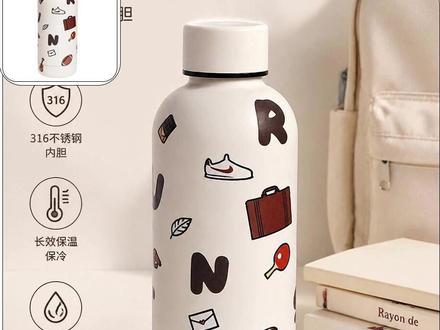 01:04查看AI文稿AI文稿
家人们还在熬夜苦干商品主图吗?实拍成本高,场景单一没质感, ps 加 gpt 强强联手,一键智能生图,快速打造高级氛围感商品主图,来来来,你就先导入商品, 打开 starti, 找到 gpt 生图,把图获取上来。需求这里我们就写给这个保温杯,生成一张高品质电商主图,没错,就是这么简单的一句话,比例选择一下,最后点生成。 稍等一会,一张电商主图直接就搞定了。可以看到背景直接就换好了,文字排版全都有,设计好,产品也保持了一致,你就说快不快,效果好不好? 学会了这个详情页海报是不是也能轻松拿捏?只需要把产品获取上传,然后输入一句话,给这个锤子宣传一张高品质电商宣传海报。比例按自己需求选择 最后点生成,可以看到一张电商海报就做好了,文字设计排版全都给我们设计好,产品依旧保持不变,如果你有自己的卖点,也可以直接提供给他,就是这么简单,你学会了吗?想要同款插件的,扣个六六六,马上安排!
13PS冰哥哥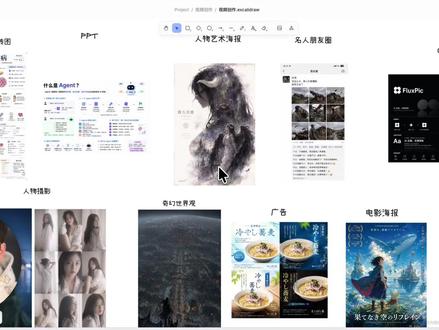 01:30查看AI文稿AI文稿
兄弟们, openai 这次新发布的 gbt image 二点零相信大家都已经看到了,对平面设计的兄弟们真的是天塌了。以前很多深图最头疼的是什么?是不是中文一多就容易乱码?稍微复杂一点的海报、封面图、商品图他就开始听不懂人话,几千块的设计改来改去,钱花了还出不来效果。但这次 gbt image 二点零最明显的变化就是它的中文文字、画面细节,还有指令理解 都迈出了革命性的一步。但问题来了,既然这么强,我该在哪使用呢?两个方法,第一个是海外的官网使用,但这个方法就是使用了整合了 image 二的平台, 比如我现在直接在 link fox ai 里面试一下,我们选择 excel 模型,它这里会提供很多的模板,我们选择这个海报制作,我这里已经上传好我们的电动牙刷的图片,现在我们点击立即生成,现在只需稍等一会,它这里生成好了,我们来打开看一下, 你看它不是只给了你一张看起来还行的图,而是从文字到构图,以及整个产品的质感,都在往一个商用的方向去靠。更方便的是,如果这里有不满意的地方,比如我想把背景换的更高级一点,或者把标题改的更加醒目一点, 我们不用重新打开软件去修,直接在这里选择局部重绘。比如这里我们对这张图的这个杯子这个区域不满意,我们想要去掉,我们直接用画笔对他进行一个重绘,然后我们直接用自然语言说去掉这个杯子,这边他就会真的帮我们非常快速的去掉这个杯子,这样我们就得到一个我们想要得到的一张电商海报图。看了简单的修图,我们这里再看一下我觉得更加适合电商人的一个商品套图功能。以前可能要做两天的详情页、海报、产品图, 现在一句话,直接根据商品给你生成一整套的主图、场景图、卖点图等等。简单说,以前可能要找设计、修图、反复沟通的工作,现在你自己在 linkfoxai 里用一句话就能先跑出一版可用的方案。 如果你本身就在做电商或者自媒体封面,又或者经常需要批量做一些商品图,那这次 gpt image 二再加上 linkfoxai 的 王炸组合,我觉得还是非常值得上手试一下。好的,点赞关注,下期再给大家分享一些好用的 ai 工具。
72Yuuhann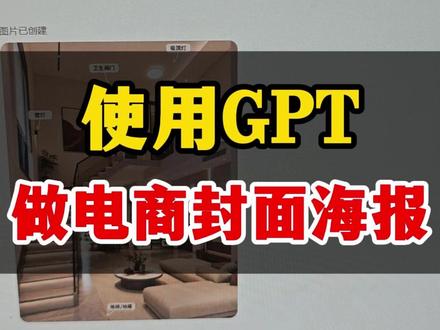 00:39查看AI文稿AI文稿
做电商、做海报、做设计图的一定要看完这个视频啊,我们来看一下使用到 t p t 最新的画图功能,我直接让他帮我把这个草图啊, 申请一个装修后的风格,并且标注中文,看这个效果啊,完了还有深层的其他的,比如让他把这个肉粽修改成电商的图啊,看这个排版,这个布局啊,中文汉字都没有一个乱码的,并且汉字还这么多啊,布局这么好,我们再看看其他的,说这个细成像汇聚的一个草图, 让它根据这个草图来生成一个实践效果,并且带上一个 logo 啊,这布局不知道大家觉得怎么样?如果大家也想使用到 g p t 啊,用来画图设计,做科研、写数据等等,都可以点击我主页的置顶作品找到我。
 00:34查看AI文稿AI文稿
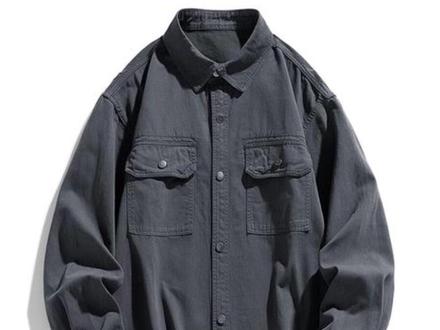
产品精修,一句话就能搞定,多种材质通用,各种图都能修,找到你的队友,选择这个模型,比例一比一。 产品图丢进来,简单写入这句话,深图。以前这种图很难修,现在就是一句话的事。写入这一句就能保持角度一致,去掉紧身服装褶皱,也能控制直接修图,褶皱没有变化,去掉所有褶皱, 保留少量褶皱,让衣服更加有立体感。我是大东,祝你 ai 学习更轻松!
39设计师大东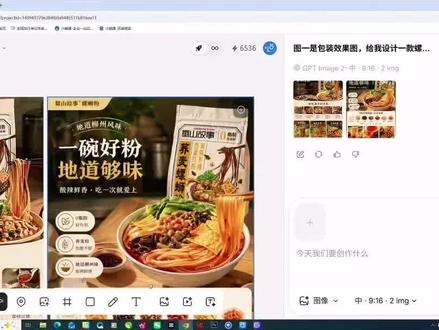 02:25查看AI文稿AI文稿
g p t image 二的模型怎么用?今天给你实操展示一下 lowwatt 的 首页,这里有抢先体验新一代 g p t image 二模型,点加号新建项目,这就来到了工作界面,左边呢是一个无限画布,右边是一个对话框。 我们先选图像啊,然后点加号,把我们的螺蛳粉的图片上传上去。图一是包装效果图,给我设计一款 螺蛳粉的电商详情页,需要有螺蛳粉食欲感,照片 文字不要太小,不要拥挤,符合手机浏览 逻辑。我选二 k 比例的话,我们选一个九比十六,然后在这边选模型的时候呢,我们就选这个 gpt image 二,选个两张吧,两张, 两张的话就是二十六积分发送啊。现在呢,我们就已经生成了啊,先看第一个方案啊,最顶部呢,就是一个整体的画面啊,下面是他的小料 啊,原料给我们放了五种螺蛳粉啊,汤,酸笋、香脆花生,秘制辣油,嗯,然后有三个卖点啊,后面是一个使用方法,我们再来看一下第二个方案,这个清晰度呢,还是非常高的。你说这八个字用书法字会不会好一点啊?选中快捷编辑, 把一碗好粉递到够背,这八个字改成 书法字体,它就已经自动的切换到嗯, android 模式了,它是对话模式,点发送这里 大概等个三分钟。好,现在就已经完成了,咱们看一下,字体已经换成了书法字,那如果说你觉得这个粉没有荞麦的感觉,我们依然啊可以继续改来,咱们用这个矩形工具把这个粉给他框起来,然后我们再去框一个,咱们给他改一个紫色。 好,然后我们把这两个框呢给他合并,包括底色,咱们点一下合并图层, 按住 ctrl 把它电图这里输入一堆提示词,我就不念了啊,你们自己截图,这就变荞麦颜色了。连续日更十天,我免费把你教会了。点关注。
1670山竹人工智能设计 20:2711舟哥AI电商引擎
 01:58查看AI文稿AI文稿
gpt image 二的出图能力真的有点夸张,你现在看到的这些画面基本都是一句话生成,而且完成度已经是专业设计水平,很多朋友还不知道怎么用。其实现在很多创作平台已经可以一键调用,基本是无门槛体验。 比如打开这个自由创作画布,在出图时选择下方的智能图片。 v 二高质模型出来的效果就是 image 二电商场景中,只需要给一张产品图,通过简单对话就能直接生成整套详情页,基本等于一个小型设计团队。 办公场景下输入一段内容,它可以直接完成 ppt 的 结构排版和视觉层级,不满意的地方可以通过上方的编辑按钮对画面元素和文字进行修改。 做知识讲解时,复杂信息可以一键转成信息图,让表达更直观,同时还支持高清放大,方便直接商用。再比如知识卡片,给一个主题,可以一次性生成多张风格统一的内容,基本可以直接发布 广告。创意方面,上传产品图,加一句需求,它能直接输出完整的 t v c 分 镜,包括镜头感和光影氛围,可以直接用于生成广告视频。 文旅类应用中,一句话就能生成带标注的旅游地图,甚至还能输出完整的旅游攻略图,自动整理路线、预算和美食信息。 如果有文字不准确,也可以直接修改。你会发现 image 二已经不只是一个绘图工具,而是一个完整的视觉内容生产系统,从理解需求到结构设计再到最终输出,基本实现全流程覆盖。 当然这些也只是它能力的一小部分,更多玩法大家可以自己去探索,快去生成属于你的精彩画面吧!
110扬子Ai笔记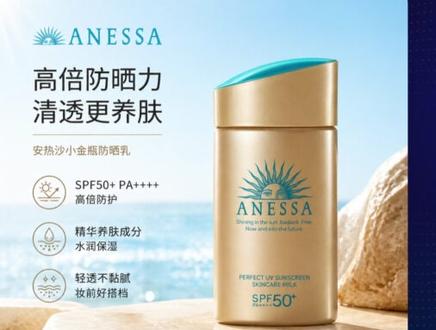 01:13查看AI文稿AI文稿
一张图一句话就能搞定设计 ps 插件 star 上线了,全新 gpt 生图,本期视频我们就来看看它出图有多强吧!首先我们就准备一张白底图,打开 gpt 生图,把图获取上传, 这里需求我们就写给这个防晒霜设计一张高品质电商主图,没错,就是这么简单的一句话,选择一下出图比例点生成 一张电商主图,直接就搞定了。可以看到背景直接换好了,文字排版全部都有设计好,而且放大看来看文字也没有变形,依然很清晰。当然最重要的是产品也是保持了一致性,你就说这个速度快不快,效果好不好。没错, 学会了这个,除了主图详情页海报,你都能轻松一句话搞定。只需要把产品获取上传,然后输入一句话,给这个头戴式耳机设计一张高品质电商宣传海报, 比例改为你想要的出图比例,最后 ctrl 为全选画布,方便贴回去。然后点生成,可以看到一张宣传海报,也是直接搞定了,文字设计排版全部给我们设计好,能看到产品依旧保持不变, 如果你有自己的卖点,也可以直接提供给他这效果,这排版你就说有没有学会吧,那更多 g p t 生图玩法我们也会持续更新。
 01:23查看AI文稿AI文稿
这是我常用的录相机,只需要随手拍一张,交给设置 g p p, 就 可以做出一整套的产品详情页、产品卖点详情、海报、功能介绍,甚至连我手里的自拍杆都能被做成专业级的产品海报。 很多人用 ai 做图,头疼的问题不是不会生成,而是不知道如何给提示时。或许这个提示时,网站能给你一些想法。在这里,它包含了八千多种被验证过的提示词, 含盖电商设计、广告、品牌设计、故事、分镜、角色设定等十六个场景。只需要复制同款的提示词,再换上自己的产品,就能快速做出同样的效果,再也不会灵感枯竭。 真诚的照片呢?有些细节想要再进行修改,有办法让 gdp 生成可编辑的 psd 文件就好了。点击左下角的加号,选择更多,选择阿豆比或豆 show, 再把先前的照片运用自动提示词, 他就把这张图片的元素进行单独的拆分,还提供了 psd 的 文件。我们导入 ps 中就会发现已经分成好了,这样就能任意修改里面的内容跟文案,不是专业的设计师也能直接改文案换元素。 先去 ps 网站解决灵感的问题,再用去的 gdp 生成产品的海报,然后用 ps 拆成可编辑的 psd 文件,就是纯小白也能够轻松上手,快试试吧!
 03:37查看AI文稿AI文稿
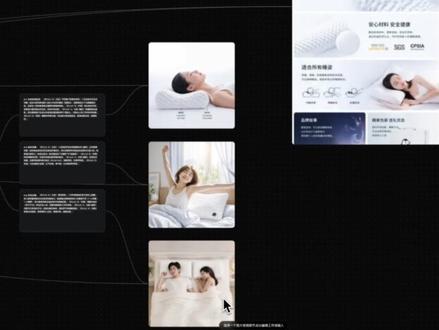
一张图就可以一键生成整套品牌视觉手册,包括一些场景图,甚至啊还有完整的产品功能卖点。更厉害的呢是详情页的制作,从视觉和细节等方面都做得非常的专业。 好了,我们来看一下 ai 是 如何制作电商图的吧。首先先把产品图上传到操作界面,只需要上传一张图就够了。 接着呢,我们就可以直接输入需求了,只需要用自然语言去描述,就可以生成这样一张品牌视觉手册页面,包括他的文字排版、细节制作,视觉设计都非常的漂亮,渲染也几乎没有错误。 好了,然后我们来到第二步,让 ai 帮我们写商业篇的提示词,这里呢我让它生成了三组提示词,等它生成好之后呢,我们就可以将它做一个拆分的动作,方便后续的制作。 这一步也很简单啊,就是点击智能拆分就可以了。 ai 呢会根据前面的文本内容,自动拆分成三个大组, 这三个大组呢,每一组它都是包含了三个小点,所以说如果我们想更精准的去生成一些内容呢,我们还可以把每一组的提示词都继续拆分,这样会大大降低我们抽卡的次数。 我们可以放大看一下场景和细节,和实拍其实没有什么区别,这样做的好处呢,是每一张都可以单独进行生成和细条。 当然要注意的是,这些图的生成是需要之前制作好的视觉图和提示词共同完成的,所以咱们一定要注意工作流中节点的一些交互。再看一下卖点图,如果说有细节上的错误呢,也可以直接告诉 ai, 让它进行局部的修改, 如果没有问题呢,咱们就可以进行下一组场景图的一个制作了,那还是和之前的操作逻辑是一样的啊,我们来看一下这一组场景图,也是先用一句话 去告诉 ai, 我 们要用这两张图做什么,他就会一样生成完整的提示词了。那同样的步骤去拆分提示词啊,我还是把它拆分成了三组 好了。大家可以看到呢,场景图的生成还是依靠我们最初的一个视觉手册和提示词,他的一个交互放大看一下细节啊,包括他的人物的生成都是非常真实的。 如果说咱们对某一张图不太满意的话呢,可以让他重新去生成,或者说我们自己手动去调整提示词来对他进行一个细调。 最后来看这组详情页,它一整张图都是用一句话生成的, 那我们就只需要连接咱们一开始上传的产品图和视觉手册,只靠这两张就可以生成一条完整的详情页,可以看一下细节,它的还原程度和产品的一致性都做得非常好,还有文字渲染也不错, 如果有细节或者错误呢,我们也可以进行局部修改。最关键的是,这样一整套电商图,从上传产品到完整的流程制作,其实只需要五分钟就全部搞定, 如果你没有看明白呢,也可以直接套用我的这套工作流,我已经把全套工作流都上传到素材库了,大家只需要调用就可以了,你学会了吗?
35阿宁玩转AI 01:27查看AI文稿AI文稿
我实测了 gpt image 二点零在电商的各种玩法,从电商图再到详情页、产品主图,还有产品创意海报,全场景我都实测了一遍,结果真的让我倒吸一口凉气。 稳坐 ai 深途神坛的 banana, 这次是真要被拉下神坛了。先给大家报个最硬核的成绩,在 ai 深途专业跑分榜上,当其他头部模型还在一千两百分上下贴身厮杀的时候, g p t 一 米九二点零直接甩开第二名 banana, 整整两百多分,不是小幅度迭代,是实打实的降维打击。 做过电商的都懂,之前用 ai 做一张合格的主图,得写几百字的提示词,但这次的英妹姐二点零,你只需要一句大白话。比如一个男生在户外拿着风扇帮我设计一个电影级海报,科技风格,他就能直接出一张九十分以上的成片,审美完全在线, 不用费劲调参数。还有英妹姐二点零的中文生成也稳到离谱。同样还是这个产品,我直接告诉他,帮我根据这个产品生成一张电商详情页,等待他的生成结果。我们来看一下,不仅文字零错误, 他还帮你把排版都设计好了。我还实测了产品投图,甚至产品海报,我感觉他的设计能力可以媲美专业的设计师了。 除此之外,哪怕是旅游规划图、产品设计图、深层产品说明书,我们都可以通过大白话告诉他,大大降低了 ai 深图的门槛。 ai 的 更新速度实在太恐怖了,我把所有提示词都整理成文档了,扣六六六!
64Bge 00:31查看AI文稿AI文稿
现在你完全可以仅凭随手拍的一张产品图,就能让 ai 指出全套的电商详情页。不懂设计,不会写提示词,也能轻松做出精美的电商详情图。首先输入这段提示词,指定导入产品图,让 ai 帮我们输出一份产品识别报告。接下来运行这段指令,让 ai 帮我们生成全套的电商详情页提示词。 最后我们复制生成的提示词,粘贴到 ai 生图工具,导入产品图,选择灵动图像二点零,点击生成, ai 就 帮我们生成全套的电商详情图了。
73POPO说 01:31查看AI文稿AI文稿
gbt 一 米纸兔电商批量生图,实力来了啊,那不管是做国内还是做跨境电商都可以用它,不仅可以做这个风格迁移啊,还可以做这个原创的这电商图,而且是批量生成,而且可以批量下载的啊。 好,那么看一下这个,这个是我刚刚从某宝上面扒下来的一些产品的详情页,那么很简单自然语言跟他说,提取我发的这十张电商图片的纹身图信息,给我十个对应的图片提示词,给我提示词后,我就要给你发新的产品来做产品迁移。思考六秒之后,就哐哐哐给我出了这个对应的这个提示词。 做完提示词之后,我直接把我要做的产品直接发给他,直接按照这十个提示词给我做产品的详情图,将宽高比设为九比十六。在经过这个两分二十五秒的思考后,他给我出了这一套产品的详情页,可以看到啊,这个质量是非常的高的,最关键的是这个一米 g two 对 这个中文的识别和理解做的是非常的好,我们可以点击这个我们的产品丢进去,说这个美国亚马逊和详情页, 他也是经过二十一秒后的思考后呢,会给到十个提示词,那他会直接问我说是否要直接生成详情页,两分三十三秒就出图了啊,他会有这种不同的细节图以及场景化的, 以及它自己联想的一些角度,还有一些对比。那这套产品我设置的是俄罗斯电商,可以看一下它这个场景画作的非常的细致。好,那么下期我们再讲一下如何用 codex 把这一套工作流程给它做成自动化的,那么使用这套工作流程是真的可以让 gpt 成为你的作图 agent, 抓紧去试试吧。
9067阿达的AI思辨 01:21查看AI文稿AI文稿
来给大家看一下 g p t 模型搭配工作流出图有多牛逼,我们先来看一下展示效果,看,这个是我们团队最新搭建的一套工作流,从头到尾只需要上传一张产品白底图,然后他会给你生成一整套电商小经验,看这个效果还是非常不错的吧。来,我们缩小把工作流,缩小 看这里,我们只需要上传一张产品白底图,然后他就会帮你写好每一屏的提示词, 看,这个提示词全都是 ai 帮你写的,我们再也不需要去手动输入提示词了,这个就非常方便啊。来给大家复刻一下怎么去使用这个工作流出图,我们今天给大家一进到底看一下怎么用这工作流,在这里粘贴提示词,上传你的产品卖点,然后选好你想要的模型,我们直接点击开始生成。 好,我们的提示词已经出来了,我们来看一下,看,我们只上传了一张产品图,然后我们的提示词全部生成完毕了,我们直接点击开始升图就行了。 ok, 我 们点击开始运行。 ok, 我 们来看一下啊,现在是北京时间七点过五分,然后我们看一下所有的电商详情也全部生成完毕,我们从第一张图开始看,一下往下滑, 你看这个就是我们今天搭的工作流,只花了几分钟就做了一整套电商详情,真的非常夸张。
712🍉西瓜Ai设计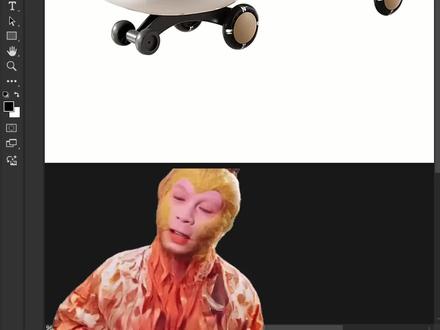 00:44查看AI文稿AI文稿
让你给婴儿扭扭车换个背景,做成主图,你就直接把它放到素材上,用画笔画上投影。那我问你,这效果能看吗?嗯,你回答我, 你就选中扭扭车,打开这个 ps 插件,用 gpt 生图,把它获取上传修图需求,你就写给扭扭车设计电商图,要有一个中国一到三周岁的女宝宝坐在上面,室内场景简简单单一句话,比例换成主图,比例全选画布,点击生成。 你看这样扭扭车背景是不是就做好了?文字排版?卖点全都给我们做好了,扭扭车也保持了一致性,这些小字也没有变形,很清晰。当然,这些卖点文案你也能用插件直接来修改,主图是不是就搞定了?你学会了吗?
 01:08查看AI文稿AI文稿
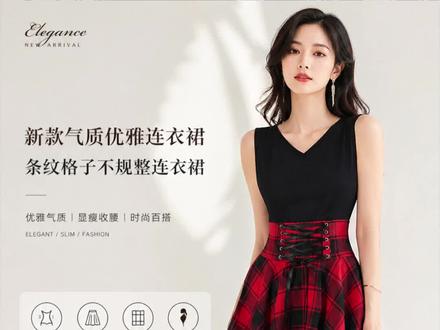
一张白底产品图,直接生成模特上升的高级感主图和详情页,而且看完就能学会,来,跟着猴哥学,你就这样选中连衣裙,打开 ps 插件, 点击里面的 gpt 修图,把选中的产品获取上来。修图需求这里输入,让一个美女模特穿上这条裙子,并生成电商主图,卖点是新款气质优雅连衣裙条纹格子不规整,连衣裙不会写需求的, ok, 比例选主图,尺寸一比一, 立即生成,倒数个三二一图就生成出来了,你看美女模特也帮你生出来了,服装上身效果也很好,对比原图,服装细节也都没有被改变,并且文案也很好的展示出来。 那如果还想做成详情页,你就回到 gpt 修图这里,把提示词的主图改为详情页,然后比例这里改成九比十六,其他参数保持一致。 ok, 点立即生成,等待一会,详情页也帮你完美的生成出来了。对比原图看看细节也都很好的呈现出来了。这样高级感的主图和详情页不就搞定了吗?看完你学会了吗?
 00:22查看AI文稿AI文稿
g b d m g 二零工作流可以仅凭随手拍的一张产品图,就能让 ai 植入全套的电商详情页,不懂设计,不会写提示词,也能轻松做出精美的电商详情图。首先搞入产品图, 输入产品的提示词和生成的数量语言,点击运行,工作流就帮我们生成全套的电商详情图了。不管你卖的是啥,不管你想要什么语言,都能快速搞出一套像样的详情图,这效率,绝了。
113FO-AI

猜你喜欢
最新视频
- 1207不灵哥