CAD2006怎么没有extrim

粉丝1.4万获赞6.8万
相关视频
 01:24查看AI文稿AI文稿
今天给大家带来的是奥特 cad 二零零六的安装教程,那么接下来我们开始进入安装步骤,首先右击我们下载好的软件安装包进行解压,然后打开解压后的文件夹,双击 accon 音色,点击下一步,然后选择我接受,再点击下一步,接下来输入这个序列号,然后再点击下一步,这里输入好,这些内容 可随便填写,输入完成后再点击下一步,然后选择典型,再点击下一步,到这里两个选项都要勾选,再点击下一步,安装的路径,根据个人选择更改, 建议不要安装在 c 盘,点击下一步后等待安装,注意这里要取消勾选,最后点击完成。接下来双击桌面软件图标,启动软 软件,点击激活产品,然后选择输入激活码,再点击下一步,这里选择中国,然后不要关闭此页面,打开安装包解压文件夹,鼠标双击 otopadv 二零零六,然后打开刚刚的激活界面 申请号后的代码,然后将代码粘贴到 request 后的框中,自动生成激活码,再将 x 微扇框中的激活码复制到激活码输入框,点击下一步,激活成功,点击完成选择,不再显示此消息,然后点击确定,这样就安装成功了。
637悟空软件管家 00:54查看AI文稿AI文稿
大家好,今天来介绍一个插件范围内文本批量导出,就是我们有这样的一些图形,对不对?我们把每个地块里面的文字给它全部导出,导出成这样的一种格式,让你看。 好,接下来我们演示一下,我们先加载一下插件, a, p, p, l, o, d 命令,我们点击它进行加载,加载成功之后我们看提示,我们直接输入快捷命令,我们选择保存位置,我们保存到桌面上, 好,然后我们设置图层名称,如果不限制我们就直接输,比如说我只想选择包含角度两个字的是不是,那我就输进去,然后直接确定选择这些文字。完成以后我们打开看一下, 那这个时候你看它会有一个序号,那这个序号的话在图上也会有,你看那就对应的这个序号,你看它有多少个输出的文字,它会变成绿色,最终输出一个这样的一个结果。
 02:11查看AI文稿AI文稿
来看一下这个小伙伴,哭着找到我,看着他这个梨花带雨的表情,实在有点不忍心啊,出现这个已终止奥特 cad 二零零六的安装等等,而且呢,还有这个提示,必须支持某些部件不支持啊,所需安。 然后再还有这个明明是他的电脑,为什么没有权限安装本产品的重启电脑也不管用呢?这个小伙伴就很崩溃了,哭的梨花带雨的。 我这边呢,先给他电脑发一个安装包过去啊,发过去以后的话拷贝到这个安装路径下,他要装在地盘基地二零零六下面。那我在这边先把它解压一下看看啊,解压之后呢,点击 st up 来安装一下看看啊, 现在会有什么问题出现呢?我还是第一次安装他这个啊,刚刚连上远程还是出现了,以终止这个子安装啊,一堆。 呃,期间的过程呢,是经历了,经历了九九八十一难之后呢,我终于给他装好了,至于怎么装好的,其实我也很懵逼啊。嗯,这个说有什么技巧有什么技术呢,倒是真的没有, 因为这个视频是在折腾了好久啊,折腾了个 差不多半个小时吧,然后其他没别的。就是呢,点了一下这个来安装啊,本来呢是以这个下面是他来安装的,后面的话我 就是以这个啊,就是说你们下面这个装不了,可以试试上面这个来安装啊,我就是用这个安装好的,当然用上面这个安装好的话,有些情况可能会打开提示没有管理员。 什么样的没有管理员权限呢,可能就会提示这一个啊,那就是说我现在呢,也给他尝试了一下,用上面那个来安装,他没有提示的, ok, 没有问题了。其他安装步骤的话也没什么好说的,主要就是这一点心得吧。
 01:00查看AI文稿AI文稿
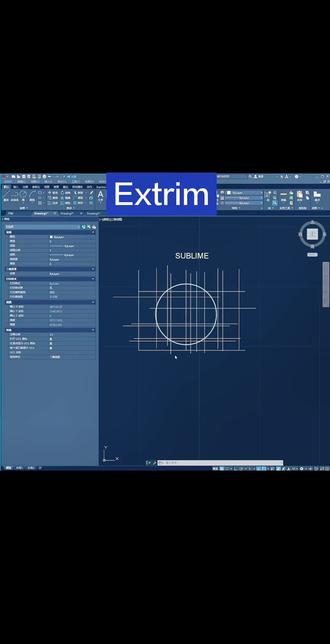
这一次我们讲解这个 xchange, 这个这个命令可以将对象修剪到你选定的对象上。 我们演示一下 e xchange, 然后我们先选择对象,然后你选择里边或者是外边点一下, 它就把圆内部的对象裁剪掉了,文字也是可以的。 e x, 然后选择文字,然后我们再选择它的外部, 它也裁剪,这个并不明显,圆是比较明显, 我们再演示一下 x, 我 们仍然选的圆,这一次我们选的外部,它就是这样一个效果。
6南山松云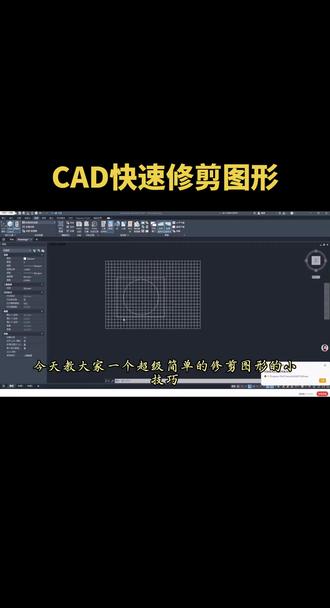 00:32查看AI文稿AI文稿
今天教大家一个超级简单的修剪图形的小技巧,首先输入 x 回车,然后选择矩形框回车,再矩形框再单机鼠标左键 回车,选择圆,在圆内部单机鼠标左键, 这样就完成了。是不是很简单?你学会了吗?
16工程人老舒 00:29623Ai设计-张老师
 00:46查看AI文稿AI文稿
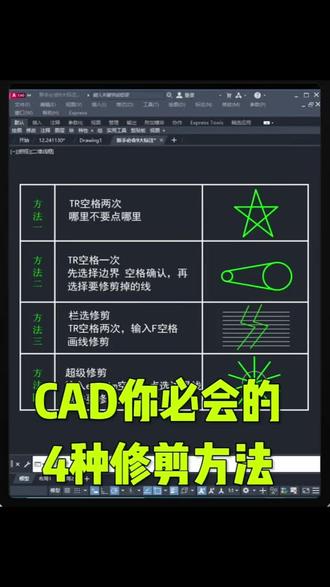
cad 中四种修剪方法你都会用吗?方法一, tr 空格两次,哪里不要点哪里,输入 tr 空格两次,哪里不要直接点击哪里的区域,直接修剪。 方法二, tr 空格一次,输入 tr 空格一次,点击上下两条边界敲空格,再去选中边界中间的线条,空格结束。方法三,蓝选修剪, 输入 t r 空格两次,下方命令栏当中有一个蓝选,输入 f 空格,鼠标放在需要修剪的区域,拖动鼠标拉出来一条虚线,再划过需要修剪的部分空格,一键修剪干净。方法四,超级修剪,输入 e x t r i e m 空格, 先点击圆,再拾取圆中间的区域图形,一键修剪干净。那这四种修剪方法你都学会了吗?
92芳💞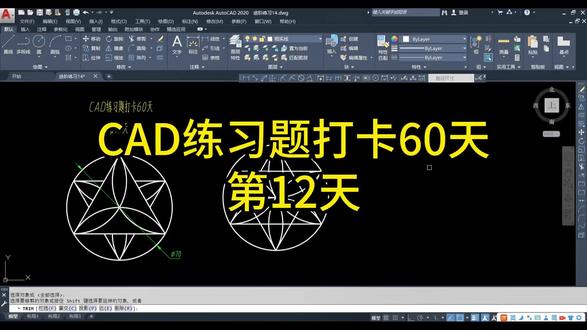 01:40查看AI文稿AI文稿
你还在这样修剪这个图形吗? 这样太慢了,那么这个图形该怎么画呢? 输入 c 点圆心,半径为三十五的圆,输入 d、 o、 l, 像素为三直径中心点,输入 i 坐标原最下面的象限点,输入 a, 三点,画一个圆符,输入 ar, 选择圆符,输入 p、 o 点圆心,按空格键,输入 b、 o、 l, 边数为三指定中心点,输入 i, 半径为三十五,输入 m, 选中三段圆弧, 指定基点移到图形外,启动 e、 x, d, r, i m 命令,选择正三边形,在三边形内选一点, 然后将外面的图形移到三角形内,输入 m, 选择一项定基点,移到三角形内。下面标注一下,你学会了吗?
39智说制图 00:50查看AI文稿AI文稿
如何快速的修剪掉小黄花内部的线条呢?大家看这朵小黄花内部的线条非常多,如果我们用普通的方法,也就是 t r 进行修剪的话,那可能这就需要花一定的时间,我们有没有更快的方法呢? 肯定是有的,接下来告诉大家,就是用快捷键 ex t l i m 键就可以实现,大家看我们在命令栏输入 ex t l i m 确定选择边界,也就是这朵小黄花。 接下来把鼠标放到内部,大家会发现神奇的事情开始发生,这个时候这朵小黄花就会慢慢进行修剪,一直到修剪结束,你学会了吗?
 01:07查看AI文稿AI文稿
a d 删除的六个快捷键你知道几个?知道三个是合格,知道四个是优秀知道五个是高手知道六个是大神,来吧,一起学。选中它一空格是常规删除, t r 是 局部删除,键盘上的 delete 是键盘删除,这里有重叠的线,选中它输 o v 确定, 因为颜色图层不同,所以我把颜色图层勾上忽略掉,这样就清理重复线了。删除类似对象 s, i m 确定选择一个对象空格,所有类似的都选中了一空 格删除,我要把外面的线头删掉。 e x, t r i m 确定,选择圆,选择外面的线 就删除完了,你学会了吗?
2774乐书室内设计:江江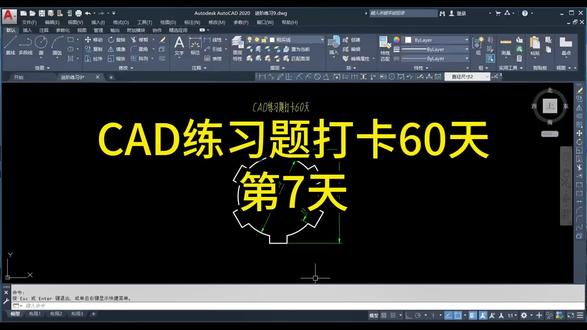 01:37查看AI文稿AI文稿
这个图形该怎么画呢? 启动直线命令, 画一条长度为三十五的垂线,启动正交, 当这条直线向左右偏移六点五毫米,启动偏移命令,输入偏移的距离点五, 移动整列命令,环形整列,选择对向铺桌中心点,咱就确定画一个圆 捕捉中心点,输入半径,半径是三十。先删除高级修剪命令, 选择圆,选择圆内部一点,启动修剪命令 er, 选择整个对象,标注一下 可以看出我们画对了。
33智说制图 00:35查看AI文稿AI文稿
说一百遍了,不是插件,不是插件,不是插件!当你还在输入 t r 空格两次一个一个修剪这里面的小线段的时候,我就已经输入 extr i m 空格, 以爱心为边界,鼠标放在中间空白位置,一键将中间的线条就修剪干净了。同样,对于像这种里面是填充图案的图形,也可以用到这个功能。输入 extr i m 空格, 点击爱心为边界对象,鼠标放在中间空白的区域,一键就可以修剪完成。你都学会了吗?关注我,让你成为 cd 高手!
302CAD糕手


猜你喜欢
- 1.1万阿童穆呀