PBR生成器领取方法
别再到处花钱买 ppr 贴图了,最近挖到一个完全免费的好用的工具,效率直接起飞。这是一个免安装便携版的 ppr 贴图生成器,打开就能够用,不用遮瑕安装,不用破解。来把一张普通贴图丢进来, 一键就能够生成发现高度、粗糙度、 a o 金属度全套材质的贴图,还支持 时的伤敌欲了,参数自由随便调节,做出来的质感直接就可以拉满。以前找半天的素材,找半天的效果,现在几分钟就搞定,简直不要太香了!我了,工具我也打包好了,老规矩,想要的我主页粉丝群里面你带走了,直接安排,礼轻情意重了。

粉丝4118获赞2.7万
相关视频
 14:00查看AI文稿AI文稿
你调材质不会就用一张慢反射吧?如果是这样的话,你这辈子都不可能调出写实的材质来的。我给你一个插件,你有一张慢反射,就可以把后面所有的贴图一键生成,并且可以做出写实的材质保存收藏。 首先第一步,你拿到这个安装包之后,必须是要放到一个没有任何中文路径的 文件夹里面,那我强烈建议哈,你们就不要放到文件夹里面,你们就只有给我直接的放到桌面,然后拿到这个安装包之后,右键解压到当前文件夹,直接解压就行了, 解压完成之后,他会解压到你这里有个桌面有这么一个文件夹就 ok 了,不要放到任何有中文的,因为他是一个国外的软件,所以我们是不可以放到中文的,他识别不了。 ok, 双击他,直接点击这里,双击他就可以打开我们的这个叫做万能贴图生成器的这么一个东西。 然后我还给你们找的是啊,那个中文版啊,很香,非常香。这个软件好,怎么用?我先一步步的教你们怎么去用。第一步,你先学会操作这个界面先, 鼠标按住中键,鼠标中键按住是平移你的视图,就是比如说你中间这个场景哈,按住鼠标中间不放就是平移滚动你的鼠标中键就是缩放你的视图,缩放它,你看放大缩小右键, 鼠标右键就是这样去旋转你的视图。好,你先学会怎么操作,先放那说老师啊,我都不会看这个灯光, 不会看这个模型,然后怎么办?然后我们必须找到一张贴图,比如说我们这边找到一个啊,木地板的贴图,木地板的这里又有一个非常重要的点,所有的贴图都不能有任何的中文,必须要全英文。 你看我这里已经把它改成了全英文啊,可以有数字,可以有标点符号,但是就是不可以有中文。好, 我们就确定了,这里有个叫慢反色贴图,慢反色贴图大家都懂吧,对吧?比如说我们要调布料,就是他的固有颜色吗?这里有一个叫加窄这个按钮,点他一下 找到我们放贴图的位置,比如说我刚已经放在桌面了,你看如果你是中文的话,他就会显示一个问号,你是点不开的,你是加载不进来的,所以必须要去 全英文。你看我这边加载一个木地板,双击他,他等一下加载一下,好,他加载进来之后,我们的木地板就进来了, 然后这里会他会自动的生成非常多的贴图。这里有个叫高度贴图,其高度贴图不叫高度贴图啊,在我们的专业术语里面应该叫置换贴图,就中文翻译里面应该叫置换, 然后这里还有发现这里还有金属度,这还有平滑度、边缘 ao 等等等等的。好,我们一个个来讲解怎么去用,直接点生成,你看 点了生成之后,左边就是你慢反射原本的图,右边就是你会生成出来的贴图,然后这边我们会有几个默认参数,其实我不太建议你调太多东西啊,你一般你就给我有三个预设就行了,别说默认细节,对吧?置换 这三个。好,我们看一下,你看默认的话,它上面的这种细节呢,会相对的比较少那么一丢丢, 但是你点细节,你看上面很多这种肌理啊,他也会出来。这个看你的需求,他只是置换,其置换用的并不是特别特别的多吧。置换跟发现最大的区别。这里科普一个题外知识啊, 置换是可以直接改变你模型的外形的,他会直接改变你整个模型的形状,有点像我就把他拉伸了变形了,但是发线贴图跟凹凸贴图他只是看起来 它是 v 啊,不是 vivo 就它是渲染器去做了处理,就是它表面那些所谓的肌理,它就有点像在上面画了那种高光,画了阴影就有点像画嘴 妆一样,但其实你脸是没有整形的,置换就是等于是你直接去做手术了,把你的骨头拉高拉低,但是你的发线跟凹凸的话,他就没有啊。这题外画哈。题外画好,我们点预设 默认,有时候我们点置换。我这里我感觉选个细节吧,细节也挺好的。好点,设置为高度,设置完高度之后你才可以生成法线。好,我们点一下生成法线贴图,你看他又来了,又有几个预设默认,平滑锐利,四周,看你的情况, 对吧。还是那句话,看你的情况。我觉得在这里的话我要一个瑞丽吧,因为我想要一个表面比较粗糙的,因为这样粗糙的你们才能看到效果嘛。等等我再教你们怎么导入到库加勒里面。好,其不单止库加勒了,包括什么三零 max 啊, c 四 d 啊 啊,不认得啊等等等等的。其实这个软件都可以全能通杀。我跟你说好点,生成法线截图, 生成了之后这里有个金属度。呃,库加勒,我们这个木板呢,木板是没有金属度的,那就不用管他,可以不用生成,这里有个叫平滑度。什么叫平滑度?其平滑度就是你的那个反射光泽度,高光那种意思。好,这边 你看他全黑的,说明几乎没什么反射,那肯定不行啊,对不对?所以我们基本要调一调,把它调高一点点,到说明可控, 然后变成模糊啊。尺寸呢?其实这些你不用理解他的参数什么意思,你只需要看他这边的效果就行了。这里有一个特别牛的点是什么?我们点一下,这里有个叫使用颜色,产量点击选择颜色,然后按住鼠标左键, 哎,这里不明显,我调一下这个这个高光的颜色哈,调一下这个高光的颜色, 调明显一点,最终对比最终明度好。点一下这个选择颜色,在选择颜色的时候选择颜色, 你看他你指到哪里哪个颜色,他那个地方的高光就会比较强啊。但是木地板其实这个用的是,其实 不是很好用啊,但是如果你是用到一些别的一些材质,那你这个功能就很牛了,就是你什么颜色他什么颜色就强,什么颜色他什么颜色,就是那个反射就会强,那多香啊,你看看右边那种变化没有。好,然后这个我们 点击生成,这里有点太亮了,反射不要这么强啊,对比也可以弱一点,太太强了一点点啊,弱一点点,半道反射会看起来很脏。好,我觉得这样的效果差不多。好,没什么问题。点,保存保存, 保存完之后这里还有个叫 a o 贴图,其实正常来说哈, a o 贴图是方便我们别说,我们出完图之后把那个石膏线的边缘让他别说那个阴影会比较深一点的而已。 但是其实这里 ao 还有一个非常有用很妙的一个用法,就是什么就你点生成点他一下点了生成之后,啊,老师,这个这么像凹凸贴图的,这么像的,我跟你说他真的是挺像凹凸贴图的,并且他特 可能这个凹凸贴图会比这个发线贴图更好用好。还有很多同学说,哎,我要做这个砖缝, 我看别的一些教程啊,傻傻的教你们一条一条的去画,去 ps 里面啊, p p p, 不用不用,那种方法都是错的,或者是很慢,效率很低的,你用我这个方法可以解决所有的你这种地板的贴图问题。好,地板的凹缝是不是我们只要中间这条线,我们不用中间,这就是中间,这里我们的这些参数我们不要吗?你可以调一下这个东西, 哎,强度对吧?明度对吧?扩散对吧?啊?包括这个深度,你看你看把这个什么线瘦骨深度,你不用管他中文叫什么,因为你这个中文你看了之后你会更懵啊, 你会更猛,你看那我把这个纤瘦骨拉度拉低,对吧?然后把这个 a o 的明度降弱一点,然后强度拉高一点点,明度也拉高一点。好,纤瘦骨扩散, 然后把这个明度,你看你调到一个适合的值的时候,你会发现这不就是凹凸贴图吗?并且不需要去你一条一条线的去画,还而且 还可以它上面的这些东西,它还会有一些小细节,但不多,所以这种贴图可能会比你去 ps 慢慢的一条一条的去画,会香很多很多。好,我们再点,保存好,全部保, 保存完之后我们这里点一下,显示全部材质,你看你就可以看到你的效果。我说老师啊,这个太丑了吧,你看又反光又什么的。好,你觉得太丑没问题, 把这个置换就是这里可以全部重新调节,比如说我们把置换将弱点凹凸不要太强。 ao, 我们要将弱一点点, 然后平滑度拉高一点点,你看不要再搞这么强,太强了,你看这个反射, ok, 我觉得这样的效果,这个木地板就非常的 beautiful。 beautiful 啊,我觉得好看了,可以了,没问题了,可以出图了。好,出图之后, 首先你要选择我们用 j p g 格式就行了,如果你用 b n p, 我跟你说导出来的那张贴图 四五十 nb 一张也是不行的啊。所以记得保存收藏,到时候你忘了不会怎么做了,你还能回来看我这个教程啊。然后弄完之后我们点保存, 保存贴图,保存贴图,不是保存这个,我手鼠标指错了,是保存工程,点一下,然后在桌面新建一个文件夹,创建一个。别说我们叫 西米,西米牛逼,对吧?牛不牛逼,你保存一下,点赞收藏啊,西米牛逼。确定,然后点进来保存这个贴图,比如说叫木 木地板,木地板现在你就可以用中文了,为什么?因为我们这张贴图已经可以导致库加热了,你不需要这里了。好,我们这里就可以用中文保存。 ok, 保存完之后,这个软件就可以把删掉了。啊,不,不,删掉,关掉 关掉,然后把它关掉之后,我们找到我们刚刚的那个西米牛逼的这么一个文件夹,点开来你就会发现所有的贴图他已经帮你放上去了。放上去之后我们打开库加勒, 打开我们的库加勒,其,我之前已经偷偷的调了一遍啊,看了一下这种效果。好,然后我来教你们一个个的怎么去上传。首先我先把这个挪到旁边哈, 好,首先我重置一下,选择一个模板叫万能模板,万能模板,万能模板,选择了万能模板之后,第一步把慢反射这个这张贴图,这张贴图 我拿过来给你们看,你们看得到名字,这张 d i f f 五英文我不会读啊。拖到慢反射这里,放手, ok, 慢反射进来了,再 把它的凹凸拖到你的空间里面,比如说我们把那个凹凸, 其实这里我更建议啊,有两种方式,一种你可以拖这张置换的贴图,我们叫法线,法线就是这个,一种是我们这种黑白贴图,就是我刚刚弄的那个黑白贴图, ao 的 ao 的这种黑白贴图,看你们 最终的效果,你们可以都测试一下,我这里的话我比较喜欢用 a o 啊,所以我就直接把它放在这里,然后等一下, 如果你放的是 ao 的,那你就用凹凸,如果你是放的是蓝色的这种的,那你就用发现。好,你们来看最终效果。好,我们来看一下它上面的凹凸,你看这种砖缝的效果已经出来了,看到没有?他已经有凹片了。然后反射,不用想, 颜色给我调到最高,最亮,最亮不用想,然后反射光泽度,反射光泽度,给我放这一张贴图,这一张白色的,这张好,我们拖过来,反射光泽度这里 记清楚我的名字啊,跟放的对应的位置啊,不然的话,如果你拖错,老师啊老师,你这个效果跟我的想的不一样呢,宣传的效果都不一样呢,骗人对吧?好,调完之后,你看这种木纹的凹凸啊,包括这种反射高光啊,全部都做出来。如果你想你的反射, 哎,不对啊,这里要贴了贴图啊,一定要选贴图,你拉了贴图,你要选贴图。如果你觉得你的反射哎,太清晰了,或者太模糊了,记得 调一下这个亮度,如果你觉得不够清就是不够清晰,就往右,如果你觉得太清晰,就往左,看到没有看那个效果,往右,往左,往右往左。 其,我觉得大概这样就刚刚好了。因为木地板不可能太那个的吗?不可能太干净的吗?好,然后我们再把那个凹凸弱一点点,有点太强了一点点,比如说,来个五吧, ok, 没问题,我觉得这个材质 beau 不 beautiful, 牛不牛逼?屌不屌炸天啊,赶紧保存收藏,要安装包的找我拿进粉丝群了。好,这节课就讲到这里。好,谢谢大家。
1509钟西米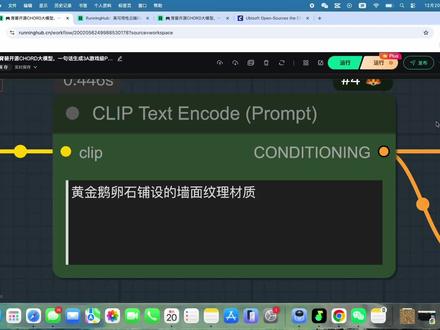 04:06查看AI文稿AI文稿
只需要输入一句话,生成黄金鹅卵石铺设的墙面纹理材质,点击运行就可以得到能够制作三 a 级游戏的 pbr 贴图了。你看,基础颜色、法线粗糙度和高度贴图应有尽有。本期来讲玉璧开元的 code 大 模型, 这个模型能够生成可以在三 a 级别的游戏中使用的 pdr 贴图文件。作者在这里详细的介绍了 code 大 模型的用法。第一步,使用纹身图大模型生成一张可平铺的纹理图,我们可以选择 z image 来承担这项任务。 第二步,框的大模型会将 z 隐位置生成的纹理图转成一整套的 pbr 贴图,包括基础颜色、发线高度、粗糙度。 第三步,使用 pbr 放大节点,能够实现将分辨率放大两倍或四倍,用来制作二 k 或四 k 分 辨率的游戏纹理文件。 话不多说,咱们直接看一下 comfyui 工作流,去体验一下 cloud 大 模型的魅力吧。首先,跟着我打开 runnyhub, 搜索我的名字,电磁波 studio, 点击工作流,找到 cloud 大 模型工作流,点击运行工作流,就可以跟着我学起来了。整个工作流非常的简单,左边就是常规的 z image 纹身图工作流,你只需要在 text in code 的 节点输入要生成的纹理提示词就可以了。 比如我写的是黄金鹅卵石铺设的墙面纹理材质,经过彩样解码之后,就可以得到一张很清晰的纹理图照片了。然后呢,将其传给右边的 cloud。 生成 pbr 贴图的工作流。 首先,你需要使用 resize and pad image 节点把刚才生成的纹理图的尺寸啊缩小至一零二四乘一零二四,因为 cloud 的 大模型在一零二四分辨率之下运行效果是最好的。 之后使用 cloud material estimation 节点处理,就可以得到对应的基础颜色贴图、发线贴图、粗糙度贴图以及高度贴图了。 看到这里,你还等什么,赶紧跟着视频练起来吧!尤其是游戏制作小伙伴刚才介绍的 comfui 工作流,可以让你快速的迭代创意,降低了 pbr 贴图制作的门槛。 只要你有足够的想象力,你就可以使用 z image 生成纹理图,然后再用 cro 的 大模型生成对应的 pbr 贴图了。举一个非常简单例子,假使你想生成一面墙上全都是钻石那种闪闪发光的那种 纹理图,你就可以跟这隐秘纸大模型说,帮我生成一张墙面上都是贴满钻石的纹理效果图,这隐秘纸就会按照你的意图去生成对应的纹理图,然后再使用 cloud 大 模型去将这个纹理图转成 pbr 贴图就可以了。 comfui 发展到现在已经是生产力工具了。在三一级游戏开发中, pbr 材质是实现视觉真实感的基础, 大型游戏需要数百种可附用的材质,每种材质都包含完整的基本颜色、发线高度、粗糙度和金属度贴图,并且要符合严格的 svbtf 标准。传统上这些资源都是由艺术家去使用呃,摄像机去拍照测量, 然后呢,使用程序化工具和大量的手工调整来制作的,这使得整个过程呢,既耗时又高度的依赖专业技能。那么玉璧开发的 cloud 大 模型正是为了解决这一生产瓶颈而设计的, 通过通过将 comfui 工作流输出的 pbr 纹理图直接集成到 dcc 工具和游戏引擎中,用来快速的进行圆形游戏制作和 pbr 贴图资源。如果你觉得本期视频对你有所帮助,请关注、点赞、收藏,三点走一波,这里是电磁波 studio, 我 们下期视频见!
2779电磁波Studio 00:38查看AI文稿AI文稿
今天分享一个能快速生成 p b r 贴图的网站,不用下载软件,打开浏览器就能够搞定。首先我们打开网站,直接上传一张基础的纹理的贴图,它就能够自动生成法线,置换凹凸等贴图的类型是不是超级简单,你还可以随意的 调整它的参数,例如说法线太强了,调低一点啊,想要更明显的置换效果,拉高一点,立竿见影。完成之后一键打包下载,真的是不要太方便。 老规矩,点赞关注网站和一整套高清的 p p r 贴图我都准备好啦兄弟!
11侨佬教3d 03:47372云桥网络
 00:29查看AI文稿AI文稿
你还在为 ppr 贴图而头痛?漫反射法线置换贴图还要一张张去打半天,凑不齐啊!今天这个网站直接就让你封神!有了一张贴图,等于你拥有了全套写实的 ppr 贴图,直接拖入你的漫反射贴图, 一秒自动生成全套贴图,强度不够,调一调,效果你说了算,下载完毕你就可以直接用了。哎哟,省下的时间够你摸一摸半天了!完了,网站我都打发好了,别说我没有告诉你的喽!
45侨佬教3d 05:20查看AI文稿AI文稿
好,今天我们就要介绍的是我网站里的三 d 功能,第一个 pbr 贴图生成, 这个工具呢可以让一张图实现全流程 pbr 贴图生成,也就说通过一张图可以生成发现置换图,凹凸 a o 反射光的度。这些贴图我们打开之后呢有两栏,左边这一栏是上传图片,右面这一栏主要是生成, 们可以点击左侧的视力图片快速预览,比如这个砖块右侧可以看到砖块的发象图,鹅卵石的,金属板的,岩石的。 我们也可以上传自己的图片,彩色图和灰度图都可以,这里我们上传一个彩色图, 相应的我们就可以快速在右侧看到它的二 d 预览和三 d 预览。二 d 预览里面有一个小图和大图的切换,当然你也可以点击打开全屏来查看 三 d 预览门里面有立方体、球体、圆柱体圆环来进切换查看,按住旋转也可以使标滚轮放大查看。 然后左侧有个 cpu 模式和机屏模式,在 cpu 模式下它的处理速度是相对比较慢的,可以看到它处理时长, 机屏模式下明显快很多。发现里面有一些参数我们可以调整,比如说发现了强度,这里又把它大图点开,这样看也能够清晰一些。 可以看到发线强度带不断的变化,这个是发线的模糊度,也可以反转发线的 y 轴方向,还有此轴方向, 我们可以在高质量模式下或者是取消高质量模式进行调整,取消高质量模式胎速度会更快一些, 我认为我们是勾显上的好,下面就是置换和凹凸 灰度图,这里同样也有强度和些层次两个参数,这参数呢都可以支持手动去修改,去输入数值的。接下来就是 a o 贴图, 然后是反射贴读,这里有一个反向, 它每个标签底下的参数都有所不同。好,接下来就是光泽度,这有一个反向,还有强度对比度, 如果你忘记了默认参数,把它们一键还原, 这样的我们可以下载这些图,比如下载发现下载置换, 可以看到下载或热图都是没问题的。 在发现里面我们还有一个功能是反推灰度图,也就说当你只有一个发现图的话,它可以帮你反推出灰度图。比如说我们是有这样一个石头的发现图,我们就可以把它托放到发现图预览这里, 这就提示我们已经成功反退出高度图。这反退赛马有两种,我们当选择这个旧版的赛马的话,它反推出来会有一些图模感,可以看到它若有一些斜线,我们再换一张,比如换这个 可以看到它有明显的斜线,所以我推荐是用默认的这个进行反推, 我们再试一下这一张。 好,已经反对成功了。 反对出来的图我们也可以进行下载,但这个呢,就是高度图,它会在前面自动重命名,告诉你这张图是什么类型的图,比如 spacemind 折翼置换图, 而这个 height 就是 高度图, normal 就是 发向图。还有一个重要点就是专门对以 tf 格式兼容适配,这格式不是通用的格式, 所以我们针对这个格式多来一下适配,因为这个格式在贴图上也是比较常见的,比如说我们拖入一张 tf 格式,它也是可以支持识别的。 引成功退弹出法线图, ok, 这就是枪布的功能,期待你的一键三连哦!
17青艺设计


猜你喜欢
- 1159宝妈孙孙