3d材质施放工具怎么关闭
在 santa max 中打开材质编辑器默认的是物理材质,该如何改成默认 free 材质呢?点击自定义自定义 ui 与默认设置切换器,这里选择最下面的 max free 点击设置,点击确定。把三 d 软件关掉再重新打开以后再打开材质编辑器,默认的就是 ray 材质了。重启以后,如果默认的还是物理材质,只需点击实用程序,点击重置材质编辑器窗口就可以恢复正常了。

粉丝9227获赞7.5万
相关视频
 00:43查看AI文稿AI文稿
只需要一个小操作,就可以快速将一个新材质替换掉原本的材质。首先在经典材质编辑中,想要将新材质 b 快速替换掉原本的材质 a, 选择新材质,在千万材质类型这里,右键选择 复制,再选择到原本的材质 a, 右键选择粘贴实力,这样就完成了材质的替换操作。在节点裁编期中,替换材质,选择新材质。按住键盘的奥迪键和鼠标左键, 将新材质右侧的节点拖拽连接到原本材质右侧的节点,可以看到原材质四周边框已经没有三角,说明这个材质已经被替换,没有再使用了。再重复一下这个操作,同时按下 ot 键和鼠标左键,将新材质右侧节点连接到原本材质右侧节点中,这样就完成了节点采耳编辑中材质替换的操作了。
539冯派3D课堂 02:07查看AI文稿AI文稿
三 d max 怎么将 vr 材质球设置为默认启动?如何将三 d 材质球设置成默认打开就是 vr 材质球。三 d 打开后,按 m 键打开材质编辑器, 默认的是 max 物理材质要用 pr 材质,需要一个一个去设置,这样比较麻烦。今天一品教你如何设置材质编辑器,默认启动为 pr 材质球。 首先按 f 实践打开渲染设置,展开指定渲染器,产品集中改为 vr 渲染器, 点击保存为默认设置,点击确定 vr 就设置为默认渲染器了。然后点击菜单栏中的自定义高版本的三 d, 点击自定义默认 设置切换器 d 版本点击自定义域外与默认设置切换器,默认设置中选择最下面的 max ray, 点击设置按钮,弹出加载提示,稍等片刻,加载完成后弹出提示,重启三 d max 后生效。关闭三 d, 重新打开材质球,默认启动为 vr 材质就会生效。 可以按 m 键打开材质编辑器看一下。如果想把材质球的显示改为旧版, 按 f 实践打开渲染设置,点击设置展开系统卷展栏,勾选本地三 d max 材质材料。再次打开材质编辑器,点击实用程序,点击 铜制材质编辑器窗口,就回到旧版显示效果了。如果想改回三 d 默认材质球,方法是一样的,默认设置改为 max, 然后点击设置, 重启三 d 即可。三 d max 设置默认启动 vr 材质球,你学会了吗?关注一品室内设计培训,带你玩转三 d max!
1184郑州壹品室内设计培训 00:16查看AI文稿AI文稿
三、 d max 松打开材质面板闪退如何解决?像这样,我们首先按下 f 十条出渲染设置面板,在面板上点击公用,选中指定渲染器,再把产品及指定为微渲染器后点击确定材质编辑器,右方要锁定为当前渲染器。最后我们再去打开材质面板就没问题啦,你学会了吗?
 00:28查看AI文稿AI文稿
打开 3d max 材质编辑器面板,显示应用程序爆出问题。处理方法,双击打开阿杜代斯卸载工具,勾上 3d 的版本的程序,点击卸载, 选择三 d 的主程序,以管理员身份安装,点击安装,点击我接受,点击下一步, 点击安装场景就不会显示爆错这些问题了,双击收藏吧。
4943DMAX效果图表现教学 02:16查看AI文稿AI文稿
哈喽,各位同学大家好,那么昨天有同学问了我一个问题,他说他的材质编辑 在默认情况下打开不会显示标准材质啊,我们来看一下它是这样的一个情况,就打开材质编辑之后的话,并不是标准材质, 那么呃,对于这种情况,大多数同学的话会点击使用程序,然后对他进行一个充值啊,充值,但是发现充值之后的话,他的材质还是不会变成标准材质,那么这个时候我们应该怎么去解决呢? 呃,非常简单啊,我们只需要在菜单栏上面点击自定义,然后找到自定义 ui 与默认设置切换器这个选项啊,点击进去之后的话,我们把左边的工具选项的初始设置,把它更改为 max 啊,更改为麦克斯,然后点击设置再重新启动你的三点半四就可以了啊, 然后他会弹出来告诉我们什么呀,该默认设置将在下次重启三 d 的时候声响我们再确定啊,然后你只需要把三 d 慢速关掉,然后再重新打开就行了,我们再重新打开一次啊。 嗯,打开的速度的话有点慢啊,有点慢呃,因为使用的是中文版的这个软件啊,如果使用英文版的话,它的速度会快一些,所以我们建议大家使用英文版的软件。 嗯,还有一个打开速度慢的原因呢,是这个三点半四安装的插件太多了啊,很多插 这样的话,在你启动的是启动软件的时候,他都会加载啊,所以速度就会比较慢,那么建议大家不要安装太多的插件吧。那后期的话会给大家讲一些我常用的插件啊, 好打开了啊,打开之后的话,咱们再来看一下彩色变音器是否显示正常啊?打开彩色变音器哎,我们会发现 材质编辑显示就正常了啊,即使我们重置的话也是重置出来的,是标准材质。好了,那么这个问题呢,就给大家分享到这边。
105贾利同學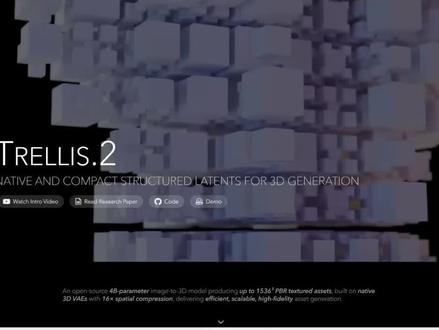 02:07查看AI文稿AI文稿
微软在近期正式发布了 charlie s 二,可以说这是你目前你能用到最强的开源三 d 模型生成器之一,相比上一代,升级幅度非常大。先给大家看几个非常夸张的案例,比如我们只输入这一张二 d 图片,它就能够直接生成完整的三 d 模型, 你可以看到这细节有多离谱,他甚至不知道角色的背面长什么样,但依然能够合理推测并生成一个非常真实完整的三维结构。我们再来看另外一个例子,我们输入这张角色的照片,生成了三 d 模型,在细节、比例、材质上都非常精准。还有一个特别难的点就是毛发。 传统的三 d 生成器在毛发结构上基本都会翻车,但 chloe 二居然处理的非常好,这个效果真的让我很惊艳。 像这种细节复杂的背包也是一样,无论是结构、褶皱还是材质的层次,它都能够完整捕捉,生成非常真实的三 d 渲染, 甚至连一个看起来很简单的菠萝。对于早期的三 d 生成模型来说,细节都是灾难级别的,但 charles 二依然能够把每一层纹理都处理的非常到位。再来看看这个美人鱼的例子,这是一个极其复杂的场景,人物、头发、水母、环境元素全部混在一起, 但他依然能生成一个完整的可信的三 d 模型,而且注意,这一切只来自一张二 d 图片。三 d 模型过去有一个老问题,就是数据太大了, 所以 charles 二还用了稀疏压缩的 ve 技术,可以在每个维度上压缩十六倍。一个幺零二四分辨率的超高精度三 d 模型最后只需要九点六 k 的 tokens 就 能表示效率非常恐怖。我在哈根 face 上进去给大家演示一下,我们上传一张参考图,比如这张狐狸, 分辨率选幺零二四,其他参数保持默认,直接点击生成,大概三十秒左右模型就出来了。你还可以查看模型的法线、材质、属性等各种细节。最后一键导出,直接下载三 d 模型文件。需要注意的是,目前本地运行至少需要一张二十四 g b 显存的英伟达显卡。 总之,如果你对三 d ai 生成或者是数字资产创作感兴趣的,可以去试试。
7319斯塔克AI


猜你喜欢
最新视频
- 6842叶少搞机