microsoftvscode安装

粉丝154获赞280
相关视频
 01:07查看AI文稿AI文稿
vascot 超详细安装教程如果说编程工具也有天花板,那 vascot 一定是无数开发者心中的首选。今天我们一起来学习。 从官网快速落地 vascot 地址,我打在屏幕上,一进来我们便能看到开源的 ai 代码编辑器。点击下载这里选择是配自己系统以及需求的版本,不管你用 windows, mac 还是 linux, windows 的 操作逻辑插件配置完全一致。下载好后,打开文件,点击运行就可以进行安装了。选择同意协议,点击下一步,选择安装程序执行的附件任务,创建桌面快捷方式,并且添加系统路径, 然后点击下一步,点击安装,然后就是静静等待安装了。作为微软亲儿子, windows 全程免费,无广告,无功能阉割,开源社区持续维护更新,不用担心 付费解锁高级功能的套路。简单说,只要你敲代码, vscoord 就 值得成为你的标配。下载完成后,来到桌面打开 vscoord 就 能进入主界面了。到这里下载 vscoord 教程就讲解结束了。还有什么不太清楚的评论区提问秒回答!
846计算机毕业设计 14:57
14:57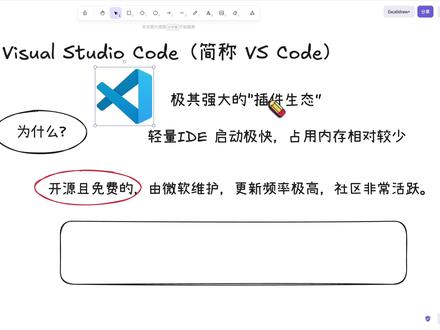 04:19查看AI文稿AI文稿
hi, 今天想带大家来熟悉一下 vs code, vs code 呢,它的全称是 visual studio code, 那 我们为什么要来安装它呢?归纳了以下三点。 第一个呢是插件生态,我们可以把它想象一下,就是说我们在浏览器当中是安装各类插件嘛,那这个插件呢,它会辅助我们做许多不一样的事情, 比如说什么自动化呀,或者是自动去翻译呀等等的。那第二个呢,它是轻量的 ide, 相比较于一些大型的那种 ide 呢,它的启动速度是很快的,而且占内存也相对较少,所以对这个电脑的要求也没有很高。 第三个呢,也是大家都比较看重的一点呢,就是他是开源企业,免费的,属于微软旗下的,他的更新频率啊,以及社区的活跃度也都非常高,所以总结来讲呢,他就是又简单 好用,也没有限制,而且功能也比较多。而且呢它在安装后呢,不管你是 mac 系统啊,或者是 windows 系统,或者是其他的系统当中呢,它的使用效率啊,它基本上是一样的。那接下来呢,就跟我一起来操作一下吧。 我们来到 google 当中呢,去搜索 vs code, 它是非常简单的下载,我们直接找到这个官网, 然后 download, 下载完成后呢,我们打开同样的,我们把它放到应用程序当中,之后呢,我们去 搜索一下, ok, 我 们找到了,欢迎我们进来。那我们先来熟悉一下哈,包括它的登录和注册呢,也都非常简单,在这里面啊,我是用的 github 登录的。 那第一个呢,我们看到这个是资源管理器,这里面呢,我们可以去打开文件夹或者是克隆仓库,这个时候呢, 比如说我新建一个,这个时候就直接在我们的电脑当中就去创建文件了。还有打开,比如说我想要打开某一个项目,比如我的桌面上我们打开一个这个 html, 你看他直接就可以把这个代码就显现出来,我们就可以在这上面去操作,在这里呢我们就可以看得到 上传了,这个非常简单,而且呢我们用这个 vs code 呢,之后我还可以带大家一起去看一下怎么去上传到 github。 第二个呢就是搜索,搜索这里面呢会有一些以往的文件,你想要去搜索的时候都可以找得到, 这一个呢就是改变源代码,还有一个呢这个就是运行和调试,这里面就比如说你有一个终端命令啊,嗯,我们就可以在这里面去调试。那最后一个呢,这个就是扩展,那这个扩展呢就是我刚刚所讲到的他这一个插件生态。 我们这里面呢我是已经安装了一个 mcp, 这个 mcp 呢一会我可以给大家演示一下, 你看这里面就会有许多什么中文啊,简体还有 python 语言呀等等的,它这里面都是有的。还有一个点呢就是在这里我们点这个右上角,这里 我们可以看得到呢,它是可以去选这个 agent, 在 这里面呢我们可以用这个 cloud 和 gbt 五,一般呢我们会用 gbt 五 mini 就 可以了。 还有一个下侧呢,这个是一个终端,在这里呢我们直接就可以打开终端 gemini, 我 们就直接打开了我之前安装的 gemini scode 呢,它就相当于是一个极大成者, 所以我非常推荐大家都去自己下载一下,去探索一下。这个呢就是刚刚的那个左侧栏, 包括我们把这个栏引掉之后呢,我们看到这里面呢还有很多,比如它这个笔记入门, python 开发入门,我们都可以在这里面去学习。 那之后呢我还会给大家分享一期,就是如何用这个 vs code 和 git 同步上传,也是非常的简单的。今天的分享就先到这里,我们下期再见,拜拜。
170佳蔓Jemma 01:32查看AI文稿AI文稿
大家好,今天给大家带来一期前端入门必备工具 vs code 的 完整安装和基础使用教程,新手也能一看就会。首先我们打开浏览器,直接搜索 visual studio code, 进入官方网站,在首页就能看到下载按钮,根据你的电脑系统 选择 windows、 windows 或者 mac 版本,点击下载安装包,下载完成后打开安装程序,建议大家选择自定义安装路径,尽量不要装在 c 盘。安装过程中把相关附加任务全部勾选,方便后续使用,然后点击安装,等待完成即可 安装好。打开后界面默认是英文的,我们点击左侧扩展图标,搜索 chinese, 找到简体中文语言包, 点击安装,安装完成后按照提示重启软件界面就全部变成中文了。作为前端开发,再给大家推荐几个必装插件,第一个是 live server, 用来实时预览网页。第二个是 html css support, 提供语法提示,还有 auto rename tag, 自动同步修改标签名,让写代码更高效。接下来讲基础使用。先在电脑上新建一个文件夹,用来存放项目代码,回到 vs 后点击打开文件夹,选择我们刚建好的文件夹,然后点击最下方的 codex 图标,输入你需要制作的软件,可以提需求,改需求, 制作完成后就能自动生成完整的 html 基础结构。之后我们就可以在包里标签里编辑内容,也可以在扣带词聊更改内容,就能在浏览器里实时看到页面效果,修改代码,页面也会自动刷新。以上就是 vs code 从安装到简单使用的全部内容,学会这些就可以开始你的前端开发学习了。
381Tony讲实话 01:41查看AI文稿AI文稿
今天早上在群里刷到这张图,直接给我整笑了。虽然这张图已经传的快包浆了,但不能看出这是一位正准备在暑期逆袭的准大学生。为了领先同龄人,他含泪掏出三十九元巨资买下一个免费开源的 v s code 安装包,外加一份三百六十五天激活码。 看到这,我不得不佩服这些卖家的商业头脑,这种把免费的大自然搬运工硬是包装成精装版的操作,农夫山泉看的都直呼内喊 厉害。至于喷这位准大学生交智商税,我觉得倒大可不必,那毕竟还没真正走出校门,不知道外面的世界除了星辰大海,还有专门割韭菜的镰刀大海。那很多人可能觉得这是段子,但我一说,发现还真不一定。早在二零二二年微站上就曝光了类似的事件。 三十九点七元即可购买 vsco 的 官方中文版。你再看这张图的左下角, google 官方称坦授权,好家伙,微软听了想流泪, google 看了想报警。评论区还有人爆料,这种空手套白狼的玩法居然还挺赚钱,毛利利大概七十个。哎, 这个世界就有这么的层次类似,我真的还看过不少海鲜市场,有人能卖 luke m q 原码某宝九块九卖所谓的 deepsea 满血版,点进去一看,本就是给你发几个免费的 top 网站链接。所以各位准大学生,在校的大学生们,真的求你们擦亮眼睛。 这个 ai 时代,学编程没那么难,也真不用花这种冤枉钱。如果你怕踩坑,多去程序员扎堆的地方逛逛,比如我们边导航社区,把常用的工具、免费资源、学习路线都整理的清清楚楚,一站式搞定,有问题还能直接发帖,甚至还能顺便收获点情绪价值。那最后再多叮嘱一句, 虽然老话说吃亏是福,但这三十九块钱省下来买几杯奶茶,它不香吗?那你们还见过哪些离谱的付费资源?评论区发出来帮大家拍拍脸!
477面试鸭 02:09
02:09 10:53查看AI文稿AI文稿
今天给大家说一下怎么在 windows 上安装 code, 以及怎么在 windows 上使用。首先我们打开一个浏览器, 然后输入一下 code, 点积木 x y z 点 com, 然后我们把它放大,找到一个 c l a 安装与配置选项,这里有个 context, 找到 windows 这个选项,点击使用说明。 我们这里系统的要求就是需要 windows 十十以上,然后这里可以安装相关的依赖,需要需要安装 note g s 和 git, git 是 可选的,我们首先要安装 note g s, 打开这个网站, 然后点击这里进行下载,下载完毕以后点击下一步就行了,因为我这里已经下载好了,就嗯就不做影视了。然后我们打开一下这个, 这里首先需要环境检测,这里可做可不做,就是大家如果没安装 get 的 话,没安装 get 的 话,这里环境检测就会失败,我们点击复制一下命令,这里点击一下 cmd, 然后把这个命令复制下去,要安装完 get get 以后,这里环境检测就会出现这个绿绿色的部分,这环境检测已经通过, 这里我推荐大家使嗯,不要使用 windows 原生态的 cmd 使用使用,嗯。 vs code, 我 们下载一个 vs code, 在 这里直接搜索一下 vs code, 然后点击这里, 其中类 vs code 也可以,比如 css 等等的。有一些相关的软件可以直接打开终端,然后点击这里进行下载, 这里已经开始下载了,然后大家直接点击下一步,默认进行安装就行了,我们这里已经下载完毕了,就是这个, 然后我们这里是我的相关的项目,然后我们可以新建一个文件夹, 以后写项目就在这个文件夹上面,比如我的项目,然后把这个文件夹拖入 vs core 的 中, 然后点击信任这个作者,然后我们可以在一开始 vs core 的 这里是嗯,英文,然后我们在这在扩展,这里可以搜索一下,搜索一个中文, 然后把这个安装下,安装下来,然后再切换一下语言,这就是中文的显示,然后我们继续看一下它是如何说的。 在环境检测这里相关的终端,就直接在这里点击一个切换面板,就是相关的终端, 然后在这里终端可以任意添加,添加很多个, 我们以第一个终端为例,这就相当于打开一个 c m d, 然后点击粘贴,粘贴粘贴进去了,点击回车键,这里显示文件检测通过, 然后把这个缩小一下,看一下, 这里需要卸载,嗯, codex 如果你没有安装,可以跳过,我们卸载一下,点击复制命令,这里卸载, 已经卸载完毕, 然后需要安装 context, 这里是复制,然后在这边直接粘贴, 等待安装,这里已经安装完毕,然后验证一下安装, 直接复制一下命令,这里相关的提示,如果有错误,直接直接按照这这个错误直接复制这个相关的命令就行,跟不同的电脑有不同的。嗯,要求我们直接复,把这个复复制下来,然后进行粘贴, 可以看到 codex 已经安装完毕,已经出现这绿绿色的小圆点, 这里是可选的,然后我们就不执行,然后需要登录去创建 cortex 的 key, 然后下面就是写一键,用脚本去写,写入这个 key, 我 们先创建一个 key, 嗯,这里就是需要创建 cortex 的 key, 然后就在这里选择一个产品线,点击 cortex, 然后输入一个名称,随便输入一二三,创建这个 key, 这个 key 已经复制过来了,就这就刚我们创建的能复制下来,我们在我的项目这里输一个,创建一个文件夹,把这个 key 复制下来一点。 md, 把这个复制上去,刚刚的 key 复制粘贴, 这就是刚刚我们嗯创建了 key, 然后再回到嗯原来的安装的脚本以及说明,点击这里使用说明, 嗯,创建 key 以后,第六步已经完成,然后就这里有个命令,一键写入脚本,这里这个命令就比较长,还要替换嗯你的 key, 然后就复制下来,然后放到嗯这这里, 这就是刚刚复制的命令,这里注意需要把你的或者是 a p r key 替换成,替换一下,把这删除,然后把这个复制下来,粘贴到这这里,这就是刚刚我们的 key, 然后把这一部分 复制到终端中,点击粘贴, 然后点击回车,这里已经写入完毕。这一行大家不要管 这里,嗯,就是写嗯,写入相关的已经完毕了,然后它显示要重新开一个终端, 下一步就这里,下一步就是手动配置,大家可以嗯自自动进行配置,手手动配置我们就不看了。 然后下一步就是你的进进入你的相关的项目,然后在终端输入一个 context 就 行了,然后把这个 context 和终端叉,嗯,删除和输入一个 context, 然后就进入 context 终端的界面,大家就可以在这里写嗯嗯写项目,比如这里可以输入一个斜杠 model, 这也可以选择相关的模型,目前我们选择的是 g p c 是 五点四,然后输一个二,然后再输一个四,这是 g p c 五点四的模型, 然后再输一个斜杠 app, 这是允许,呃,国泰 s 执行什么范围?我们选择四就是允,允许它全自动, 不需要经过我们的允许,他就可以自行的修改代码,修改文件等等。我们选择个四,那再输一个一, 然后我们把这,嗯,比如我们问一下,或者是你好,你是谁?你可以帮我做什么? 来看一下他怎么回答的, 它已经回答完毕,这这里就是它相关的回答,然后我们点击这里用量日式,可以看到这是刚刚我们创建的 key 的 名称,然后相关的模型以及消耗的积分, 然后以及时间,然后我们再把这个 context 给擦了,然后如果你想回到原始的,嗯, context 就 输一个 context。 瑞苏米 那点击这是刚刚我们创建的,然后点击一个回车就回到刚刚的相关的,嗯,项目项目的范围中了。同时我们可以也使用 vs code 的 插件,点击扩展这里 下载一个 context, 输入一个 context, 下载第一个,这里有个官方的标识这里, 然后把它下载下来,下载下来的时候大家就就可以看到 vs code 这边有一个 context 的 相关的,嗯,图标在这边,在我图标点击了这里,点击一下 它就会出来相关的 port 的 事,比如刚刚我们两分钟前的它这里显示一个两分,然后我们点击这里,然后就没必要进入,进入到终端中,直接在这里可以进行和它进行对话,比如,嗯,问一下, 你可以帮我写 matelab 代码吗? 就直接在这里进行工作,终端这里如果大家不方便使用,直接在这里插件部分使用, 他这里他已经进行了回答。
243积木Ai 03:19查看AI文稿AI文稿
现在 web coding 很 火,所以我也想来分享一下 web coding 的 经验。我使用的工具是 codex 跟 vs code, 这几个月我用了这两个工具,开发了不少的项目, 对我来说它们两个组合可以做任何事情。那么话不多说,立马打开网页搜索 vs code, 并且进行下载安装。安装完之后打开桌面上的 vs code, 然后我们来安装几个主要的插件, 点击这个图标进入插件库。第一个要安装的是切换语言的插件,在输入框中输入 language, 然后安装, 安装完成之后按下键盘的 ctrl shift 加 p, 这样就可以选择中文了。接下来就是安装 codex, 这个插件安装完之后,你需要按照它的步骤进行账号的登录,我暂时就不赘述了。 准备好这些插件之后,就可以打开一个文件夹,或者新建一个文件夹进行 ai 编程。如果你打开的是一个空的文件夹,那么先在这个文件夹下面创建一个新的文件,并且选中这个文件,这个时候右上角就会出现欧风 ai 的 logo, 点开它,那么 ai 的 对话框就会弹出来,可以简单的看一下这里的权限选择跟模型,然后选择自己需要的选项。 如果你是一个没有开发经验的人,在进行 ai 编程之前,我们需要知道自己项目的大致描述,比如说我现在要制作一个个人的介绍网站,那么我只要告诉 ai, 帮我做一个个人的介绍网站即可。 现在我已经在输入框中输入了我的需求,并且目前的权限是完全访问模式, 这个时候你可以输入一个空格,再输入一个斜杠,选择计划模式,或者直接点击左下角的加号,把计划模式点开,然后回车发送消息。 因为开了计划模式,过一阵子之后, ai 会根据你的项目询问你几个问题,你只要根据你的情况进行选择就可以了。接着 ai 会根据你的回答制定出计划,你可以选择执行计划,或者说再提出你的需求。 当你选择实施计划之后, ai 就 会开始编程,中间也有可能会出现问题,你只要按照他的提示来就可以了。 完成之后,如果你不知道如何运行项目,你可以看他给你留下的文档,或者说你可以直接问他。 现在我来查看一下 ai 给我做的个人网页,总体看下来还是挺不错的。后面如果你需要更改任何的内容,你都可以告诉 ai, 比如说我在这里让他帮我把名字修改一下, 也是直接发送命令,然后等他完成即可。如果你是新手,那么就慢慢来,不要着急,有问题就跟 ai 沟通,或者也可以在评论区告诉我。
21男神是我备胎 01:1128乌托邦


