boxauth.com使用流程

粉丝1804获赞4975
相关视频
 04:52查看AI文稿AI文稿
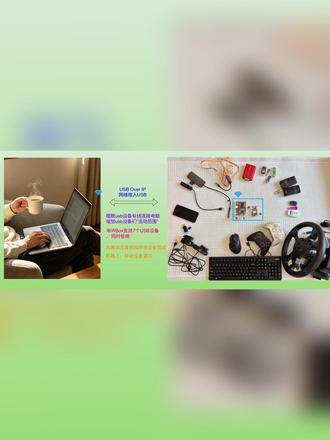
无线更自由 wbox 作为 usb 无线服务器共享器,将插入的 usb 设备 wifi 无线接入电脑,可以抽象理解 wbox 是 电脑的无线 usb 分 身,无线 usb 延长线。 下面章节视频将抽取途中以实测支持设备演示本视频中 t o s wbox 和电脑都连接家庭路由器,热点靠 wifi 通信。首先演示 wbox 接拓展物无线化键盘鼠标 拓展物自带 usb 转网口,读卡器自动接入电脑。 wbox 支持最多七个 usb 设备接入,接入的 usb 设备独立通道同时使用接入鼠标功能使用正确 接入键盘打字输入正常。 接下来演示 wbox 无线化 u 盘 wbox 支持 usb 三点零 u 盘插入, wbox 无线化到电脑,正常, u 盘读写功能 ok。 章节三,演示 wbox 无线化平板手机或数码相机 mtp 照片模式接入电脑 m t p 打开相机拷贝照片正确。 章节四,演示 wbox 无线化同步端点类型摄像头 打开相机,这款带扬声器摄像 ok, 扬声器正常。 章节五,演示 wbox 无线化 glenn g scope 波形 g link 无线化接入正常下载测试固件 g scope 波形成功。章节六, wbox 无线化 st link 下载调试 无线化 s t 链下载调试功能正确。接下来演示 wbox 版载 d a p 链无线下载调试 wbox 扩展 i o 口中的 s w d 连接到开发板, wbox 板在了 devlink 调试器,可直接下载调试 arm 芯片,同时扩展一路 com 串口到电脑,可供调试。打印板在 d a p link 无线下载调试 ok 接下来演示 wbox 无线化 c h 三四零稍显 s 三二开发板 接入 ok 无线串口盖 稍写 s 三二开发版正确,其它 u 转串也支持无线化。最后演示 wbox 无线化 usb 转网口 网口加 usb 转串,嵌入式 linux 开发工具组合 网口连接使用 ok。
 01:46查看AI文稿AI文稿
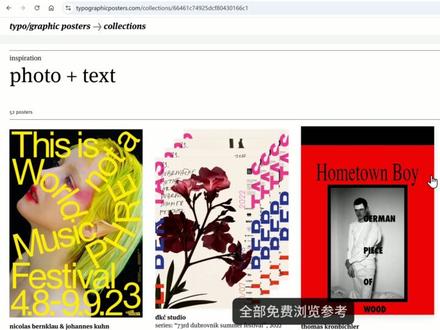
哈喽,大家好,今天给设计师一次性分享三个小众又超强的神仙工具网站,每一个都实用到收藏! 首先第一个, motion size ai, 这个网站操作特别简单,里面全是别人做好的高级视觉动效案例, 不用自己费劲设计。平台内置超多高质量现成提示词库,想要高级暗黑风、液态玻璃 n f t 沉浸式落地页,你点开喜欢的页面图片,直接复制粘贴提示词, 再把复制好的提示词直接粘贴到 lovable dev 里面,几分钟就能一键生成质感炸裂的精美动态视觉页面,零门槛高效率做视觉参考提案展示,都超好用, 不用自己想创意,不用懂代码,懒人快速出大片!第二个, latinbox 点 com, 国内超好用的 ai 视觉灵感工具箱,界面全中文, 里面整合了 ai 产品、艺术工具,开源的字体库,网站案例精选,每一个链接都值得你点开收藏,把全网最顶的创意与技术资源一次性装进你的收藏家, 不管是做网页设计、 ui 设计、微信动效设计、找创作灵感,打开它全都能搞定!设计师日常必备灵感库!第三个, typography coasters 点 com, 纯文字排版爱好者的天堂,一个超全的文字海报典藏库,海量全球顶尖字体排版作品,极简文字海报、创意版式设计,全部免费浏览参考学习!字体层级、版面构图、文字美学,看这一个网站就足够提升排版审美,直接拉满! 以上就是今天分享的三个宝藏小众网站,覆盖 ai 生成灵感、参考排版学习,全部都是设计师刚需工具,建议直接收藏,日常创作随时能用!我是忙碌的汤姆,感谢大家收看,如果觉得对你有帮助,记得一键三连哦,我们下期再见!
 04:10查看AI文稿AI文稿
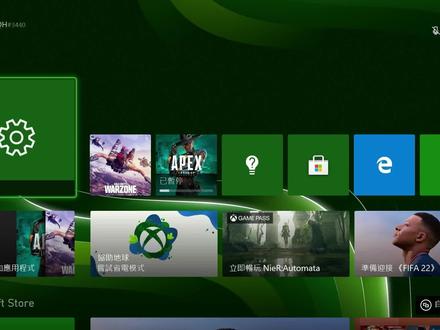
大家好,这期视频是一期分享视频,最近我入手了游戏机 x box, 塞瑞斯 x 啊,试玩了几天,跟大家分享一下我的使用感受,感受的内容比较多,我会分几期去跟大家分享。 这是第一期主机件数直连,这是很多想入手主机的朋友最大的一个顾虑,我通过亲身的一个体验,可以很肯定的告诉大家,主机完美支持件数直连, 但是不是所有游戏都支持剑术,那么下面我就给大家演示一下。现在我已经接上了键盘和鼠标,那么游戏机接键盘鼠标不需要任何 驱动或是或者是什么设置啊,你直接插上就可以显示就可以使用,当然呢,你的鼠标和键盘必须是支持 usb 的,那么我们先看一下设定, 我现在就在用键盘操作,上下左右键,然后回车键是确认我们看一下,别的我们先不看啊,我们看一下装置和连接,我们看到这个滑鼠, 因为我这个是繁体中文的,所以他翻译成滑鼠,如果你选简体中文的,他就显示是键盘和鼠标,这个不重要,我们明白什么意思就可以。我问一下回车你看到了吧,这个就是调 这个鼠标灵敏度的,这个其实不是太重要,因为这个操作界面吗,我们一般的话 用什么都可以。这个演示一下这个使命召唤啊,这个是我主要玩的游戏之一,我按一下手柄的 a 键啊,现在连接到这个 x box 的服务器上, 好,已经连接上了,那么我们可以看到这个界面,已经看到这个鼠标的光标,那么这个只要进入这个游戏啊,鼠标键盘就可以使用了,那么我们先别的不用看,我们看一下选项,选项这块可以看到这个控制器, 这个就是我们这个呃,武器的瞄准啊,这个跟 pc 版没有什么区别,就是说长按,或者是说那个单点举枪,这个这些东西我们都不用去看,主要是看这块 键鼠,那么看到了吧,这个主题板是支持键鼠的,这个键鼠的灵敏度就在这调,那么剩下的这个下边这些都跟 pc 版是一样的,然后我们看一下,一般啊,一般这块输入装置有个控制器和 和这个键盘与滑鼠,这两个我是都可以选的,为什么?因为我这个游戏机,我是键盘和鼠标还有手柄我都连着,所以我就可以随便随便选,我就可以随意想用什么设备都可以。 剩下这些基本上都跟 pc 是一样的,只是说主机版他没有画面设置,他没有像 pc 一样可以选择什么 各种画质的参数啊,还有一些什么刷新率啊这些东西他这都没有,因为这个主机是个硬件,是固定的统一的吗?所以不需要去调整这些东西,那刷新率的话 就是一百二十针啊,一百二十针,所以这个就是主机端那么完美的支持键盘和鼠标,那么有多完美呢?就是说如果不告诉你的话,你根本分不清,你根本就不知道你用的是主机在玩游戏, 他跟电脑端的一切按键和操作手感都完全一模一样。那么这个这跨平台在这个位置啊,如果你 打战区的话,这个是强制要求你开跨平台的,如果你打本体的话,这个你可以关闭跨平台,也就是说你可以只跟游戏机在一起玩, 那么这一期我就分享这么多,那下一期的话我会分享一个画质和游戏真数对游戏的一个影响。感谢大家观看这期视频,下期视频见。
2876张无尽 01:00查看AI文稿AI文稿
哈喽,同学们,大家好,我是默默学的阿关老师。那今天呢,我们来继续学习虚拟机,那我们要去安装 victorbox, 那安装 victorbox 呢?其实步骤很简单,我们首先先去官网去下载相关的安装包, 那这个安装包呢?我们直接去访问 vbox 的官网就可以了,那就是 vtrbox 点 olg。 那访问这个网址以后呢,我们按照一会接下来这几个步骤,大家跟着我去做就可以了。那首先 我们打开浏览器,来到当前的这个页面,也就是我们的下载官网页面,那在这里呢,我们可以看到最左边呢有一个灯落啊,下载的这么一个图标,那我们点进去, 点进去以后呢,这里就可以看到他有相关的下载的版本。啊,那相关下载的版本呢?我们在这里看 vbox 当前支持的操作系统有 windows 啊,然后呃, os, 然后 lenax, 然后。
 01:16查看AI文稿AI文稿
如果你最近重新登录 codex, 经常遇到手机号验证,可以试试 cockpit tools, 它的核心作用很简单,把常用的 ai 编程账号放在本地统一管理,尽量减少反复登录。对经常切换 codex、 cursor co pilot、 winsole 的 人来说,这会省很多事。 下载时一定注意只从官方 github 页面拿安装包。 windows 用户一般选 msi, micros 用户选 dmg。 第一次打开后,不建议一上来就导入所有账号。先用一个最常用的 codex 账号跑通流程,先确认首页正常,再添加账号,然后看账号状态和额度能不能读出来。如果第一次添加,可以走 off 认证。完成授权后,回到 copy tools 就 能看到账号信息, 确认没问题后再测试切换账号。切换 codex 前,建议先关掉 codex, 再在 copy tools 里切换,最后重新打开,这样更不容易遇到状态没刷新、切换不生效的问题。最后提醒一下,这个工具管理的是账号登录信息,所以安全要放在前面, 不要用别人转发的安装包,不要把账号文件发给别人,截图前也要记得打码、邮箱和 token。 一 句话总结,如果你经常换账号、换工具, cockpit tools 能让登录和切换这件事少折腾很多。
![LSPDFR HUNTER整合包官方安装教学#整合包 #教程 #LSPDFR #MOD #警察模组
制作:@纸箱Boxy
文案:@纸箱Boxy
字幕:@纸箱Boxy
录制:@纸箱Boxy
监制:@HunterLies
---HUNTER论坛---
https://htovo.com/files/file/1/
---NET9.0.微软运行库---
https://pan.quark.cn/s/2579a87022df?pwd=EbCJ
---整合包直达地址---
(首选夸克)
夸克网盘下载地址
链接:https://pan.quark.cn/s/f7ecb3829e24
提取码:me2E
UC网盘下载地址
链接:https://drive.uc.cn/s/0b885998e31b4
提取码:rxpU
123网盘下载地址
链接:https://www.123865.com/s/iOevjv-3o1Kd?pwd=pIIr#
提取码:pIIr
___________________________________________________________
[港澳臺海外下載]
Google網盤
連結:https://drive.google.com/drive/folders/1g1TGFZ-dqAs1ypQb-wgFpHHQHZdzbiEN?usp=sharing](https://p9-pc-sign.douyinpic.com/image-cut-tos-priv/0c97f87198f724dd66bb91c60c9bad43~tplv-dy-resize-origshort-autoq-75:330.jpeg?lk3s=138a59ce&x-expires=2094523200&x-signature=N41Sh8CltgO7ML2dbY%2FIFqH0dyk%3D&from=327834062&s=PackSourceEnum_AWEME_DETAIL&se=false&sc=cover&biz_tag=pcweb_cover&l=20260519123902F1177894905F61B8385B) 06:59798▸📦纸箱𝘽𝙤𝙭𝙮◂
06:59798▸📦纸箱𝘽𝙤𝙭𝙮◂ 04:47查看AI文稿AI文稿
大家好,这里是遇见 a i, 那 么这期呢,给大家讲一下这个忽略多框的一个高级的用法,正好借着刚才这个工作流,因为刚才工作流用到了这个节点,那么这个框其实还有很多的功能, 大家可能一直没有用到啊,趁着这个视频给大家讲解一下。这期呢主要讲三个内容,首先呢咱们再打开一个忽略多框, 可以看一下它和之前的有什么区别啊,咱们排除这个颜色的区别,先把这个颜色弄成无色的,把这个删掉,这样的话更方便一些,可以看一下。首先第一个区别呢,就是可以看一下上面的默认的它是一个多旋框的 啊,你点哪个就可以开关灭,但是呢下面这个它是一个单选的,可以看到吗?点完之后呢其他就自动灭了啊,这是第一个功能,就是多选改单选。第二个就是只显示一部分框,可以看到上面呢就显了五个框,但是下面只显示了三个,而且可以看到题词这里面 分辨率,这里面其实是有框的,但是在这里面不显示啊,就是第二个功能。第三个就是它的一个排序啊,这这期视频的主要的一个内容。首先说一下第一个怎么把它的多选改成单选, 我们直接在这儿右键这儿有个属性可以看到,或者说直接打开属性面板也可以啊,直接打开属性面板啊,右边这多了一个面板,然后这里面有选项呢,叫做 toggle restriction, 就是 这个它默认的是 default, 我 们可以给它进行更改,改成 must one, 也就是说最大一个 always one 啊,就是总是一个改这个就可以了,比如说我们 must one 改成这个,然后再关掉这个,再看一下上面这个,看到 他就改成单选了,那就这么简单,直接改这个按键就可以了。那么第二个就是只显示一部分, 我们呢需要点击右键,然后属性面板可以看一下右边这会有一个 match color, 还有 match title, match color 呢,就是可以根据颜色来进行筛选,这里面输入它的色值。 但是呢我最常用的还是下面这个 mash title, 也就是说在它的标题里面进行筛选,我们可以看一下有什么区别啊?首先它这个 组里面我们都给它加了一个特殊的标记,看了吗?就是一个图标,这个也有,但是呢这个词还有分辨率,它是没有的,所以说我们就可以把这个加上去,放到这个 mash title 之后,右边这个框啊就自动变了,只显示这个,这是我们一个小技巧。那么这个其实我们在输入的时候,我们可以使用输入法,比如说香蕉, 它自动出来这个了,我们再把这加上香蕉,这是输入法的一个功能,这时候呢我们再把它改修,改一下香蕉 点击叉号可以看到,那就只是显示这两组了,其他的就不显示了啊,这就是它第二个小技巧啊,是一个筛选的一个过程。第三个就是排序,那我默认的时候它是按照位置来进行排序的啊,可以看一下 把这我们把这删一下,那么现在呢是 diffusion, 第一个 g u f, 第二个 这个拆 part 是 第三个,那么如果我们更改一下它顺序,可以看一下,把这改到左边或者改到上面,它就变了它顺序了, 这是非常不方便的啊,如何给大家进行排序呢?其实也是有方法的,那么如果我们想要把这个放到下面,但是呢在这列表里面显示上面, 它也是有办法来实现的啊。我们先把它排好序好,那么我们先把它改改一下名称,比如说零一下划线,然后呢这个如果想改成第二就零二下划线, 这个改成零三下划线,这样的话可以看一下,现在默认的话是三二一,我们右键属性面板,这里面有个选项叫做 sort, 里面默认的是 position 啊,就是位置,我们改成字母数字,可以看到改了改成按照数字的一个排序就比较方便一些,还可以进行自定义的排序。 第三个是自定义排序,但是自定义排序之后,我们需要在下面写上我们自定义的内容,这就是他的三个排序方式啊,这就是他的三个小技巧啊。好,这期视频就给大家介绍到这里,一键三连,下期再见。
36遇见AI 03:24
03:24


猜你喜欢
- 3047量子位