篮球meme怎么制作
粉丝35获赞1071
相关视频
 06:59查看AI文稿AI文稿
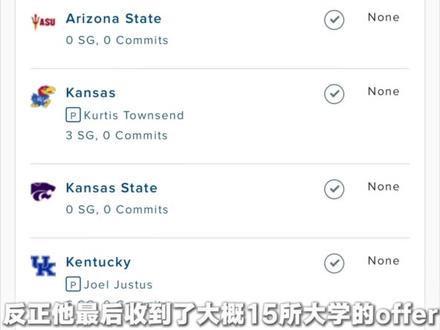
大家好,我是看看,可今天我们不玩游戏,所以自然也不会有 我准备呢,开启一个新的篮球系列,那就是篮球人物传。这时候肯定有人会问了,那你要讲谁?讲哪个球员? 今年季后赛已经早早回家钓鱼的,让勇士球迷又爱又恨的拥有极高的球商,没错,他就是勇士队的布兰丁波杰姆斯基。 回到二零一六年,大概是十年前,如果你恰巧的穿越到了美国的威斯康星州,你走着走着 来到了一个叫做格林菲尔德的一个郊外,又如果你又恰巧的路过了一个棒球场,又又如果你恰巧的碰到了一个白色面孔, 剃着小平头的一个小孩,你可千万不要告诉他你以后会打进 nba, 赶紧放弃现在的棒球,不然场下一位带着棒球帽的男人可能会上去狠狠踢你的屁股。没错,这个男人他就是波杰姆斯基的父亲约翰波杰姆斯基。 哎,这是波杰姆斯基不是打篮球的吗?怎么跟棒球有点关系呢?那就得从波杰姆斯基的童年开始说起了。二零零三年二月二十五号,波杰出生于美国威斯康星州格林菲尔德市郊的一个波兰一移民的家庭。 波杰的老爹曾经是一名 ncaa 三级联赛的篮球运动员,但是呢,他却想让自己的儿子成为一个棒球巨星。所以呢,在波杰老爹的影响下,波杰从小就学习着棒球技术, 并且在当地小有名气,以至于以后在进入 nba 的 时候还说,如果当初我选择的是棒球的话,我能成为像大骨祥品一样出色的球员,咱也不知道他是不是装的, 总之呢,由于威斯康星州的天气,在下大雪的时候呢,打不了棒球,于是呢,只能在室内里面打打篮球。 波杰慢慢的发现,篮球这项运动可比棒球有意思多了。大约在波杰十四岁的时候,才算真正的选择了篮球这项运动,起初呢,当他做出这个选择的时候,他的父亲并不理解, 他希望小波杰能够老老实实的走棒球这条道路。但是波杰在篮球领域上的天赋彻底扭转了他父亲的想法。 波杰姆斯基就读的高中是圣约翰西北军事学院,虽然高一高二的波杰在当地的实力榜上还默默无闻,但是波杰凭借着他对篮球的热爱,在高二升高三的暑假期间,他疯狂的训练自己的篮球技巧,你问我有多疯狂, 我也不知道,反正就挺疯狂的,于是他变了,他彻底的变了。到了高三赛季,他场均得分暴涨至二十七点六分和九点二个篮板,入选了全州最佳第一阵容,但是他还是不满足于自己的实力, 波杰利用了他最后一次的暑假,他再一次疯狂的训练自己的篮球技巧,这一次有多疯狂我还是不知道,但是听说是非常的非常的疯狂。 到了高四赛季,他迎来彻底的爆发,场均贡献恐怖的三十五点一分,十个篮板,五点六次助攻,还有四次抢断,外加一点四次盖帽,投篮命中率高达百分之六十 三分,命中率百分之四十三,也被各大篮球网站评为四星高中生。那么强的数据,怎么才四星?别问我,我也不知道,要问就去问那些平级网站,反正他最后收到了大概十五所大学的 offer。 最后他选择了伊利诺伊大学,著名的校友有二零零五年探花秀德隆威廉姆斯。但是他的大一赛季并不成功,整个赛季都是以替补身份出战了十六场比赛,场均出场时间只有可怜的四点三分钟,场均得到一点四分零点九个篮板, 总共只出场了六十九分钟。很明显,在教练的心目中,波杰只是一个在球队中可有可无的人物。波杰十分的生气啊, 凭什么我打不上球?于是在大一赛季结束后,波杰选择了转学。怀才不遇,壮志难酬的波杰最后被位于加州硅谷心脏地带的圣克拉拉大学锁定。对了, nba 两届 mvp 史蒂夫纳什的母校就是这所大学。波杰把在大一赛季所有的不满都宣泄在了球场上,在圣克拉拉的首场比赛,他砍下了三十分,九个篮板,还有五次抢断。 不仅如此,在第二场比赛,他又狂砍了三十四分,上演了背靠背的三十家表演。他用这两场比赛告诉了所有人,自己不是个废物。整个大二赛季,他场均砍下十九点九分,八点八个篮板,三点七次助攻,还有一点八次抢断,投篮命中率高达百分之四十八点三, 三分命中率达到了百分之四十三点八,拿下了 wcc 联盟年度最佳球员和 wcc 联盟年度最佳新人。成 成功做到了从球队饮水机到球队核心的完美转变。波杰姆司机开心极了,他终于可以骄傲的向父亲说,我靠,打篮球也成功了。与此同时,许多 nba 球坛也开始注意到了这个神奇的左撇子球员, 一张可爱的脸上,内心里却蕴藏着强大的得分能力。最终,在二零二三年选秀大会上,波杰姆司机在首轮第十九顺位被勇士队选中,来到了勇士队,他开始展现出了自己强大的球商,他迅速的融入了勇士复杂的传接体系, 新秀赛季就场均得到了九点二分,五点八个篮板,三点七次助攻,最后入选了最佳新秀一阵。在之后每一个赛季都有着显著的进步。 但是呢,在比赛中,由于波杰身体天赋的硬伤,他的运动能力又十分的平庸,每次突破都很难摆开防守,并且他在篮下的终结效率也并不高。虽然波杰的防守积极,球商高,但是他根本防不了爆发力强的后卫, 最最最最大的缺点就是他的空位三分把握能力还有需加强。波杰的空位三分命中率一度跌至百分之二十六左右,对于一个后卫来说,实在是 这就是为什么波杰有时候神一场鬼一场的原因。总而言之,波杰才刚刚结束了他在 nba 的 第三个赛季,反正呢,我希望波杰能够越打越好,希望呢,能够在库里退役之后能够撑起勇士这个球队吧!
726看看可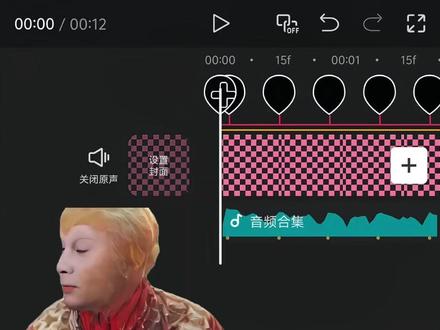 02:12查看AI文稿AI文稿
你连这么简单的密目手术背景都不会做,为什么不来找猴子学?是怕猴子咬人吗? 你就先导入一张黑底素材,时常缩短到零点五秒。画中画导入白底素材 时常同样零点五秒。点击蒙版,添加圆形蒙版,在结尾打上关键帧开头,将蒙版缩到最小,复制一份并替换成黑底素材。时间轴移到三分之一位置,将其缩小一点,移到三分之二位置 再次缩小一点,这样就有了圆形爆炸素材。接着我们制作背景素材,你就点击图片设计,在对话框输入这段提示词,生成棋盘格素材,你也可以修改提示词, 输入你想要深层的颜色,点击比例模型,选择五点零比例十六比九,清晰度二 k, 点击发送,等待一会就生成好了。然后点击添加至对话框,让它将网格变小一点,按照你自己的要求来,你也可以输入这段指令,生成界面素材,输入这段提示词, 生成这种镜像条纹素材都可以作为手术背景使用。接着在对话框输入这段指令,生成待会要使用的元素,完成之后回到剪辑, 在对话框导入网格素材,然后导入音乐,给音乐自动裁剪,将网格素材时长拉长到音乐结尾,放大一点,并移到最左边开头打上关键帧结尾,将网格素材移到最右边,接着点击特效,添加一个心跳黑框特效,作用对象选择全局 调整参数,将速度拉到七十左右,然后再添加一个抖动特效,作用对象选择主视频,速度拉到五十四,水平色差和垂直色差都拉到幺零零。 画中画导入圆形爆炸素材混合模式,选择绿色,然后疯狂复制到结尾,放在每一个节拍点下面。画中画导入加号元素混合模式,选择绿色,开头打上关键帧,结尾将其旋转两圈半,接着在贴纸里面添加一个正方形贴纸,开头打上关键帧 结尾同样将其旋转负两圈半,这样不就完成了,是不是很简单?
64鳄鱼学剪辑 01:51“降低皮质醇meme手书背景”教程来啦❗ 今天教宝宝们做这个降低皮质醇meme手书背景视频,真的敲可爱~(yc:Ye)#剪辑教程 #meme手书 #AI工具流 #一站式AI创作工作台 #AI六边形战士查看AI文稿AI文稿
今天教宝宝们做这个悄火的秘密手术背景。 首先我们需要制作一些用到的元素素材。把小梦老师的 agent 模式换成图片生成模型,用五点零 light 比例四比三, 输入这段双色方格的描述词,就可以得到这样的背景素材。如果觉得格子太大,又不想重新抽卡,就选择一张合适的,把它用作参考图输入,按图片一的样式和颜色过图,格子数量增多一倍,就可以得到同样式但格子变小的背景了。 继续用图片生成模型,五点零 light 比例四比三,输入粉色形状的描述词,稍等一会儿就做好了。选择喜欢的保存, 然后把它用做参考图输入,把图一的箭头主体改成五角星,其他的都用默认的,就得到了一样颜色和样式的五角星素材,想做什么形状都可以这样修改。波浪和皮质纯素材都是一样的制作方法,提示词宝宝们可以参考我的, 其中皮质醇。做好后,把它用做参考图,换成视频生成,输入这段提示词就可以得到对应的视频素材。导入背景图片时,强调为十二点三秒,再开头添加关键帧,把它拉到往左上方移末尾位置,再把它往右下移,就有这样的移动效果。 然后导入这首音乐,给它添加彩点,再在画中画导入波浪,用色度抠像把它抠出来,再开头添加关键帧,点击除属性,调整数值,让波浪在画面上方下个节拍位置,把它往下移一点,后面的都这样操作。 另一份波浪素材就把原图旋转,让它在画面下方,再用刚刚的方法做关键帧,效果就好,把它们复制几份时长对齐背景,剩下的画中画都是一样的添加方法,这里就不一一讲解了。
267一只会剪辑的兔子 02:04查看AI文稿AI文稿
今天我们学这个低皮之唇命运人物扭腰,原作老师用的 ae, 因为我们是手机剪辑教程, 软件不同,最后效果会有出入拆分,之前讲过就不多说了,这里注意猴哥。因为是教程,所以两个腿没分开,手也是和身体连在一起,想灵动一些的可以分开详细拆分,导出在以前那期, 然后是背景,背景可以直接在网上找素材,想自己制作的还是老方法,我们把这个表的提示词输入到软件对话框,选择一个统一的比例,之后还要生成纸质,点击生成等待一会, 这里背景必须是纯色,方便抠图,如果生成出来不是纯色背景或者图形不对,可以点击下面这个重新生成,然后同样方法生成纸质, 有积分的可以同时生成两个,然后去转动图生成指征运动,这里是演示积分较少的操作,我们准备好素材就去剪辑,通过打关键帧旋转制作一个指征运动,背景照样纯色,方便抠图。导出之后新建项目,导入音频和刚刚制作的素材, 然后把我们的人物添加进去,这里会演示两个常用软件的操作。第一个我们添加人物,新建编组,拉长素材时间到合适位置, 这里我们绑定一下腹肌关系,头发绑定头部,头部绑定身体,腿可以不绑去效果搜索摇摆使用,根据音乐节奏调整频率, 腿的数值是这样,其他是这样。第二个我们导入人物,因为没有编组,可以一键调整大小,我们需要先摆好一个部位,然后去基础属性查看 x 和 y 轴数值以及大小,其他部位需要相同,然后我们选中音乐自动踩点, 根据节奏制作复制节拍,这里猴哥是选的二节拍,在中间两个节点左右旋转合适角度,然后一直复制这段就行。是不是很简单?你们学会了吗?
1.9万猴哥爱剪辑 02:38查看AI文稿AI文稿
让你做个好感度手书背景,你说你不会,那我问你不会做怎么不来找兔子学兔子又不咬人。 首先我们需要制作一些用到的图片素材,先是这张背景图的制作,点这里,再点图片,输入粉色与玫粉色放射状背景的提示词,点比例换成四比三就可以生成了。 这里会生成四张双色背景图,选一张保存就好。如果要制作其他颜色的,就把这几处的颜色修改,比如改成浅蓝色与白色,就能得到蓝色双色的背景图片。接着继续在这里输入生成玫粉色的纯色背景的提示词,比例选择一比一一样把它保存下来。 爱心、五角星、和谐条纹素材都是用这个方法制作的,颜色都可以根据你要做的颜色修改。然后把背景图导入剪辑, 拉大,往右边移,时长调为六点八秒。再开头添加一个关键帧,末尾处点基础属性,把旋转调到一百二十,就有一个旋转效果。然后导入音乐,并添加自动裁剪。再点画中画,导入纯色背景,给它添加矩形蒙版,调整形状为竖向的长方形,再把圆角拉到一百, 移到背景左边位置,把它的蒙版调小一丢丢,露出这样的边框就好。 画中画,继续导入条纹素材,给它添加矩形蒙版,调整与边框同样的大小,再拖到背景后面截图,裁掉多余部分,然后删掉。再画中画,导入刚刚的截图,用色度抠图把它抠出来,并添加信信蒙版,点反转, 把蒙版移到看不见进度条的位置,在开头添加关键帧下两个节拍中间位置,把蒙版往上移,大概是好感度四分之一位置,节拍二位置往下移一点,下个节拍中间又往上移动一点点,就有这种加上去一晃一晃的效果。 后面的就都是一样的制作方法,星星素材也是一样。在开头添加关键帧,下个节拍中间顺时针旋转幅度大一些, 节拍二位置逆时针旋转一点点,节拍中间又顺时针旋转回去,就有这种一下子旋转,一晃一晃的效果。继续在画中画,导入爱心素材,用抠像把它抠出来,缩小,移到好感度上方, 然后新建文本,输入数字字体,选这个移到爱心中间,时长对其第一个好感度。复制几份,分别改成不同的数字,对应不同的好感度。再点特效,添加基础频谱,时长对齐,背景 作用对象改为全局参数,主要调整色相垂直位宜和水平大小。最后添加一些喜欢的贴纸就做好了。
1335一只会剪辑的兔子 01:51查看AI文稿AI文稿
今天是一期密幕手术教程,为了这期视频,猴哥连夜学会了画画,就问你学不学?回答我, 新建项目比例四比三,背景白色,导入皮质纯素材,没有的可以在这里制作, 在主页里划到底部,点图片设计,输入猴哥的神秘咒语模型,五点零,比例四比三,画质二 k, 看一下生成的图片,不满意可以免费再生成。 不想手搓关键针的小猴子,可以像猴哥这样点击右上角添加字对话,让他生成时针,从右边匀速转动到左边的视频,其他不变,看一下成片 效果很满意,直接保存下来,用小匀确实现图片到视频一站式创作,让你的 id 马上成片。导入剪辑,缩放到合适的位置,添加音乐,在编辑里找到自动裁剪, 添加画好的素材,在编辑里找到抠图,动漫抠图,把三个人物都抠出来,分别添加动画中间的渐变向上,时长一秒晃动,去掉 左边和右边,分别添加渐变向左和渐变向右,再把人物的拆分图添加进来,选中头发图层,记得把运动模糊全部关掉。在旋转里开头打上关键帧,旋转四度,结尾复四度,右上角找到这个曲线,根据节拍点拉成这样复制曲线。 接下来操作,脸部开头打关键针,旋转两度,结尾负两度,点击右上角的曲线,直接粘贴曲线上升的操作里,先把毛点移到领子的位置,再把上升恢复, 开头打关键针,旋转两度,结尾负两度,依然是点击曲线粘贴,最后腿部这里毛点调到两个角中间,再恢复原位旋转和上面的相反,开头负两度,后面两度 依然是点击曲线粘贴,选中四个图片进行编组,复制一份,这里毛点调到两个角中间旋转一百八十度,拖到底部,把不透明度拉到百分之六十五。后面的人物重复操作,你学会了吗?
128元气阿满爱剪辑 02:21查看AI文稿AI文稿
今天我们拆解学习这个手速背景制作方法,包括图形制作和描边效果,再加上一点昨天的遮挡镂空制作内容,大家学了之后可以加上之前教的一些制作方法, 去原创一些好看的密木手速背景。我们今天这个需要准备的锌元素有点多,一张色卡和星星背景,以及五角星和箭头等等元素图案,会图形效果和绘画的可以自己制作,想节省时间或者不会的 还是跟着猴哥把对应提示词输入到软件对话框。之前有看猴哥往期教程的,除了这个用过的条纹背景外, 还需准备箭头和五角星等等提示词,可以截图提取文字,猴哥也会把部分放到评论区。还有镂空白色五角星 需要用到元素,其他颜色的话之前也有过详细改色教程,直接用提示词或者设卡参考更改就行,生成完需要调整的也可长按添加到对话框, 然后输入更改对应数值的指令。做好素材之后,我们去剪辑添加背景音乐以及背景图,比例十六比九,将五角星添加这里,在对应音乐节奏点导入五角星炸开变速到零点五秒左右,去把层级调到五角星后, 接着导入镂空图形去将图形抠图,然后应用描边描边颜色选择绿色去把层级调到五角星后,开头打上关键针,往后根据节奏音乐去基础属性调整大小进行放大运动。同样在音乐节奏处导入装饰图形, 开头打上关键针,往后上移,再后面一点下移一点结尾上移出画面就有这种回弹效果,后面把装饰元素复制摆放好就行。 我们导出一份新建项目,导入分离音频主轨,导入白色素材,移出画面,把视频切换画中画,用色度抠图去除绿色,我们导入条纹背景去混合模式,使用绿色去除黑底,去层级至底,然后返回去背景里面,调整画布颜色,制作一个镂空效果。 最后我们添加上粉色色卡去蒙版,使用镜面蒙版反转一下,调整大小,做一个边框,这里根据节奏制作一个或两个节拍,重复的边框运动,就像这里原作老师用的二节拍,我们切割出两个节拍,开头结尾打上关键针, 中间缩小,然后一直复制这个节拍就好了,你们学会了吗?
423猴哥爱剪辑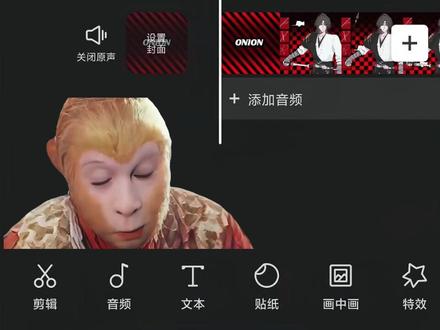 02:51查看AI文稿AI文稿
你连这种秘密手速武器展示都不会做,为什么不来找猴子学?是怕猴子去你家蹭饭吗?回答我, 你就先导入一张白底素材,时常零点五秒画中画,导入黑底素材, 时长同样零点五秒。点击蒙版,添加圆形蒙版,在结尾打上关键帧。开头将蒙版缩到最小,复制一份并替换成白色素材。时间轴移到三分之一位置,将其缩小一点,继续移到下一个三分之一处,同样缩小一点,这样就有了圆形爆炸素材。 想要其他形状,你就添加不同形状的蒙版。接着我们制作背景素材,你就点击图片设计,在对话框输入这段提示词, 点击比例模型,选择五点零,比例,选择三比四,清晰度二 k, 点击发送,等待一会就能生成这种条纹素材。接着继续在对话框输入这段指令, 这里比例选择九比十六,生成棋盘格素材,这里生成的效果不太好,你就点击重新生成,生成到满意为止。你也可以输入这段提示词, 生成这种镜像条纹背景素材,接着输入这段指令,生成手指素材生成的不好看,同样重新生成。然后回到剪辑, 导入条纹背景素材,添加音乐,给音乐自动踩点,将背景素材时长缩短到第三个节拍,在开头打上关键帧,将背景放大并移到左上角,结尾移到右下角画中画,导入黑底素材,点击蒙版,添加镜面蒙版,拉一点雨化,做一个阴影效果。 新建文本,输入文字,选择喜欢的字体和样式,添加放大的入场动画,后面主轨道,导入棋盘格素材,时常拉到音乐结尾,开头打上关键帧,将其放大移到左下角,结尾移到右上角。同样添加黑底素材, 添加蒙版,拉一点羽化做一个阴影效果。画中画继续添加红色素材,将其裁剪成一比一比例,点击特效,添加一个基础黑框特效,然后再复制三份,按照猴哥这样排版。然后导入武器素材,放在每一个方框里面,导入手指素材缩小,移动指向第一个武器, 时间轴移到下一个节拍点,移动指向下一个武器后面就在下一个节拍点往前一点的位置 打上关键针,下一个节拍点指向下一个。一直重复操作到音乐结尾完成之后,移动时间轴,手指指向哪个武器,你就选中哪个武器,在那个节拍点的位置打上关键针,移到下一个节拍点。将武器放大一点,再移动半个节拍点,将武器缩小到原来的位置大小,按照步骤给所有武器都这样操作。 最后按照音乐节奏导入圆形爆炸素材混合模式,选择变暗,这样不就完成了吗? 啊啊啊啊啊!
61鳄鱼学剪辑 02:35查看AI文稿AI文稿
今天教大家这个简单的手势背景, 首先制作所需要的素材,点击图片设计粘贴这段话,生成淡蓝色与白色相间的棋盘格背景图模型,选择四点零, 比例选择十六比九,没有会员的可以选择二 k, 清晰度也是蛮高的。生成好的图片,选择棋盘格,密集的保存下来,再重新输入文字,生成白色波浪边框,这里的底色要与刚刚棋盘格的颜色相对应, 比例也选择十六比九,选择这种白色波浪稍微大一点,并且美观的保存下来,同样也生成了表情和箭头图片。 导入棋盘格图片和音乐,点击比例选择四比三,调整图片大小,覆盖整个屏幕,把画面移到最左侧的位置,调 整图片时长到第九个黄点的位置,点击基础属性,在开头位置打上关键针,时间轴移到末尾的位置,调整一下 s 轴,使画面向左移动。点击画中画,导入一张白色图片,点击蒙版,选择现行蒙版, 调整下旋转角度,并拉一点羽化,使白色部分在右下角的位置。点击不透明度,把不透明度调整为七十画中画导入白色波浪部分,点击抠像,把波浪抠出来,再添加一个发光描边, 调整一下图片大小与位置,把图片移到最右侧,在第一个黄点的位置打上关键针,时间轴移到末尾的位置,点击基础属性,调整一下图片的水平位移, 图片向右移动,使劲走,在每个黄点的位置都打上关键针,移到两个关键针中间的位置,调整一下外肘,使图片向下移动,剩下的也是同样的操作,下面的波浪与上面的波浪呈相反的方向移动,这里就给大家省略了 画中画。再导入一张渐变的五角星图片,在第一个黄点的位置打上关键针,移到末尾的位置,旋转一百八十度指尖轴,在每个黄点的位置都打上关键针,移到两个黄点中间的位置,把图片放大一点,剩下的也是同样的操作。接着导入表情图片, 把图片向左移动,在第一个和第二个黄点的位置分割图片,删掉多余部分,点击基础属性,打上关键帧,移到末尾位置,把缩放调整为九十,点击复制,复制多份箭头也是同样的操作,弄好之后再导入圆形炸开的效果,这里之前讲过,看一下效果。 love joshua! joa! joa! joa! joa! joa! joa! joa! joa! joa! joa! joa! joa! joa! joa! joa! joa! joa! joa!
543好困芽.(剪辑版) 02:27查看AI文稿AI文稿
今天我们来制作这个作品, 点击新建项目比例,选择四比三,背景色选择白色,点击媒体,把素材全部导入进来, 再点击音频导入,提取好的音乐,点击编辑,点击音乐踩点,选择自动把灵敏度调为五十,调整一下图片的时长,点击人物图片,选择编辑,向右滑,选择抠图,点击动漫人物图像就抠出来了, 其他两张人物图片也是同样的操作。接着调整下人物图片大小与位置,点击中间的人物,选择编辑,点击动画,选择渐变向上的入场动画,把晃动去掉右边的人物设置渐变向左的进场动画, 左边的人物设置渐变向右的进场动画,在后面导入拆分好的图片,选择第一个图片,点击编辑,点击基础,点击毛点,调整下毛点的位置,在人物头部下方中间的位置,弄好毛点之后再把人物放回原来的位置。 点击旋转移到开头部分,打上关键针,调整 z 轴为四,移到末尾的位置。调整 z 轴为负四,移到两个关键针中间的位置。点击曲线,选择循环曲线,点击自定义,根据音乐节拍调整一下, 不会调整的宝子可以暂停观看一下,然后点击上方的加号复制曲线,接着点击第二张图片,也是选择编辑里的基础。先调整一下毛点,这里的毛点在衣领的位置,再调整位置,使衣服在原来的位置。点击旋转开头位置,打上关键针,这里把这轴调整为二, 末尾的位置把这轴调整为负二,再点击曲线,粘贴刚刚复制的曲线,接着调整腿的部分, 腿的毛点要在脚尖的部分调整一下位置,点击旋转,这里的旋转方向要与之前的相反,该头位置打上关键针,把 z 轴调整为负一,移到末尾的位置,把 z 轴调整为一, 点击曲线,粘贴复制的曲线。最后一个腿也是同样的操作,弄好之后点击多选,选择这四张图片合并为编组,这样他们就是一个整体了。 把编组复制一份,接着点击编辑,点击基础里的锚点,调整下锚点的位置,像我这样再点击旋转,把这周调整为一百八十度,再调整一下图片的位置,点击不透明度,把不透明度调整为七十左右,这样就有倒影的效果了。
273好困芽.(剪辑版) 01:50查看AI文稿AI文稿
今天我们学习命背景的这个颜色切换效果,照例是拆解的,别的老师去大家学会技巧之后可以尝试原创。 ok, 废话不多说,我们开始。 首先是素材准备,今天需要红蓝白三张底图以及这个棋盘格,装饰方面可以去生成这个箭头以及字体。素材制作的方法步骤很简单,我们点开图片设计,输入对应素材的提示词到软件对话框,大家可以截图保存提取文字。 棋盘格是这个,箭头是这个,换色之前教过就不多说了,长按添加到对话框或者更改提示词就行。 色卡可以去网上找找,素材也能直接生成,找到你喜欢的色,具体名称没那么讲究的可以直接填红色蓝色白色生成出来,颜色不满意可以点击重新生成,每次生成都会有一些区别。准备好素材后回到剪辑, 添加音乐,自动踩点,开头导入黑底,后面根据节奏去交替导入红蓝底。接着我们导入棋盘格去混合模式,使用正片叠底,去白留黑,添加白色色卡去蒙版,使用限行蒙版,拉一点羽化,调整大小位置,在上方做个渐变,可以调整透明度,改变深浅。 然后我们把上方红蓝色的色卡复制一份,切换画中画在下方对齐,同样方法去蒙版,使用限行蒙版,这里拉羽化前点击反转,在下方制作对应颜色渐变,这样颜色变化就做好了。中间棋盘格移动, 我们开头打好关键帧,然后根据颜色变化去基础属性,再对应节拍改变数值,做一个简单的左右运动就行。最后添加上对应颜色的装饰以及对应色卡, 给色卡使用镜面蒙版制作边框,如果软件自带字体素材制作,就可以减去字数制作这一步还能添加一些软件的入场动画推荐使用聚拢,你学会了吗?
477猴哥爱剪辑 01:44查看AI文稿AI文稿
这么简单的迷你手机还有人不会吗?今天星星就把最后的情节教给大家,像星星一样不会画画也可以制作。 你就导入一张十六比九的背景图,拉长时长,再放大一点开头添加关键帧,背景图放在左上角,再移到结尾,背景图移到右下角,接着添加这首音乐,选中节拍,自动踩点, 再添加特效心跳黑框,把作用对象改成全局,就有一个画面移动,黑边跳动的效果。那你说没有背景图也不会画画怎么办?别急,在主页选中 ai 图片设计, 输入自己 o c 的 描述词,背景为白色,方便抠图。设置里选择五点零模型比例,你就根据自己的需求选择,这里我就选中四比三,清晰度二 k, 接着发送生成,等待一会儿 会生成四张人物图,不满意可以重新生成。点击进去看看效果吧!选择喜欢的保存 再来制作背景,依然是选择 ai 图片设计,输入我昨晚梦见的神秘咒语,设计就根据你的需求选择棋盘格、方格、斜纹格都可以,然后保存备用。继续剪辑画中画,导入人物,抠出人物来,再添加抠像。描边 可以选择自己喜欢的颜色作为描边,这里我就用白色,通用性更高。第一个图片占两个小黄,点开头结尾,打上关键针开头,再把图片缩小 在一半的位置,放大一点,再添加组合动画中的回弹伸缩,接着复制好多份。
507摘星星


