威龙无语动作转场怎么剪
剪辑时突然发现这个曲线变速向下拉,人物运动会变快,向下拉时运动速度会变慢。那有意思的来了,首先我们把威龙喷气出现白雾的地方切一刀,再在喷气快结束的地方切一刀,删掉后面多余素材,复制一份, 点击倒放,点击曲线变速中的闪进,去掉中间所有的点,将最后一个点向下拉满,再在另一个威龙喷气出现白雾的地方切一刀,删掉前面多余部分,就得到了威龙喷气回速转场。
粉丝1834获赞9.8万
相关视频
 01:07查看AI文稿AI文稿
今天我们学这个, 首先我们准备两段威龙喷气的素材,找到第一段视频开始喷气的位置,将视频分割,然后找到喷气快要结束的位置,将视频分割并删掉后面的部分,之后选中分割出来的视频,点击变速曲线变速,选择自定义变速, 将中间三个点全部删除,后面那个点拉到最低,记得勾选智能补帧。接着将分割画面复制一份,选中复制出来的这一份,点击倒放,然后点击变速曲线变速,选择自定义变速, 将后面这个点拉到一倍,前面这个点拉到最低。之后找到第二段视频开始喷气的位置,将视频分割并删掉前面的部分,接着点击第三个小白块,选择闪白,转场 时长零点三秒,最后添加一个喜欢的滤镜,这样就做好了,彦祖逸飞们学会了吗?
195小南的剪辑之路 01:38查看AI文稿AI文稿
今天我们学习这种威龙喷气回速转场也是非常的简单,阿坤一分钟教会你,赶紧跟阿坤一起学习吧。 首先我们导入一份疾风开大回去的素材,还有一份威龙喷气的素材,当然如果你两份全都是威龙喷气的素材也是非常好的。接着我们把时针移动到疾风回去的位置,我们 ctrl 加 b 分 割一下后面的素材,我们只保留全是疾风回去的画面,然后我们点击右上角的变速, 曲线变速里找到省进,然后我们把中间两个标记删除掉,接着像我这样拉一下曲线, 千万别忘了选择下面的智能补帧光流法,然后我们把这段素材向右复制一份,我们把这段新建复合片段,然后在上方的倒放的按钮给他倒放一下,如果不给他新建复合片段直接倒放的话,他会直接倒放整条素材做完之后是这样的效果, 然后我们用鼠标把这两条素材框起来,然后一起新建复合片段。接着我们点击右上角的变速,找到曲线变速里的自定义变速,把旁边两个标记点全都删除掉,然后我们把中间的标记点向下拉一点,中间两个微微向上拉一下, 这样我们就可以给画面添加智能补帧了。然后我们把纸巾移动到第二段威龙钢要喷气处,按下 q, 删除前面多余的部分,然后我们导入我们喜欢的音乐,这样我们的一个威龙喷气回速转场的视频就做完了。
311哈基坤 01:12查看AI文稿AI文稿
当你一不小心打出两个喷气杀素材,但是发现直接转场显得平平无奇时,你不妨找到第一段喷气刚开始的地方,点击分割,再找到喷气回数结束这一段,按住 w 进行切断。接下来点击变速,点击曲线变速,再次定义里面将所有线条分割点全部删掉, 最后将箭头拉到底下。记得使用光流阀补帧,这里光流阀补帧好,我们按住 shift 加 c, shift 加 v。 复制一份后,我们这里将复制好的视频,右键新建包含片段,这里如果没有新建包含片段,会导致倒放的不是这一段,在基础编辑点击倒放,倒放好之后,我们找到第二段素材,喷气的那一刻, 点击分割,并将前面的素材删掉。接好前面的素材后,我们把前三段的声音都进行分离音频,将后面的两段音频删除,把前面的音频拉长一点就行。接下来音效里面找到冲击波,我们把冲击波调整到转场附近, 最后右键全选新建覆盖片段,找到运动模糊,将数值设置为三十五。滤镜里面找到情绪雨季,将强度改成五十五,最后加入音乐和效果,我们欣赏成品。
3044对影子说晚安 01:34
01:34 01:39查看AI文稿AI文稿
今天我们来学如何从普发威龙变航天威龙的视频卡点,效果也是非常的简单。首先我们录制一份普发威龙素材和一份航天威龙素材以及一首 that s no more 的 音乐 bgm, 现在我们来听一下 bgm 卡的点签, 分别在这两个播放的位置按打上标记点,接着拖动预览线,找到威龙刚刚要蹲下去的画面,就是这个画面。 按 w 裁剪多余素材,然后将音乐的第一个标记点对齐。素材的结尾拖动预览线,来到第二份素材,找到威龙抬头的这一帧,就是这个画面,给它进行定格片段后面多余的素材删除掉,全选后面两份素材拖动到前面,使 第二个标记点对齐。定格片段按 q 裁掉第一个标记点前面的,然后将素材拼接到微缝素材上,接着素材库找到透明图层,放到上方标记点的位置,扣加 b 分 割,在转场里找到向下抖动,放到分割处,转场的时长设定为零点二秒, 我们同时也给第二个标记点处也分割一下,本场里找到扭曲弹洞,加入本场的时长还是零点二秒。接着特效里找到旋转变焦,放在不透明图层下方,拉长特效对齐。白块开头的位置打上关键帧,强度拉到零,后面白块的位置将参数拉到七十。 右键关键帧打开曲线面板加入三次方反出的曲线,再从特效里加入丁达尔光线对齐变焦特效的长度,速度拉到八十,不透明度二十五, 后面的长度也对齐,同时这边的定格也是可以拉长对齐音乐的。最后我们给素材论个色,坡度调节条拉长对齐,全屏这边两段都要拉长调色参数可以参考我的这个论色完的前后对比是这样的,你们也可以根据自己喜好调整,这样我们就做完了,我们来看成片。
372是小秋夕呀✂️ 01:32查看AI文稿AI文稿
一觉醒来,全球剪辑水平直接下降一万倍,唯独你的水准丝毫未减!一段威龙喷气高速转场瞬间浮现脑海,刚好你手里刚存了一波巨帅素材,你清楚,惊艳全网的时刻到了! 你处理第一份素材,找到喷气快要结束的一帧, 删掉右边多余部分。你找到变速曲线,开启变速闪出,删掉两个速度节点,将最后一个节点拉到最低 起。用智能补帧光流法,你按住 o l t 键,将素材往旁边复制一份,选中复制的这段,右键新建复合片段,再点击倒放。你深知单独操作会掉帧,于是你框选两段素材,右键复合片段, 进入曲线变速,自定义变速,删掉除中间外的两个速度节点,你把这个节点拉低,让速度变慢后完美补帧。你为了让喷气变慢效果更自然,把开头和结尾两个节点稍微拉高,再次进行智能补帧光流法, 点击画面,找到运动模糊,将模糊程度调至时,第一份素材的喷气回速被你完美完成。你处理第二份素材,直接找到喷气开始的一帧,删除左边多余部分,精准连接第一份素材, 两段素材浑然一体,突然一阵头晕,你失去意识,再次醒来,连素材导入都略显生疏,但定格曲线拉动、运动模糊,古筝的剪辑意识早已深深刻进你的骨血,这就是未来能剪除威龙喷气回速转场的你!
34威虫教剪辑 01:16查看AI文稿AI文稿
今天玩三角洲的时候,不小心录制了两段威龙太空步的视频,然后又一不小心手滑将两段素材导入了剪辑软件,然后又添加了一首自己喜欢的音乐。 这时候你看着威龙抬头的地方,突然灵光乍现,在威龙抬头到一半的地方,分割删除后面的部分,第二段也找到抬头到一半的部分,分割删掉前面。这时候你又给视频添加了一个自己喜欢的叠化转场,时长零点五秒。 这时候看着威龙抬头的地方,我们点击定格第一段视频,删掉多余的地方,让视频卡点上音乐用的和作者一样的音乐,保留七点九秒即可,后面多余的部分也删掉,只保留定格。 这时候简单的卡点就做好了,但是感觉少了点什么,于是你又在转场的地方添加了一个叫摇晃的特效,但是摇晃的太厉害了,聪明的你立马就想到了,把参数调小一点,时常记得拉到结尾,但是总觉得少了点什么,于是你又添加了一个自己喜欢的发光特效, 时常记得拉到结尾。那么恭喜你,你学会了超浪漫的太空步卡点。
9246晚风-教程版 00:42
00:42 02:43查看AI文稿AI文稿
ok 啊,教学开始。首先我们要准备两段威龙喷气素材,我们先处理第一段素材, 这次需要用到的是时间重映射来做慢动作,首先在喷气出来的时候给他裁一刀,然后右击取消链接。 由于这段素材我拉伸过比例,所以做慢动作要先嵌套一下, 然后回到开头位置,按住 shift 键向右点击三下,移动十五帧,然后右击素材时间重映设,选择速度,鼠标点击中间这条线,再将右边的线拉至一, 再点击中间蓝色标记,向左拉一个弧度,然后留取一段,将后面多余部分删掉。 右击素材时间插值,选择光流法,然后回车渲染一下,看一下慢动作长短,觉得长度合适就点击素材,按住 alt 键向右拉复制一份,再给它倒放一下, 然后音频也要给它复制一段,然后倒放。 整体长度可以根据音乐鼓点来调整。然后将后面那段素材拖过来,将威龙喷气出来时的前半部分删掉。 这里要取消链接,分离音频, 然后直接对齐前半段就行,下边的音频长度也要调整一下, 这样一个简单的喷气回速我们就制作好了。 ok, 本期教学到此结束,我们下期见,拜拜!
393楸. 01:21
01:21 01:43查看AI文稿AI文稿
一觉醒来,全球剪辑水平暴跌万倍,唯有你保持不变!突然,你的脑海中浮现出喷气回速剪辑的全套操作技艺, 恰好你刚刚打出一波超帅的素材,准备惊艳全网。讲到这里,你不再犹豫,你精准找到素材里喷气开始和结束的位置,分别点击切割,干脆删掉后方多余废片,这般精准把控素材节奏的人寥寥无几。 接着你找出第二段素材,在喷气开始处向左精准切割,选中素材,点开变速里的曲线变速,选择自定义模式,利落删除所有节点,顺势将结尾曲线往下拖动,操作手法一气呵成。 随后你直接选中智能补帧里的光流法,丝滑流畅的画面质感早已是你刻在骨子里的本能操作。你按住 alt 向上复制一层素材,拖入主图层,顺势选择新建复合片段,一键点击倒放,手法娴熟,毫无芍色。将两段素材全部选中,再 再次新建复合片段,点开自定义曲线变速,删掉左右两端节点,把中间节点适量拉低,两端节点顺势拉高参数节奏,拿捏分毫不差。 紧接着添加上动态模糊效果,分离前两段素材的音频,删掉多余的喷气音频部分,再把第一段素材音频向后拉出适配画面细节把控堪称教科书级别, 普通人根本摸不透其中门道。最后给画面做定格收尾,叠加上团流冲击特效,再搭配震动转场衔接,整套高级感满满的喷气回速效果就此完美成型。 操作结束的瞬间,一阵突如其来的眩晕涌上心头,你忽然记不清刚刚一步步的参数设置操作流程,但你心底无比清楚,哪怕记忆暂时模糊,刻在灵魂里的剪辑意识永远不会被抹去。
 00:22查看AI文稿AI文稿
来了来了,你们要的这个超酷的摩托车电梯转场 ai 视频教程和指令我给大家找来了,还不会制作的看过来三秒教会你。首先这是第一步, 第二步接着是老朋友集梦 ai 进来后,先在这里创建一个分身,然后点击去出镜,接着把自己的分身艾特出来,粘贴我放评论区的指令,看不到的截图保存,最后点击这里发送生成就可以了。
190爆米花呀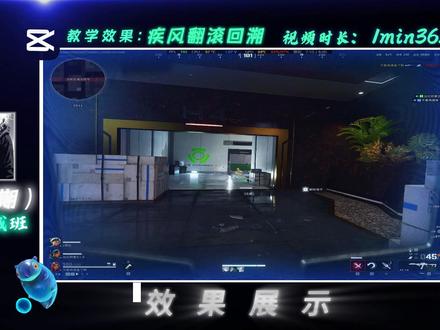 01:36查看AI文稿AI文稿
你为龙人喷气回数,我疾风未必不可。 开始教学,先准备好两段疾风翻滚素材,最好是有一个素材是翻滚后造成击杀的片段, 这样以至于我们达成全场的目的。移动指征预览第一个画面,找到翻滚开始的位置,给他分割一下,顺便将他的音频关闭掉,继续预览画面,到翻滚结束位置,按 w 给后面多余片段删除。 这里做回溯的片段一般会在三十帧内选中它,去到变速,找到自定义曲线,将第二个点焊,第四个点都点减号删除掉,给最后面这个三角形。像我这样拉至最下方,勾选上智能补帧,选择光流法,等待补帧完成后,按住 alt 键,给变速片段向后复制一份给复制出来的片段。 alt 加 g 星键覆盖片段, 保持选中状态下,点击倒放按钮预览看一下,可以发现已经有基本雏形了。现在我们再对第二个翻滚进行裁剪处理, 这里也是同样,找到翻滚开始那一帧,按 q 将前面片段删除掉,将它拖到第一份素材后方,衔接上。再次预览,可以发现变速片段出现明显掉帧,我们长按鼠标左键框选这两个片段, alt 加 g, 新建复合片段基础页面下滑,找到运动模糊,将它勾选上,改一下它的数值, 模糊程度二十五,龙盘程度十五。最后再处理一下音频,右键第一个片段,找到声音分离,将音频拉长一点,流出翻滚的音效,再来一点声音弹出,这样翻滚回数效果也就做好了。我们看一下成片 学会了吗?我们下期见。
411𝙘𝙖𝙩𝙠𝙞𝙣✂️ 01:25查看AI文稿AI文稿
先看效果,这么简单的时间回放效果到底怎么通过剪映来实现?废话不多说,开始我们今天的本期教学,为了能够更好的练手本期的教学素材,我依然会把它放到粉丝群里。 第一份素材,找到喷气开始的一针,裁剪一下,往后再找到喷气快要结束的一针,删除右边多余的部分, 找到变速,曲线变速闪进,把这两个速度节点删掉,最后一个节点拉到最低。 智能补帧光流法,按住 alt 键,往旁边复制一份,选择复制这段,右键新建复制片段,然后点击倒放。 如果单是这样的话,回缩会掉帧,所以要框选这两段素材。再次新建复合片段,找到曲线变速里的自定义变速和中间的速度节点,其他两个都删掉,把中间的速度节点稍微拉低一点,把两边的速度节点稍微拉高一点。 再次进行智能补帧光流法,点击画面,找到运动模糊,模糊程度五十就可以了。二份只需要找到喷气开始的那一帧,删除左边多余的部分,衔接第一份素材就行了。 总结,利用变速所带来的补帧配合倒放功能就能实现这样的效果。
35Rewind


猜你喜欢
- 8723何蓂暤
最新视频
- 1573橙汁^