西东同学8.5设置
我是心动同学,三星相册这六个隐藏功能你一定要会,不然这手机直接白买!这是一张全彩照片,现在只需一步就能秒变黑白艺术照,该如何设置呢?点击铅笔进入编辑,点击右下角工具,选择焦点颜色使用滴管工具,点击选中我们想要显示的颜色, 如果选多了,这个减号吸管可以移除,那图片全部修好后点击完成。再保存一张别样风格的艺术照就做好了。如果你对照片中的某些颜色不满意,想单独进行局部调整,那同样进入编辑工具, 滑动选择颜色混合。点击滴管工具,选中需要调整的颜色,然后调整对应的参数,调整好后点击完成再保存就可以了。平时我们总会零散的保存各式杠的图片,那不如试试把它们制作成精美拼图。只需选中想拼的图片, 点击左下角创建选择拼贴,就能一键生成拼图。这里还可以切换各种拼图样式。 点击单个图片,可以修改显示位置以及显示面积大小。点击背景图标,可以修改背景模糊程度。点击颜色可以设置为纯色背景。点击边框图标,可以调整图片边缘样式以及图片之间的间隔。点击比例图标,可以调整拼图的比例。 调整好后再保存,一张精美拼图就出炉啦!爱 k 歌的同学是否有过为了想唱某首歌的某个 live 版而找遍全网仍找不到对应伴奏的经历呢?那现在只需点击音频橡皮擦, 把这个语音部分直接静音消除掉,这样就只剩下纯净的伴奏声了。 那在保存后,一份完美的伴奏就制作好了。在相册里,你只需长按图片主体就能实现快速抠图。但对于背景较复杂的图片,长按识别可能就不够精准了。那该如何实现精准抠图呢?同样进入编辑工具,选择套索,圈出你想要抠图的部分, 点击下一页,点击完成再保存就精准抠出来了。喜欢收藏表情包的同学有福了,现在你可以自己制作 gift 动图了。那选中提前下载好的视频,滑动到要截取的大致位置,点击右上角更多选择。创建 gift, 裁剪好对应视频片段,这里可以调整播放速度和顺序。那全部设置好后再点击保存。那以上就是本期视频全部内容,我是西东同学,我们下期再见!

粉丝22.3万获赞113.4万
相关视频
 01:38查看AI文稿AI文稿
三星相册的这三个隐藏功能,你一定要会能瞬间提升你的用机体验。在相册里查看视频时,想拖动进度条,你得先点击,展开后才能拖动,这操作是真的麻烦。其实三星相册里隐藏了一个直接显示视频进度条的功能,只是很多人都不知道,只需点击菜单,点击设置下滑,点击关于相册, 连续点击版本号,直到弹出 gallery lapse is enable 的 提示,然后返回下拉底部就能看到 gallery lapse。 点击进入下滑,找到 video player mode on film trick, 点击 lexie video sigma 这个选项,然后清理相册应用后台, 再重新进入相册查看视频时,视频进度条就会显示出来啦!那如果想改回之前的视频进度条方式,只需回到 gallery lapse, 把 video player 选项改为 default, 再清理后台进入即可恢复。三些相册里默认没有加密功能,这就导致我们一些隐私图片和视频就不方便保存了。其实相册是有加密功能的,只是被隐藏,需要手动开启。点击菜单设置 下滑,进入 gallery labs, 下滑,找到 album intro locks, 打开这个功能,然后清理相册应用后台,再重新进入。点击相册长按,选中我们想要加密的相册,点击更多,点击 lock album, 这样就加密锁上了。想要查看就必须验证密码才能进入了。那如果以后不想上锁了,只需进入该相册后,点击右上角三个点,选择 unlock album, 这样就可以了。手机用久了之后,相册里肯定会有很多重复图片,如果要一张一张挨个去删除,那是真的麻烦。其实只需点击菜单, 点击清除,系统就会自动识别重复照片,在这里筛选不需要的照片删除就可以了。我是西东同学,关注我学习更多玩机小技巧。
2375西东同学 03:14查看AI文稿AI文稿
这几张照片都是我用三星的谷歌相机拍摄出来的,画质不仅干净通透,还有专属的莱卡水印画框。 哈喽,大家好,我是西东同学,今天教你用三星手机安装谷歌相机,只需三十秒就能搞定,建议点赞收藏慢慢看,我的主页还有更多视频内容,欢迎订阅关注。下载安装某安这个应用,打开, 然后找到日文大佬,他的名字呢?在我的置顶评论里面可以复制。在他的置顶帖子里面可以找到下载的方式。这里是相机的安装包,三星手机用谷歌相机通用安装包 v 八即可。这里是各个机型的配置文件以及专用库文件,点击 这里会有一些三星手机特定型号的配置文件,如果没有你的型号,那么你就选择三星 通用的配置文件就可以了。这里是专用的库文件,我们根据自己的实际需要下载相应的专用库文件就可以了。打开我的文件, 我们下载的所有的文件安装包都可以在内部存储,百度 net disc 里面找到。打开相机安装包,安装谷歌相机, 然后打开谷歌相机,将所有的权限全部打开。打开相机之后,它会自动在内部存储当漏的文件夹,生成 agc 八点四文件夹,点击进入。点击右上角三个点新建文件夹,新建一个 confix 文件夹, 找到我们刚刚下载的配置文件,复制返回,进入 download 文件夹,进入 a g c 八零 四文件夹,进入我们刚刚新建的 confix 文件夹,然后点击复制到此处粘贴。再次打开谷歌相机,下滑,点击加载配置,在这里就出现了我们刚刚放入 confix 文件夹里的配置文件,点击,然后点击加载, 等待相机完成重启就可以了。右上角相机图标可以切换不同的相机拍照模式。右上角水印图标是莱卡水印的开关,打开之后,我们拍的照片就会有莱卡风格的水印了。如何设置水印的布局风格呢?我们返回下滑,点击更多设置, 进入水印设置,这里可以设置水印的图标,这里可以设置卡片背景颜色,这里可以设置水印的文本。点击拍照之后,我们需要等待一会,等到右下角的进度条拉满之后才能够预览照片。如果你不想等待下滑,点击中间的 hdr, 然后再拍照,就不需要等待了。其实到了这一步,我们加载完配 文件之后,鼓个相机就已经可以正常使用了。如果你想有更多境界的玩法,那么就接着往下看加载专用户文件的玩法教程,打开相机 下滑,点击更多设置,点击自定义文件,点击导入自定义库,然后点击找到百度 net disco 文件夹,然后找到我们刚刚下载的专用库文件,点击确定, 然后点击加载自定义库,选择我们刚刚放入的专用库文件,然后返回,等待相机完成重启就可以了。以上就是本期教程的全部内容了,学会了就赶紧拍起来吧!关注我不迷路,我们下期再见!
1.6万西东同学 03:20查看AI文稿AI文稿
你的三星手机全面屏侧滑图标还是这样的,而我的三星侧滑图标是这样的,还可以是这样的。你的底部横条还是默认的透灰色,而我的可以是各种颜色,甚至是直接隐藏横条。如果你还在用这三大金刚键,其实它可以变成这样,或者是这样的, 你想怎么玩就怎么玩。哈喽,大家好,我是西东同学,今天两分钟带你玩转三星手机导航手势的高阶趣味玩法。我的主页还有更多视频内容,欢迎订阅关注。那想要实现这些趣味功能,我们需要用到 google 手机里,没有的话可以在官方应用商店获取。那打开 google 下滑,找到 nums 插件,并点击进入。它分为按钮和滑动手势两大板块,其中按钮是用来设置三大金刚键,而滑动手势是用来设置全面屏手势了。那我已经把手机设置成三大金刚键了。把触控功能开启, 在这里向下滑动,能看到不少系统预设好的导航条样式,你喜欢哪个直接点哪个,可以直接切换。那如果你想像我视频开头那样设置你专属的导航图标样式,那就直接点击新建配置, 每个功能图标都可以单独设置,系统同样预设了几十种样式,那如果你都不喜欢,直接点击贴纸图标,这里官方提供了超级多的趣味贴纸让我们自由选择,那我就先随便设置一套给大家看看效果。 那我就已经设置好了,大家觉得这个效果怎么样呢?反正我是挺喜欢的,毕竟哪个猛男会不喜欢这么可爱的小东西呢?那如果你想这样的 diy 属性更强一点, 那你点这里,可以选择你自己平时保存的贴纸,那我给大家换套我的专属 diy 图标看看,那点击图标,然后保存,这样就设置好了。大家觉得这样的一个专属效果怎么样呢?这简直就是 pro max ultra 高定版手机,拿出去啊,百分百不会撞击的。或者你还可以点击相册图标,在相册里把你喜欢的图片设置成导航图标, 那我也同样设置了一套,是这样的一个效果,大家觉得怎么样呢?这三星啊,就是你想怎么 diy 就 怎么 diy, 生怕你想象力不够。那同学们平时都是怎么玩的呢?欢迎在评论区分享。设置好后下滑可以在这里调整导航栏的高度,如果你不想导航栏一直显示,可以打开显示和隐藏按钮选项,向上滑动即可唤醒导航栏。 双击左侧小圆点可以固定导航栏,再次双击又可以隐藏导航栏。那接下来讲全面屏手势的玩法我已经设置好了,咱们把滑动手势功能开启。那我们先看这个自定义侧边返回手势图标板块,它可以修改这个返回手势的图标。 点击侧边返回手势图标选项,那这里跟三大金刚剑的设置逻辑是一样的,我就不做过多赘述了,那我选择自己贴纸里的图片展示一下效果,这个效果大家感觉怎么样呢?不得不说,这种自己动手 diy 出来的东西用起来就是爽啊。要注意,如果你还同时开启了 one hand operation 手势功能,那会和刚刚设置的侧滑图标有冲突, 你需要在高级设置把系统返回手势开启,那在非触控区域侧滑,就会显示刚刚设置的侧滑图标,在这个触控区域则是默认图标,那我们继续下滑,把手势手柄功能开启,这里可以调整底部横条的长度,横条颜色的透明度, 或者点击颜色选项来切换横条的颜色。那如果你想隐藏底部的小横条,那直接上滑,把启动附加的手势设置开启,然后把手势提示选项关闭, 那这个底部横条就隐藏了,虽然隐藏了,但并不会影响日常的功能。好了,那以上就是本期视频全部内容,期待能在评论区看到你们分享的那些好玩设置,那我们下期再见。
1.0万西东同学 02:29查看AI文稿AI文稿
你的三星手机拍照总是拍不好看,但是别人拍照每张都是大片。哈喽大家好,我是西中同学,今天教你使用三星相机专业模式,每张都是大片。我的主页还有更多视频内容,欢迎订阅关注进入相机点击更多 选择专业模式。 w 是广角模式,提供现实自然的视角,适合大多数场景直接拍摄。 uw 是超广角模式,能让画面具有强烈的透视感和空间感,适合拍摄广阔场景或者创意趣味场景。 t 是长焦模式,适合拍摄风光、人像等局部场景,可以巧妙的模糊背景,让拍摄主体更突出、更清晰。 st 是超长焦,可以拍摄更远的物体,捕捉更多细微细节,创造与众不同 的视觉效果。如果你是三星 s 二三 out 的一百倍变焦就是演唱会必备神器。 iso 是感光度,往左滑动数值条,数值越小,画面会越暗,但是呢,画质也会更好。如果是明亮的场景,可以将 iso 适当的调低,一般可以设置在一百到两百的数值, 往右滑动,数值越大,画面也会越亮,但是画面噪点会越多,画质会下降。如果在较暗的环境拍摄,可以将 iso 适当调高,一般可以考虑设置四百到八百的数值。 sb 的是快门速度,竖直条往右边滑动快门,速度越慢。慢速快门适合拍摄夜空、星轨、车水马龙、流光等场景,拍摄的时候注意手机保持稳定就好了。竖直条往左边滑动快门,速度越快。高速 快门适合拍摄高速运动的物体,如飞鸟、雨滴和体育等,帮助我们定格每一个精彩的瞬间。 ev 是曝光补偿,数值条往右滑动,数值越大,画面就越明亮。数值条往左滑动,数值越小,画面就越暗。 fox 是对焦模式,居中和多焦点模式,都属于自动对焦,适用于绝大部分场景的拍摄。 m 是手动对焦,可以更精确控制对焦内容,用手指长按拍摄主体就能锁定对焦位置。 wb 是白平衡,数值条往左滑动,数值越小,画面颜色越冷。 往右滑动,数值越大,画面颜色越暖。我们在拍摄的时候可以根据实际情况调节,让画面更加自然。以上就是本期视频全部内容,关注我不迷路,我们下期再见!
1.9万西东同学 04:22查看AI文稿AI文稿
哈喽,大家好,我是西东同学,三星笔记真的太强大了,让我的学习工作效率直接翻倍。今天给大家分享三星笔记八个强大的功能,建议先点赞收藏再使用吧!我的主页还有更多视频内容,欢迎订阅关注。 打开三星笔记,点击右下角编辑选项,最上方的空白处可以编辑笔记的标题,下方的空白处可以输入相应的正文, 选中相应的文本。第一个代替图标的选项是文本选项功能,在这里可以对文本进行添加序号或者更改排列位置,以及设置文本文字加粗或者变 鞋体或者加下滑线等操作。第二个代替图标的选项是字体颜色功能,可以更改相应的文字的字体颜色。第三个代替图标的选项是字体背景颜色功能,可以改变字体的颜色。背景 这个数字功能可以改变字体的大小。点击右上角三个点,点击页面模板,这里有不同的纸张效果,我们可以选择我们自己喜欢的效果。点击右上角三个点, 点击背景颜色,我们可以选择不同的背景颜色。 我们写好相应的文字后,选中我们需要设置的 段落小标题文本,然后点击第一个 t 图标的选项,选择这两个选项就可以自动加上序号了。文本里的某些重要部分需要做画线标记,点击这个选项, 然后点击第二个画笔的图标选项,在这里我们可以设置标记笔的画线的粗细, 可以设置透明度,还可以设置画线、笔的颜色以及笔的种类。选好之后,我们直接在需要标记的文字上进行标记即可,如果画错了,点击橡皮擦的图标,直接就可以擦除了。 想在文本段落旁做备注,点击右上角小别针图标,然后点击文本框, 然后将文本框移动到我们想要做标记的位置,然后在这里输入需要备注的文字就可以了。点击右上角小别针图标,点击画图选项,在这里可以选择不同的笔刷的样式, 然后我们点击笔刷,可以调节笔刷的粗细以及笔刷的透明度,在最后边可以调节笔刷的颜色, 调节完成之后我们可以就进行手绘了,画完之后点击完成就可以插入到笔记里了。拉动这个边框可以调节手绘的大小,长按拖动可以改变插入的位置。有时候开会领导讲话 速度太快,做笔记会跟不上。点击右上角小别针图标,进入录音选项,然后就开始录音,我们点击暂停,然后左边的小箭头点开,就可以展开整个录音, 在这里可以看到整个录音的进度,点击右边的三条横线就可以查看每个录音的音频了。点击编辑,然后点击画笔就可以重命名音频文件,方便快捷管理。 点击右上角小别针图标,点击扫描选项就可以快速进行扫描了。写完笔记之后,我们需要将笔记导出为相应的文件,点击右上角的三个点,然后选择保 存为文件,然后选择我们需要导出的格式就可以了。以上就是本期教程全部内容,学会之后也赶紧去试一试吧,我们下期再见。
1774西东同学 03:05查看AI文稿AI文稿
哈喽,大家好,我是西东同学,你的三星手机很费电,那是因为你不会设置,今天教大家六个三星手机省电设置,本期教程可能是全网最省电的设置教程,建议先点赞收藏再使用吧!我的主页还有更多视频内容,欢迎订阅关注。打开设置, 进入连接,进入更多连接设置,关闭附近设备扫描。当然,如果你有需要连接新的设备,例如智能手表之类的时候,就可以再重新打开就可以了。打开设置, 打开显示,关闭自动调节亮度,然后再根据自己实际情况适当降低屏幕亮度。打开设置,进入常规管理, 进入电池,进入省电模式,然后把这四个选项全部打开, 平时有电量焦虑的小伙伴一定要打开省电模式。打开设置,进入常规管理,进入电池选项,进入后台使用限制,把阻止连接和优化设置两个选项打开。 打开之后,我们进入深度休眠应用程序,将我们平时不常使用的应用全部都添加进去, 这样这些不常用的软件就不会再在后台偷偷运行了。然后返回进入自动运行应用程序,将平时比较常用的 app 都 都可以打开, good lock 的一些插件也可以打开。打开设置,进入常规管理,选择电池,往下拉,进入更多电池设置, 打开自适应电池关闭增强处理,然后关闭无线加速充电,因为这个无线加速我们平时用的会比较少,而且充电比较慢,所以可以选择关闭。如果你经常用无线充电,你可以酌情考虑打开应用商店, 然后下载并安装 good guardians 这个官方的应用,打开应用, 进入 memory garden, 然后选择定制快速切换模式呢,能保留更多的应用在后台,那同时肯定会更加耗电一些。 我们这里是省电教程,所以我们选择默认。当然,如果你需要更多的应用在后台运行的话,那么你就不要选默认,选择快速切换模式就可以了。应用完成之后,我们返回,然后进入这个 app booster, 然后等待他检查完毕,选择现在优化,然后就开始优化。等到全部优化完成之后,我们再重启手机就好了。 全部设置完毕之后呢,你的续航应该会有一个不错的提升。以上呢,就是本次教程的全部内容,我们下期再见。
1.0万西东同学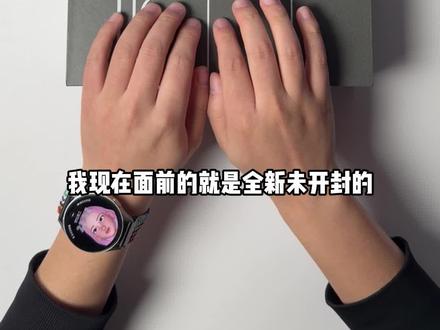 04:56查看AI文稿AI文稿
我现在面前的就是全新未开封的安卓阵营第一款三折叠手机三星 trifold。 那 我们直接开箱来看一下, 哇,你再把这个打开哇,下面这里就直接到这个手机了,这个是一个贴条,我们先看一下这个配件包装里面有些什么东西好看一下哇, 这里面是一个应该是碳纤维的这样的一个手机壳,质感还是很不错的。然后这个是有带侧边铰链保护的,来看下这个数据线卡针之类的,而到这里就是手机的本质了,那咱们现在把手机镇住给请出来, 哎,拿出来看一下,那它这个背面是两边背板中间的一个屏幕的一个设计,哎,我刚刚发现啊,这里面还有一个充电器。好,那咱们先撕这个外屏的膜, 这个是一个背面的一个效果啊,好,我们再看一下正面,再看到这里是有一些提示的,这个就提示你折叠的方式。好,那咱们再撕这个内屏膜, 咱们可以看一下这个内屏的折痕啊,目前我在现场的这样一个光线条件下,肉眼看还是不太明显。好,那我即将对他进行他机身中的第一次弯折,我们先折左边的这个屏幕折起来, 然后我们再把右边的这个屏幕这样子折起来,就完成了它第一次折叠。然后这个外屏是有贴了一层抗反射涂层软膜的,那和我手头这台 fold 七咱们对比一下,这个外屏是六点五英寸的, fold 七也是六点五英寸, 基本上就体验相当,所以如果你是 fold 七用户的话,初次上手这个 tri fold 的 外屏,你不会有陌生的感觉,这个背板是采用了玻璃陶瓷,然后有类似碳纤维的纹理,但是摸起来是完全平滑的。这边呢是一个大的铰链, 这边就是一个小的铰链,加上一个机身本身的这样的一个厚度,这个就是 g 型折叠方案了。那折叠起来的厚度我们拿负的六来对比, 我的左手边是负的六,从肉眼上看厚度是差不多的,所以负的六用户换到三折叠上几乎就没有什么适应期啊,差不多可以无缝衔接过来。那可能有同学会好奇啊,那如果我折的时候这个方向折反了的话,会发生什么呢?我们看一下,那把它折到 这个差不多九十度的时候,这个屏幕会有提醒,然后整个机身一直在震动来提醒你折反了,然后如果你强行压下去, 可以看到它会一直在这震动,这里是一个镂空的,你看如果我这边也强行折,震动的频率会非常强烈的提醒你,折错了,折错了,因为这个屏幕长于这个屏幕,所以在这里他其实就抵住了,你没办法再强行折下去了。而这个脚链是一个大脚链,一个小的脚链,然后这个脚链质感 问题都还是非常不错。电池容量这次三星破天荒的给到了五千六百毫安时,这也是三星目前唯一一款突破五千毫安时的量产手机,不过它毕竟等于是有四块屏幕啊,所以实际的一个续航能力还有待我的 后续实际体验再跟大家分享。这个内屏的尺寸是十英寸,屏幕比例接近十六比十一,传统的显示器一般都是十六比九,那咱们看一下小某叔的适配情况如何?那我们先看下它,这里是五连排,还挺不错,把整个屏幕都用满了, 然后瀑布流时间线的一个形式,展示出的一个信息量就非常大了,这看着是真的很爽啊。我们对比一下这个 fold 七的四连排啊,我们看一下区别,同时这个双指还可以这样进行一个缩放, 哎,变成一个三连排了。那我们再看看某博的一个适配,它整个是没有做满屏适配的啊,但是我们点开内容,它可以以平行世界的一个形式来同屏展示啊。咱们再看一下 b 站的适配,基本上跟纸板机上的一个 体验差不多的,目前还没有做太多的适配。那这三折叠的内屏我觉得最爽的一个体验肯定是来看电视的时候,哎,咱们点一个四 k 的 一个视频看一下啊, 基本上视频放大之后的话,它还是能够接近满屏的一个这样的一个覆盖,那这个观看体验就还不错,大家觉得怎么样呢?那我们再看一下这个内屏多任务运行的状态,那现在是一个双屏展示的一个效果, 这个双屏模式和我的 fold 七对比一下,很明显三折叠的双屏的效果确实要强上不少啊。然后它其实还能够实现三个应用 同时运行的三分屏的一个操作啊,而这个三分屏的每一个屏的显示面积都非常接近双折的显示效果啊, 可以把它理解就是 fold 七直接再加了一个屏,就变成三星 tri fold 这样的一个感觉。除此外还有一个我觉得非常非常好用的功能,就是它直接内置了 dex 电脑模式,那以前的 dex 模式必须是用手机外界到显示器上才能够运行,那现在我们可以直接在这个内屏上运行了,那我们进入应用后台,然后往这边一滑 点击,哎,我们看到就进入 nex 模式了,它整体的一个操作的逻辑啊,就非常非常的像咱们的这个电脑这样的一个感觉,就非常非常的奇妙。你感觉就是当你不用的时候,你把它折叠起来,就是让手机揣兜里,当你把它从兜里拿出来的时候, 通过你的这样的一个折叠的操作,你就掏出了一台平板电脑,这样的一个体验,我觉得真的是非常非常爽啊。好了,那以上啊就是本期三星 ztr fold 的 快速开箱体验,我是西东同学,我们下期再见。
7587西东同学


猜你喜欢
- 1091干货百科