把六张图用ai拼成一个动画怎么做

粉丝3.0万获赞15.6万
相关视频
 01:30查看AI文稿AI文稿
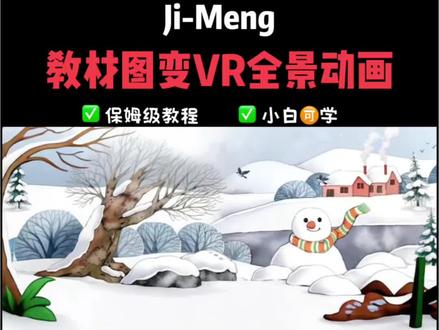
每天一分钟,一起学 ai, 今天学习 ai 如何生成这种教材插画动画。首先我们打开小梦图像生成,注意是图片四点零模型,然后导入我们提前准备好的教材插画。 接着我们输入生图提示词,去掉图中所有文字,扩图,同时视角和画面变为鱼眼肌变镜头,三百六十度全景自动,丰富画面元素,但风格要保持一致,保持人物一致性。输入完建议将图片尺寸改为二十一比九,后续图片以此类推。 点击生成,可以看到我这里生成了这么多。然后我们打开视频生成,把素材全部导入,注意我们选择智能多帧。 最后每两张图片之间输入简单视频提示词,如镜头穿过桥洞,第一人称视角动感模糊,三百六十度全景旋转,高速飞行,全部输入完后等待生成。 生成好的视频也可以导入 ppt 展示,让我们看看成品,哈哈哈哈。
44一分钟学AI 01:14查看AI文稿AI文稿
朋友们,六十九个作品,四十六万粉丝,今天我们来学习用 ai 制作这种美食定格动画,很简单,不需要出图,只用提示词就可以搞定,接下来跟我来学习。来到 ai 工具, 在这里输入这样的一段提示词,大家可以去作为参考,每次可以更改食物的名称,直接发送。 ai 工具根据要求已经把每一个分段视频的提示词帮我们提供好,我们只需要复制,点击下方的 ai 创作视频生成,在这里直接粘贴这段提示词 模型。二点零 fast 的 时长,这里选择十秒发送同样的操作,把其他的每一段分镜视频依次进行生成,点击工具里面添加一下背景音乐,看一下最终的效果。
6732小朱朱的AI剪辑笔记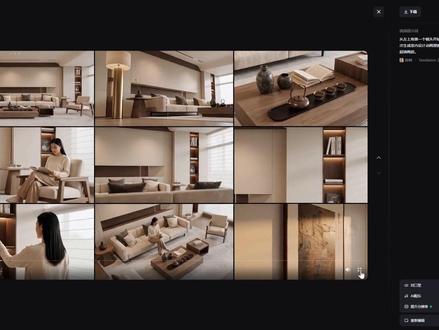 05:02查看AI文稿AI文稿
大家好,我们这一次分享怎么样通过一张图出镜头?语言丰富的室内动画漫游效果可以说是相当惊艳。我们先看效果, 很难想象这样一个动画漫游视频是通过一张图生成的,下面我直接讲一下怎么操作。首先我们需要这样一张室内空间的效果图, 可以是自己渲染的效果图,也可以是用 ai 生成的这样一张空间的效果图。通过这张效果图去生成这样的九宫格图片。我们用香蕉模型去进行生成。 首先打开这个网页啊,每天的话都会送八十个积分,那我们先就用这个平台调用香蕉模型去生成九宫格图片。通过这张图片到窗口模型,我们选择香蕉 pro, 输入提示词,提示词呢,也给大家准备好了, 复制这段提示词,点到网页进行粘贴描述。是这样的,你是顶级空间摄影师,分析这张图片的空间结构,光影和装修风格,生成一张九宫格风景图片,九宫格排版三行三列, 画幅规定为十六比九,所有的分镜画面在一张图上,其他的提示词就是对具体的镜头的描述以及出图质量的描述。输入好之后,我们点击右侧的箭头进行图片生成, 我们看这样图片就在生成中了,这里出现了一个 bug 啊, 在首页的时候,我这里是选择了香蕉模型,但是点生成的时候呢,它自动默认是选择了 image 二模型去生成的 g p t image 二是生成的这样一张图片, 那这样正好给大家比较一下 image 二它出的九宫格的质量空间还不错啊,整个连续性还比较好,包括又有全景,又有细节,以及人物的一致性呢,也保持的不错。我们再用相交出一张九宫格的图片,试一下上传图片, 选择相交模型,调整比例,十六比九,同样把提示词粘贴过来,然后再进行生成, 这样图片就生成好了。香蕉图我们生成的是一 k 的 图啊,它的积分就消耗的比较少一点。 这边 image 二生成的这张图片呢,是两 k 的 图,我放大了看一下,比较一下呢,其实香蕉出来的图片呢,它的光影会明亮一些。 image 二这个图片呢,它的调性会暗一点,场景表达都还不错啊, 大家在平时的使用中,可以自己去根据实际情况去做选择,那我们这里就选择 image 二出的这张图片吧, 那这个是两 k 的 图,清晰度会高一些,我们点击这里有一个下载的符号,点击这里进行下载,整个画面比较暗,我们可以用 ps 整体调一下亮度,我们稍微调整一下亮度,调整好后进行保存。打开 gim, 添加刚刚的九宫格图片,可以把这张图片直接拖进来,也可以点这个加号上传,选择视频生成, 选择 sentence 二点零。这个模型设置好之后呢,我们输入提示词,这个提示词比较简单啊,拷贝一下,这里呢全能参考呢,选择十位帧比例,自动匹配时长呢,因为有九个镜头,设置时间长一点,设置成十五秒,这样设置好之后呢, 点击右边的箭头进行视频生成,这样视频就生成好了。我们点开看一下,它前面会有一个总的画面啊,我们再看一下前面九宫格的画面,它会出现一下这个我们可以后期剪掉看一下整体效果, 整个感觉是非常不错的,还能对上细节空间,为我们快速从效果图的表达。视频动画生成现在对 ai 来说是非常便捷的啊,当然我也准备了详细的步骤和提示词, 也不止一个案例啊,大家如果需要详细的教程呢,可以给我留言,我分享给大家。
953筑梦-ZM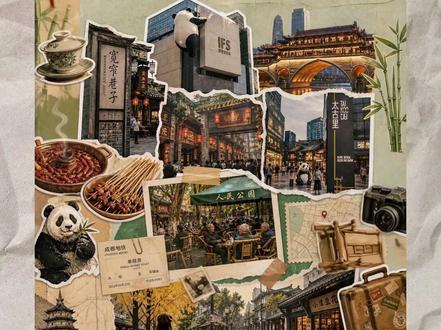 01:11查看AI文稿AI文稿
今天分享一期好玩的城市拼贴艺术海报制作。 第一步,写提示词,在 a 阵模式下,让他参考视力进行编写,给他一个城市名字,先进行城市分析,再定色调,然后可以再给他一张参考图,最后再根据视力提示词进行编写, 一定要再加一句,如果明白了就回复明白,这样能确保提示词的生成效果。最后再把案例提示词粘贴上去,接下来就只需要告诉他城市名字即可,比如上海, 他就会自动分析城市,然后给到更适合城市的内容。第二步,生成拼贴海报,这里可以点击继续,也可以复制提示词,切换到生图模式,粘贴提示词。 最后一步,动态海报切换到视频生成模式,手帧上传实景图,尾帧上传拼贴图,输入视频提示词模型。我用的这个也可以用,这个是一样的效果,分辨率支持一零八零 p, 时长九秒。点击生成动态的城市拼贴海报就搞定了。
650骑蜗牛追导弹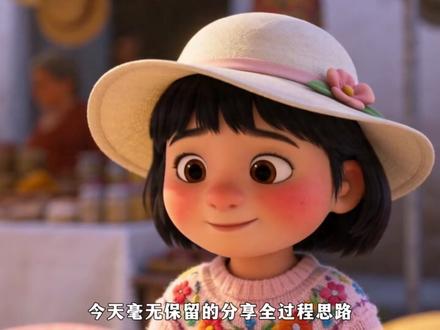 01:47查看AI文稿AI文稿
我随便给了 ai 一 张图,就延伸出了九张连贯分镜,再让他按顺序生成视频,仅别自动切换,画面流畅,音效分为一气呵成,画面还很高清,全流程不用切换。今天毫无保留的分享全过程思路, 我的帽子我的帽子!我用的小匀雀。上传一张做好的图片,如果没有图片, 左下角切换图片模型,选择五点零,输入想做的画面描述,就得到了一张包含人物画面背景的图。我们再以这张图为基础,输入这段文字和故事大纲, 就能演变出连续的九宫格分镜。九宫格节省成本的同时还能控制视频分镜画面,然后切换沉浸式短片,比例和九宫格尺寸保持一致,这样画面不会积变。模型选择这两个都行, 这里导入刚才的九宫格,然后用这段话公式是主线加分镜,这部分分镜情节可以从九宫格分镜画面里提取内容,再输入到对话框,时常根据故事的复杂程度选择, 这样一个动画就做好了,能自动分析出每个分镜画面画风一致,一次就能生成完整的片段。来看看成片吧, 啊哈哈,阿婆我喜欢这顶帽子,真好看啊,谢谢我的帽子我的帽子我的帽子。
4879鱼粥的镜头练习册 01:29查看AI文稿AI文稿
我真的没想到,现在做一个 ip 动画就跟 p 图一样简单了。给你们看一下,就是我随手画的一个 ip 小 形象, 那这就是他和我一起穿着指定服饰在房间中互动的画面。然后我又换了一条裙子,还和兔子换了一副眼镜,最后不如把我变成一只企鹅。谁能想到这样一条动画,我只用了短短的三分钟,不用复杂操作,也不需要切换多个平台,我们只需要输入一句简单的对话,一起来看。 我们来到可灵的 o e 模型,在这里上传你的主体。如果你没有多角度的仕图,它可以自动帮你分析一个。我们选好适合的一组。 在这里你可以同时上传七张参考图,将不同的角色、道具、场景自由组合在一个视频里面。那我告诉他,让我穿着图二中的裙子,让 ip 戴着图三中的眼镜,在指定的场景中互动舞蹈。 它能够自动识别镜头语言,生成非常流畅的画面。那不仅可以一次性多素材融合,如果你想改变视频的风格,其实也只是需要一句简单的提示词,它也可以理解。 我在想,有了这种 ai 工具,像游戏里面非常复杂的那种场景转换,是不是就没那么复杂了?我们只需要上传一个 ip 形象,把它设定成为主体,然后点选需要的场景,就能够生成非常流畅的场景转换了。 就曾经我一直以为复杂的剪辑是创意的门槛,但是现在你看哈这么多的 ai 工具,我真的觉得他真的成为我很好的一个创作伙伴,那你的那个创意是时候让他可领一下了。
344小野仙踪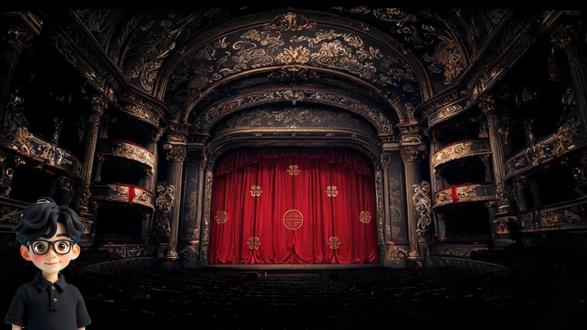 01:02查看AI文稿AI文稿
还在羡慕别人的高质量 ai 动画,不用绘画基础,不用复杂软件,今天手把手带你从零开始制作,全程简单易懂,新手也能快速上手。首先切入图片生成模型,选择五点零,输入提示词,生成第一张图片。接着上传第一张图片做参考图, 输入提示词,继续生成第二张图片。后面步骤一样,每次生成新的图片,都要把前一张图用做参考图,这样我们就得到了六张图片。 最后切入视频生成,选择首尾帧,把图一和图二分别作为手帧和尾帧模型,选择 sd 二点零,输入提示词。后面也是按这样来操作,提示词我已经整理好了,你们直接用就行了。所有片段生成好之后,再把它们拼接在一起,连贯的动画就完成了。
15Ai 小七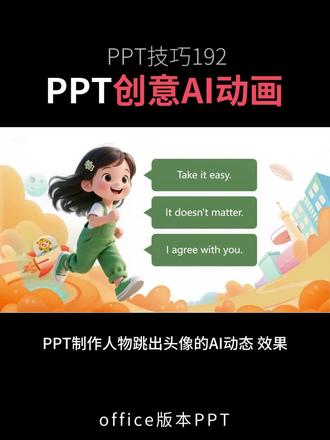 00:55查看AI文稿AI文稿
ppt 制作人物挑出头像的 aa 动态效果。 take it easy 插入卡通图作为浣灯片背景插入圆形制作人物头像,圆形填充白色保留绿色描边 插入人物完整的 png 图,裁剪 png 图成一个正圆,保留人物头部。将裁剪好的头部放在原框中,对齐拍板,添加需要展示的文字内容。拍板第一个画面就好了。 去掉原框裁剪的人物,复原第二张图也好了。打开即梦 ai 将创作模式调整为视频生成, 添加首帧图一和尾帧图二,耐心等待 ai 做成人物挑出头像的动态效果。
61启动PPT 01:38查看AI文稿AI文稿
我随便给了 ai 一 张图,就延伸出了九张连贯分镜,再让他按顺序生成视频,请别自动切换画面流畅,音效分为一气呵成,画面还很高清,全流程不用切换。今天毫无保留的分享全过程思路, 我的帽子我的帽子!我用的小云雀。上传一张做好的图片,如果没有图片, 左下角切换图片模型,选择五点零,输入想做的画面描述,就得到了一张包含人物画面背景的图。我们再以这张图为基础,输入这段文字和故事大纲, 就能演变出连续的九宫格分镜。九宫格节省成本的同时还能控制视频分镜画面,然后切换沉浸式短片,比例和九宫格尺寸保持一致,这样画面不会积变。模型选择这两个都行, 这里导入刚才的九宫格,然后用这段话公式是主线加分镜,这部分分镜情节可以从九宫格分镜画面里提取内容,再输入到对话框,时常根据故事的复杂程度选择, 这样一个动画就做好了,能自动分析出每个分镜画面画风一致,一次就能生成完整的片段。来看看成片吧, 啊哈哈,阿婆我喜欢这顶帽子,真好看啊,谢谢 我的帽子我的帽子我的帽子。
94苏苏的逻辑余温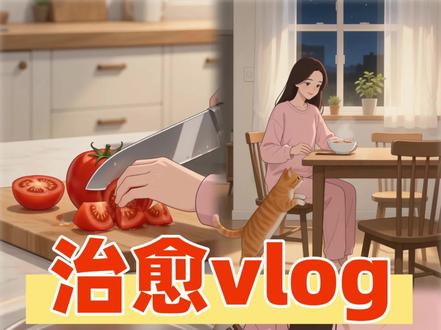 00:59查看AI文稿AI文稿
这种治愈动画 vlog 视频怎么做,很多人都喜欢看,不需要复杂的指令和脚本,一分钟轻松教会你。第一步,在小梦 agent 让他写一段十五秒的治愈动画 vlog, 脚本要求每个分镜小于等于两秒,节奏轻快一点效果更好。 稍等一会儿就得到。这样的脚本可以自己根据需要稍作调整。接着在图片生成这里,用这段指令生成一个小女孩人物形象图。第二步,视频生成,把人物图和分镜脚本放进来,用这个指令让它根据脚本和人物形象直接创作生成治愈系动画 vlog。 用这个二点零全能参考比例三比四,这个一零八零 p 的 分辨率让画面质感更好。根据脚本表格选时长十五秒,稍等一会,治愈 vlog 动画视频就这样完成了。人物和画面很清晰,故事感一下子就拉满了。
270小野AI实战日记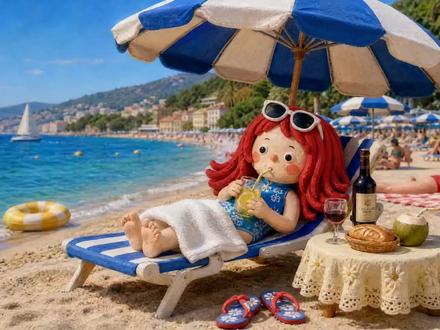 06:23查看AI文稿AI文稿
我又来啦,前两天去北京忙了,回来卸菜了一下,来给大家发第三集教程。 上期第二集的时候给大家分享了生图流程,那么第三集也就是最后一集啦,是黏土动画的最后一步,根据做出来的图来生成动画视频,很简单的,学起来吧。 好,那么我们用 germany 和 open art 呃的模型去生成完我们固定的这种场景的分镜之后,我们再去极梦 ai 里边用 cds 二点零去进行一个视频的生成,这个目的为什么要我们要先升图再升视频呢?是因为升图过后你的场景呃就是固定的,你可以 呃想象的到你的画面动起来是什么样子的一个状态,最起码心里有底。但是如果你直接在这个视频里边,嗯,就是跟他讲你要生成什么什么东西,而不去先做一个固定的这种画面的分镜,固定的这种静态的分镜图的话,呃他其实有时候会跑偏,所以可能会消耗更多的钱和这个积分去呃抽卡, 呃去进行一个赌的成分,所以其实没有呃太大的必要,所以我们最好还是先用这个生图的软件去给他生成固定的这个分镜,我们再去进行动画的制作。 好在我们完成所有的呃生图部分的过程之后呢,我们可以带着我们所有生好的图片来到吉蒙 ai 里边进行一个视频的生成。 在视频生成的部分,我主要分为两个部分,第一个部分呢就是呃来讲一下呃怎么生成纯动画的视频。第二个情况呢就是,呃给大家讲一下如何在净图上面叠动图, 那么我们所有呃在所有的讲解过程中,大家都可以根据呃我在呃画面的右上方贴出的这个嗯视频生成的提示词模板进行一个复制。 ok, 那 我们来讲一下第一种纯动画的视频该怎么做,就是我们在我以这个为例子给大家讲一下,就是在 oppo art 里边,我们已经生成了这个场景的这个静态的图片,那我们给他下载到桌面之后呢,我们可以呃再到吉梦 ai 里边,给他拖到这个参考内容里面,就给他上传到参考内容里面,然后在 这个描述的框里边,根据我右上角呃给大家提供的这个提示词模板,嗯,去进行一个描述画面的描述,你想让他怎么动,那么就是比如说根据参考图呃 生成一段视频要求是什么?然后中间你可以就是想象一下,你想这个数视频怎么动起来,人物怎么动起来,然后元素怎么动起来,他们有什么样的表情啊,什么样的动态,什么样的行为,都要去细致的描述。然后 最后呃就是可以选择你的尺寸,嗯,然后因为我的场景都是十六比九嘛,所以就,嗯,不过不做过多的描述了。然后这里呢你可以选择你想要生成的这个视频的描述,嗯, 那么如果你的描述非常多的话,其实就是你的细节非常多,或者是动物的人物的动作很多的话,其实也不建议用,就是描述太小的,就是根据你对你的镜头是怎么规划的,你自己去选择时长就可以了,然后点击这里就可以直接生成了。 ok, 这是第一种纯动画的形式,那么第二种在镜图上面叠动图,也就是呃我在动画里面出现的这种 在一张静态的背景图片上,然后叠加一个我的女孩角色的设计,嗯,他在蹦蹦跳,然后骑着龙下来会走,这样子的一个视频是怎么做的呢?其实也非常简单,我们来看这里,呃,我就直接拿我就是做过的例子来给大家讲, 嗯,比如说这里,那么这个视频呢?我只需要,我们只需要把你静态的这张图片和你的女孩的角色设计这两张图片 都上传上来,然后呃,叙述也是根据,嗯,第一张参考图生成一段视频,然后要求是什么?然后呢就说以第一张参考图为静态的背景图,然后让第二张角色的人物 啊,在哪里哪里,然后做什么样的动作啊,然后不要对图片中的文字有遮挡啊等等之类的详细的文字描述,然后还是同样的,呃,如 如果只有小女孩的话,只有角色的话,那就只有角色就不用再去强调其他元素的质感风格了,那么如果你有其他的元素,比如说动物或者是这种文字的话,你就要强。最后也是还是要强调一下你的这个元素和这个文字的质感风格要跟小女孩的统一 这句话,所以就是模板都是一样的,也非常的简单,它全部都是通用的,所以就是呃,这是第二种 呃视频的情况。 ok, 那 我们再讲完生成视频的这部分之后,我需要补充一点非常容易出问题的地方,如果大家做纯动画还好,如果你想要做这种像我一样的,就是比如说自我介绍的一些小小的动画视频的话,那你有时候会在中间的一些目录页上要展示,比如说你会的一些技能什么的,你可能会用到文字生成, 就是要在里面添加文字,但是呢,你可能又不想说是,我直接用鼠标就是在剪辑软件里面直接打上去硬巴巴干巴巴的字,我想让这个字体跟女孩一样也是有这种时速黏土的质感的,那我直接用视频生成可不可以啊?可以,但是呢,我踩了一下雷呢,就是, 呃,因为我就是一开始就直接选择我拿女孩的参考图片,然后让他去生成一段这样子的视频,那我就直接跟他说女孩坐在哪里啊,然后背景要出现一些什么小泡泡啊,然后画布右侧直接浮现五行声卡其色的字,从上到下依次是什么什么什么,然后这一秃噜子,呃,英文,但是呢,他直接生成视频过后,他的这个英文的拼写都是错误的, 会非常容易出问题。呃,然后我又选择我去 open ai 里边直接去生成了这个这一张 这张图片啊,就生图的时候他不会出现任何的错误啊,我这也跟他啊,提示词也讲了从上到下一次是什么,然后呢,他这里是没有出现错误的,那我直接把这张固定的带有文字的图片直接给啊吉梦了,之后他就是,呃告诉他这五行字以上从上到下一次浮线就可以了,所以他在这里表现的就很完美了。 嗯,然后效果是要比第一个要好的,所以我还是建议无论你要做什么,嗯,都要先去生成 具体的图片,再把固定的场景图片这个分镜啊放到这个声视频的这个软件里来,这样才能保证你一次性不会出错。基本上, 那么其实视频生成完后,大家就把所有动画视频放到剪映里剪辑就好了,加上配音和字幕,再自己调整一下节奏,最后就可以完成了。剪辑的部分我只是放出了一部分我当时剪辑动画的过程,这一部分我就不展开了,大家想用什么剪辑软件都可以的。 最后一集教程结束啦,大家记得跟之前的两集一起点赞收藏学起来,如果有疑问也可以打在评论区哦,祝大家制作顺利,拜拜!
206乔八万 01:22查看AI文稿AI文稿
太神奇了!现在你只需要给 ai 一 张图,瞬间就能生成连贯的九张分镜,人物和场景完全保持一致,风格统一到让你惊叹。从中挑选几张加上动画效果,就能打造出专业级的动画短片。今天我要揭秘如何用一张图创作出无数个风格一致、剧情连贯的新图像。今天要教的核心技巧是使用 ai 技术配合另一款 ai 软件组合来解决问题。 这个方法通用性极强,你完全可以在三个不同平台上实现相同效果。但我强烈推荐 love 二,因为它不仅是 ai 工具,更是 ai 加设计的一站式解决方案。 打开 love 二,上传你的基础图片,在模型设置中选择 nano banana pro, 输入这段神奇提示词,就能立即获得一套完整的九宫格分镜。市面上很多教程会教你如何通过提示词提取特定分镜,比如提取九宫格中第一排第三张,或者提取第三张的局部特写。但你会发现,这样操作要么比例失调,要么内容变形,甚至风格都会跑偏。 这时候 love 二的优势就显现出来了,直接点击图片调用裁剪功能,先精准裁剪出需要的部分,再使用 ai 放大功能,最高可放大到八 k 分 辨率,不过两 k 就 足够用了。这样你就能获得一套完美的分镜素材。接下来,只需调用视频模型,就能生成完整的动画片段。关注我,持续分享更多 ai 玩法, 关注我,获取最新 ai 资讯!
17雨泽AI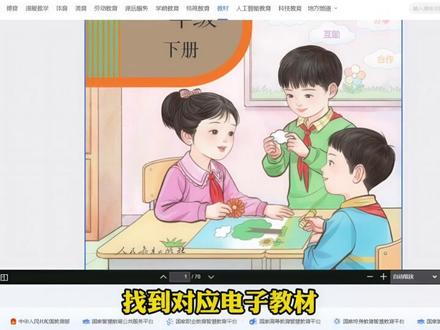 01:27查看AI文稿AI文稿
欢迎来到 ai 赋能教学的一百个创意第六期,我截取了一张教材插图,把它制作成了一个可以灵活变换场景和对话的动画视频。本期视频我会完整分享。整个制作过程核心思路只有一句话,先有图,再去做视频, 人物说话、场景切换全都基于这一张图片生成。第一步,获取并处理图片,在国家中小学智慧教育平台找到对应电子教材,截图保存。打开极梦 ai 首页,选择生成图片模式上传截图,根据需要修复图片风格,可以自选 比例,建议用十六比九横屏点击创作一张清晰的图片就生成了。第二步,让图片里的人物开口说话。 在极梦 ai 中切换到视频生成模式,上传刚才生成好的图片,在描述框里简要说明视频内容,比如镜头怎么动、推进、拉远、平移等, 谁在说话,说什么内容。周围环境音如风声、课堂声。提示词并不难,关键在于把指令写清楚,比例选十六比九,时长选五秒或十秒,点击创作。 稍等片刻,一个有画面、有人生、有环境音的短视频就完成了。到这里啊,恭喜你已经掌握了整套制作流程了,方法交给你了,接下来就看你的创意啦!教学不枯燥,课堂更闪耀,跟着栗子老师找门道!
3849栗子微课


猜你喜欢
- 2.0万안건호