AI百景图怎么制作

粉丝6.6万获赞20.0万
相关视频
 01:26查看AI文稿AI文稿
三分钟学会一个 ai 技能,今天学图解万物 这种视频用复古自然历史百科全书风格制作的物品解析图,玩法新颖,制作简单。下面我将以宠物作为演示, 主要分为三个步骤,第一步,真诚提示词第二步,制作图片。第三步,剪辑视频。首先输入宠物名称,马上得到一段提示词,复制这段提示词。 第二步,选择图片生成模型,我们可以选择这几个,这里为了让大家有更好的直观感受,这几个模型我都会用相同的提示词生成一遍, 从这几个生成的解析图中再选择一种你喜欢的风格,然后我们再用相同的模型去生成下一个解析图片,这样重复几次,解析图片就全部生成好了。第三步,导入生成好的图片,将图片按顺序排版好,加上一个背景音乐。好了,我们来看看效果。 最后大家可以根据提示词去做出更多物品的拆解图,希望大家做出更多好玩的作品,在 ai 这条道路上有着无限可能。拜拜,我们下期再见!
47赛博大华2049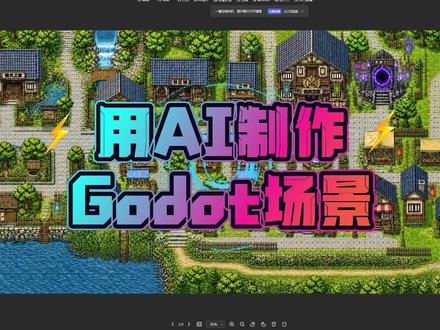 01:45查看AI文稿AI文稿
创建这样的大地图场景,仅仅只需要一张 ai 生成的大地图就够了,并且几乎适用于所有的游戏开发引擎,赶紧点赞收藏起来,让我们一起割夺吧! 首先,通过 ai 生成这样的一张大地图,不会的,请看我下期视频。然后再创建一个 sport 二 d 节点,将大地图图片拖进来,再把玩家也加入进来即可完成。 但是聪明的你发现,角色和场景是格格不入的,人物其实只是走在一张图片上面,根本没有层级关系,非常的不和谐。既然你发现了这个问题,那么我们就来解决了它。 其实你只需要再创建一个 sprite 二 d 节点,拖入一张特殊的图片,也就是这个场景的前景层,也可以叫遮挡层,将成绩缩影设置为大于玩家的成绩缩影即可。当你再次运行游戏,你就会发现人物可以走进遮挡层的后边了, 此时玩家跟场景已经初步融合了。然而细心的你又发现,当人物出现在前景层的前面的时候,并不符合前面的物体遮挡后面物体的原理。人物还是被遮挡了,那么该怎么办呢?不要慌,这个很简单, 你只需要将这些极少数的物体单独拿出来,然后跟玩家做一个 y 轴排序即可完美解决遮挡问题了。 最后给地图加入一个静态碰撞体,添加多个多边形碰撞形状,将不可以通过的地方全部圈起来,这样即可完成整个大地图的场景搭建了。是不是很简单? 如果听到这里你还是不会,那么就加入我的粉丝群吧,晚上十一点以后来我房间,我单独辅导你。
1947微笑 独立游戏开发 02:04查看AI文稿AI文稿
ai 漫剧分镜故事版解决方案全流程演示,看完这个视频,你将学会制作。最近非常流行故事版分镜图提示词我放在视频最后,需要工具的我们评论区见。首先我们上传人物图和场景图,人物图效果 四个方位的场景图效果, 然后再上传我们的剧本,这里我直接用一句话描述这个场景故事,这里大概就是女生走进琴房的场景,可以选择不同模型生成提示词, 开始生成故事版提示词。故事版提示词生成好了,这里会把参考图片和故事版提示词一起带过来, 可以查看历史生成的提示词详情。提示词详情查看剧本和生成的提示词。如果你觉得这个工具有用,别忘了收藏,不然想用的时候又找不到了。这里我们简单看一下生成的故事版提示词, 然后来到生图面板,可以选择不同模型生图,现在效果最好的我觉得是 gpt。 一 秘制。二开始生成故事版。故事版生成好了,我们来看一下效果。 故事版左边是多个分镜脚本,包含了主体动作描述、镜头、台词和音效。 右边模块是三个场景示意图,用于让 ai 理解空间关系。 一部模块是光影与氛围。好了,看到这里,你已经学会了深沉故事版的整个流程,提示词和工具我放在主页群里,关注我学习更多干货。
1025冰七_ICE7 09:41查看AI文稿AI文稿
都二零六二年了,你觉得做场景图最好的方法是什么呢?截止当下,我认为适合最多同学的方式依然是图生图。这期视频我们将用浅显易懂的方式帮助你了解图生图做场景的基本原理,同时通过两个操作演示,手把手进行场景图的操作教学。 我会把这期用到的素材放到评论区,欢迎大家获取后跟练反图。开始之前,我们先说一下除了图生图以外,当下一些比较热门的制作场景图多视角的方式。比如说三百六十度全景图 啊,由于全景图是类似于广角摄像机拍摄的啊,因此它的透视会有非常大的问题。那又比如一些多视角的工作流,它的本质呢,是通过摄像机的旋转参数啊,达到与提示词一样的效果 啊。但是如果你转的角度大,你会发现很多场景他无法生成啊,或者生成的内容完全不对啊,这也导致限制了他的一些应用场景。那此外呢,还有用 gpt emoji 二这个模型啊,因为这个模型我们测评过他的 能力,准确度非常强啊,因此他可以在一张图片跑出房间的不同视角。不过我们在故事版之期也介绍过这个模型啊,虽然强,但是内部的信息会不对称啊,并且他还有脏脏包碎碎冰的属性。 那相比以上的操作呢?图生图这个操作模式显得特别的朴素啊。不过实际上我个人还是最推崇这种简洁的操作方式, 因为它的准确性以及所产生的问题都是可控的。同时当你习惯了这个操作之后,还有个很大的好处就是你不会排斥对场景图的修改。如果你用惯了我前面说的另外几种方式,当场景图的部分出现了问题时候,你大概率会本能的抗拒修改, 而是通过大量的抽卡,直到抽出你想要的内容。所以以上这是我认为图生图方式是适合最多同学去进行操作的一种模式。那么在这期视频中,我想把这个朴素的方式连根刨起,帮助你更好的做出一些规整的场景多视角。 但是在操作演示之前,我们得先知道做场景的几个基本逻辑啊,这里请一定要拉好板凳认真听。第一个,做场景我们一定要使用空镜。如果我们在做一些背景图的时候,你想要放一些群演或者是一些其他人物, 他在场景中的存在就会遮挡场景内的元素,同时增加场景的复杂性,让深图模型在图深图的过程中提高了出错率啊,所以我们做场景一定要空镜。 第二个,布局一定要简单。在你蓄势可接受的范围内,布局要尽可能的简单,因为多视角的制作难度是随着元素的增加而呈指数上升的。很多时候我们不是不能做难的,而是能做简单的,你为什么要做难的呢? 第三个非常重要的内容。第一个,画面是最重要的。我们来看一下这两张图片,你觉得哪张图作为房间的起点比较好呢? 我想你会毫不犹豫的选择后者。在这个画面中要包含尽可能多的面,因为面决定了 ai 在 理解反打视角的过程当中,整个房间的几何结构,同时呢,面上面的旁边往往会有一些元素,比如说我们这张图里的沙发以及画, 这些元素的存在会更有利于 ai 去做一个反打视角。所以这里也隐身出了一个概念,当我们在一个规整的房间内,摄像机距离背景的距离其实是越远越好。 第四个允许误差的存在。有时候场景里有一些细微的误差,我们很难去调整,其实只要不太明显,我们只要默认他的存在就可以了, 不做完美主义,达到九十分即可。 ok, 你 看到这请一定要把我上面说的四个要求焊死在你的脑袋中,以后你的每一次场景图式图都要使用这个方式。现在我们开始进行制作。首先我们做一个提示词,布局简单, 平视视角需要在画框中出现上下左右以及背景的五面墙空镜。注意这里我的提示词非常简单,请大家直接复刻我这个提示词即可。我们看一下,我这个提示词是完美的遵循了我上方所说的几个要求,第一个布局简单, 第二个在画框中出现上下左右以及背景的五面墙。第三个空镜,我们很顺利的就能得到这张图片啊。可以看到在场景当中整体的元素比较简单,它非常有利于我们去做反大视角。 此外呢,这张图片里面还有上下左右以及背景五个面。在一个规整的房间中,一般也只有六个面,那这个时候我们只需要生成出反打视角中的背景即可。不过反打视角中的背景我们只需要这一个单面,还是是需要一个有纵深的空间呢? 我认为我们还是需要后者,因为当你出现有纵深的正反打之后,我们做侧边的两个面,整体难度就会大幅度降低。这里我们来制作第二个反打视角, 看到我的提示词,我们来对提示词进行一下分类。首先生成反打视角,这是什么意思?其实是在告诉 ai, 我 们需要对画面进行反打, ai 能听懂我们的意思。第二个参考图的沙发在画框右侧,参考图右侧的画挂在左侧墙壁, 实际上就是告诉他,在我们参考图中的元素信息要在接下来的场景中进行左右的对调。第三个背景是一个电视柜,一个较大的液晶电视机,电视机挂在灰色的墙壁上,电视机旁有一颗小的发财树。背景平行于镜头, 这一段是我们的画面描述以及镜头的机位,我们把它进行一下归类之后,你会发现其实我们的操作也非常简单,因为整体的布局简单了,我们只需要对左右变换的物体去进行位置的参照说明即可。同时对 ai 陌生的这个背景去进行画面描述, 我们只要做到了以上几点,你就能像我一样顺利的做出来这个画面。 ok, 到此时我们获得了整个场景图中最最重要的两张图,这两张图帮我们构建了一个很有纵深感的空间,并且它的正反元素基本是正确的。我们来进行简单的对比,比如说左手边的画, 比如说右边的沙发以及桌子,还有在反打视角中额外出现的门以及窗户。啊,虽然这个我没有给他生成,但是他的生成其实非常的合理。 当我们做出这两张图之后,我们就可以去做左右两侧的画面。这里我们的两个面,我用两种不同的方式给大家进行制作。由于在正反打视图中,两边的窗户是长一样的,因此我们在这边制作这个沙发的背景图时,可以只上传一张参考图, 以图一画面左侧的墙壁作为背景,同时背景要平行于镜头,这是告诉 ai 机位以及背景的关系。 那么右侧是窗户,中间是沙发,左侧有个一样的窗户,两扇窗户和沙发都在一个平面上,都是背景 参考图内的灯呢?在画框的最右侧啊,画面要简洁。在这里我们就得到了这样的一张图,当然有可能在你的操作过程当中, ai 也会有深层失误的时候,没有关系,我们可以再对他去进行一些图深图的修改, 只要场景中空间的结构以及主要物体正确了,这张图就是一个可供修改的图。那接下来我们再做另一个右侧的墙壁视角,这里我们把左右两张参考图给到 ai, 为什么这要给它两张呢?是因为我们左右两侧的门长得不一样,在这里我们告诉他,以图一画面右侧墙壁作为背景,背景同样平行于镜头。干净的墙壁,墙壁上是 图一,右侧的话挂在正中间,左侧是图一的木门,右侧是图二的木门。没有其他的元素啊,那么整体的内容也非常简单, ai 通过了解了两张图片的空间结构以及我提示词中指定的对应元素,做出了这张图片。 我们可以看到在最右侧,他甚至把我的发财树的阴影也做进来了一遍,那么这样我们就得到了一个房间内的四个视角,当然你在练习操作的过程当中,可能会有一遍得不出来的情况,正如我前面所言,保持耐心,只要整体的空间结构基本正确,对场景内的元素再去进行一定的涂深图即可。 那么这里我们就完成了第一个,实际上大家应该发现了,只要我们在操作当中做出了正反打,并且带有纵深的两个场景图, 这两个场景图的存在就很容易帮助我们做下剩下的面,所以实际上的关键在于第一张图片以及第二张图片。那么这里我们再来看一个简单的场景测试,我们的反打视角在哪呢?在电视机的位置,然后对着我们镜头所在的位置打过来, 那么接着我给到这一段提示词,与我们前一个图片当中所做的反打逻辑完全一致,大家可以参考照搬。在这里呢,我们就得到了这样的一张图片,可以看到这张图片对我们的原有场景 其实相似度也达到了百分之八十,不过这张图片我们是不能拿来用的,主要原因是场景中有一个关键物体发生了错误,这个物体就是椅子,为什么灯没有关系,但是椅子非常重要呢?因为椅子是跟主体可能有非常强烈互动的物体, 这种有强烈互动的物体,我们必须要在正反打之内做出完全一样的内容啊。因此呢,我们这边要对其中的一个桌子去进行修改,那么这两张图片大家觉得哪一个桌子比较好改呢? 聪明的同学一定知道,第二张图片的桌子放到第一张会比较容易,因为第一张图片有三个朝向,而第二张图片是非常规整的正反朝向,因此我们只要告诉 ai 把第一张图片中的桌子给它去掉,接着放上第二张图片的桌椅即可。在这里我们进行两次涂层图,这种操作方式最快最稳定 好。那么到这里相信你已经初步的掌握并且理解我们做视角图的一些基本要求以及操作的过程, 不过看的再多都不如你自己练两遍,我也非常期待看到大家给我的反图反馈。好的,那么我们本期的重点就到这里结束了,你是否也认同我做图生图的一些观点呢?把你的想法也可以留言在评论区,我们来进行交流。我是栗子,我们下期视频再见!
617栗子也该开点脑洞 00:49查看AI文稿AI文稿
这种建筑生长然后变成草稿蓝图的视频,没错,就是 ai 制作的。那怎么做?每天通宵一种 ai 玩法?今天是 ai 视频类第一百八十一集。首先准备好建筑主体图片,来到我们的 ai 小 伙子吉梦 图片制作界面,图片模型试点器,导入图片,输入图片提示词,去掉建筑的主体以及基底,其他保持不变。这样我们便得到了空背景的图片,再将原图作为参考图,输入提示词,得到分解蓝图草图。然后我们来到视频生成界面,视频模型 cden 二点零 全能参考模式,导入背景图原图,分解蓝图草图,输入视频提示时,这样视频就做好了。好吧,恭喜你今天又学会一种 ai 视频玩法。
326AIGC百晓生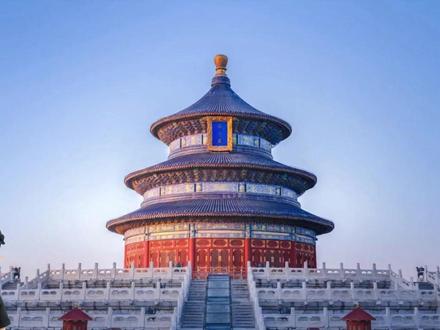 01:12查看AI文稿AI文稿
今天教你如何制作这种丝滑的实景插画海报动画,三十秒保姆级教程缝上,跟着步骤来,新手小白也能轻松触片。 首先我们先准备好几张实景照片,接着切入图片生成,直接将实景图片上传到对话框中,模型选择智能图片 v 二,输入这套提示词模板,点击生成,即可得到一张潮流实景的海报图。你可以根据自己的创意自由 diy 人物的穿着打扮, 还可以对生成的图片进行处理。如果对图片上的文字不满意,可以选中图片后选中编辑文字,等待 ai 识别文字,就可以在文字框中随意修改文字。最后切入视频生成模型,选择 sd 二点零,将原图和生成的海报图分别设置为首尾帧,输入这段提示词,点 击生成,我们就得到了丝滑的潮流插画动画。以上就是制作全流程,感兴趣的朋友速速上手势操吧!
3169Ai 小七 00:38查看AI文稿AI文稿
老师们,你是不是也想做这种 vr 场景的开场视频? 其实很简单,一分钟教会你在这里切换图片生成模型,选择图片五点零比例,选择十六比九,输入这段提示词,点击生成得到六张 vr 全景图。 接着切换到视频生成模型,选择 cds, 二点零,选择全能参考,设置比例和时长,依次上传刚刚生成的六张图片,输入这段提示词,点击升成就得到一镜到底的视频 you 啊!
56飞鱼玩AI 00:55查看AI文稿AI文稿
今天学习这个超级有趣的实景和动漫画风结合的动画,不需要真人出镜,可用于朋友圈视频 vlog 制作方法也非常简单。 首先准备素材,切入到图片生成模式,图片模型选择 image。 二、上传素材图片,输入提示词,就得到了一张复古风的图片。 接着把人物替换上传素材图片和刚刚生成的图片,输入简单的提示词,就得到了人物替换之后的效果。接着切入到视频生成模型,选择 sd 二点零,上传人物替换之后的效果图,输入提示词,我们就得到了动态效果。 最后再简单的剪辑一下,这种有趣的动画就做好了,仅需三步就能一键出片,感兴趣的朋友快去试试吧!
28Ai 小七 04:37查看AI文稿AI文稿
大家好,我是阿轩老师,那么上节课我们讲的关于一个人物和场景的一个抽卡,对吧?还是很多同学说,哎,我还是不那么会,不那么会没关系啊,这一节课我们详细讲解一下 这个流程是怎么去啊操作的,那么这是我做的一个情绪短片的一个工作流程啊,这里是场景图对吧?好,这里是人物的一个啊图, 那么这边是一个分镜图,那么这边是最终产出的一个成品,我们看一下具体的效果如何。 这个我们看完了啊,呃,以后有时间的话,我单独详细来拆解一下怎么去制作的。 好吧,回到我们主题啊,人物的一个抽卡,根据大模型给到的贴纸直接进行抽卡啊,这个效果还 ok, 有 概率问题, 往往要需要在不同的大模型之间来回抽很多次,这个很正常的啊,抽卡这个东西是很正常的,大模型给到题词,这个是什么意思啊?不知道同学去翻一下之前的一个教学内容啊,大家就能明白了。那这个就是根据我们那个题词生成的一张图啊, 我们看一下前后他有个对比,为什么我们生成出来做的图,是吧?你看这个细节不够,对吧?把它智能抄清一下, 细节修复这个东西就慎用。为什么细节修复的时候,他有时候会不小心给你这种图上面加点什么东西,他就违背了你的意愿,知道吧,你只要稍微智能超清一下就可以了啊。那么第一个升图方法就是这个样子,根据提示词 直接给到大模型,让大模型帮你升卡。升卡,有的同学就问了,哎,我不用这个 sms, 二点零可不可以?当然可以, 还有其他的很多大模型可以给到,你用我们用的这个橡胶,对吧?这个橡胶,那么我一般用的话就是这个 banana pro 啊,用这个模型会,我觉得是呃, ok 一 些,还有最新的这个 g t image 二 啊,这个也 ok 啊,像 mg 的 这个身图也是 ok 的, 也是 ok 的, 都可以啊,那么这个就是他给的我的提示词, 这个是英文版本的,他会生成不同的一个提示词,让你在不同的模型之间啊去生成,找到自己最理想最符合的。那么这就是第一个根据大模型给的提示 进行一个抽卡。好,第二一个在网上搜自己喜欢符合自己剧情的图片,然后进行一个提示抽卡。一样的啊,抽卡这个东西就是他需要很多次的,不可能一次就让你生成, 知道吧?哎,我怎么去找呢?小母猪,然后花瓣,然后积木灵感里面啊,给大家看一下啊,这个就是花瓣 啊,这个就是小母猪,对吧?然后还有就是积木的灵感里面,在积木灵感里面随意一搜,哎,很多图片就出来了,对吧?好,那么反射题的词怎么做啊?假如说怎么用呢?啊? 张图啊,这张图啊, ok, 我 们就直接打开一个新的对话,然后把这张图丢进去,帮我反馈,这张图的一个提示词适用于积木,越详细越好, 他就会给到我们一个提示词。那么之前我们讲过最重要的是什么?提示词拿到手以后,那就是去盖, 根据自己的要求去改这个题词,改完以后一样的,我们就直接把它丢到题目里面来啊,丢到题目里面来好,丢完以后直接生成就 ok 了,或者是说丢到你自己啊, 这些都去试一下啊,都是 ok 的, 这个都是 ok 的 啊。那么第二点我们讲完了,第三一个啊,这个就不建议了啊,对于小白来说,这个东西就不建议了,场景抽卡也是一样的啊,根据大模型给的提示词,直接进行一个抽卡啊,反复的去抽,各个大模型之间 来回去切换,找反推图,跟刚刚的步骤是一样,自己制作啊,这个就不建议小白这么去做了。那么这一期我们主要讲的就是这些东西,这些东西其实大家多去练一练的话啊,慢慢的熟悉了这个流程,你就不会感到困惑了,而且会非常的简单,但是这一步记住 一定是你做剧的重中之重,他直接就影响到你最终出片的一个效果,知道吧?你的场景图,你的人物图,你的道具图,这些东西你只要把它做好了,你这个片子就不会差啊,就这么简单,喜欢的同学给二选老师研修三年。好,谢谢大家,我们这一期就到这里了。
68阿轩AIGC 02:00查看AI文稿AI文稿
像这种可以直接编辑的矢量图,现在也能用 ai 生成了,全程只需要用到两个工具, code x 和微软的 ppt。 今天我就手把手教大家怎么用三步制作出精致又实用的 ppt。 无论是做论文插图还是 ppt 的 配图都十分合适。最关键的是,整张图的所有文字样式、字体全部支持手动调整。 那我们接下来正式开始。首先第一步,我们先打开 codex, 我 们这里选择调用 openai 的 html 的 生成能力,提前准备好自己喜欢的风格参考图,直接给 codex 下达指令。比如说这里生成一张 transform 架构原理图, 再附上参考图,确定整体的画面风格,直接交给 ai。 很 快 codex 生成了图片,整体的画面效果我们可以看一下,效果非常不错,风格也和参考图高度匹配。 那接下来第二步,我们要给图片做矢量化处理,把生成好的图片直接发送给 code x, 让它把图片转为完整可编辑的 svg 代码, 要求保留原图的所有元素位置、布局和文字内容,最大程度还原图片原貌,最后导出 svg 格式文件。那我们拿到 svg 文件之后,就要用到我们的第二工具了,微软 ppt。 那 这里要提醒大家一下,只有微软 ppt 支持该功能, wps 暂时还做不到。 那我们这里新建一页 ppt, 把 svg 文件粘贴到当前页面中。那接下来是核心操作,右键点击图片,选择一键转为形状,那到这里我们就能看到最终效果了。 转换完成后,整张图的所有元素全部拆分解锁,全部变成可以自由编辑的状态,不管是调整图形的大小、移动模块的位置,还是修改文字内容、更换字体样式,全部都能随意操作。那我们简单微调之后,一张标准规范、可以随意修改的专业矢量图就制作完成了, 往后制作学术插图、原理图、各类示意图,再也不用费劲了。那觉得实用的朋友们记得点赞、收藏加关注,我们下期再见!
2160马安强 01:15查看AI文稿AI文稿
在做视频时,想要视频不穿帮,画面合理统一,场景的一致性格外重要,要怎么来控制它呢?首先基于参考图,让模型给我们一个俯视全景图,再根据俯视图推出这样的九宫格分镜图,这样整个环境中空间分布、建筑结构和画面细节都清楚明了,可以避免 ai 自己过度思考跳脱画面。当然,不同 模型的效果不一样,这是 m g r 给我的,这是香蕉给我的。接下来我们来测试一下哪种方式可以精准控制场景。第一种,只给一张环境参考图,效果是这样的, 个人认为整体画面还是挺协调的,画面完整度较高,跟主播的提示区出入不大。第二种,把九宫格全部给他,开始的效果不错,有一个被雷声吓到的反应,后面这是被吓到换姿势了, 被吓到跌坐在地还挺自然的,就是灯爆了为啥还能亮?第三种,把单独的分镜图片喂给他,效果是这样的,这里有一个很明显的 bug, 台灯在人物的左边,灯闪,人物应该往左边看,而且这灯爆了依旧还亮着。第三种,我发现它背景还是跳了,可能是我场景给的不对,我们加上这个分镜画面,再试一次。前面用的模型都是斯蒂尔斯二点零, 这个是用可灵 o 三出的,人物的灵动感非常真实,也有小 bug 出现。我比较喜欢这个视频的质感,你们呢?这个方式可以有效地把控场景,大家快去试一试吧!
149AIGC霜络 03:05查看AI文稿AI文稿
哎,哈喽,我看好多人想问我这个关于 comui 这分镜的制作啊,其实现在这个情况的话,必然的模型已经很强大了啊,其实你如果 comui 制作的话,比如说我啊,我现在是这么制作的啊,我先比如说我缺少一个场景图,我先用 comui 先跑出个场景图来,然后呢,我来的这个 renee 哈姆这个平台啊,我从这里搭建了一条拆的 gpt, 每只二的这么一个,一个工作流啊,一毛钱一张,然后呢, 直接啊把这些人物图直接上传,你看这里能点很多啊,到时候我会把这个东西直接发布的啊,也可以用应用的方式,也可以工作流的方式,都可以跑啊,把这个图片往上一上传,上传完之后呢,在这里写好提示词,我提示词就写的很随意啊,生成图一人物带图二人物与图三人物在图四竹林对齐的四宫格分镜啊,然后把这比例选好,是吧?三比四啊, 那么把这些分辨率选好,选好就一毛钱一张啊,我直接就出了这些分镜啊,我觉得这样还可以吧啊,人物,无论是人物尊崇度啊,你看这人物 融洽程度,各方面应该可以,他自己去摆逻辑关系,你也不用管他,反正场景也给他了,是吧,人物也给他了,让自己去摆这些逻辑关系啊,你不用去自己自己去再去扣他,这样的话也比较方便。到时候我会把这个工作流程和搭建的应用, 抖音这边的话,到时候会把链接可以发到群里啊,可以发到群里给你们用,不要,你如果是想用 qq 来做的话,你就得一步一步的去单抠啊,比如说单张图啊,一张图一张图的去编辑啊,就是慢一点啊,如果说你想省这一毛钱,你就去做,那么做,反正我是懒得省的话,我直接用这玩意一出一毛钱一张。一毛钱一张相当于多少张了?一二是吧?三 啊,这这俩算一张吗?三四啊,到时候这里剪辑的时候直接来一个拼拼接是吧?你要如果出九宫格呢是吧?一毛钱就是 九张图对不对?你还可以出二十五宫格,对不对?你这里写就行了,写成改成,把四改成二十五,他就出了啊,就这么简单啊,没有很复杂,这个东西没多复杂啊, 比如说啊,你能用上这个模型就行啊,只要能用上这个模型,想出这个效果,非常的简单啊,非常简单啊,这穿插一下啊,教大家一个终极的省钱办法啊。你看,我一开始就是出过那个九宫格吧,我其实一开始出二十五宫格啊,那就拿九宫格举例啊,我生成一个这样九宫格,我然后把它直接拆分成九张图片,对吧? 你九张图片拆分完之后呢?你看第一,我先去了,去了把白边啊,可以看一下我去白边的效果啊,他把白边都去掉了,因为他刚才之前那个图片去完是有白边的啊,你看这,这都是带白边的,然后呢,去完白边之后呢,我再让他过一遍,十六比九的比例啊, 就相当于你拿一毛钱再配合康复 ui 生成了九张图片啊,我就不再说二十五张怎么做了,你们应该也都懂了是吧?二十五张怎么做你们都懂了,就是利用康复 ui, 然后拿一毛钱直接让他生成九张,每一张的比例给你看一下 啊,它的清晰度各方面都不会太差,并且我这还没放大,我懒得给这个动画片放大,我要给他放大的话,我给他放多大都行啊,只要你会康威这个技术,你这些东西放多大都可以 啊,等于是一毛钱变多少钱,对吧?变九毛钱或者变二十两块五毛钱啊,都可以的啊,这是一个反正我个人在用的一个省钱方法,小方法,因为这都是批量批量去处理的,我也不可能一张一张去处理,它太耗时间,放了康威它都可以批量处理,我现在仍然还有部属的这么一个应用啊,如果说你不喜欢工作流那种,比较麻烦那种,你就可以直接像像这样啊,在这里生成图片, 如果你只是纹身图的话啊,你直接从这里选择文字,选择好你的比例,还有你的分辨率,然后把这些所有图片都直接给他关掉,去掉啊,他就是纹身图了,如果你要上传图片,就在这个位置上传啊,上传你的人物资产,场景资产啊,就这么上传就行,非常的简单啊,即开即用。
67高尚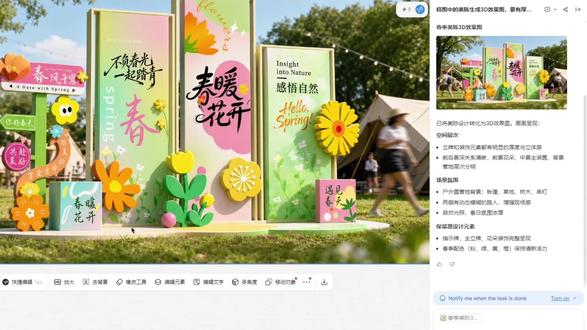 02:03查看AI文稿AI文稿
这么好看的美城效果图,用 ai 一 键就能做,今天我就带大家实测,看完你也能做教程。制作不易,大家记得点赞关注。我们这里使用的是 laot 这个软件,然后模型的话要选择 g p g 影美 g 二, 然后上传我们要制作的图片,输入这段提示词,开始生成。好,这边已经生成好了,我们来一起看一下。来,我们放大看一下,这些文字基本上都是没有什么错误的,可以直接使用,效果非常不错。 我们再来接着制作第二个案例,然后上传我们的图片,然后输入这段提示比例,这边我们要改成十六比九 开始生成哦,生成好了,我们一起看一下,这个效果也是非常的不错,很真实,我们再看一下这些文字也是没有错误的,然后我们的美辰跟整个环境也是融合的非常好。我们接着制作下一个案例, 我们这边加入了动态模糊路人的提示词,这个提示词会让我们的效果图更加真实。 ok, 已经生成好了,他这边也是根据我们的提示词生成了模糊的路人,然后让我们的画面感觉一下子高级了很多, 这些文字都是没有什么错误的,包括旁边的这些小字也都是正确的,效果很不错,你觉得怎么样?这个效果你满意吗?我们再来制作一个幼儿园的美城效果, 这里记得要把背景改成幼儿园,这样他才能更好的融入到我们的环境当中,大家看看这个效果怎么样,看旁边这些小朋友是不是很真实。 我们再来做一个商业中心的案例。 ok, 生成好了,不过他这边好像没有识别到我们镂空的部分,但是也不影响我们后期用 psp 一下就可以了, 整体效果还是很不错的。怎么样,看完之后你学会了吗?如果我的视频对你有帮助的话,记得点赞关注。当然如果大家有好的创意也可以在评论区留言,我们下期再见!拜拜。
94AI_小马哥 04:13查看AI文稿AI文稿
九点二十,今天用几分钟时间把 ai 慢剧生图生视频的步骤全部拆解出来,上条视频已经把脚本角色场景图,角色特写描述词都生成出来了,现在我们直接开始创作,还是回到我们这个 ai 工具,依然从这领一个免费的爆米花。好,今天就领取成功了。从左手栏的创作点这个加号, 然后再点加号里面的图片,这就是一个生图节点,这里就是如果说你想让他根据你的长相生成 ai 图片的话,就可以给他一张参考图,如果说没有的话,就可以直接给他人物题的词, 它里面都是有记录的,然后把这个提示词复制下来,这个提示词呢就上一期生成出来的,然后这里是一个生图模型,里面有很多模型可以选,然后这里呢是一个风格参考,你看什么类型的都有。然后今天呢咱们的风格就是抄写实, 然后直接可以让它生成,然后在等待的过程当中呢,我们去生成第二张,再加个图片节点,去找到我们刚刚的提示词, 所有的相关资料都已经打包好了,扣六六九九九的邀请码全部带走。然后后面呢也是以此类推,让他继续生成,在他生成的时候我们也别干等着,我们去提炼场景图,这样更省时间。然后我们还是把这个剧本给他,然后从这找到场景提炼, 选择一个大模型发送,这个时候我们的场景图就提示好了,给他复制。然后现在我们人物场景图都生成好了,可以点开看一下, 然后我们双击右键点这个创建资产,然后这有个名称,然后标记上这个主角的名字,你看陈婶,然后以此类推,把其他人物名字都标记上,这样方便一会好找。接着我们回到主页,然后点资产,这里面就是我们刚刚生成出来的图片,然后点右上角提交审核,然后继续 全部提交完,审核通过,就可以顺利过人脸了。然后下面这几个是我前几天创作的,然后我们一会用这几个图片做案例展示,然后再回到创作主页,找到我们的项目,这一块是我已经创建好的,然后我现在给大家逐一拆解,然后我们点右下角的小紫圈,然后找到他刚才给你生成的场景提示词, 这些就是。然后我们可以从这复制,像这张场景图就是从主角这迁过来的,然后我们把场景提示给他 看,参考人物风格,不要人物场景名称什么什么什么,然后他生成了一个这样的图片,这里面是我已经生成好的, 然后我们可以继续生成,你看给他这个提示词,就可以接着生成。如果说这张场景图你不满意的情况下,你还可以再拉节点,再图片节点,然后这个时候你还可以给他一个一段提示,让他继续生成像。场景生图和人物生图都是一个逻辑,就不再重复讲了,我们直接跳过,你看现在我们场景就已经出来了, 现在我们还是把剧本给到他,然后选 c, 当十二点零描述词发送,现在就生成了第一集的视频分镜,你看就很细节,位置信息分镜,脚本,包括位置关系写的就很详细,这时候我们把它复制下来,然后把题日词粘贴给他,这里有个小 tips 要注意一下,你看这段题日词里出现了谁就艾特谁。 图片三冷白手术室就这一张这样生成出来的场景和人物是匹配的,我用的模型是 c 杠四二点零,然后选择的是十五秒,然后清晰度是七二零,比例我选的是九比,十六是竖屏,想要横屏的话可以选择十六比九,然后把这个有声打开,然后开始生成。 你看现在我们第一个人物场景视频就出来了,然后就继续以此类推,把第一集的剧本全部生成出来,反正就是记住视频里有谁就艾特谁,然后继续生成。生成完以后稍等一会,然后属于你的第一集 ai 版剧就制作完成了,我们看下效果。 除颤仪两百交快,江医生家属还没签字,这程序 我是他女儿,除了是我。甜命闪开,没钱,没钱就滚! 赵大哥,求你孩子还要上学,不许碰我妈。 江河想吃吗?学生狗叫我拿一笼都给你哈哈哈哈。 这个工具我认为好的点就是从版权到剧本再到角色生图,再到场景生图,再到视频,全部都可以一口气完成, 不用再来回跳转。这个生图工具或者那个生视频工具纯属个人分享建议,不存在任何营销广告站外引流。如果你想做第二集、第三集、第四集或者到大结局,就可以从你的资产库里直接调用你的人物角色就可以了。好了,有什么不懂的可以问我,是怼怼,咱们下期见。
348怼怼创业之旅 00:42查看AI文稿AI文稿
豆包 p 图真的太权威了, 这些照片我就用了一条指令,大家可以收藏一下。这组题子词适合自然风光,例如大草原、海边森林, 还适合城市建筑类,例如童话小镇、城市远景、乡村小镇,它都适合。最后,你还可以用它来修饰花花草草,拿到提示词的小伙伴可以去试一试,保证惊艳你记得点赞收藏,我们下期再见!
32借东风 02:37查看AI文稿AI文稿
场景的裂变图具体怎么做呢?我们就以这个维多利亚峰的魔法房间为例子,这边我们看到我们已经有了房间的概念图,这个概念图呢,它首先是一个比较大的全景场景的第一张概念图必须含盖 几乎所有的这个场景的要素,比如说这个里头就含盖了书架,含盖了大奥利凡玻璃柜,已告诉你了这个场景的尺度大概是什么样子,有了这个之后,我们第一个是要出反打的,就把这个场景交代全了。我们这里怎么做呢?我们是先选 参考图的,用的模型是 nano blender pro。 使用这个模型之后呢,我们选择我们的做好的场景的概念图去做参考,它就会参考你的画风,参考你本来概念图内的内容。你首先要介绍我们这个是 什么什么,先向模型介绍他是什么什么,比如说我先向模型介绍这个是一个魔法房间,他知道之后我们再说,像这样我们需要他的裂变图,我们需要他的反打镜头,我们提前把反打镜头里面有什么东西,什么内容我们给说好了。比如说我提前设计好,这里有一个 拱形的书堆成的门,这里有一个画布,有多肉拼成挂钟,有接待仪,有窗户。那么我们就提前设计好这个场景的四面是什么样子了,一面是有门,一面窗户,一面大书柜,一面是奥利凡大玻璃柜。现在呢,我们想给他再改一下, 我们就怎么办?我们再选刚刚我们改的那张图,怎么只要选这张图就行,把我们要改的地方简单说一下,这里我们要把这个 整个门改成拱门书架,给他弄点发光,这样整体上会好看一些,这样呢,正反打做出来之后呢,我们就可以做其他视角了,我这里举一个例子就够了,这里你看我们呢想要它 这面有门的这面墙的正面视角,把我们的两个场景场景概念图跟场景反打图拼一块,我们是怎么做呢?选用两个作为参考,选两个场景之后呢,我们先说这是任何场景,我们要告诉我们选的两个场景参考图是这同一个场景的 多机位视角图,这是同一个房间,我们同时要把这个房间写好,写这是一个方正的房子,避免它出现角度错误。我们再说我需要生成什么魔法学院,办公室房间,书房的 正面的看向有入口的那面墙的视角。这里还没有完,我们最后还要写,我们提前就要定好,把我们脑海中想象好的这张场景不同机位角度的裂变图,告诉 ai 这张场景是什么构成的,这张图片哪哪是哪, 我们这里写左边是接待与和窗户,右边是橱柜,我们提前写好了 ai 它就方便理解了。最后我们要写房间中间比较空,这样是防止他们挨得太近了,同时也给主角占位,利用空间。那么这个第一步一些大一点的场景我们就做好了。接下来呢还有一些小的场景,后续的视频我们会讲到。


