inventor崩溃怎么找历史版本

粉丝6991获赞3.7万
相关视频
 11:43查看AI文稿AI文稿
同学们好,我们现在开始上课,在上一节课呢,我们介绍了爱拼文摊的编程视图, 嗯,其中呢包括呢我们左边的这个三组代码块啊,然后还有中间的这个工作区域里面的这些警告啊,代码背包啊,还有这些缩放工作区的这些按钮,还有垃圾桶 啊,然后介绍完了之后呢,我们又编了一个简单的一个程序啊,就是我希望呢当按钮被点击的时候呢,如果按钮上面显示的这个是大概的图片呢,那就让这个图片的消失, 否则的话呢就让他再重新的显示这个鸭子的图片啊,这样一个程序编写完了之后呢,呃作为开发的一个 下一个步骤呢,就是对这个程序进行测试,那么我们之前呢,呃,说了这个我们爱品文团是用来开发安卓应用的,那所以呢开发的测试呢要使用一个安卓的手机, 那么大家看到在屏幕的右方呢,我这有一个手机的这个图图,他是我的这个真实的手机呢,把它投屏了在这个电脑的屏幕上了,这个方便呢这个跟随课程的人呢在看看我测试的效果, 那么呢,呃,我的这个安卓手机如果想进行成功的进行测试的话,需要两个先决条件, 第一个条件呢就是说我要事先呢在我的呃上面呢安装一个 a i 伴侣, 我现在先把它退掉,看我的这个屏幕上面有一个这个这个小图标,这个就是 ai 伴侣应用安装到我手机上之后的这个图标 啊,那么那么 ai 伴侣从哪里来呢?我们可以回到这个开发工具里面,我们看到这个帮助的这个菜单里面,在下边有一个 ai 伴侣信息, 这个点一下,他会弹出一个二维码,这个就是 a i 伴侣下载的这个网址啊,那么这里边需要提醒学习者呢,就是这个 a i, 呃,艾佩文特这个开发工具呢,呃,他是有版本的,他因为他一直处于更新的状态, 所以呢为了测试呢,配合这个新版本进行测试呢,这个 ai 伴侣的版本也是在同步的 更新,那么这个 ai 伴侣的版本和这个开发工具的版本呢,必须是匹配的, 呃,太新的或者是太旧的都不太行,就必须得是,就是啊,这个开发工具的版本和这个测试的这个 ai 伴侣的版本要匹配,所以呢我们才要求呢,就是在这个帮助菜单里面,在这个帮助菜单里面,你得到的这个 ai 伴侣这个版本就是正确的版本。 好,那么关于这一点呢,我们就说这些,呃,当你扫描用手机上的呃扫扫码软件呢,扫这个二维码之后呢,你就会把这个 ai 伴侣下载到你的手机上, 安装之后呢,他就会呈现出这样的一个图标,那么现在呢,呃,这就是满足了条件之一了,那么另一个 条件是什么呢?就是说我测试的手机必须和我开发的电脑在同一个 wifi 网络里面,我现在给大家演示一下,看看我的手机的这个 wifi 网络是什么? 大家看到这个 wifi 的上下面写的蚂蚁 wifi 啊,这是我家里面的一个 wifi 网络的名名称,那么我们再来看看,呃,我的电脑的这个 wifi 啊,在下面这个电脑的 wifi 看也是没 wifi 啊,这个呢就保证了我在测试过程当中的这个连接,这个是 顺畅的,可以连接上哈,好,那么下面呢我们就开始进入到测试的环节,首先呢我要在手机上面呢运行我的 ai 伴侣,我点击一下这个图标, ai 伴侣运行成功之后,就是这样的一个画面,先 现在我点击一下这个旧版连接方式啊,这个以后我们再解释为什么要点这个,点完之后呢,然后我在我的开发工具里面选择连接菜单里面的有一个连接 a i 伴侣 啊,这个是我刚才连接过,现在我重新连接的话,我就需要重置,我点击这个 a i 伴侣这这个菜单相,他就会出现一个二维码,然后呢并且呢呃,还有一个六位的编码, 我呢可以在我的手机里面呢点击这个扫描二维码这个按钮,大家看这个手机,他这个躲起来了啊,他跑到这来了,我们把他拉下来,我现在呢扫描一下我的这个二维码, 扫描成功之后呢,这个我的开发的电脑就和我的手机连接上了,他就把这个项目的这个样子呢就传到了我的手机上,现在这是一个呃鸭子的图片啊, 下面呢我们就可以进行测试了,嗯哪去了, 我的这个怎么没有了, 我们重新再连一下啊,没关系,我们重新再连一下,我把这个先退出来, 我的 这个连接不太稳定,扫一下 好,开始 这个我的手机就已经显现出来了,这个叫做梦想的这个投屏软件呢,我也是第一次用它啊,中间也可能会出现什么问题。 好,我们现在呢回到这个画面,呃,我来运行我的 a i 伴侣,首先啊, 嗯,点击旧版连接方式,然后大家看,我刚才连接过之后呢,这个 ai 伴侣这个连接就不能再点击了,我现在需要重置连接啊,我现在需要重置连接,重置之后呢,这个 按这个菜单就又可以选择了,所以呢我们现在呢,呃,弹出一个二维码,我现在在我的手机上呢,用这个键盘呢输入 六个编码叫做 q b m q b m q hq, 第一个也要小写,第一个是小写的去,好,这样输入完了之后,我点一下用编码进行连接啊,现在他就开始连接,连接成功以后呢就是这个样子了,好, 呃,这个我在测试,下面我们就进行进入测试环节,我点击一下,现在我就点击一下我的手机屏幕看鸭子消失了,然后再点击一下,鸭 又出现了啊,再点,再点,这就是我们这个程序的这个想要实现的这个第一个目标, 那么接下来呢,我们要继续完善一下这个程序,我们我们之前说过,我们还希望呢鸭子消失的时候播放一个消失的音效,鸭子又重新出现的时候呢,我希望他播放一个鸭子叫的这个音效, 那么这个音效的功能呢,我们就由这个音效播放音频播放器来实现,我们呢看看音频播放器的这些代码块里面呢有这种深绿色的块。我首先呢要设一下, 我如果想让一个音频播放器播放某个声音的话呢,我要把它的这个原文件的属性呢设成我这个素素材文件的这个文件名,现在呢我希望 他是消失的声音叫露丝点 mp 三,我叫露丝点 mp 三啊,然后呢大家注意我复制代码 来到这来,我如果让他显示图片呢,我是希望呢他同时播放呢,就是鸭子叫的声音叫大可点 wav, 那么在设了这个原文件之后,这个音音效播放器音频播放器呢,并不能开始工作, 我让我要让他呢这个开始工作的话,我需要调用这个紫色的这个代码块,这个叫内置过程块,他是实现了这个音效音频播放器的这个播放的功能啊,那么现在呢,我们就来 看一下呢,这个程序经过改进之后呢,他具有了这个声音播放的这个特特点,我们来点击一下手机的屏幕 没有了,同时呢播放一个消失的音效,再点击一下鸭子又出现了,并且播放这个鸭子叫的这个音效 啊,好的,那么这个呢就是我这个应用的完整的一个开发的过程啊,到现在为止呢,我这个应用呢就算开发完成了,那么我们来简单的回顾一下开发的这个过程。 首先呢我要给出一个呃一个说法,这个说法呢就叫做开发三部曲,就是你的任何应用的开发呢,都是这个三个步骤,那第一个步骤呢, 就是在你创建项目之后呢,你在设计视图里面要完成用户界面的设计, 这个用户界面的设计呢,包括你添加组建,给组建命名,还有上传素材,还有给组建呢,设置这个属性啊,这是在设计视图里面完成的,这个我们在开发里面呢,把它叫做用户界面设计 啊,这些工作都完成之后呢,这是开发三部曲当中的第一部曲,然后呢就要进入到三部曲的第二部曲,就是编写程序,我们就点击这个编程的按钮呢,进入到了这个, 呃编程试图在这里面呢,我们用代码呢来实现这些功能,让这个组件呢产生这个作用啊,这个过程被称 为开发三部曲的第二步就是编写程序啊,第一步设设计用户界面,第二步编写程序,那么第三步就是进行测试,那测试呢,这个就涉及到一个安卓的设备,还有一个 安卓这个这个开发电脑与这个安卓设备之间的连接,那么呢就需要在这个呃你测试手机上面呢安装一个 ai 伴侣, 并且呢保证你的手机的 wifi 和这个开发电脑的 wifi 是同一个 wifi, 在这种情况下呢,通过连接 ai 伴侣呢就可以实现这个应用的这个测试。 嗯,那么好,那么这节课的内容呢,我们就讲到这。呃在下一节课呢,我们继续呢要介绍一下这个编程,试图里边的一些其他的功能。好,这节课就到这里,同学们再见。
125老巫婆的程序世界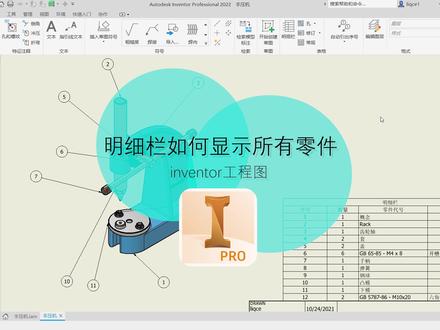 03:19查看AI文稿AI文稿
哈喽大家好,很高兴呢,最近可以收到很多朋友的这个评论,还有私信的提问,同时呢也很感谢大家对我的一个认可。 那么原定于今晚的这个九点的直播呢啊,本来是想和大家讨论一下 vivo 的这个使用,还有呢解答一些朋友的一些疑惑,但是呢由于我的粉丝还没有达到一千底线,所以呢没办法去直播一电脑桌面的这个画面, 但是没关系啊啊,往后呢我还是会继续给大家制作一些视频,去给大家解答这个使用中的问题也好,然后大家想了解的功能也好,继续欢迎大家在我的评论区下方去留言。 好,有一个朋友呢,就是问到我们的这个装配图,在出我们的名气表的时候,例如说我这个零件 他是一个止步键,那么我怎么在这个明细栏里面也把这个止步键的零件也显示出来呢?我们可以打开这个浏览器啊,找到这个手压机,我们来查看他的一个报表, 对吧?我们可以看到这个手柄他其实是一个直部件,我们展开这一个直部件下面,他是有两个零件组成的, 我们如何把这两个零件都显示在我的名系表里面呢?那么我们可以看到这个报表里面啊,他其实是有三个选项的,第一是模型数据,第二呢是一个结构化, 第三呢是他的这个警铃键,那么一般结构化和警铃键呢,他都是一个禁用的状态的,那么我们可以右键他,然后呢启用这个报表示图启用这个报表 试图之后呢,我们可以看到这个紧零件的选项下面呢,他的纸部件会拆分为两个零件,就是他的这个 等级已经没有这个止步键这个等级的这个概念了,他只会显示我们这个部件里面的所有包括的这个零件。 设置完报表之后呢,我们要注意的一点就是我们要把原来的这个做好的明细蓝把它删除,还有这个视图我们要重新放置一个视图,因为他这里已经放置了一个之前明细蓝用的这个自动的序号,他不直接引用原来的这一个啊,明细蓝的这个结构,所以呢我们重新放置一个视图, 然后呢再重新设置他的这个明细栏的一个结构,我们在这里呢我们可以选择他的一个警铃键, 对吧?然后呢选择这个视图之后呢,点击确定,我们可以看到啊,刚才的这个明星栏呢,他是只有十二个零件的,这里现在有十三个,为什么呢?因为刚才的明星栏他这个手柄他是以一个止步键的形式显示的, 他止步键单独作为一个零键显示在我们明信栏里面,现在呢我们引用了仅零键的这一个方式之后呢,我们可以看到这里他手柄头和手柄他是分开显示的, 所以呢启动了我们的报表里面的零件结构之后呢,我们就可以把我们的所有零件都展示在我们的这个明细栏里面。好,这个就是在我们的装配图里面把所有零件都显示在明细栏里面的一个方法,谢谢大家。
17613号窗口的老板 00:43查看AI文稿AI文稿
剪辑人最崩溃的时刻,客户让你改回一个月前的版本,而你早就把工程文件覆盖了。别慌,别急着重做剪映,其实藏着一颗后悔药,能帮你找回丢失的历史草稿, 直接救回你的周末。只需要简单四步,找回你的前世工程文件。第一步,点击右上角的全区设置。第二步,找到版本号,然后对着旁边的 logo 疯狂点击,直到弹出调试窗口。第三步,点击功能操作,找到恢复草稿备份。第四步, 在列表里你会看到一堆历史草稿,根据时间点找到你想要的那一版,选中它,点击恢复至新草稿搞定。这时候回到主页,你就会发现那个消失的旧版本已经原地复活了。赶紧把这个隐藏技能收藏起来,关键时刻能少掉几根头发!
859胖白剪辑(接单) 06:37
06:37 04:59查看AI文稿AI文稿
大家好,今天给大家介绍的是英 manter 三维模型里的扫略命令。创建扫略特征。首先我们需要至少一个草图和一个路径, 否则无法创建扫劣特征。因此我们先来创建一个扫略洁面草图,我们绘制一个矩形,然后添加两个圆角, 点击确定。 然后我们任意选择一个平面来创建扫略路径, 点选洁面草图还有轮廓, 点击确定,发现扫类特征失败。因为创建扫类特征的 路径不能与我们绘制的洁面草图镶嵌,或者包括在轮廓中。 我们 取消他,删除路径。我们试着重新再来创建一个与洁面垂直的路径,选择样调取线, 重新绘制一个新的路径,点击扫雷特征,发现仍然是创建特征失败, 而这是因为洁面沿此路径创建了特征,发生了至交,未能生成有效的结果。我们可以观察到路径的那个圆角是比较小的,然后我们洁面由这个路 物竞生存的特征,他会产生至交。所以呢,这是我们生存扫略特征失败的主要原因。我们删除他,重新进行编辑 我们投影草图的几何图源,使之与洁面形成有效的关联,减少建模中的出错率,也便于我们在后期啊对模型进行修改和编辑。 我们点击扫略特征命令,此时出现特征预览。我们再来看看特征面板上有哪些可选项。默认选择的是跟随路径, 然后洁面轮廓会保持相对扫略路径不变,也就是沿扫略路径保持原始洁面轮 阔的形状不变,但可以选择设置扩张角定义特征。我们输入正角度,使扫略特征沿离开起点方向的洁面面积增大,然后再输入副角度,使扫略特征沿离开起点方向的洁面面积减小。 我们再来尝试测试流转小, 选择一个角度,然后特征沿路径流转至设置的角度。我们再试着来点选固定选项。 扫类洁面轮廓始终保持平行于原始洁面轮廓,但我们可以看到扫类特征的洁面轮廓为了保持与原始洁面平行而发生的改变。 我们很很明显的看到中间的洁面明显发生了变形,变小了啊!然后我们可以看到一头一尾的洁面呢?他们始终是很明显的保持是一个平行的状态。 我们利用引导选项来创建另一个扫略特征。先创建一个洁面草图,然后再来创建一个路径及轨道。 我们投影洁面轮廓草图 与我们新建的路径产生一定的关联, 以便于我们后期对扫略特征的修改与编辑。我们创建两条不同形状 不同类型的路径,点击完成草图点选扫略命令默认识别洁面轮廓, 点选择弯较少的样条曲线为路径,另一条为引导轨道得道路。越南特征。这时候呢,分别有三种轮廓缩放选项可选, 当选择 xmy 缩放时,同时在 x 和 y 方向上缩放姐妹轮廓,选择 x 缩放时,扫略特征在 x 方向上缩放。 点选无缩放则以选定路径创建扫略特征,最后完成扫略特征。
333神州数码软件集 01:17查看AI文稿AI文稿
今天给大家带来的是机械设计软件 autodesk inventor 二零二五。首先获取安装包,在浏览器输入,接着点击左方工业工程类目,然后点击 inventor, 找到二零二五进行下载, 下载到电脑后直接双击解压,打开,打开 professional 二零二五文件架,往下双击运行 setup 安装程序, 这里需要等待加载一会,然后点击同意下一步,这里选择安装目录,不建议安装到 c 盘,且注意安装目录中不要带有中文和其他字母。 然后点击下一步,这里可以取消勾选,不用下载其他软件。接着点击安装,安装时间有些长,请耐心等待。 安装完成,先点击关闭,接着返回上一集,打开阿克诺补丁文件夹,右键以管理员身份运行阿克诺补丁程序,期间会出现较多黑色弹窗,不用理会,耐心等待即可, 直到出现此白色方框,说明补丁成功。接着双击运行桌面 intent, 点击选择网络许可,然后就可以正常使用 intent 二零二五了。
11绿软领取方式 28:58查看AI文稿AI文稿
你的这个版本是不是太高了?因为有这个同学这个英文毯,这个版本太高了之后,嗯,会会出现这种问题。你到这个应用程序里面的那个工程图, 工程图里面你把这个到时候设置一下好不好啊?你设置一下,然后第二个的话,这个你保存的时候, 你文件这个 excel 保存的时候,比如说我,我找一个导出,对吧?导出 cad 其他格式啊?这个是 cad 其他格式,我再找一个,因为当时这里面是你可以设置那个版本号, o 七那个你可以设置版本号,你到时候再试一下。我现在忘了是在哪点了,是另存为还是哪一点 导出?导出为 d w g 啊?对, d w g。 嗯,你 d w g 的 时候你保存成零七版本的就行。 教程什么时候出?教程一直在导,那个视频太大了。然后再一个,今天就是给大家说说这个图,实际上老师做的有一些内容还是稍微有点问题的。这个不是用中望画吗?推荐用中望画。 他是推荐不是所有同学都用周望画,我们要用周望画的话,我们同学们又相当于学习一个新的软件,就太难了,是不是给大家看一下啊? 推荐使用啊,只是推荐你使用。教程是 s w 吗?教程不是 s w, 教程是和 cd 一个公司的文 档没有问题,但是我炸开之后 a、 b ai 会识别不出来吗? 如果导入模板没有问题,但是还有一个啊,你们提交比赛时候不是要提交原文件吗?就是原文件是保留你们证据的那一点, 然后你提交的时候,你再提交一个 pdf 文件,就是你做的完整的那个文件,你做的没有问题的那个文件,你提交一下好不好? 那是二十年,我那个时候也没有啊,我那个时候一几年参加比赛时候也没有人教。 嗯,这个大家来看一下吧,我大概的稍微给大家说一下这个图,首先,嗯, 眼睛比较仔细的同学就已经看出来,在这四个角这点老师没有做那个槽,没有做那个槽,你们在做的时候应该是要做那个槽的, ok, 然后第二个这个 我还是录个屏吧,好不好?我我也录个屏,方便大家这个去听。 然后第二个是在这个展开一下,我先给大家展开一下啊, 稍微稍微让他反应一下。 打开软件有点多了,添添加所有程序, 因为钣金件它实际上它是一个铁板,对不对?它是经过这个折弯工序之后,然后得到了一个,比如说像大家的这个电脑当中的这个机箱。嗯,那实际上你们那个就属于 一个。这个什么呀?就属于钣金件,没识别出来呢,怎么 展开一下啊?展开一下看有反应没?最近电脑有点太卡,哎呀,一直出问题,一直出 bug。 嗯,那我大致就稍说一说吧,因为这个教程的话,这个 大概率是明天,明天给大家这个上传到平台上。为啥不用牛星,卡地亚这些国企央企大部分用的多的都是小厂, 卡地亚和牛星是做曲面非常好, 但是现在基本上的话小厂因为用 sw 他 们成本会低很多。成都大赛现在有限制吗?没有软件的限制,依然没有软件的限制,只不过到后期的话有可能慢慢的会推咱们的国产软件,推中网三 d。 大家先来大概的来看一下这个图啊,这个图当中今天有一个同学就是在群里也提出来了,就是在这有一个问题,给大家测量一下工具,我一会来说一下这个问题怎么解决啊? 到这个面的距离是七,你看啊,这个这个到这个面距离是七,但是在我们这个图当中,我先把这个图打开,把工程图打开, 但在这个图当中呢,大家可以看到这点是一个十七,对不对?那这点,嗯,比较有争议的一点,大家来看一下啊。在这给了一个 我记应该是给了一个局部放大图五,这个部分给了一个局部放大图,还有一个给了一个局部放大图看一下。哪里又给一个局部啊? 在这二给了一个局部放大图二,是这一点,嗯,给大家圈起来,给大家圈一下。 对,我做的教程是 winter 的 教程,所以只能是对于大部分同学,你们的这个只能是一个参考,我只能说是一个参考,就是 因为大部分软件它使用的那个命令啊,有一定的联通性,但是也有一定的区别 啊,也有一定的区别,就是大家在看这点有一个图,对吧?这个是说到了那个折弯系数,而且里头的这个半径值为 r 五, 这点老师都给他设置成半径为 r 五,没有问题。就今天本来我是想意思是这边既然 半径为五的话,里面这点也应该是五,所以这个就出现了一个思维错误啊,那这种凹槽怎么去做?我是直接套的模板, 给大家看一下这个模板,这个模板是美制的模板,嗯,所以这个美制模板导致我在这个出的时候, 你看他,他是只有这个倒角,倒圆角五,然后这个范围又给了一个六十度,对吧?导致这个在在出的时候就有一点尺寸有问题啊, 不过这个问题可以改,对于咱们大家来说,这个问题就是用最简单的那个方法,我现在给你们演示一下那个方法 sw 会出吗?暂时 不会出吧,虽然之前接触过 sw, 但是主要今年辅导学生参加比赛也是这个英文毯, 我还是用这个钣金给大家这个创建一下。我现在再创建一个啊, 一般我是用 s, 外面用的比较多一些, s 外面水平面,嗯,然后首先这个大致来说一下好不好? 大致来说一下这个凹槽怎么去做。我光今天主要是说这个槽啊,说这个槽的事,然后后面的话大家在到时候参这个参考一下,到时候我发平台上那个视频就行,好不好? 首先这个槽宽度是四百,呃,宽度是四百,错啊,宽度是三百五,长度是四四百,是不是啊?然后这点的话,咱们开始绘制一下宽三五零 table 长度四百, 然后连一个对角线,确保这个图是在这个几何中心上感应一下, 完成之后呢?然后今天我说的意思是拉伸,就如果你想确保那个距离是十七的话,对吧?你拉伸拉伸这个距离是直接变成十七, 变声十七,然后加导膜,导膜的度数是三十还是六十?我有点忘,六十吧,应该是, 应该是六十, 对吧?然后这个六十之后,然后这里面的这个出壳, 嗯,还是三维模型啊?抽壳的话还是在三维模型这里面抽,然后板子的厚度不是二吗?确定。 然后紧接着是里面的倒角,倒圆角都是五,是不是 我们今天先试验一下啊? 你看这边到圆角距离都是五,呃,但是明显的就是大家来看一下这个图啊,再看一下这个图,我给你们做一下对比, 明显的话你看这个图和这个图,再看一下我们的那个工程图, 就是咋看咋觉得这点有点,这个角度,第一个角度六十,嗯,有点问题,第二个是这个十七, 然后我感觉是不太像是十七,对吧?但是对于大家来说的话,就是所有你们做这个图,尤其是钣金图, 用不同的软件去做,嗯,肯定会有偏差,同学们就肯定会有偏差。为什么叫肯定会有偏差?就是钣金里面有一个钣金默认设置,我可以现在给你们打开啊, 有一个叫 k 系数,这个如果如果大家这个不了解这个 k 系数的话, 那可能做这个图误差会更大一些,就是你们会看这个,好,我一会来讲一下那个啊,我先把这点讲完,在这这个 k 系数 就是折弯系数是零点三五,所以大家在设置你软件当中的话,就应该设置成零点三五,然后我看一下我这边的设置啊, 你看我把 k 系数就已经改成了零点三五,原本是零点四,然后我现在是给给它改成了一个零点三五。嗯,我给大家先说一下最基本的这个外面的这一次 这个怎么做吧?这个比较简单,这个四个凸圆,四个凸圆非常简单,我给你们演示一下,这好不好?新建 选择钣金模块, excel, 它是分这个模块的,就是钣金就是钣金,实体就是实体,它分这个模块。嗯,开始创建二维草图,哎,我咋在 y z 面见了 新建二维草图,那,那就这样吧,然后我们看一下这个图纸啊, 总长总宽是个五百,总长应该是个九百吧。啊,九百,五百,九百,所以这个数值的话,这个咱们直接进行啊, 五百,这个是九百,长是九百。 table 五百。按下回车, 我是习惯性的这个,把这个做一个构造线,然后让这个中点,几何中点和这个在一块啊,约束一下, 到这之后完成了吗?完成草图了之后,你先去设置这个钣金,设置钣金的这个刚才我说这个 k 系数, 这个我新建模板,你看一下啊,这个 k 系数都零点四四了,是不是?新进这个直播间的 同学,你再看一下这里面的这个折弯系数是零点三五,厚度是二,是不是?哎,那我们设置一下啊,零点三五, 然后钣金规,嗯,规则,这钣金规则,这毫米没有问题,到这个默认,这我们看厚度,看这个厚度还是 这个英尺英寸呢?这单位我都得改一下, 按道理就二,我现在直接保存啊,看一下它动不动有没有变化,关闭一下, 还没有改变,再点一下,好,到这保存好,现在改变了啊,现在改变了,改变完成之后, 接下来就是这个面,这个面就是这个板的意思,点击确定这个板子就建立完成了。你不确认的话,每一个三维软件里头都有测量,你测量一下嘛, 对不对?测量一下,最小距离是两毫米,是不是啊?没有问题啊,感觉这个这么 有点奇怪呢,看一下,检查一下草图啊,九百五百没有问题。 然后接下来就是到钣金当中啊,折的这几个部分叫突圆,突圆就是这个东西突圆,然后第二个呢?你要看懂这个图啊, 这个图形里面的话,你看啊,实际上折了两次嘛,就跟大家叠纸,飞机叠纸是一样的,钣金和这个叠纸是一样的啊。 嗯,首先这个宽度五十,是不是?这给了一个五十,给你们 截一下,这给了一五十,这是折第一次,而且度数是折了九十度,是不是?然后第二次也是折了一个九十度嘛,因为这个面和下面底面平行,然后这是二十五,实际上里面也是五十,也是五十, 所以这个我们就直接操作了啊,把这个二十五给它变成五十,角度是九十没有错。 然后我们开始选择边了,点击边选择边,第一个边选第二边选第三个边,大家一定要连着选啊,一定要连着选,选完之后确定 为什么要连着选,因为你只有连着选,人家才会把你要冲压的这个地方给你留一个位置。所以今天有同学说,老师你这四个角怎么做的?这是软件自带的,是不是?哎,这是软件自带的啊, 然后第二个图源,大家来看一下第二个图源啊,也是五十 一二,你一定要看,我选择边,我选择的边,他是往里头走的。同学们,所以我要选择内侧的边,能明白吗?我选择这,我再选择一次啊,看到没有? 这部分是不是就直接完成了?有没有?这是不是直接完成了? 然后紧接着大家注意听了啊?到这点我只说一次,就是在这里面,你看这个一给了一个圈,一叫局部放大图,对不对?对应到这儿 这个局部放大图显示的是我加工的这个槽宽是零点五,这个怎么做 到这?明显这个后,这个卫衣已经发生非常大的一个变化,不像是零点五。零点五咋可能有这么宽呢?是不是?所以我们有一个叫 拐角接缝啊?有一个叫拐角接缝,然后这个时候我们肯定要选择接缝,然后第二个最大间隙,那我们来看一下我们能不能选择 能,是不是哎?最大间隙,但是你发现哎,这个数值点不了,没关系,我点中间这 输入一个零点五,你看一下啊,中间这点完零点五之后,改完之后我再点回来,我再点了确定 就可以了,我再点了确定就可以了。或者你说这个,这个零点五百分比, 我们尝试一下啊,根据这个不同的选择,这个应该是 最大距离零点五再接一次,碰, 这个没有变化。今天很奇怪啊,软件有时好时坏,因为老师在做这个时候就已经给他做到零点五,这个是给他做到零点五,这点话应该是已经改了啊,应该是已经改了,测量一下 很奇怪,测量一下工具,给大家测量一下, 哎,还是两毫米再改,然后再试一次啊,再给大家再试试一次, 找一个方便看看视角 选不上, 大家知道怎么去做就行,好不好?每一个软件应该都是有这个接缝啊,然后你们到时候去做一下就行。前面会有录屏吗?会有录屏。 然后第二个话就是随意的,这个给大家 稍微做一下啊,就随里里面,你们只供参考好不好?只供参考。然后第二个话,我不是要做里面的这个,你看啊,我还是把里面的这个给大家做着试一试。 里面的这个是三百五,这一侧是三百五,然后长长度是四百,那我先画一个矩形, 三五零,这应该是, 对,是三五零 type 四,到这之后你问他稍微麻烦,就是他有时候得自己降个坐标系,然后左右对称一下, 到这之后,然后这个距离是不是也有啊?人到底板的这个距离,我去看一下是多少啊?四一五,是不是?四一五,它是往外边缘去走的。四一五 有直播回放,直播回放我们到时候给大家安排好不好? 到这之后的话就是今天我是想给大家做一个, 就是我用了一个工具啊,我用了一个工具给大家看,这个叫模具,是不是?哎?这个叫模具,但这个模具不是执行的我们国家的国标,是执行的一个国外的国标。我们可以这个给大家演示一下啊。 那这个工具在使用的时候他有一个要求,就是必须要有草图,然后第二个要把这个物体的几何中心给它确定出来, 那比如说这个矩形的几何中心,就是这两个的交点,就这条线交点,对吧?这条线交点之后,然后我们再用这个工具啊,冲压工具 冲压成长这个形状吗?嗯,就长这个形状,然后点击打开, 然后找到规格,你看这个这个时候规格里头都是英寸,没关系,因为我们执行的是毫米吗?但是他默认的这个模板现在是毫米的模板啊。嗯,宽度 四百,长度三五零, 圆角顶面圆角五,这个宽度五,然后这个角度咱们的上面不是标六十吗?点击完成, 你看是不是就这样?这个这给大家看一下,但是这个也就有一个问题,有一个什么问题?有一个 大家测量一下,你到这个面这个具体都成五,是吧?所以这个我,我想着是我能不能再改一下,我就是今天就是咱,咱都试验试验啊?当着大家面,咱一块把这个问题几个问题解决一下, 我给一个数,给一个十七试一下,你看啊,我现在给了一个十七, 我们再测量一下 是不是,是不是这又改成十七了。所以今天的这个模具 就是今天给大家发到群里那点啊,模具应该是我给大家给错了,给错一个数值,刚才大家看一下,是这个数值,再让你们看一下啊, 有一个 h 开头的,这个 h 开头我给到是十七,现在是对的啊,现在是对的,就是给大家说一下,你一定要把这个五给它改成十七啊,改成十七 它会比较慢。嗯,就是钣金这点,因为牵扯到的命令比较多,我建议大家就是 包括你们在做的时候做一次保存一下,做一次保存一下啊,做一次保存一下,你看这个距离,就是测量一下工具,给它测量一下 时期,是不是这个时期就和我们这个 这点一样的,是不是就一样了?所以今天做这的时候有点问题,然后第二个问题,第二个问题,老师今天又错在哪了啊?你看这点, 这点我现在可以给你们测量一下,就是做的这个图,今天都是大家这个比较仔细一些啊,帮老师找错。
 00:41
00:41 01:07查看AI文稿AI文稿
老铁们,鼠标用的不顺手怎么办?首先呢,咱们点击工具选项版,然后呢咱们点击应用程序选项,这里有个显示按钮,然后呢我们往下拉,在这呢,看到没?都搁这设置 说放方向要不要反过来滚?轮数有没有快到飞起,可这还能设置中间的三种用法, 咱就想玩点不一样的,就可以在这设备开始整活, 见证奇迹的时候到了, 老铁们学会了吗?
66上海锐和恒海 00:57查看AI文稿AI文稿
今天给大家带来的是 inventor 二零二六最新版本下载安装教程。首先下载安装包,我们打开浏览器,在浏览器输入网址, 网址输入正确才能打开 ctrl 加 f 键快速搜索需要的软件,这里提供了三种下载方式。
0花梨猫


猜你喜欢
- 5.9万是只鸥