环形拉簧怎么画
粉丝2.7万获赞7.3万
相关视频
 03:48查看AI文稿AI文稿
好,今天给大家分享拉伸弹簧的绘制方法,绘制弹簧主要就是绘制它的路径,新建零件在前世纪录面绘制草图,绘制圆,直径为十五毫米,退出草图, 插入螺旋线,螺距为四毫米,圈数为十五圈,然后点击确定, 这样螺旋线就生成了。嗯,我们找到前世基准面,我们绘制四分之一元 圆,我们先把圆绘制出来,然后做两条勾勒线, 然后检查一下作为过热线, 我们这点和落叶线整个穿透的几何关系,然后在上是几种面,我们再画一个四分之一圆,我们首先要做构造线, 我们圆心在这个竖直方向的圆心,在上面的顶点上过底点,底下的底下的点, 然后剪裁还是做四分之一,然后标注半径为七点五毫米,然后退出草图,然后我们插入 投影曲线,点这两个草图,然后生成我们的过渡空间曲线,接下来我们做下面的过渡线,首先我们做特征基准面,做前置基准面,距离六十毫, 点击确定同样的上面的方法,绘制四分之一元,然后 做两个构造线,然后剪切,然后把这点移过来啊,这两个,这两条线作为构造线,然后这一点和这个曲线做穿透, 要做上十,呃,在上十九面绘制构造线,然后这这个构造线上画圆,然后做十分之一圆, 要剪裁,退出草图,呃,标注一下半径啊七点五,然后退出草图, 然后我们投插入曲线,投影曲线,生成这下面的过渡线,我们也画好了, 接下来我们画那个圆环的勾的位置,然后我们在右视镜里面绘制草图,绘制两个圆,然后水平, 然后直径,我们输入十五毫米,这个直径,一会我要塞一下啊,这个可能有点多余,一会添加几个关系就可以了。做个过道线,花两个半圆,然后把多余的剪裁了, 剪裁剪裁,然后把这个点和这个这个边线穿透,这个点和这点穿透, 然后退出草图,然后我们新建三 d 草图,然后把这个转换时间引用,退出三 d 草图,再三 d 草图,然后再把这个 沿线主要是自己用,然后退出身体草图,插入曲线组合曲线。一是按顺序选择啊,必须按顺序选,你要不按顺序选择是无法生成组合曲线,这样组合曲线生成好之后,我们把那个基准面隐藏了,然后扫描圆形轮廓 现金,输入三毫米路径,选择这个,点击确定,这样就生成好了。我们给一个外观颜色,深红色就绘制好了。
396敏思录 MS&L-SW 03:36查看AI文稿AI文稿
用 solos 软件建模像这样的一个三维拉黄。首先我们先打开一个新的模板,先选择上世纪准面点草图绘制点草图,选择圆命令点,坐标原点画出一个圆, 通过这里的智能尺寸来标注这个圆的直径是五十回车。确定标注完成,再选择特征,在特征当中我们退出草图,这里有一个曲线,选择下方螺旋线定义的方式,选择螺距和圈数,然后圈数我们在这里更改为四点五, 螺距更改为二十,其实角度就是零度啊。点击确定选项,生成这里的螺旋线之后,再选择前式基础面点草图绘制, 然后我们在下方绘制草图,选择三点圆弧,在坐标原点下方点击第一点,第二点, 第三点,画出圆弧,画出圆弧之后,把圆弧的圆心向下进行移动,然后在直线当中选择中心线点,左边圆点竖直向下画出一条数值中心线,按 ctrl 键把圆弧的圆心和数值线的端点加重合结合,关系 合并好之后,通过智能尺寸标注这个中心线,它们之间的间距为二十回车确定。然后呢,按住 ctrl 键选择圆弧的两个端点,选择我们圆心加水平几何关系, 完成后,再点智能尺寸标注这个圆弧,它的半径是二十回车确定点直线工具,在圆弧的右侧端点上点击一点数值,向上画一条竖直线,通过智能尺寸标注数值线,距离为五回车确定。 绘制完成之后,在这里退出草图,然后选择草图,在草图绘制下方选择这里的三 d 草图,在三 d 草图当中,我们选择样条曲线, 在圆弧的右侧直线端点上点一下,在样条曲线这里结束位置点一下,接着按住 ctrl 键选择样条曲线,选择竖直线,在这里添加一个相切的几何关系, 按住 ctrl 键选择样条曲线,选择这条螺旋线,同样加相切几何关系,完成后退出草图。有了第一部分之后,我们同样再选择前式基本面,点草图绘制在前式基本面当中,同样选择三点圆弧,在上方点击第一点,第二点,第三点,画出一个三点圆弧, 画出来之后,再次同样点击直线中心线,点样条曲线结束位置竖直向上画一条数值中心线出来, 通过智能尺寸标注这条中心线距离为二十回车确定。同样将圆弧的圆心与这个端点进行合并,合并完成,按住 control 键选与两个圆弧的端点,选圆心加水平几何关系,通过智能尺寸标注圆弧的半径为二十回车。确定 完成后,再点直线工具,点圆弧右侧端点数值,向下画竖直线,通过智能尺寸约束直线距离为五回车,确定退出草图。同样选草图,点下方三 d 草图,点击样条曲线,然后在圆弧结束位置以及在我们数值线端点上点击一下连接, 按 ctrl 键选圆弧,选样条曲线,在左侧加相切几何关系,按 ctrl 键选竖直线,选圆弧,加相切几何关系点,确定选项,完成后退出草图。绘图完成后,再点上方插入选择曲线,在曲线当中选择组合曲线 要连接的实体,我们将这里的螺旋线草图同时全部选中,将草图全选,点击确定选项,再点这里的特征选择扫描选择下方的圆形轮廓路径,就是我们的这个草图, 然后下方这里的直径更改为八,点击确定选项,然后我们再给零件上一个颜色,就可以用 solos 软件建模出这样的一个三维拉黄。
 01:59查看AI文稿AI文稿
上次给大家分享了弹簧画法,有朋友说还有环形弹簧没教,今天这个视频就讲讲这样的环形弹簧和他的异形弹簧怎么做。那进阶一点的弹簧画法,这里给大家列了两种。第一种是环形弹簧,绘制一条整圆曲线,接着打开螺旋线,命令类型改为延几线, 这样就能让螺旋线沿着这条线生成,长度限制改为弧长百分比,就能做到一整圈。然后放大一点,可以看到整圈是做到的,但是线条并没有连接起来,这就需要通过调整螺距的数值来控制, 要保证周长被整除,才能做到首尾相接。最简单的做法就是点击右侧的小三角,点击公式,然后再右键点击编辑,从左往右数。第四个就是测量,点进去后选择绘制的整圆,得到其长度。然后你要这个螺旋转多少圈,就用这 数值除以多少,点击确定,逻辑就设置好了。曲线完成之后,做好管道,环形弹簧就搞定了。接着是第二种环形异形弹簧,还是同样的套路,首先使用拉伸、旋转等命令做出异形的实体形状,然后再来做螺旋线。 但是这里就有一个问题,同一曲线是没办法做到像这样把线通引到实体上的,也就做不出我们需要的路线线。那这就需要换个思路了。 这里要用到的就是规律延伸这个命令,使用使量这种类型选择整圆线,使量选择朝上,这样就能得到一个片体。要做出螺旋样式的话,就在角度规律这里,把恒定改为线性, 起点为零度,终点的话要转多少圈就用三百六十度乘以多少,这样就能得到一个螺旋片体。完事之后再把片体和实体的胶线给 做出来,螺旋线就完成了。但这里要注意一下,有些人用这条螺旋线直接做管道的话可能会报错。高版本用复合曲线,低版本用连接曲线处理一下。得到新的曲线后再来做管道,运行时间会稍微有点长,我们等待一下,这样一个环形的异形弹簧也就搞定了。
214UG学习达龚仁 02:43查看AI文稿AI文稿
大家好,我是一名直接分享这个环形弹簧的结膜过程。首先看一下特征数,我们结膜这个模型所需要的一些命令主要是扫描曲面, 删除实体和扫描扫描曲面主要是为了生成最后一个扫描所需要的路径,我们开始绘制新建零件,确定在上市基准面上绘制草图,绘制圆 直径一百, 退出草图, 继续绘制草图,选择前视基准面绘制直线 是直线的终点与这个圆穿透标注尺寸。十五、退出草图,选择曲面,扫描曲面 轮块,选择直线路径,选择这个圆 方向扭转,控制沿路径扭转,选择旋转定义方式,车速四十,确定 绘制三句好图, 转换尸体, 选择一条边线,确定退出草图, 选择插入特征,删除实体,选择要删除的实体,选择这个曲面,确定在上市基准面上绘制好图, 绘制圆 圆心与曲线穿透标注尺寸 直径,翻退出扫除,选择特征扫描,选择轮廓,选择圆入镜,选择这个曲线, 添加外观,好,这就是添加完外观之后的环形弹簧。
134海明v 05:20查看AI文稿AI文稿
大家好,有粉丝说这样一个异形的弹簧,我们应该如何去绘制它?首先大家注意一下,这边和这边并不是在同一侧,我们需要注意,那么现在开始来绘制, 我们选择前视基准面,先做一个螺旋线哈,这个螺旋线我就做一个实的, 然后我们选择特征曲线螺旋线,然后这边的话用恒定罗距就可以,然后圈罗距一点五也是没问题的,那比如说一点五五也可以,然后圈数,因为我们不是在同一侧,所以我们要一个零点五,比如说二十一, 那么他就会在同一侧,这个点跟这个点起点是在同一侧,所以我们要二十点五不在同一侧的一个状态。七十角,我们 好坐在一个基准面上吧,然后顺时针锥度不需要,然后对勾这样一个螺旋线就好了。然后紧接着我们再前置基准面上, 然后绘制一个圆,然后在这边加一根线 竖直,这边是竖直的就是对的啊,然后把这根线跟这个点做穿透,然后做成构状线,然后圆 做相切跟这根线,然后我们再跟这根点做重合,我们刚才是一十一十的圆,那我们也也一十这个位置, 然后这边要注意,我把这根线就做切切,这样就相切了嘛,然后我这边就 做这样一个动作,三毫米, 大家看这样一个接源就好了,然后退出,然后这边一个位置我们就要做基准面,我们在又是基准面上做一个参考结合体, 然后给个五可以的反向对勾,然后在这个基准面上重样位置一根线, 这根线跟螺旋线做穿透变构造线,然后绘制一个 圆跟线相切,然后再跟点重合 一个一时的一个圆,然后在这边的话我们要注意去切切哪哪个位,哪一边,不要切反了,然后把它变成构造线, 剪裁掉距离三, 好,这样就好了,然后把基准面隐藏,哎,退出操作啊,基准面隐藏掉,然后我们用曲线里面的组合曲线 确定,这样一个曲线就出来了,那我们用扫描, 刚才我们逻辑是一点五五,那我们就一点五 对勾隐藏掉这个曲线,大家看 这样一个螺旋线异形弹簧就好了。那我们其实还有可以用插件用弹簧, 那里面有一些什么压缩弹簧啊,拉伸弹簧啊,扭转弹簧啊,我们用个拉伸弹簧试一试,生成零件状态, 大家看这边在跳哈, 大家看这样一个拉伸弹簧我们就直接生成了,然后我们还可以做一个 窝卷,窝卷弹簧,这有很几个选项了,拉伸弹簧的话这边也是有三个,以中心啊,偏心啊也是可以的, 大家看这样也是一个。好了, 这样几个弹簧我们绘制的是十三,这个弹簧 就是用,主要是用了一个螺旋线,两个草图和一个组合曲线加一个扫描。好,今天我们就写到这里哈。
345SW-机械巨星 01:09
01:09 01:23
01:23 13:02查看AI文稿AI文稿
现在我们来画 这个压缩弹簧啊,这个螺圆柱螺旋压缩弹簧,它的画法呢,并不怎么复杂, 这里呢已经有画好了啊,画好了,那主要呢要记住一个参数啊,什么参数呢?就是自由高度 h 零等于 n 乘以 t, 加上括号 n 啊,减去零点五 d, 什么意思呢? 这个 h 零呢,就是自由高度,也就是我们这个七十,然后 t 呢,代表的是节距,也就是我们这段距离,然后,然后这个 n 代表什么呢?但 n 代表的有效圈数啊,就有效有有效圈数是 n n, n 个 n 乘以十,然后再加上这个 n r n r 代表的是之乘圈数,呃,之乘圈数二点五圈,然后再减去零点五,也就 r d, 也就加上 r d, 也就是相当于什么呢? 用这个图来说,就是啊,这里到这里的这个距离六十,这段距离呢,正好等于,呃,有效圈数是六圈吧,啊,六圈,然后乘以十六十,再加上这里 这里啊,正好是两倍的,这个,呃,工程直径两倍,两两倍的这个线径啊,弹黄石直径,黄石直径啊,那么就等于七十,这个叫 叫做自由高度啊,自由高度。然后还有一个呢,就是弹簧外径,弹簧外径呢,就是标起来,这里,这里有个范,四十五叫做弹簧外径,用用大地来表示,那么还有弹簧的内径和和弹簧的中径, 那弹簧中径就是我们这个西点黄线,表示的就是我们四十五,减去 d 就好了,就是大底减去小,减去那个弹簧四径。 那首先呢,我们看到这个图呢,我们给他画一下,一比一的比例啊,给他画一下,这里还是比较简单的,为什么呢?因为他不用计算机有高度,有些时候的话我们还要带入这个公式。计算机有高度,一般来说啊,我们这个螺旋弹簧啊,均化成右旋, 那这里为什么怎么为什么左高右低呢?因为我们是 pose 的, pose 的右旋,右旋弹簧,我们从中间拨开来,然后在背后的那部分就是左高右低的,看过去就是左高右低的啊,前面这部分呢是左低右高啊,右旋的啊。 那这个弹簧呢是一种标准键,一般来说呢,我们直接拿到代号就好了,那现在我们要换一下,我们给大家给给大家演示一下啊,首先呢我们做一个矩形框,这个矩形框大小大小多少呢? 矩形框的大小啊? e c。 啊,这个矩形框大小呢就是我们的呃,中径,也就是四十五减去五,他的那个黄子径是五吗? 那就是四十,然后它的那个高度呢?是既有高度就是七十。 好,那我这里呢这个给他做一条吸点黄线耶, 大家可以看一下。还有这个 啊,是对的,位置对的,那么这些呢都是属于系列划线。 接下来呢我们这里这里画完以后呢,我们来画这个, 呃这些语言啊,这些语言呢?一般来说啊,呃,假如呢有效圈数在四圈以上呢,我们就中间部分,就是说我们这两中间这部分呢,就省掉了, 只只只画我们这个,呃这部分就行了,这里这两圈再画,再画这层圈这里就行了。 一般来说不论支撑圈圈数多少呃或者末端贴近情况如何,我们一般都按支撑圈二点五圈的形式来绘制的啊。嗯,它只是一种代号了,其实啊 好,这里我们给他画一下,这里画五,这里画一个呃, 八点五的圆。咦,八点五的圆,八点五的圆啊,这圆呢应该是在这个上方一点和它是镶嵌的这里啊这里镶嵌的, 这里是直径呢是拍五啊,然后这里这里呢我等一下再画。我们先画这边啊这边呢也画一个二点五的圆, 然后这里呢再给他镶嵌的地方呢再做一个圆,这样子啊下部分呢这边呢是不要的, 这个下面是一个半圆啊,然后这里这里开始呢我们在这里呢这个圆,这里呢开始呢是属于有效权数,所以说我们这里开始呢就是给他 plue 个结局, 距离呢是减去十这个圆呢我们给他复制一下网上说的十这么一个圆啊,然后然后呢这边呢和他是对称的,等一下呢,我们给他进项一下就好了,现在进项也行, 所以对称的。如果说你徒手嗯,词规会懂的话,那就必须要一个个画这里啊,一个个画这段距离呢是十, 车辆距离是十啊,车辆距离是十。老车辆距离是多少呢?车辆距离就是低了啊,车辆距离就是低五啊五。 那么这边这边的位置在哪个地方呢?这边的话他的这个上面这个圆呢距离这个圆心呢?应该是,呃,那个二点二二,呃, 二分之 t 加上 d。 应该是啊二分之 t 加上 d, 或者说你直接这么这么弄啊,这里连接起来他这条线啊,他的这个终点终点位置过来就是他的一个圆形位置,高度就是他圆形位置, 这里做个二点五的圆就行了,那这里就是 d 加上二分之 t 嘛,对不对?这里就是 t, 就是我们的前距,这段就是前距的一半,然后再加上这里就是 d, 就是它的黄色直径,是吧? 那这里呢这样子做就行了啊,然后这里呢在上方呢也根据他呢相距 t 的地方,这里呢相距 t, 也就是相相相距呃,节距十的地 做一个圆,数到十做个圆啊,那上方呢?我们可以和下方那个对称的啊,所以说我们直接把这两个圆对称一下就好了, 就这样上去了啊,做完以后接下来我们就可以连线了,给他连线 怎么连呢?我们把这条线连接起来切,然后这里呢做镶嵌,做切线啊,做切线,切点, 切点,详切啊,详切哈,然后这里呢也是详切的, 这里是相切的,这样子切啊,自己过来,因为这里是支撑圈嘛啊,所以说他应该这样子。 上面呢开始呢,我们继续啊,给大家做切线。那我快点啊快点,我用快点切 me 或者切用快捷键 mini 给它完成啊。 这些那个呢都是做切的镶嵌的啊,镶嵌,然后这里呢给它连起来。这里哪里位置呢?连这里为止吗?对的,连这里为止,然后这里呢还有一条圆弧,这地方还有一条圆弧。这条圆弧多少道呢?这条圆弧的半 呢?应该是。呃,就是我,就是我们的黄师。哎,这这里是不对啊,这里我看一下,这里呢我画个圆 瞧,这里有这个圆啊,那他的这个直径呢?就是我们的黄丝直径,看到吗?啊?这个圆就是黄丝直径,那我们这里呢过来做一个圆就好了啊,如果说指挥绘图的话就直接做个小圆弧就好了, 这里这个不要的,这个不要的啊,最后呢就形成这么一个结果,接下来呢我们先把这个气体完全的给他 隐藏一下啊,隐藏一下,咦,心里慌, 好像一草莓哦,好,他是属于中心线城。好,那我现在呢给他加一个封面线啊封面线,那封面线呢?选择这个这个金属的材料的啊,看一下 这里,其实加方位线之前呢,我也最好呢给大家加一下初始线啊,改成初始线, 那么再给它打开啊,最后呢我们这里给它个描新加 trod 版的应该啊,那就用这边的大家听一下吧,这边 这边呢给他描伸一下。我啊这里这条线是粗的这里也是粗的 啊,这里还 那这个这条线不要, 这个就是我们最后的一个弹簧的画法啊, 那画完以后呢,我们最好呢把这个 h 零给它标一下,然后这个这个距离给它标一下啊,这个距离代表的是它的这个弹簧中沁,弹簧中沁, 然后他的黄色直径给他漂一下八,零点零点五,这次黄色直径在他的减去漂一下, 这边这边我就不改了,他那有点问题哦,这里是 这里减去这种圈数不用管它了,这种圈数的话,我们画的时候一般都画二点五圈,然后这里呢右旋就不用表了,省略了啊,然后这个最后呢就是不行, 那我们就这样子啊,这六尺是不用的,我后面给它标起来的啊。嗯,那么这个黄色直径的这个钉这里呢应该可能应该标成 five 更合适一点啊, 百分百,百分百 c, 强制性的强制性啊? 那这就,这就是这个弹簧的画法,弹簧的画法。
260机械课堂 03:08查看AI文稿AI文稿
余生请你曾对我说的话, 我也一直尝试坚持,还是一直对你。奔着那些日子里面, 可我却演变成了大古西昌,寂寞的让我猝不及防。在这圈子里面漫漫挥之不去的是你的皮囊,你在我思绪里面选出鬼弱,不知不觉就能入了我的胃, 让我丧失。直到现在我才突然回 两个果子,终于像是蜜蜂丢了蜂蜜,房间里消失不见的空气, 大街上 安静的拥着两个干净的离婚吧,如怀旧,只是对你藏好的心。
87扒火车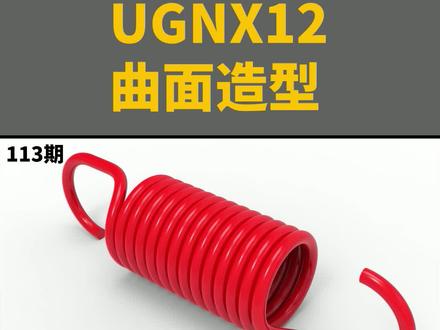 01:04查看AI文稿AI文稿
嗨,大家好,这期我们一起来练习绘制这个弹簧,这个弹簧他有两个钩子,所以也叫做拉簧,这样一个就是一个普通的一个弹簧,然后两端有两个钩子, 方向是相反的,一个两个钩子。好,我们直接到软件里看一下怎么操作。新建 名称,幺幺三,单位毫米。缺点, 首先我们到曲线当中绘制一个螺旋线,这个使量用直径的方式这里横定,我们这里先给大家重置一下 二十,这个螺距,我们给他个三,长度不要这么长,三十九,看一下合适吧。
33阿龙诚品 07:18查看AI文稿AI文稿
大家好,我是一鸣,这节分享这个拉黄的绘制过程。绘制这个拉黄用到的命名是螺旋线,投影曲线,还有扫描,重点是钩子与螺旋连接部分的绘制。 开始绘制新建零件,确定在上市基准面上绘制草图,绘制圆直径十二, 退出导图,选择特征螺旋线, 罗距二,圈数二十点五,提示角度零度。确定新建 基准面,第一参考选择这个点,第二参考选择上市基准面与上市基准面平行。确定在右视基准面上绘制草图, 绘制圆弧, 添加几何关系,这个点与这个点水平, 圆心与圆点竖直, 这个点到这个基准面距离是三,圆弧半径五, 这个点到原点的距离是二。 再绘制一个圆弧, 添加结合关系,这两个点水平 标注尺分,这个点到圆点的距离是二, 这个尺寸是三, 这个圆弧与这个圆弧相等, 圆心与圆点竖直。退出草图。在新建的基本面上绘制草图, 绘制圆弧, 添加几个关系,两个圆弧相切,这个圆弧与这条线相切。显示第一个草图, 添加这个圆弧与这个草图相切,标注尺寸二一点五, 继续添加检核关系, 这个点与 图线穿透,这个点与这个点重合。退出草图。隐藏几轮带,继续在右视几轮带上绘制草图, 绘制圆弧, 添加几个关系,这个点 与这这个点重合,这条线与这个圆弧相切, 退出大图,选择特征投影取件, 选择两个草图,确定继续在上市基本面上绘制草图, 绘制圆弧, 添加几个关系,两个圆弧相切,这个圆弧与这条线相切, 这个点与圆点竖直,标注尺寸,圆后半径一点五, 添加几何关系,这个点与这个点重合, 这条线与这条线相切,退出草图。在右视基准面上回到草图, 绘制圆弧, 添加几个关系,这个点 与这个点重合, 这条线与这个圆弧相切,退出草图,选择特征头纹曲线, 选择两个草图,确定隐藏草图,绘制三季草图, 转换实体,选择这个草图,图中曲线螺旋线,图中曲线草图 确定。退出扫图新建基本面, 第一参考选择这个点,第二参考选择这个圆弧, 确定在新建的基准面上绘制草图,绘制圆 直径。 点五, 退出草图。隐藏基准面,选择特征扫描轮廓,选择这个圆路径,选择三 d 草图, 确定隐藏螺旋线。 投影曲线套图添加外观,好,这就是添加完外观之后的拉黄。
367海明v


