博图中IEC-timer使用方法
在二零二六年新年里,做一个 iec 定时器的实验,用 f b 快 一下调用二零二六次定时器,而且定时器是嵌套在 i f 语句和负二循环内部。咱们先看一下程序效果,针对第一个定时器,专门写一段负尾引引脚的程序, 用于和其他定时器进行对比。我们给一下启动信号,先看一下计时器计时情况,可以看到第一个定时器不计时可以理解,因为外边把阴角复位了,第二个计时器可以正常计时。我们再把启动信号复位一下,再次监控下计时情况,看一下计时效果, 可以看到第二个计时器还在计时,第一个计时器从原来的不计时转变成开始计时,再在背景数据块内把第二个计时器的硬引角信号复位为零,但是定时器还在持续计时, 以下的两千零二十四个计时器都是一样的效果。我们再看一下 ic 计时器的计时情况, 由此我们可以得到这样的判断, ic 定时器的运行是独立于 o b 程序块以外的定时器,只要被调用了,并且音角有输入, 定时器会一直计时,除非再重新调用一次。把音角重新写入在背景数据块,改音角是没有用的,定时器最好还是不嵌套在内部。

粉丝678获赞1988
相关视频
 07:44
07:44 00:52查看AI文稿AI文稿
大家好,这个视频给大家分享一下模特软件里面 a c r 定时器的用法。那我们以这个 t o n 为例,将 t o n 拖远出来,选择多少视力, 然后这个 in 就是定时器的触发条件, p t 就是预设时间,抠就是定时器的输出, e t 就是定时器的当前时间。那这个拨二量,我们它的触发条件,你可以用启动就是触发定时器的时间,然后这个 p t 它的输入格式就应该是 t 紧,比如说我们是一秒一 s, 然后按去输,下面这个抠你可以选择定义,也可以选择不定义。如果说不定义我们要去用的时候,那我们可以这样 直接复制这个定时器,然后放到这里去,然后打一个小数点,哦,那这个就是定时器的输出。
 04:16查看AI文稿AI文稿
我们一起来安装一下薄图软件。首先我们下载对应版本的薄图安装包,这里以 v 幺八为例,下载好安装包以后,里面会有一个薄图本身的安装文件夹 和对应版本的仿真软件的安装文件夹。这个是注册表的,一个是解决电脑重启的。下来我们在 d 盘新建一个文件夹,名字叫 t i a 杠幺八,这个名字大家可以随便起,只要不要出现中文就行。第二步,关闭防火墙和杀毒,打开,设置隐私和安全性 windows 安全中心,这里有病毒和威胁防护, 以及防火墙和网络保护。将这两个关掉,本来也是一个,其中一个的关掉,如果我没有关掉的话,它会是这样的,只需要在这里点进来关掉,变成这种状态,证明我已经关闭成功。其他的是类似的。第三步,下载点。 net 文件键盘 win 加 r, 调出运行命令窗口,输入 app w i a 点 c p l 点确定在弹出的窗口中起用或关闭 windows 功能。在弹出的指窗口中有一个点 night 三点五 和点 night 四点八。将这两个文件打勾联网安装。这里要注意一下,如果大家安装的是 v 幺八,以下版本的点 night 四点八可以不安装。 如果安装的是 v 幺八,包括以上版本的 dnr, 必须要安装上。四点八必须要安装上。安装好以后,回到地盘,打开薄涂的安装包。点击,点击,以管理员身份用行进入这样的一个窗口,点击下一步,选择解体中文, 点击下一步,进入这样的一个窗口。我们保持默认,在点行以及这些打勾的地方不要去改动它。如果大家有一些特殊的需要,比如说关于控制面板或者 win 四 c 的 一些需要,可以去勾选这里 正常情况下我们保持默认就好。然后安装文件夹,安装文件目录,将路径中的 c 盘改成 d 盘,或者说点击浏览,选择刚刚创建好的文件夹, 确定下一步。 go, go, 下一步我接受下一步安装,这个安装时间会比较久,大家要耐心去等待一下,不要去重启电脑,或者说去打开一下其他的软件, 有可能会导致他安装失败,那要非常耐心的等到这一步再给大家快进到这里的,经常看到这个程序,这个安装时间变少以后突然会变多,是因为他有三步东西要安装,耐心等待就好。好,我们现在已经 找完安装的流程,进入这个页面,这里点否我们可以稍后重启,也没有关系点关闭 auto 软件,这个时候我们已经安装好,大家可以看一下上面三个是它一些授学管理的一些软件,我可以不用, 这个时候我们可以打开薄图看,我们薄图这个时候已经可以使用,我们点关闭,为了让我们长久的去使用这个软件,我们回到安装文件夹,右键解压,以管理员身份用行,进来以后可以点击这个新密幺,也可以在薄图里面,我这个是没有 v 幺八的, 我就以新密钥,新密钥为例,我就点击新密钥全部勾选,这个是我之前有些其他软件已经安装过的,如果大家第一次安装的话,就会像这样 是白色的,点击新密钥全部勾选,选择工作地单一授权安装长密钥选择二。好,这个时候我们就可以长久的去使用这个薄图。 如果大家在工作中需要仿真,也可以同样的步骤去安装它的仿真软件,谢谢大家。
252the ix3(Tom)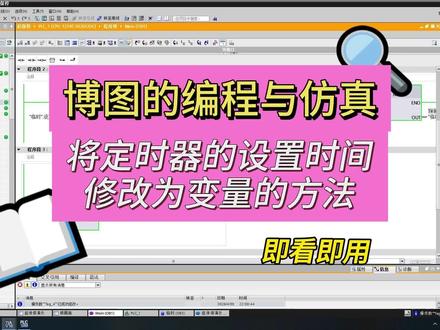 02:00查看AI文稿AI文稿
今天我们来看一下怎么把薄图的定时器的设置值做成一个变量。定时器的设置值需要为一个探位型或者双整数,我们先看看转换双整数,这里我已经创建了三个变量,先将设置整数值转换为双整数,再由双整数转换为时间, 使用转换指令将整数时间转换为双整数, 双整数再乘以一千转换为毫秒,将这一个乘以一千 转换为实际时间毫秒单位,再使用点击空功能框,将空功能框放到最后,在这里输入 t, 找到这一个指令,这一个指令是可以将双整数转换为碳类型的变量, 然后在这里选择转换好的 time 类型。时间变量制作完成,补充完整,做一个开关,一个线圈, 然后下载仿真运行,看一下效果。如果设置为三,则计时器为三秒,我们把时间关闭, 修改设置制,设置为五秒,可以看到时间,这里设置为了五秒,然后打开定时器,定时器正常运行五秒之后,线圈接通,停掉定时器。第二种方法,直接使用 dint 下载程序装载在线监测, 修改为一,可以看到也是五秒运行,这就把定时器的设置值做成了变量。主页有更多内容。
233忘忧岛的海 01:57查看AI文稿AI文稿
今天看一个比较经典的案例题,红绿灯,我使用了定时器与条件判断,实现灯的切换。先看一组 红灯运行,然后计时,计时时间到开启绿灯, 绿灯开启的时候会通过红灯计时器的线圈断开红灯输出, 绿灯开始亮。绿灯开始亮的时候, 绿灯计时器开始。绿灯计时器倒的时候黄灯亮,黄灯计时器开始工作。黄灯计时器倒的时候切断整个回路, 切断之后,黄灯计时器复位,又会开始新的一轮。这是一组,另一组是根据条件判断。 黄灯和绿灯亮的时候,红灯肯定是亮的。第一组红灯亮的时候开始计时, 当计时达到绿灯运行的时间的时候,则进入黄灯开始,黄灯亮,黄灯亮时候绿灯不亮,黄灯不亮时候绿灯亮,这是整个逻辑。 定时时间为整数转换为双整数,设置为设置到定时器里边, 可以把数值做到屏幕上随时更改。程序块的数据块里边创建了四个定时器, 方便重复调用,重复调用的时候,只需要在外部设置这些时间还有输出点就可以了。主页有更多内容。
41忘忧岛的海 05:26查看AI文稿AI文稿
薄图里边怎么设定闪烁频率一共呢有两种方式,第一种就是通过系统和时钟存入器,我们先来看一下第一种方式,它是呢以一种固定的频率输出,双击 plc, 在 属性常规下面勾选上系统和时钟存入器,两个都勾选上, 上面呢就是系统存入器。首次循环就是 plc 由停止转为运行,它会接通一次,之后它就再也不会接通了,只有检测到 plc 由停止转化为运行这个瞬间,它会接通一下, 然后下面呢是始终为一,或者说始终为零,也就是 plc 运行之后,它的状态是固定的,要么始终为一,要么始终为零。 下面呢就是时钟存入器,它是以一个固定的频率去输出,比如说像十赫兹,十分之一就是零点一秒,零点五赫兹的话就是二分之一,也就是两秒,一赫兹转化过来就是一秒,它是以一个固定的时间去输出。 这里呢就涉及到一个问题,如果说你在初次组态 plc 的 时候没有勾选这两个内容, 我们直接下载一下,然后我们后面再把它勾选上的话,它是不会生效的。如果说出现了这个问题的话,我们就直接在这里选择一下,下载到设备,硬件和软件都给它下载一下, 因为如果说我们后期直接给他修改的话,直接下载他是只下载软件的,不下载硬件,系统和时钟传感器是属于硬件里边的,所以说呢,我们需要给他重新下载一下硬件,先启动一下仿真啊, 启动访申之后呢,我们可以来看一下它是不是可以以一个固定的频率去闪烁,如果说不能的话,我们就需要重新去下载一下,运行一下,比如说我们写一个 m 零点五, m 零点五 输出一个 q 零点零吧,下载一下 装载监控一下,看一下是不是可以输出啊?现在它就是以赫兹的频率去输出,如果说你勾选上之后它不能输出呢?那就重新给它下载一下,下载到设备硬件和软件啊,现在是它不显示的,我们给它取消监控啊, 然后重新右击下载到设备硬件和软件,都给它重新下载一下,它一般就会生效了, 那么他现在是以一种固定的频率去输出。如果说我们想实现一个任意时间的输出的话,怎么办呢?就需要我们自己去写程序了, 比如说呢,我们来写一下,前面先写一个启动,就是启动之后以一个任意的时间去输出第一个我们先来写一下他亮的时间,比如说在这加一个定时器 t o n, 也就是说当他接通之后,比如说是让他亮三秒,然后输出一个标志位,比如说是 m 十点一,下面呢,我们给他添加一个长 b, 比如说这个就是 m 十点一,为什么要写长 b 呢?先给他关联一个输出啊, 为什么这里要写长臂呢?因为我们启动接通之后,它需要延时三秒它才能接通,也就是说前三秒它是不通的,但是呢我们想让它亮,所以说我们就通过一个取反,让它等于一输出三秒,输出三秒之后呢,比如说让它灭五秒, 那么我们在下面给他加一个,比如说 m 十点一接通之后,也就是说这里他就断开了,现在就是一直灭的,但是呢我们需要让他灭五秒之后接热量,所以说我们在这给他添加一个, 现在就是它接通之后,它接通之后下面断开灭五秒,给它添加一个定时器 t o n 灭五秒之后给它输出一个,比如说是 m 十点二, 当 m 十点二接通之后,我们在这给它写一个长 b, 也是 m 十点二, 当 m 十点一接通延时五秒之后, m 十点二接通这里它就断开了,也就是说定时器重新开始计时, m 十点一也就断开了, 它通过长臂取反就等于一再输出三秒,输出三秒之后下面它就接通灭五秒之后它就重新开始,再亮三秒,就是这样一个循环的过程。那么我们下载来看一下这个效果, 监控一下程序。首先呢来修改一下启动,修改为一, 修改为一之后呢,前三秒它是有输出的,然后五秒是停止输出,也就是说亮三秒灭五秒,实现就是这样一个效果。 这个效果呢也是比较简单的。这期视频呢,我们就主要分享了泊图里边怎么设定闪烁频率。第一种呢是通过系统和时钟存手机, 它是一个固定的频率去输出。第二种呢就是通过我们自己写程序,实现一个任意时间的输出。好,这期视频我们就分享到这里。
176鲸洋说 02:33查看AI文稿AI文稿
西门子博图 v 二一、定时器的使用时间继电器在什么地方添加?我们找到指令,指令里面有定时器操作,我们比较常用的有 t o n 接通延时, 那如何添加呢?我们我这里之前已经添加了一个题文,我再演示一遍如何新间新增加一个。打个比方,我要在这个位置添加,选中拖动, 这里选择多重实列, 也就是说是在这个背景数据块的静态变量里面增加一个时间。确定 啊,那这里有一个输入,我用了之前的一个布尔值的输入,然后我又添加了两个 time 类型的时间,这里是必须要用 time 类型的时间, 一个时间一是用来设定我的计时的时长,一个 time 二用来显示我当前时间计时的时长。 同样的这两个计时,我为了测试效果,我在触摸屏内部也增加了这两个变量, 然后在画面里最终显示的效果是, 这是我的设定时长,这是我的显示时长。当我二启动的时候,计时计时到三秒之后一号输出, 当我二号开关量关闭的时候,输出也关闭,同时计时为零。那我想说的是,用同样的方法,我们也可以 去自己去学习脉冲是如何工作 t o f 时间累加,像这些都是干嘛用,都可以通过这种方法自己去自学这些指令。
 01:52
01:52 07:00查看AI文稿AI文稿
在学习阶段,很多人是没有 plc 和触摸屏的,我们今天来看一下使用薄图软件制作这样的一个仿真练习项目, 新建好项目双级增加新设备,因为设备只有版本好在四点零以上的才支持仿真,所以我们直接选一个高版本的点击控制器,然后找一个有高于四点零版本的,点击确定,等待添加 plc 创建完成。下面再创建一个触摸屏,点击添加新设备,点击触摸屏,也随便找一个型号的触摸屏, 确定添加,弹出触摸屏编辑页面。首先进行 plc 选择,选择刚才创建的 plc, 点击对号,然后点击下一步, 再点击下一步,这些都使用默认的就可以点击完成,进入触摸屏编辑页面,这样触摸屏也创建好了。下面我们做一个简单的程序,点击程序块,双击 o b, 一 进入程序编辑界面,写一个简单的起保停,拖拽指令到程序段进行程序编辑,起保停为一开一闭一线圈,再由线圈完成。字锁保持,这边做一个字锁,点击连接填写编量, 这里我们先不创建变量,今天直接使用 m 点编辑个程序,填写后系统会自动将其存到变量表,触摸屏关联变量的时候可以直接选择 其保停。程序已经完成了,我们先单只仿真 p l c, 看一下运行状态,点击确定,等待系统加载。弹出连接设备窗口,点击插头,移出方向, 点击开始搜索,搜索出来之后选择对应目标,点击下载, 弹出下载页面, 点击加载,进行程序下载。下载完成之后,可以在这里选择启动模块,直接启动 cpu, 可以 看到仿真 plc, 这里已经显示为运行状态, 然后点击在线监控仿真运行看看,点击变亮,右键点击修改,修改为一,再次修改为零, 可以看到字所保持将停止修改为一,修改为零,这样操作的目的是模拟按钮 下面制作触摸屏相关的东西, 在画面里边点击跟画面点击选择,然后 delete, 把这个删除。 添加按钮,点击按钮 调节属性框,点击属性修改按钮,显示文文本本,我们更改为启动, 然后关联按钮事件事件里边点击按下,按下时候为一,释放为零,点击编辑位置位, 点击选择,找到程序里边的 m 十点零启动,点击对号释放,添加一个函数,选择复位位, 选择刚才的 m 十点零, m 四点零的这个启动按钮做好了,然后复制一个修改为停止, 点击属性,在属性里边修改为停止, 点击事件,按下,点击三个点,点击关联,停止变量释放里边也关联为停止变量, 启停按钮都做好了,再做一个指示灯,指示灯我们用图形表示, 在属性里边儿点一下动画, 点击动态化颜色与闪烁,点击新建关联变亮,选择线圈, 然后在范围里边零为灰色,添加一 为绿色。制作完成,现在我们仿真触摸屏, 点击选择触摸屏,点击仿真,等待翻译, 关闭提示, 然后点击启动变为绿色,点击停止,变为灰色。这个时候我们也可以监控程序段,点击下边 o b e, 因为是在线状态,可以直接观测,点击启动, 点击停止,这样就可以通过仿真的形式来学习编程与触摸屏画面的制作,主页有更多内容。
2019忘忧岛的海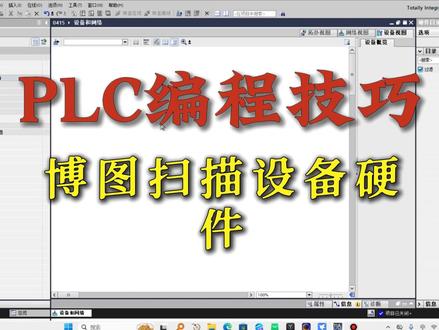 00:45查看AI文稿AI文稿
今天给大家介绍如何西门子薄图来扫描我们的硬件设备。那首先我们在一个项目里面添加新设备,比如说我要添加一台幺二零零 p l c, 那 我们在控制器中选择 s 七幺二零零, cpu 里面有个非特定的 cpu 幺二零零,我们选择它,点击确定,那首先我们添加一台非特定的 cpu, 然后通过获取连接的设备主态,我们可以把这台 plc 的 硬件信息全部读上来啊。检测 好,如果这台 plc 后面添加了模块,包括我们的信号板,都可以一次性把它的所有硬件信息全部读上来,大家学会了吧。下一节给大家介绍如何查看模块的故障代码。
 10:35查看AI文稿AI文稿
首先我们选择创建新项目,有个项目名称,保存的路径版本,作者 注字,然后输完这些,输完之后我们点一个创建,选择项目式图,打开 第一个我们要添加设备, 幺二零零 g two, 有 幺二幺二 c, 还有幺二幺二四,还有幺幺二六幺二七,还有一些带安全功能的 cpu, 那这些的区别是什么呢?我们可以通过选择这里查看,就是一个是工作内存大小的区别,还有供电的供电的区别, 还有有些输出是继电器,有些输出是晶体管,还有高速计数器,塑料的区别,还有有最多能扩展多少个模块的区别, 你看幺二幺二它是一百五十 k 工作内存,还有五百 k 的 数据内存,我们再打开幺二幺四, 幺二幺四就到了两百五十 k 的 工作内存和七百五十 k 的 数据内存, 我们选择幺二幺四的经济管型的,然后选择确定 把保护先去掉, 先不需要防风控制 好,为什么要这里去掉呢?如果不去掉的话,你待会生成一个项目, 在定义的时候它会提示有个故障,也需要你手动把这个去掉, 点击完成这里就是就是我们可以进行后面扩展模块的添加,包括这两个 自带的一个扩展卡的添加啊,这里添加程序包括主开设置里面, 这里就是对一些硬件参数的一些修改,参数比较多啊,暂时先不要去考虑这些参数是干什么的,等需要用到功能的时候再去查就就可以了。 先来添加一个新的程序,一般子程序的话,我们先添加一个 f b 的 功能, 以后的课程我会讲 f b 和 f c 使用起来大概有什么区别?其实 f b 和 f c 没什么太大区别,这是 o b 主主线任务, 有中断任务,有故障处理任务, 还有一些运动运动控制任务,这只是一个生成多少个任务,但是真正的子程序是写在 f b 或者 f c 里面, 以后再详细介绍吧。先创建一个 f b, 以 s c l 语言的形式 点击确定, 那么 o b 怎么去掉这个 f b 呢?我们打开 o b, 这是主任务里面 好,比方我添加拖拽,拖拽完了之后它会申请一个一个背景数据块, f b 是 需要这个背景数据块的,点击一个确定, 会自动生成 f b e 的 背景数据块,那背景数据块里面放的就是 f b e 运行时它所要用的一些能够储存的一些变量。 然后说我写一个测试的一个程序, 我增加一个 test, 一 b 就 代表内部变量, b 就 代表 boris, 最好第一个 t 要给它大写一下,再来个 test。 二, 好,我们在这里再加入这个 region, 这样以后看程序会方方便。 两个斜杠就代表程序的注试。那以后我要查找某某一个程序段,我就在这里查找就行了,如果改名字的话就是改这里 test, 那 我第一个程序想写什么呢?这个等于 等于这个吧, 一二 四一, 这就是一个内部变量的一个双整形,是不是 自带加一保存,然后点右键 进行硬件软件的编 啊?编也没有问题了,那我们怎么模拟呢? 我们去用框框点击确定,点击确定 它自己会添加一个,我们等什么都不用操作,它自己会添加比较慢啊。好,我们连接,然后装载 啊,然后需要启动 p l c, 完成 啊,再启动状态, 然后我们在线监控一下啊, 好,清楚了,然后这个数据再变, 就代表这个 p l c 是 在运行了。
28老丁讲PLC


猜你喜欢
- 2904曲奇呀