凤仙花折线图制作方法
使用 excel 制作折线图和误差线的话,首先我们需要有你的原始数据啊,这是比如说这是我的评分项,然后添加量,我要算出平均分就能做出折线图。然后为了做误差线,我们还需要算两个数据,一个是最大值减平均值,然后另外一个是平均值减最小值。首先现在我们先算平均分, 选用你所有的匹配分项,然后得出一组数据,之后直接往右边拖,得出其他组的数据,接下来算最大件,平均值, 最大就是内斯。然后选用你的所有数据 减去平均分,得出结果之后同样是往右变啦,同样的,下面这个是等于平均减去最小 哦。变图删除所有的数据之后呢,选用我们的庞众坐标数据, 调整一下坐标轴的间距,坐标轴最大最小值,再调整一下刻度线填充,选择黑色, 其他的可以自己看着调整一下。这边也是一样的啊,这个文本给它调成黑色。 双击坐标轴,调整颜色,坐标轴最大最小值,可度线内部填充颜色改为黑色。 把网格线去掉, 然后可以添加横纵坐标,添加量 能,调整一下字体大小和颜色,把标标题看自己个人喜欢时候保留,然后点一下表格进行添加误差线, 选择更多选项里面的自定义指定值,分别选用最大键,平均和平均填最小,然后把横向的删掉, 想让各点之间进行连接,更改图形类型,找到折线图,让第二颗类型 再完善一下标格细节。 ok, 这样一个折线图加无插线的图片我们就做好了。

粉丝107获赞3.0万
相关视频
 05:53查看AI文稿AI文稿
哈喽宝子们今天要做的是凤仙花,有喜欢的宝子们就跟着教程一起做起来吧! 取一根纽棒,在四厘米处对折,再在两点五厘米处拧一圈,接着取长的纽棒绕一圈, 绕好之后再跟底下扭棒拧一圈,接着再绕半圈,取中间点捏紧,长的扭棒从后边穿回来往上提,然后再往右边弯出弧度,跟底下的拧紧,这样的花瓣做五片。 接着拿两根红色的纽棒对折剪断,在七厘米处对折,两边弯出弧度,在三厘米处拧紧,然后中间拉出宽度,取长的向上扣,然后摁紧,这样的花瓣做三片。 再取绿色纽棒在十五厘米处对折,底下零点五厘米处拧紧,取长的纽棒向上绕一个小圆,再跟底下拧紧, 捏紧之后两边弯出弧度,下边往外拉,拉出桃子的一个形状。接着取一根新的扭棒,头部打高,勾住小圆,从左边开始缠绕,绕一圈之后从后边穿回来,穿过小圆继续向上缠绕,以这样的方法把整个轮廓填充完。 整个轮廓填充完的话,大概是需要两根纽棒填充好之后,把多余的纽棒剪掉,这样的小叶子做三片。接着再取一根新的纽棒,在二十里一厘米处对折,底下零点五厘米处拧紧, 然后中间点捏紧,两边顺出弧度,顺成一个叶子的形状。接着取新的纽棒,打一个小勾,头部勾最底部,然后在中间点绕一圈, 绕回来之后缠绕出右边的纽棒,然后从中间穿回来,缠绕中间的纽棒一圈, 穿回来之后向右边开始缠绕,绕一圈之后也是穿回来,再跟中间的纽棒绕一圈,再向左边继续缠绕,以这样的方式把整个叶子填充完, 然后在左右边的时候不需要缠绕一圈啊,只是缠绕中间的位置,左右边的话只要折上去就行了。这样的大叶子也是做三片,然后用镊子把所有的叶子捏平,甲板烫平,花瓣也是,然后再烫两根 绿色纽棒,剪出十段四厘米的用来做花托,头部剪尖,然后叶子剪出不规则的叶片形状, 接着用火过浮毛,花朵也要过浮毛。接着取五个花蕊对折底上打上热熔胶,用手捏紧, 然后取出花瓣,打上肉蓉胶粘上花蕊,第二片花瓣粘在他的背面,然后再在两个花瓣中间一个中间扎一片,另一个中间扎两片,扎好之后花瓣往外弯出弧度,然后再调整花瓣的位置, 接着把底下多余的花翼铁丝打上肉蓉胶粘在底部, 然后取五根花托粘在花朵底部,均匀的加上,然后再把三个花苞以同样的方式粘好,也是粘十厘米的华谊铁杆,然后加上五片花托, 夹好之后把底下多余的纽棒剪薄,剪薄之后再缠上花艺胶带,花苞和花朵都要插上花艺胶带,把这样的花朵十厘米的花艺腿杆做八朵,二十五厘米的花艺腿杆做两朵, 然后花苞做三个,接着拿出二十厘米的花艺铁杆缠绕花艺胶带,缠到四厘米的位置,加入一朵花,然后再陆续把三个花苞加上, 接着缠完整个花艺铁杆,再弯出弧度来,然后再把另一个二十厘米的花艺铁杆缠上花艺胶带,缠到四五厘米的位置,加入一朵花, 缠绕向下三厘米,再加入另一朵花在他的右侧,然后就是缠绕完整个花艺铁杆,这样的花枝做两只, 然后拿出两根四十厘米的花艺铁杆,一次把剩下的五朵花均匀的缠绕上, 左右各加一只的这样的方法缠绕,缠绕完之后再把花枝扎在他的左右两侧,各加一枝,加入第一枝个花枝,之后加入两片小叶子,然后再加第二个花枝, 接着把剩下的四个叶子均匀的加上去就可以了。这个位置没什么讲究,按照你们自己的喜好加上去, 扎好之后就是缠完整个花一铁杆,接着把叶子往外弯出弧度,把花朵花枝调整为你们自己喜欢的一个位置就可以了。成品最后是这个样子的,有喜欢的宝宝们就跟着教程一起做起来吧!
116云边小月 00:58
00:58 03:51查看AI文稿AI文稿
怎么把数据做成折线图呢?或者美化成这样的,或者做成这样的,当然也可以做成这样的。还有这样的这些折线图都是怎么做的呢? 先插入一个折线图框,选数据后,在这里插入折线图,调整图形大小和位置,改一下图标标题,快捷键, ctrl 加 b, 加粗一下,拖动到旁边,双击线条,换个喜欢的线条色, 当然也可以鼠标右键点击这里来打开设置面板。双击坐标轴,换个颜色,加个结尾箭头,换个数字显示类型, 输入自定义类型,加粗一下,点击纵坐标轴设置,实现填充和末尾箭头,设置外部刻度线, 就把刚刚的折线图调整好了。那怎么把网格线设置成这样呢?双击网格线,设置线条类型,添加垂直网格线,点击垂直网格线,改下线条,这样就好了。 那怎么把网格线改成数据标签呢?或者这样的平滑线,或者不平滑且有阴影,或者这样的数据标签,这样带箭头的怎么做呢?先取消勾选网格线,选择数据标签居中,双击数据标签,设置填充色,这个颜色 设置白色字体加粗加大字体就做好了。当然也可以把数据标签改为上方,还可以在这里改为平滑线, 线条阴影在这里加,比如选这个阴影效果,一个带阴影的折线图就做好了,可以在这里取消平滑, 当然也可以换别的线条阴影效果,比如这个阴影或者这个阴影。双击数据标签,在这里取消填充色,设置字体颜色还是这个颜色, 这种数据标签就设置好了。点击最后一个数据点,设置箭头粗细,设置箭头类型,就设置好结尾箭头了。那怎么加图形呢?比如说哈密瓜,或者说这种金币和星星的,或者这种系统自带的非常灵活的这种, 或者加个辅助对齐虚线,非常简单。复制图形,双击数据节点,在标记这里内置标记图片或纹理填充,点击剪切板,调整大小,设置无限条,点击最后一个数据节点, 设置无标记就好了。复制图形,点击数据节点,点击标记这里。 剪切板,点一下,调一下大小,就换好图形了,其他图形也是一样的设置方式,换成系统自带的也很简单。标记这里橙色填充,调整大小就好了, 也可以加个白色边框这里线条设置白色填充色,调整大小,或者换个图形,换成圆形, 点击最后一个,设置为无标记就好了,或者换成三角形,当然也可以反过来设置成白色,填充绿色边框 就好了。换其他图形也是一样的操作。那怎么加上辅助线呢?非常简单。鼠标右键选择数据,添加数据,把数据再加一遍,点击确定还是鼠标右键更换图标类型,选择组合图, 把刚刚选的数据设置为柱形图,这个数据标签不要这个间隙拉到最大。 设置图案填充,设置黑色前景,设置融化边缘设置大小,就做好辅助对齐线了,或者换上刚刚的图形,绿色填充白色边框,最后一个标记不要这样就设置好了。
 02:44查看AI文稿AI文稿
漂亮的爱心缝鲜花详细做法来了!取八根粉色纽棒对半剪开备用。准备这些做花瓣。将一整根纽棒对折,打开一点,两边在一厘米左右折下来,折成 m 型。三个半根纽棒对折, 放在中间绕一圈固定,右边放一根缠绕固定,左边也缠绕一根。 将所有纽棒理顺,捏住根部,选一根缠绕固定。 用钳子将边缘加平整,拇指推出弧度,一片花瓣就做好了,总共做五片。取一根绿色扭棒十厘米处剪开,将它再对折,根部扭紧固定 头部捏一下花心就做好了。取一根绿色扭棒对折,在一根指头长度处 交叉扭几下固定,调整成叶子的形状。一个小尾巴向上对折,在头部缠绕一圈固定多余的折进去。 取一根扭棒,头部折一下,固定在中间一厘米左右,从右边边框折下来,在中间扭棒上缠绕一圈, 绕到左边,从左边边框折上来,同样在中间扭棒上缠绕一圈。 重复之前的操作,直到将整片叶子填满,一根不够再加一根,重复操作。 用钳子将边缘夹平整, 两边向中间凹,边缘向外弯折。用花艺胶带缠绕一片叶子就做好了,总共做两片,开始组装。花心根部打胶固定上花杆,花瓣根部打胶,围绕花心固定五片花瓣 调整一下花瓣根部剪成不一样的长度,用花艺胶带缠绕根部,向下缠绕十厘米,固定一片叶子,相距一厘米,对向固定另一片叶子。继续缠绕完花杆, 调整下叶子,将花头打弯。爱心凤仙花完成了,记得点赞关注哦!
134小满手作 00:35查看AI文稿AI文稿
做折线图,两组数据量级差不多,就会缠在一起看不清,加上数据标签显得更乱,这个问题你遇到过吗?解决这个问题,可以用这个分层的思路,将折线放到不同图层。比如将二零二五年数据放到底层,二零二六年放到中层,在最上方再加一层同比,用颜色区分正负, 上三层信息互不打架都可以清晰展示。如果手动作需要加辅助列、设置标签等,操作比较耗时。这是一个自动模板,替换数据,点一下更新适配你数据源的双层折线,加同比图就做好了,有需要可以看一下。
442芝士Excel数据分析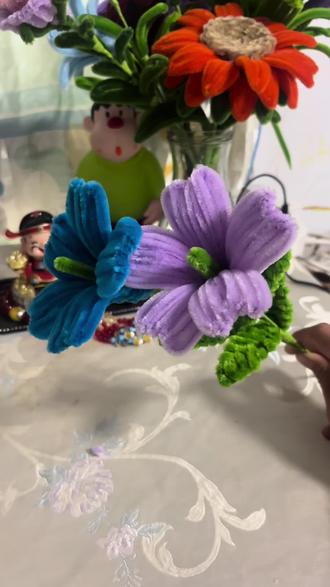 04:39
04:39 05:23查看AI文稿AI文稿
我们来学习一下如何让折线跟随正负动态的变色,正的是一个绿色,负的是一个红色,这也是一个选体温的问题,操作也是比较巧妙的,我们来看一下他怎么做。首先第一步我们需要先来创建两个辅助列,一个是正的,一个是负的,用于设置颜色,在这写等于号。 然后呢,先写 e 函数,我们需要判断一下环比是不是大于等于零,如果条件成立就让它返回这个环比,被挡住了,直接写 d 四,如果条件不成立,就返回 n a 的 占位符就行了。把括号补齐,点一下,回车 向下做填充,就可以得到正的数据了。负的公式也是一样的,我们可以考虑把这个公式做一下复制。然后呢,把这个大于零改成小于零就行了,就可以得到两列数据了。把这个符号去掉,刚才按多了, 填充一下,就可以得到两个辅助列。随后呢我们还需要计算一下正负的分界点,在这写等于号。先写一个 make 函数 来提取一下当前区域的最大值。紧接着我们再写一个 m 函数,来提取一下当前区域的最小值, 用最大值减去最小值,会得到它的区间整体区间。然后呢,我们再使用这个最大值来除以这个整体区间,点一下回车会得到一个百分比,这个就是正区间的颜色占比。随后呢就可以根据当前的数据作图了,我们就直接选中整个表格点, 点击插入来创建一个折线图就行了。之后呢,用鼠标来选中这个图标,我们可以考虑网格线先删掉。 然后呢把 x 轴放在下方,用鼠标来双击 x 轴,在当前的窗口中找到标签,把标签位置放在比较低的位置就好了。紧接着 我们就需要来设置颜色了,可以考虑先选中这个蓝色的折线,它就是环比。之后呢,按下快捷键, ctrl 加数字,一来调出窗口, 我们需要在当前的窗口中找到油漆桶,紧接着在下方找到线条,把线条改成平滑线, 会在这里看到渐变光圈,我们是需要通过光圈的位置来改颜色的,现在呢,我们只需要两个颜色, 一个是绿色 x 红色,所以呢把光圈删掉两个,保留两个。我们先选择左侧的光圈,把颜色改为一个绿色,它就表示正区间,选中它下方找到颜色,给一个 绿色。紧接着我们需要在下方找到位置,把这位置写成百分之五十六,就是正区间的颜色的位置,点一下回车,然后呢再选择第二个,把颜色改为红色, 也是把位置改成五十六,让它们完全的重合就行了。你看这个时候呢,就可以根据正负来实现自动的变色了。紧接着我们就需要来创建正负的圆球了, 正圆球是一个绿色,负圆球是红色,就需要通过这两个正负的折线创建了。用鼠标先选这个红色的折线,按下快捷键, ctrl 加一调窗口, 先点击油漆桶,我们需要找到线条,把线条改成无。然后呢点击标记,把选项设置为内置类型,是一个圆形,在下方做一下增大, 我们需要在下方找到填充,改一下颜色,可以考虑把颜色改为一个绿色,边框颜色也改为绿色就行了,这个就是我们需要的正圆球,负圆球也是一样的,就需要选这个橙色折线,选它, ctrl 加一调窗口,一模一样操作。先找到线条,改成无。然后呢,点击标记,内置 圆形,做一下增大,我们再把这个颜色都改为红色就可以了。红色的填充色,红色的边框颜色就好了, 这个就是我们需要的图标的基本样子了。再选中这个蓝色的折线,点击加号,为它创建一下数据标签,就可以得到标签了。紧接着再选中这个标签,按下快捷键, ctrl 加一调窗口,找到标签位置放在中间的位置。 我们可以考虑先改一下颜色,把颜色都先改为黑色,更加的直观一点。然后呢,把图例删一下,可以考虑把左侧的 y 轴去掉,双击 y 轴,找到标签,标签的位置改成无就行了。 最后呢,还可以考虑改一下颜色吧,把标签的颜色变为白色,更加的直观一点。选中标签,点击开始 字体颜色,给一个白色。然后呢,我们还可以考虑把这个折线变平滑,我们需要先选中这个图标上方,点击格式最左侧,找到图标区,在当前的窗口中选中环比,选它,按下快捷键, ctrl 加一调窗口, 找到油漆桶最下方,勾选一下平滑,就可以把这个折线变平滑了。到此为止,这个图标就基本上构建完毕了,它就是一个 跟随正负动态变色的环比展示图了,大家可以试着做一下。如果你想跟我学 x 二,可以在下方了解一下我的课程,函数透视表,图表看门、 ai 都是有的,带你从零开始,快速成为 x 二高手,提高工作效率。
362Excel从零到一 01:59查看AI文稿AI文稿
大家好,这里灵笋新视频还没剪完,但是最近学了一个很有意思的东西,所以就先拿来和大家分享一下。 我做了一下近期视频播放量的折现统计图,反正挺简单,如果有大家需要原代码的话,我也可以分享给大家。 关于更新内容比较杂的,我一开始就是这样打算的, 喜欢看某一方面。你请放心,近期我不会放下任何内容, 这是我的一个学习成果展示, 我实在是非常感谢大家的支持和关注,让我有更多的热情去学习创作 折现图最终效果, 没想到图片能直接放在 python 里。 这里还有一个把本地图片在浏览器打开的代码,用豆包帮改的,不是帮写完,虽然没什么实际作用,嘿嘿,选一下。
100灵鶽


