
粉丝63获赞763
相关视频
 01:32查看AI文稿AI文稿
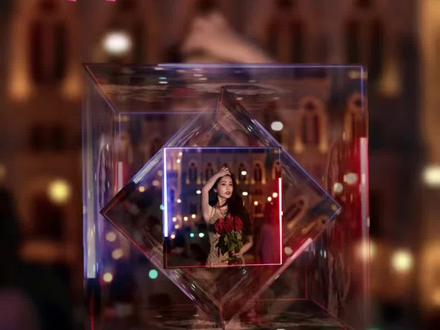
包子们,一分钟教会你这个超简单的三 d 立方体旋转效果!首先导入一张图片素材,点击编辑调整大小,调整比例,选择一比一,再点击基础属性缩放调整为一百五十五, 接着点击蒙版,选择镜面蒙版,蒙版旋转四十五度, 羽化调到一百,然后点击背景,选画不模糊点第一个,再点击特效,画面特效添加一个动感荧光这个特效,接着动画里添加立方体四这个组合动画。 然后我们选中主轨素材,点击复制,再切入画中画,将复制素材与主轨道对齐,选中画中画素材,点击基础属性调整参数缩放九十四,旋转四十五度, 然后再选中主轨素材,接着再点击复制,切入画中画,移到最下面,对齐,选中最下方素材,点击基础属性调整缩放为六十五,再点击蒙版,取消镜面蒙版。 最后点击音频,添加一首喜欢的音乐,看看最终效果吧!
1262@拾月 00:56查看AI文稿AI文稿
今天我们学习这个超炫酷的三 d 立方体旋转效果,超简单的,一分钟搞定。首先导入一张图片,点击编辑调整大小,调整比例,选择一比一,点击基础属性 多放改为一百五十五。再点击蒙版,选择镜面蒙版,蒙版属性旋转调为四十五,羽化拉至一百。点击背景画布模糊,选择第一个,点击特效,添加一个动感荧光特效,再点击动画,添加一个组合动画立方体四,然后选中片段,点击复制切画中画,将片段与主轨道对齐,选中下方片段,点击基础属性 缩放改为九十四,旋转改为四十五,然后选中上方片段,点击复制,再切换中画移至最下面并对齐,选中最下方片段,点击基础属性缩放改为六十五,再点击蒙版,取消镜面蒙版。最后点击音乐,添加一首喜欢的音乐就做好了,看看最终效果吧!
3017小羽爱剪辑(收徒) 01:44查看AI文稿AI文稿
像这种三 d 立方旋转效果看似很简单,其实并不难。剪映启动, 首先将准备好的音乐添加到轨道上,选择采集拍一,然后将时间线放大,再添加一段素材,时常一般占两个标记点, 点击时间轴上面的裁剪,将裁剪比例设置为一比一,调整到需要的画面,点击确定。然后在特效里面选择一个好看的边框,给素材添加上,再补充一个动感荧光特效。接着去右上角蒙版里选择镜面蒙版,把素材的旋转角度改成四十五度,下面的羽化效果直接拉到最大。下一步把素材向上复制一层, 缩放大小改成百分之六十五,旋转也跟刚才一样改成四十五。接着继续向上复制素材,这里缩放比例改成百分之四十五,旋转角度改回初始位置零。再去蒙版里面把这个素材的蒙版都取消掉。 下一步在动画的组合里去找动画立方体四这个效果,把它依次添加到素材上,接着全选所有素材,向后复制一份,如果素材多,可以随意复制,这里没对齐就稍微调整一下长度。同样是占两个标记点的,调整完后替换掉所有重复素材, 这时会比较慢,为了节约时间直接加速。最后一步则是全选所有素材,向上拖动一层,在下面添加一个炫酷的背景素材,并对其时长去特效里找到荧光扫描特效,添加到时间轴上,对其素材,再将他在每组素材之间分割一下,接着添加上温柔细闪妖气特效,全选他们两个。往后拉,对齐所有素材, 并给每段素材中间添加翻转特效,裁剪掉多余的音乐,三 d 立方体旋转效果就做好了,大家可以观看一下效果喂。
 00:57查看AI文稿AI文稿
他喵的,让你做一个这么简单的立方体旋转你不会?怎么不找猴子学?导入一张一比一的图片画布背景选择九比十六,点击背景画布模糊,选择第四个,点击蒙版,选择镜面蒙版, 旋转到四十五度,羽化值拉到幺零零,点击特效画面特效,添加一个动感荧光特效。手一滑,我咔嚓又复制了一份,点击切入画中画,点击基础属性缩小到六十,旋转到四十度, 接着添加一个动感荧光特效。新增画中画,添加相同的照片,缩小到三十九度,接着添加一个动感荧光特效,点击动画组合动画,给三张照片分别添加立方体动画, 最后整体添加温柔细闪特效。点击音乐,添加这首 bgm, 三 d 立方体旋转我就完成了。
1059小美学剪辑 01:20查看AI文稿AI文稿
今天我们学习这个超炫酷的三 d 立方体旋转效果,这个效果超简单的,一分钟就能搞定。 首先拖入一张照片,时常调整为四秒,点击裁剪,将裁剪比例设置为一比一, 缩放值改为一百六十五,再往下拉,找到背景填充,选择模糊,选择第一个效果,点击蒙版,选择镜面蒙版,旋转角度设置为四十五度,羽化值拉到一百, 点击动画,选择组合动画立方体。四、再点击特效,添加一个荧光扫描特效,直接拖入到照片中,再添加一个动感荧光特效, 按住 alt 键,将照片向上复制两份,点击中间照片,点击基础,将缩放大小调整为九十三,旋转改为四十五度,选中最上面照片,将缩放值修改为六十五, 再点击蒙版,将蒙版取消掉。修改完后我们播放看下效果,然后全选所有素材,向后复制两份,再将照片一次替换成其他不同的照片。最后从音乐库选择这首音乐,那么恭喜你学会了三 d 立方体旋转效果。
157拾光剪辑 02:14查看AI文稿AI文稿
最近超火的水晶立体方块旋转特效教程来了,步骤简单,一看就会。先添加一张准备好的图片,选成图片,在下方工具栏找到编辑,调整大小 选一比一在预览区调整自己想要的位置,点对勾,点下空白区域,在下方工具栏找到背景选画不模糊就选第一个点对勾,选中主轨道,在下方工具栏找到蒙版, 选镜面蒙版,调整参数,旋转负四十五度羽化拉曼,点对勾,在下方工具栏找到特效画面特效选动感荧光, 然后返回工具栏,找到动画点。组合,找到立方体四点对勾,选中主轨道,给它复制两份前两段,且画中画,选中第一段画中画,在下方工具栏找到基础属性,输放至百分之六十。旋转四十五度, 选中第二段画中画,在工具栏找到基础属性,缩放至百分之四十,返回,找到门板,取消门板,在三段中间都打上关键帧,然后每段都复制一份, 把每一段都替换成下一张图片。 在下方工具栏中找到特效画面特效找到温柔细闪,把特效拉住。对齐主轨道,在下方工具栏中找到作用对象,选局应用,添加自己喜欢的音乐, 把音乐裁剪到和主轨道对齐, 然后导出就做好了。
27风雨兼程 02:16查看AI文稿AI文稿
感十足的立方体是如何制作的,简单易学,同时呢,也能拓展一下咱们的剪辑思路。开始创作,我们随意导入一个视频素材,素材添加进来之后,关闭原声,然后点亮视频轨道,工具栏当中找到编辑, 调整大小,选择一比一的比例,然后点击对勾,返回到上一集工具栏,找到蒙版, 矩形蒙版,点击反转,手指放在画面上,调整一下矩形蒙版的大小,其实我们要留出四个边, ok, 点击对勾,然后复制一份。将第一段视频切画中画, 选中画中画的轨道,手指放在画面上做一个旋转,并缩小四十五度角, 调整好位置和角度之后,我们将画中画再复制一份,按住复制的画中画,向下拖拽一个层级,然后与视频轨道对齐,选中画二轨道,找到蒙版, 更换成新型蒙版,然后点击反转对勾,选中主视频轨道,点击动画。在组合动画当中,我们找到立方体, 然后点击对勾,画一轨道点亮,然后动画,组合动画依旧是选择立方体,再次点击对勾,选择画二轨道动画,组合动画还是立方体, ok, 点击对勾,这样的话我们一个三 d 立方体就完成了,导出看一下效果, thank you!
 00:49查看AI文稿AI文稿
当我剪辑的时候,导入了一张图片,一不小心点到了编辑调整大小,裁剪比例选择一比一,手一抖,又点到了基础属性缩放拉到一百五十一,不小心又点到蒙版镜面蒙版属性旋转调到四十五,羽化拉满手一滑点到了背景 画布模糊,选择第一个,又不小心添加了一个动感荧光特效和一个立方体四组合动画。手一抖,把图片复制了一份, 接入画中画对齐,选中下方图片,点击基础属性缩放拉到九十五,旋转拉到四十五,然后不小心给主轨图片又复制了一份, 接画中,画在最下面,对齐点基础属性缩放拉到六十点,蒙版取消蒙版。恭喜你一不小心学会了三 d 立方体旋转效果。
6辣条掉了 01:12查看AI文稿AI文稿
还在羡慕别人超有质感的三 d 立方体旋转视频,今天手把手教你,完全不用剪辑基础,一分钟就能轻松学会!先把喜欢的图片导入剪辑轨道,点开裁剪,把画面调成一比一正方形, 往下滑,找到背景填充,选择背景模糊,直接用第一款默认样式打开蒙版,选择镜面蒙版旋转角度调到四十五度,羽化直接拉满一百。将原图往上复制一层,副本缩放设为百分之六十五,旋转角度依旧四十五度。 重新导入原图,同样裁剪一比一比例,画面缩放比例也调成四十五度。点开动画,找到组合动画全体四则,给三段素材全部添加上, 再给画面加上动感荧光特效,适配每一段素材,叠加温柔细闪滤镜全程应用,全选所有素材整体复制一组,挨个换成不同美图,配上好听的氛围感背景音乐,减去多余音频高级感。三 d 旋转视频直接导出! 买了佛吗?买了佛吗?想了半生一世的个性快乐!每天都要问多少码电脑的你们随便认识阿弥陀吗?
 01:20查看AI文稿AI文稿
今天我们学习这个超炫酷的三 d 立方体旋转效果,这个超简单的,一分钟就能搞定。 首先拖入一张照片,时常调整为四秒,点击裁剪,将裁剪比例设置为一比一,缩放值改为一百六十五。再往下拉,找到背景填充, 选择模糊,选择第一个效果,点击蒙版,选择镜面蒙版,旋转角度设置为四十五度,羽化值拉到一百,点击动画,选择组合动画立方体。四、再点击特效, 添加一个荧光扫描特效,直接拖入到照片中,再添加一个温柔细闪特效,按住 alt 键,将照片向上复制两份,点击中间照片, 将缩放大小调整为九十三,旋转改为四十五度,选中最上面照片,将缩放值修改为六十五,再点击蒙版,将蒙版取消掉。修改完了我们播放看下效果。 然后全选所有素材,向后复制两份,再将照片依次替换成其他不同的照片。最后从音乐库选择这首音乐,那么恭喜你学会了三 d 立方体旋转效果。
192是瓜瓜喔


