画世界pr。如何自制紫藤叶子画笔

粉丝5872获赞5.2万
相关视频
 01:04查看AI文稿AI文稿
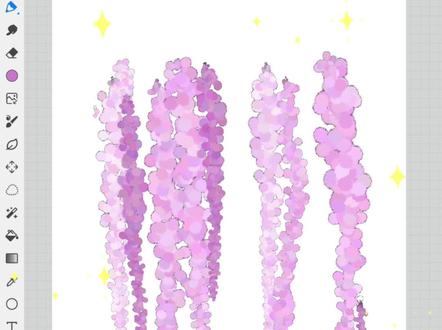
今天教大家如何制作紫藤萝笔刷,新建一个画笔,打开笔尖中的形状,选择第三排第一个图案,关闭形状, rgb 值强化,往下滑,角度旋转两百二十四、 旋转随机幺二零,点开线条,画笔大小调到六十一,不透明度和流量都拉到百分之八十,间距随机百分之二十下拉,找到平滑调到三十七,打开散布数值拉到两百一十六,两轴和锥度都打开,锥度圆点往里拉, 切换到纹理并打开,选择颜料缩放三十,亮度百分之一百,对比度四十,点击渲染,打开混边,切换颜色,打开颜色动态色相十,饱和度十,明度五,颜色压力明度十八, 最后调节压力,流量压力最小值拉到一百,笔刷就完成了。学会的宝子快去试试吧!期待宝子们的反图哦!更多画世界 pro 笔刷也可以找婉婉拿!
510画世界pro绘画入门 02:06查看AI文稿AI文稿
很多宝图下载了画世界 pro 却不会用,今天就专门针对零基础小伙伴录制了一期新手教程,点击下方加号开始创作,再找到想要的画布尺寸,不会选画布尺寸的可以看看我之前的视频,双指可以放大缩小旋转画布, 双指点击撤回步骤。三指点击还原操作,再看到左边一、画笔,点击这个图标,可以切换不同的笔刷,辅助我们进行作画。二、涂抹 可以让边缘虚化,也能做出自然的色彩渐变。三、橡皮,将不需要的地方进行擦除,通过下方的滑块还可以调整笔刷或者橡皮的大小。四、调色盘,可以根据自己喜好进行配色, 还可以把色盘拖拽下来选色,方便又快捷。五、柳叶笔用来大块填充或者擦除不想要的部分。六、选区可以对画面整体或者局部进行调整、剪切、移动或者复制,这些都可以。 七、液化能对画面进行微调变形,让造型更准确。八、游戏筒快速填充颜色, 也可以快速擦除不想要的部分。九、参考模式可以观察画面整体的效果,也能导入多张图片用作参考。十、设置好形状工具画图形时长按会变成规则图形。 其实不止这些,画世界 pro 还有很多功能,接下来是右边的工具栏,第三个图标表示的是图层,长按加号可以新建图层, 长按拖动图层可以改变图层顺序。点开图层使用剪辑蒙版可以锁定下一个图层, 颜色就涂不出去了,还可以向右滑动多选图层进行编辑。最后想要保存的话,就点击右上角的叉叉,然后保存并退出就可以了,你学会了吗?更多画些 pro 教程和素材看漂亮区哦。
7472平板绘画教程 04:56查看AI文稿AI文稿
今天丹青带来的是刺绣质感的画法,一起来看看吧!第一步,先给背景铺一个底色,新建图层,先简单确定图案的位置,然后画出更具体的形状。 第二步,使用柳叶笔画底色,本次选蓝灰色来绘质, 比较细的花枝部分用圆珠笔来绘制,关闭草稿图层,锁定底色图层的不透明度,用喷枪修改部分颜色, 叶子部分也这样处理,整体使用较灰的颜色,方便接下来的绘制。 第三步,增加投影,复制一层底色,选择滤镜高斯模糊,调到合适的范围,再将明度改为零, 使用移动工具将图层向右向下移动一些就完成了。 第四步,开始排线。排线时要按照每一个绣片的形状来绘制,画完一个颜色后,四块边缘要尽可能整齐,如果不齐可以用橡皮或者液化来调整,或者多排几遍也是可以的。 接着画第二个颜色,第三个颜色, 这样一朵花的排线就完成了。如果觉得效果不够明显,可以将排线图层复制一层,然后调低部分透明度再合并。 接着画完所有花朵,叶子部分也是一样的绘制方法,画完一种颜色后再画另一种, 以此类推完成所有部分。第五步,增加体积,先画暗面,新建正片叠底涂层, 用蓝灰色在花朵下方的边缘处轻轻涂抹,还有花瓣中间互相接触的位置也要画到。 叶片也是同样的处理方式, 细节处也要注意绘质哦。接着增加亮面,新建发光图层,使用浅蓝色 在花朵和叶片上方的边缘处绘质。 还可以轻轻地在花瓣中间涂抹或排线来模拟丝线的反光部分, 最后增加一些花蕊,修改之前没处理到的细节 就完成了。小面积的刺绣可以手搓,但是大面积就很累人了,一起来制作一支刺绣排线笔刷吧!选择油画中的排刷复制一份。 将笔尖改成椭圆形,抗锯齿调整为无圆度,垂直改为二十,角度旋转两百七十度,线条间距改为四十, 纹理选择大理十二,亮度五十。选择压力,将最小直径改为二十,最后关掉颜色动态,这样也能模拟出刺绣排线的效果哦,快来试试看吧!
1796画世界APP 01:07查看AI文稿AI文稿
先新建一个水彩画布填充天蓝色背景,新建图层,因缘笔画墙面。新建图层,叶子笔刷画树叶, 紫叶里笔刷画三叶子。新建图层,剪贴蒙版墙面,叶子笔刷画投影 调整动感模糊, 调个深色石墨笔画墙面厚度阴影。新建图层,树丛笔刷画紫藤花。 新建图层,在背景上方云层笔刷画云朵。新建图层,填充黑色 模式,选择颜色简单软圆笔提亮一下。完成了,快来画画吧!
 00:58查看AI文稿AI文稿
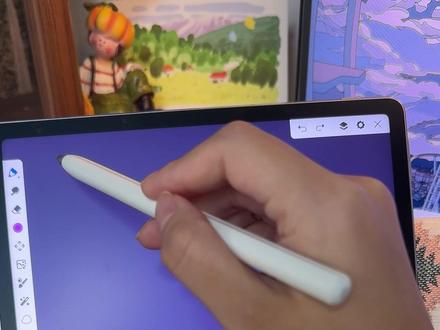
绝美的紫藤萝花瓣笔刷教程来喽!首先找到常规笔刷组,复制一个圆珠笔,点进去,选择笔尖形状,选择这个图案,关掉形状, r、 g、 b, 笔尖选择方形角度里的旋转和旋转,随机拉满中空度一 以及线条。画笔大小一百五十,流量七十四,间距二十,随机大小一百三步打开调到一百一十,打开锥度,两边往中间拉, 点击纹理,选择海洋图案,打开图案反转缩放,拉满亮度负四十,深度二十七,点击颜色,打开颜色动态色相八,饱和度六,明度八十八, 点击压力最小直径零,压力影响十七,流量压力最小值十,压力影响负一百,打开速度,模拟画笔压力,这样笔刷就完成了,学会了记得交作业哦!更多笔刷都放置顶啦!
3.2万画世界pro绘画入门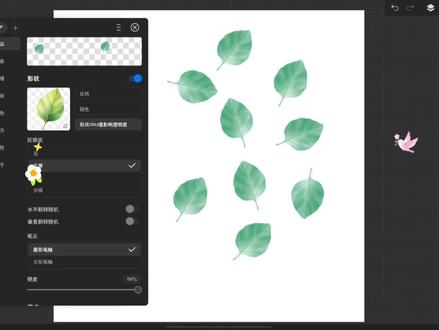 01:11查看AI文稿AI文稿
如何把图片自制成笔刷?第一步,导入图片,点击工具栏,点击导入勾选图片,点击完成,点击确定。第二步,抠出图案,点击橡皮擦擦除背景部分,保留需要的图案, 可以先抠大框,再抠细节。第三步,隐藏背景图层,点击图层,点击小眼睛隐藏背景图层。第四步,从画布新建画笔, 点击笔刷,点击右下角菜单栏,点击从画布新建画笔,点击确定。第五步,调整笔刷参数,打开形状, rgb 值抗锯齿正常 画笔大小拉到最大间距拉到百分之五百一十八左右大小压力最小直径拉到百分之一百流量压力最小值拉到百分之一百。 来看一下效果吧, nice!
674兔子不吃盐 01:49查看AI文稿AI文稿
今日画粉紫花铺圆头画笔印,圆画背景滤镜高斯模糊。新建图层,艺术画笔泥灰画出光影,背景 滤镜选择透视模糊。新建图层,材质元素,紫叶里画出垂落的树叶,颜色由浅到深叠加最好。每种颜色都要新建图层,方便修改。 找到亮色叶子图层,滤镜选择发光新建图层,材质元素,紫叶里轻触点些落叶,滤镜选择发光。新建图层,圆头画笔应圆,画出栏杆 新建图层,圆头画笔压杆应圆,画出猫咪剪影, 一起动手试试看吧!
6922哒不溜……K(画画版) 01:59查看AI文稿AI文稿
今日画紫叶花束勾线画笔粗糙,铅笔画背景滤镜高斯模糊。 新建图层,勾线画笔软木条画树枝。 新建图层,丁香花丛笔刷画植物叶子。 新建图层,叠加绿一点的颜色。 新建图层,材质元素,紫叶里增加边缘叶子。 新建图层,在树枝上方也适当增加些叶子。新建图层,圆头画笔压感应圆,画出花朵,记得降低一点画笔不透明度。 滤镜选择发光左滑复制图层下层那个滤镜高斯模糊,增加光感。新建图层,喷枪飞溅,轻触点些亮光。 图层模式改为亮光,滤镜选择发光两次。新建图层,用圆笔刷画月亮,用橡皮擦出弯月。 滤镜选择发光左滑复制图层下层那个滤镜高斯模糊,增加光感。一起动手试试看吧!
180哒不溜……K(画画版) 03:07查看AI文稿AI文稿
今日画春日连衣艺术画笔破败石灰画背景 滤镜选择动感模糊,适当切换移动工具调整一下再切换高斯模糊适当再发光,适当。 新建图层,艺术画笔,木屑随意画圈切换液态工具选择右旋转按住不动形成水波纹,切换移动工具调整一下 滤镜,选择发光,切换软橡皮,擦除自然 木屑,笔刷增加些明暗细节。 滤镜选择发光,两次切换套索工具选择木屑涂抹自然。 左划水波纹,图层切换移动工具调整一下位置, 切换软橡皮,擦除自然些。 新建图层,紫叶梨笔刷画植物叶子, 滤镜选择发光,新建图层,叠加叶子颜色。 新建图层,勾线画笔软木条画出枝条。 滤镜选择发光浅色叶子锁定图层透明度圆头画笔不透明,软圆增加叶子颜色。 新建图层,材质元素,花朵画花朵 滤镜选择发光,新建图层,材质元素,紫夜里轻触点些落叶 滤镜选择发光,新建图层,光效彩灯轻触点些亮光, 一起动手试试看吧!
565哒不溜……K(画画版) 01:49查看AI文稿AI文稿
虽然普通的压杆笔也能画出两头尖中间粗的线条,但是你们不觉得这种硬边缘的笔刷勾线很难控制吗?画出来线条还感觉特别僵硬。今天给大家带来的这支笔刷,不仅更容易拉出尖尖的笔竖,而且由于边缘松弛,会让勾出来的线条自带激烈效果。 首先我们找到画世界自带的中等颗粒笔刷,复制一个,选择形状,同时选择这个图案。之后我们再选择线条,画笔大小调到十,不透明度和流量调到七十, 往下滑找到锥度,打开锥度,将左右两边都拉至最尖。接着来调整纹理,打开纹理,选择纹理库中的金箔,将缩放调至二, 亮度调至二十,深度调为零,这样我们的笔刷就制作完成啦!绘质手感非常好,不会显得线条生硬,画细节容错率也很高,赶紧去试试看吧!你是不是草稿画的还不错, 但一画出线稿就失去了灵魂。三个方法解决你的问题,首先,首先笔刷不要选这种不好控制还容易僵硬的,要选这种带点质感的且接线能够自然融合的笔刷。其次,也不要一根光滑的线就直接画到底啦,容易僵硬呆板。 可以多用长短交替的线条去表现转折,在头发以及一些转折的地方可以适当的画一些断线,用来表现结构的穿插和体积感,这样线稿就不会显得呆板啦。 最后,再画外轮廓时,可以用最粗的线来突出整体物体之间的分界线也可以适当的粗一点,内部细节就用最细的线来丰富结构,这样就可以画出主次分明又丰富的线条啦!
428画世界Pro绘画教程 00:28查看AI文稿AI文稿
超好用的树叶笔刷,一起来做一个吧!首先选择艺术画笔中的碎石笔刷,复制一份,点击进去,打开笔尖,笔尖形状改为方形,笔触 圆度百分之二十,点击线条,画笔大小时往下滑,打开散布,散布数值一百两轴,打开数量调为六。最后打开属性,绘画样式改为圆形,这样就可以啦!
192插画不南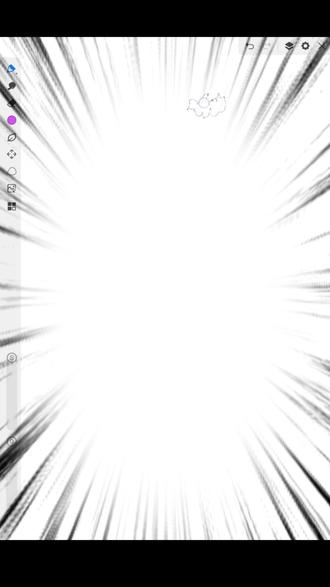 01:27查看AI文稿AI文稿
救命!免费的花瓣笔刷教程也太好看了!手残党也能调出的绝美效果!看完这期直接领到一套现成笔刷,赶快跟我来做一个吧!首先咱们新建一个笔刷,选择笔尖,打开形状图案, 选择这个,关掉形状二 g b, 选择方形笔触圆度,选择水平方向角度旋转三百六十,旋转随机幺八零,中空度一, 点击线条,画笔大小五百,流量七十五,间距二零,不透明度随机开到最大,再打开散布,散布数值一百零五,打开锥度,两边往中间拉一点, 选择纹理,打开纹理图案,点击海洋,再打开图案,反转缩放,拉满亮度负四十,深度二十八, 选择颜色,打开颜色动态零度九零,点击压力大小,压力最小直径时压力影响二十, 流量压力最小值四十五,压力影响负一百。超美的花瓣笔刷就完成了,不想动手的小画家们,这里也给你们准备好了一整套雕好的笔刷,学习去,伸手抱走哦!
144画世界pro绘画入门教程


猜你喜欢
- 1373晓辉